
00:00
00:00
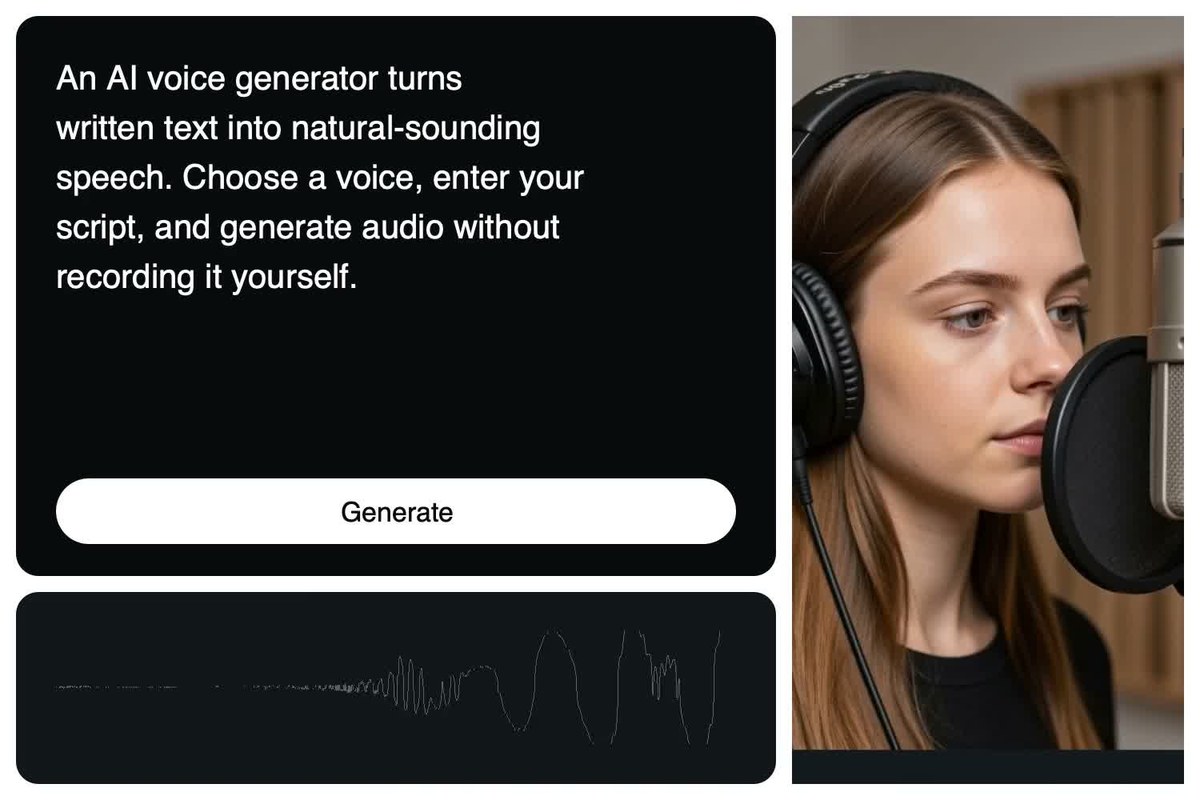
AI音声ジェネレーターとは?
00:00
00:00
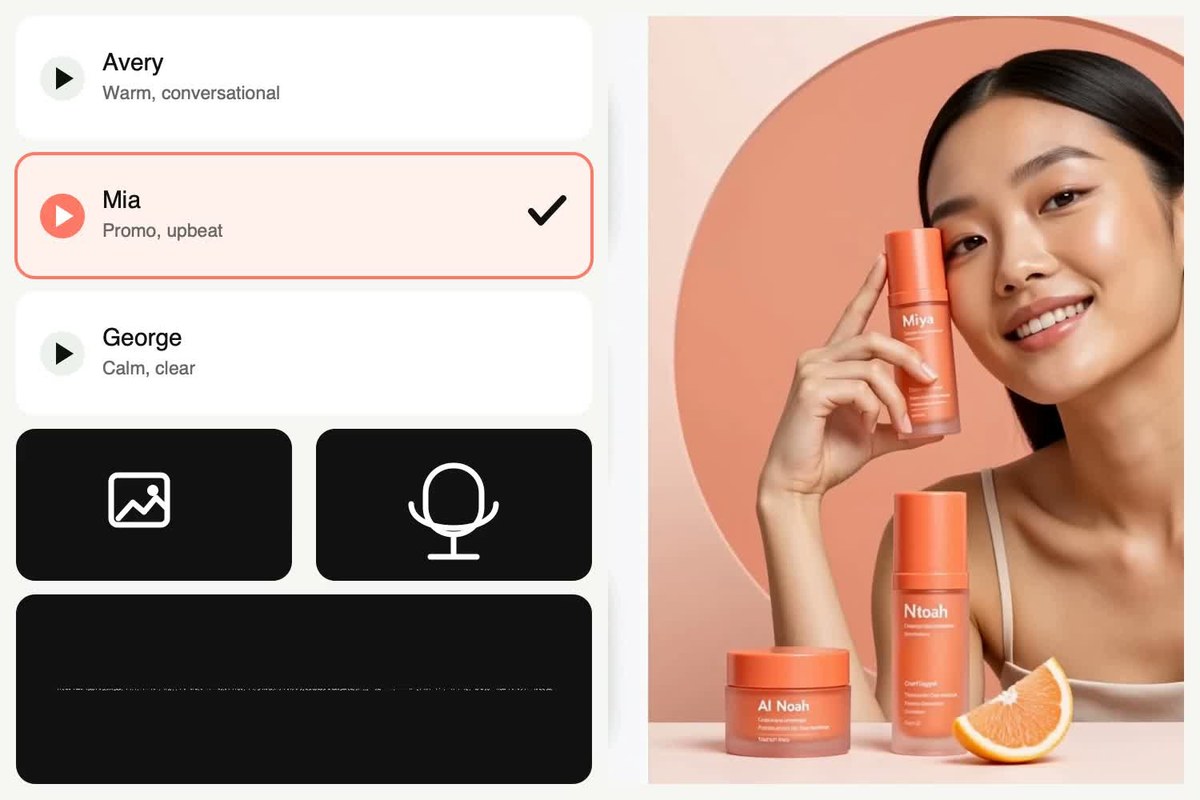
原稿をワンクリックで音声化
00:00
00:00
同じセリフを何度も録音していませんか?
00:00
00:00
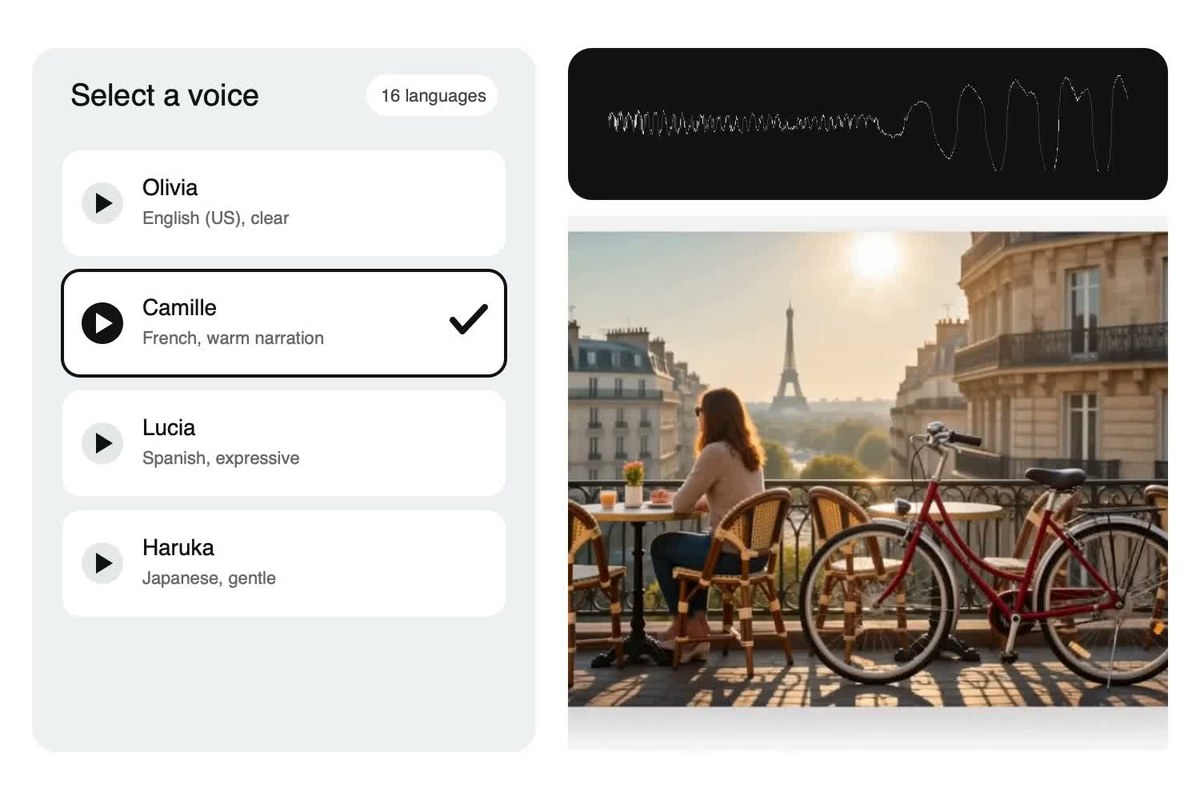
16言語・189種類のAIボイスから選択
AI音声生成の主な活用シーン
授業、SNS動画、物語、ポッドキャスト、広告、日常メッセージのナレーションを作成できます。

00:00
00:00
eラーニングと講座ナレーション
授業メモや研修用の原稿を、画面の内容に沿った聞き取りやすいナレーションに変換できます。講師は一文だけを更新できるため、ソフトウェアの操作説明、オンボーディング講座、教育コンテンツを最新の状態に保ちやすくなります。

00:00
00:00
YouTube・SNS向けナレーション
YouTube動画、リール、TikTok、ショート動画に、毎回フックを録音せずに音声を付けられます。編集のテンポに合う話し方を選び、全文をプレビューしてから、完成した音声トラックをAI動画編集ツールに取り込めます。

00:00
00:00
オーディオブックとストーリーテリング
章、記事、短編小説が公開前にどのように聞こえるか確認できます。内容に合う声と落ち着いたテンポを選べば、会話、場面転換、静かな描写まで自然に伝えられます。映像で物語を見せたい場合は、ナレーションをAIストーリー動画生成ツールと組み合わせて使えます。
00:00
00:00
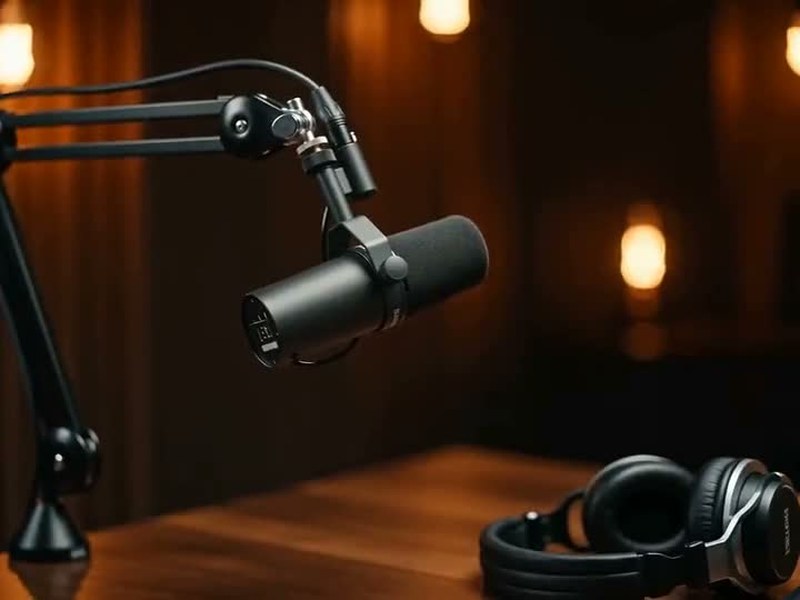
ポッドキャストと音声コンテンツ
承認済みの台本から、ポッドキャストのイントロ、定番コーナー、スポンサー読み、短い音声アップデートを作成できます。気に入ったボイスを保存して次回のエピソードでも使い、録音環境を準備し直さずに一行単位で修正できます。
00:00
00:00
商品デモとマーケティング広告
商品デモ、ローンチ動画、広告クリエイティブに、聞き取りやすいナレーションを追加できます。バリエーションごとに収録を手配する必要はありません。主要な訴求は自信のある話し方で試し、CTAを調整しながら、最終台本を映像に合わせられます。
00:00
00:00
音声メッセージとアナウンス
イベントのリマインド、歓迎メッセージ、顧客向けのお知らせ、社内アナウンスを、聞き取りやすいAI音声メッセージに変換できます。内容が変わったら文面を直し、男性・女性ボイスを選んで、再収録なしで新しい音声を生成できます。
テキストからAI音声を生成する方法
ステップ1:台本を入力
読み上げたい文章を入力、または貼り付けます。名前、数字、略語、句読点は発音や話すスピードに影響するため、生成前に台本を一度確認しておきましょう。
ステップ2:音声を選択
「音声」オプションをクリックし、利用できるボイスを確認します。言語や性別で絞り込み、プレビューを聞いて、台本に合う男性または女性ボイスを選びましょう。参照する声の本人から許可を得ている場合は、クローン機能も利用できます。
ステップ3:台本を送信して生成
ボイスを選んだら、台本を入力して「送信」ボタンをクリックします。AIが音声の生成を開始します。
ステップ4:プレビューしてダウンロード
生成された音声をプレビューします。変更したい場合は、別のボイスを選ぶか台本を編集して、もう一度送信してください。使いやすいボイスはお気に入りに保存し、問題なければプロジェクト用の音声をダウンロードします。
このAI音声ジェネレーターが選ばれる理由

複数ボイスをプレビュー
同じ台本を複数のボイス、言語、アクセントで試し、最終音声を選ぶ前にコンテンツに合う話し方を確認できます。

長文の読み上げに対応
長めのナレーションでも、段落ごとや修正のたびに新しく録音し直す必要なく、ひとつの台本として扱えます。

音声クローン作成
許可を得た参照音声から一貫したカスタムボイスを作成できます。本人の同意と話者の利用権を確認しながら、安全に音声合成を進められます。

すばやく修正
文面を編集するか別のボイスを選び、台本を再送信するだけ。マイクを用意したり、収録をやり直したりする必要はありません。

お気に入りボイス
定期的なコンテンツに合うボイスを保存しておけば、毎回189種類の中から探し直さずにすぐ使えます。

商用利用に対応
適用されるinsMindのプランと利用規約に従い、生成した音声を承認済みのビジネスコンテンツ、広告、動画、ポッドキャストに使用できます。
よくある質問
AI音声ジェネレーターとは何ですか?


AI音声ジェネレーターは、入力した文章を話し声の音声に変換するツールです。人が一文ずつ録音する代わりに、台本を入力し、生成音声を選ぶだけで、プレビューや調整ができる音声トラックを作成できます。声の種類、言語、男女のボイスを選べるため、動画、教材、広告など内容に合う自然な音声に仕上げやすくなります。
台本からAI音声を作成する方法は?
insMindに台本を貼り付けるか入力し、「音声」をクリックして、言語と性別からボイスを選びます。「送信」をクリックすると音声トラックが生成されるので、最後まで再生して確認しましょう。違和感のある箇所があれば、台本を修正するか別の声を選び、ダウンロード前にもう一度生成してください。
登録なしで無料のAI音声生成を使えますか?
このツールはオンラインで無料試用できます。サインイン要件と使用制限は、アカウントと権限によって異なる場合があります。
insMindでは何種類のAI音声を使えますか?
AIボイス作成ツールには189種類の音声オプションがあります。フィルターやプレビューを使って、言語、アクセント、声の特徴で候補を絞り込み、長い音声を生成する前に短い文章で試してみてください。最適な声は、聞き手や台本の聞こえ方によって変わります。
どの言語とボイスを選べますか?
insMindでは、英語、中国語、ロシア語、フランス語を含む16言語、189種類のAI音声を利用できます。男性・女性のボイスも選択でき、音声を生成する前にセレクターで現在の一覧をプレビューできます。
男性・女性のAI音声を選べますか?
はい。音声作成ツールでは、利用できる候補を性別で絞り込み、男性または女性のAI音声を選べます。台本全体を生成する前に声をプレビューできるので、聞き手やコンテンツの種類に合うボイスを見つけやすくなります。
insMindで音声クローンを作れますか?
はい、insMindには音声クローン機能があります。クローンできるのは、自分の声、または使用許可を明確に得ている声だけです。第三者になりすます、視聴者を誤解させる、話者の同意や利用権を回避するといった目的で音声クローンを使わないでください。
AI音声生成は長い台本にも対応していますか?
AI音声生成は、ナレーションなどの長めのコンテンツ向けテキストにも対応しています。話す速度や修正箇所を細かく管理したい場合は、台本を意味のまとまりごとに分けてください。セクション単位で確認すると、完成用の音声にまとめる前に発音の違和感も見つけやすくなります。
気に入った音声を保存して再利用できますか?
はい。よく使う音声はお気に入りに保存しておくと、今後のエピソード、レッスン、キャンペーンの別バージョン、関連コンテンツで見つけやすくなります。保存済みの声なら選択は速くなりますが、文章や間の取り方によって話し方の印象が変わるため、新しい台本ごとにプレビューすることをおすすめします。
生成したAI音声は商用利用できますか?
条件を満たす生成音声は商用利用に対応しています。ただし、具体的な利用権はプラン、クローン音声の元データ、利用するプロジェクトによって異なる場合があります。有料コンテンツやブランド案件で公開する前に、最新のinsMind利用規約を確認し、参照またはクローンした音声について必要な許可を得てください。
音声付き動画・コンテンツに役立つツール

00:00
00:00
AI動画生成ツール
テキストや画像から、AIで高品質な動画を作成できます。

00:00
00:00
AI動画編集ツール
タイムライン操作や手作業なしで、AIを使って直感的に動画を編集できます。

台本を動画化するAI
書いた台本をAIですぐに動画化できます。

00:00
00:00
AIプレゼンター動画作成
リアルなアバター、自然な音声同期、すぐ使えるシーンでプレゼンター動画を作成できます。
00:00
00:00
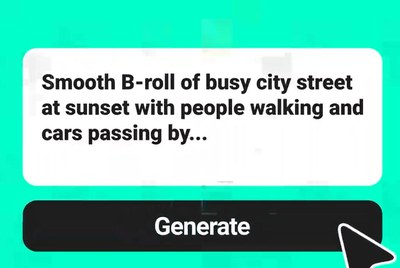
テキストから動画を生成
テキストプロンプトから高品質な動画を数分で作成できます。
00:00
00:00
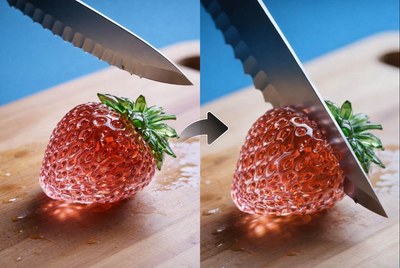
AIでASMR動画を作成
音に合わせた心地よいASMR動画をAIで作成できます。
00:00
00:00
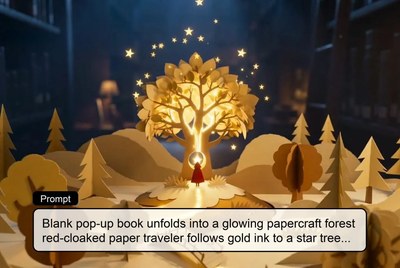
AIストーリー動画作成
台本や物語のアイデアから、アニメーション動画を自動で作成できます。

00:00
00:00
AIで動画を高画質化
AIで動画の鮮明さと画質を向上させます。