
写真を塗り絵に変換|AIで簡単・無料・オンライン
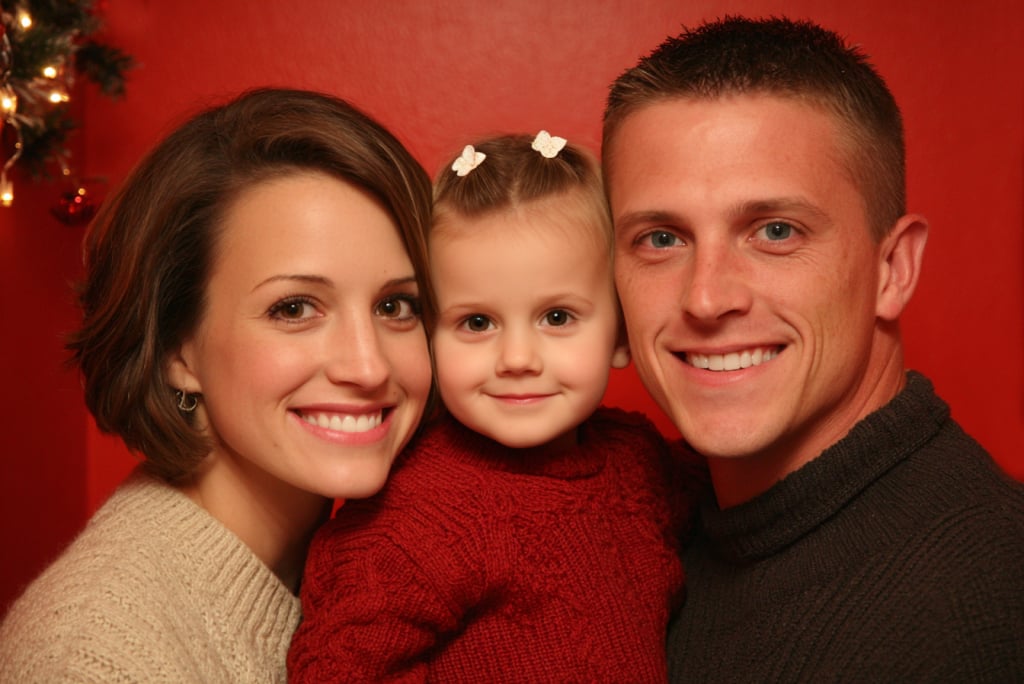
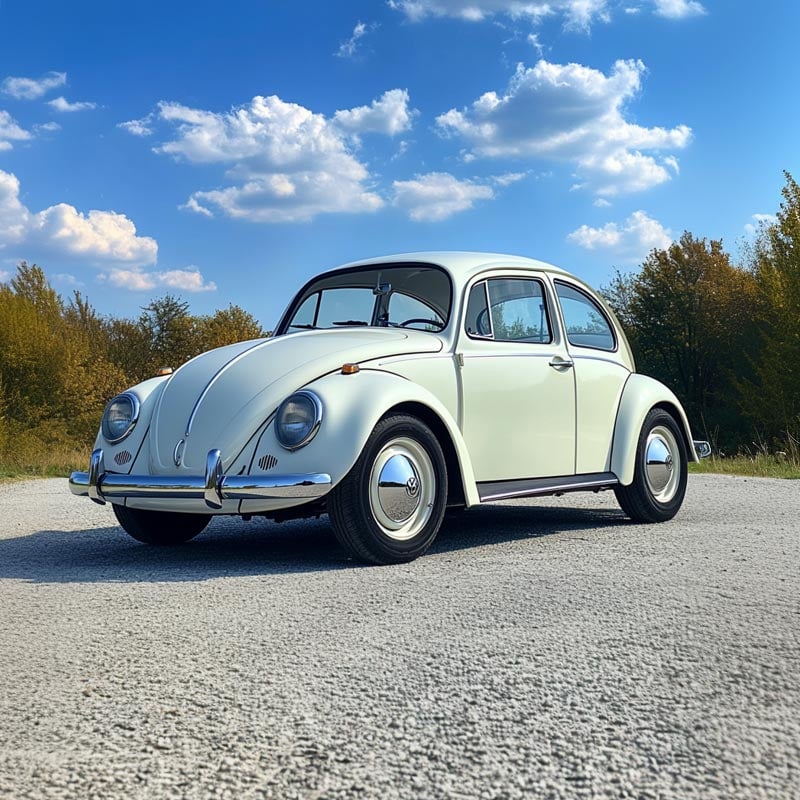
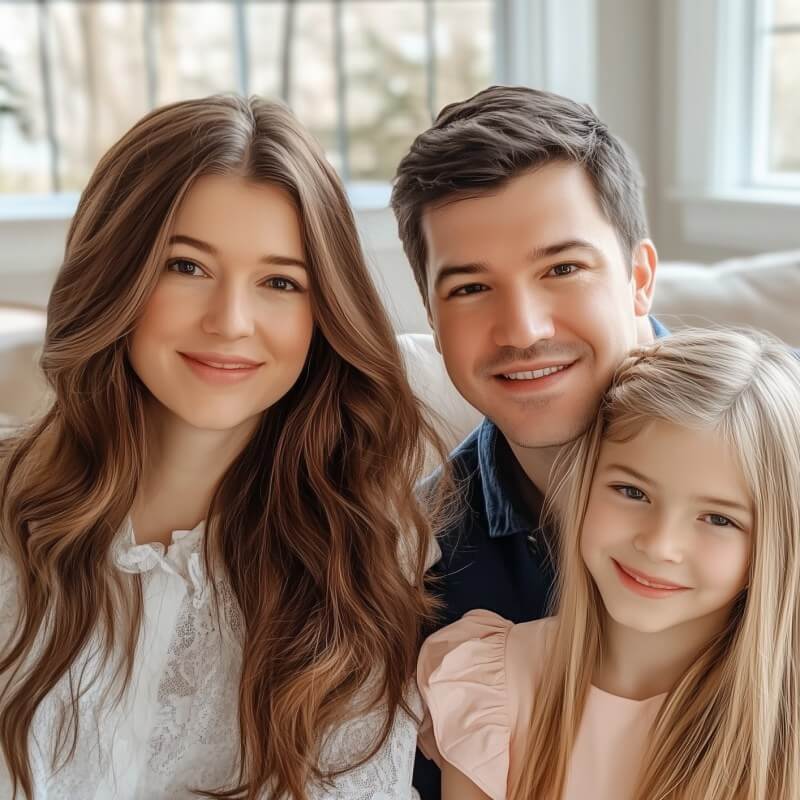
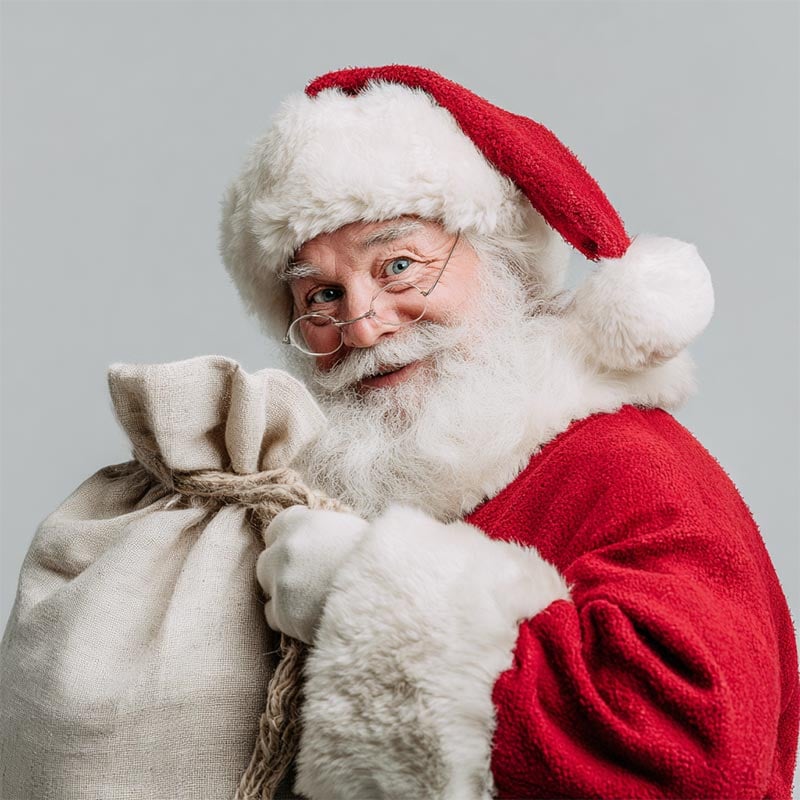
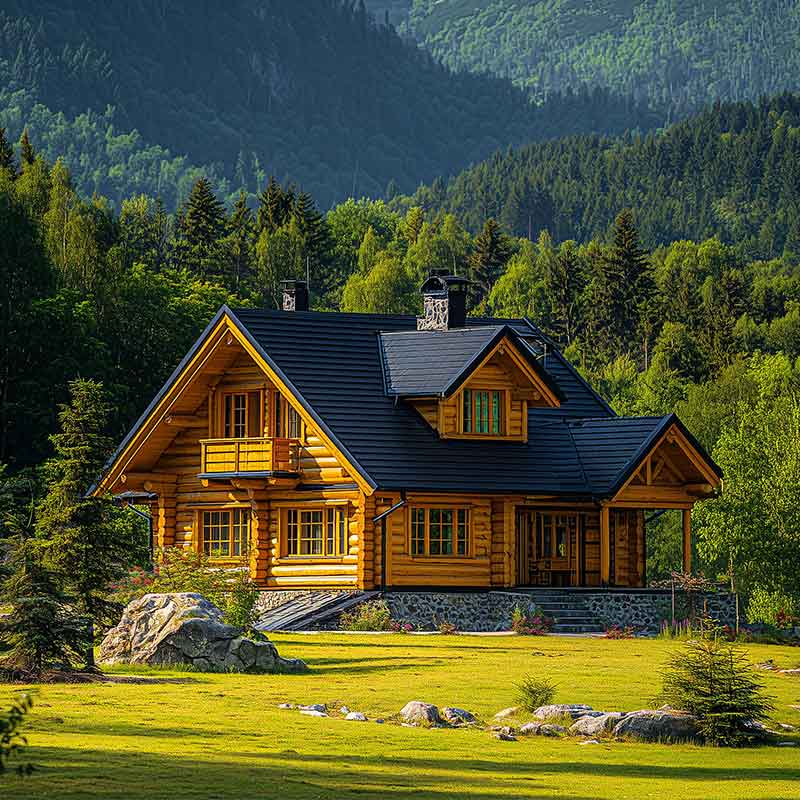
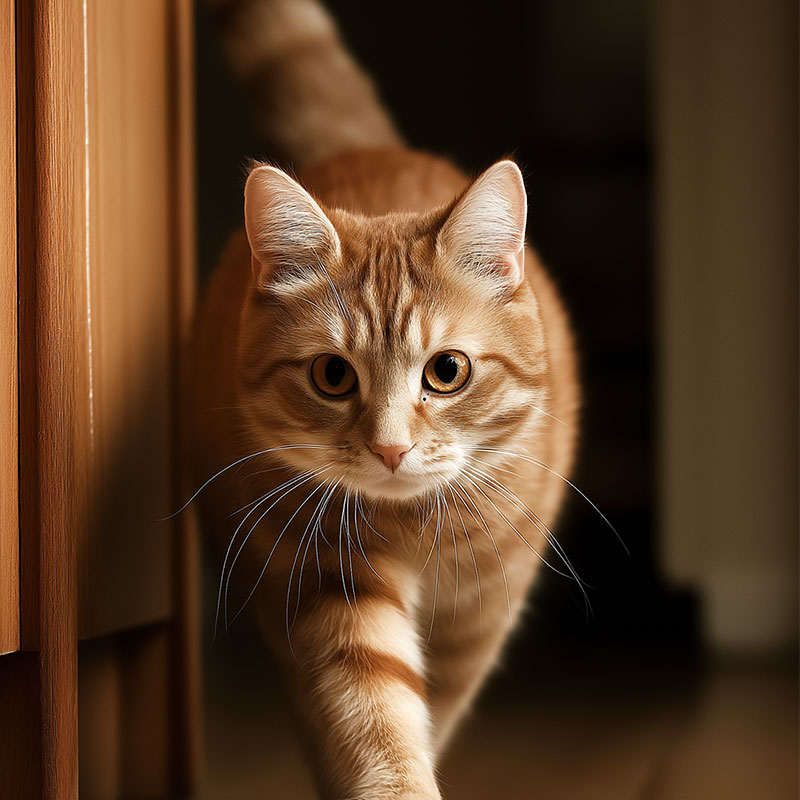
自分の写真を塗り絵に変換する
人物、ペット、乗り物、物、大切な思い出など、お手持ちの写真から塗り絵を作成できます。写真を白黒の線画に描き起こしながら、被写体がわかる仕上がりを保ちます。
この塗り絵メーカーは、被写体と背景をはっきり見分けられる、鮮明な画像に適しています。シンプルな構図なら、暗くぼやけた写真や要素の多い写真よりも、線を追いやすく塗りやすい仕上がりになります。
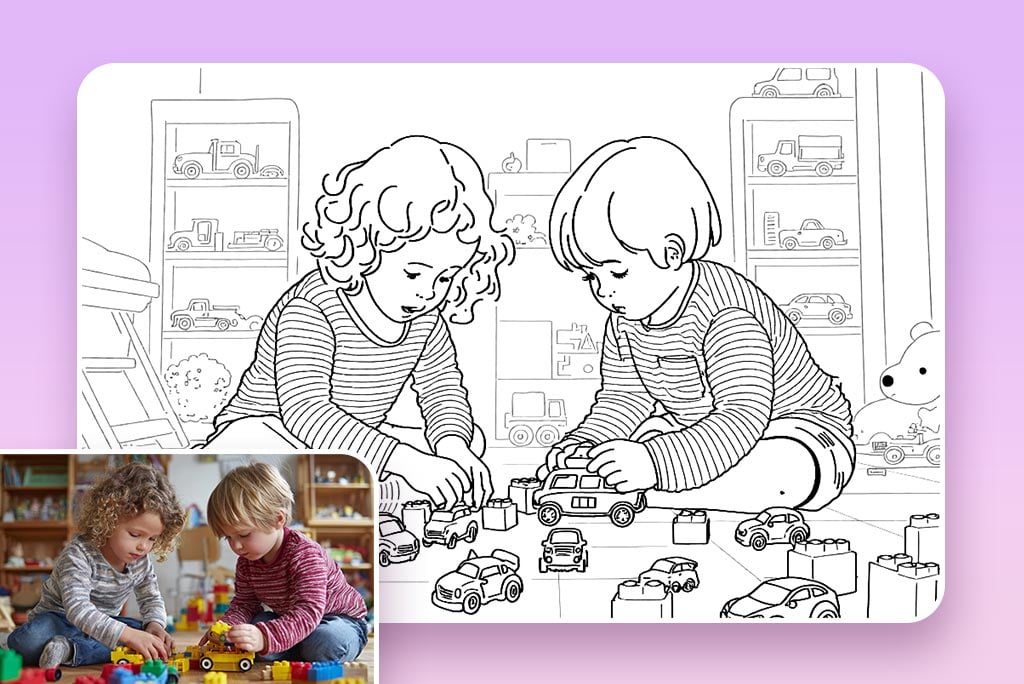
子ども向けにオリジナル塗り絵を作る
家族のペット、お気に入りのおもちゃ、シンプルな人物写真、学校で使う身近な物などから、子ども向けの塗り絵を作れます。見慣れたものを使えば、既製の塗り絵を選ぶだけでなく、より身近で楽しい活動にできます。
小さなお子さまには、大きな被写体が1つあり、背景の情報が少ない写真がおすすめです。年齢が上の子どもには、複数の物や細かなスペースがある場面も楽しめます。印刷する前に仕上がりを確認し、お子さまの年齢や塗る力に合うバージョンを選びましょう。
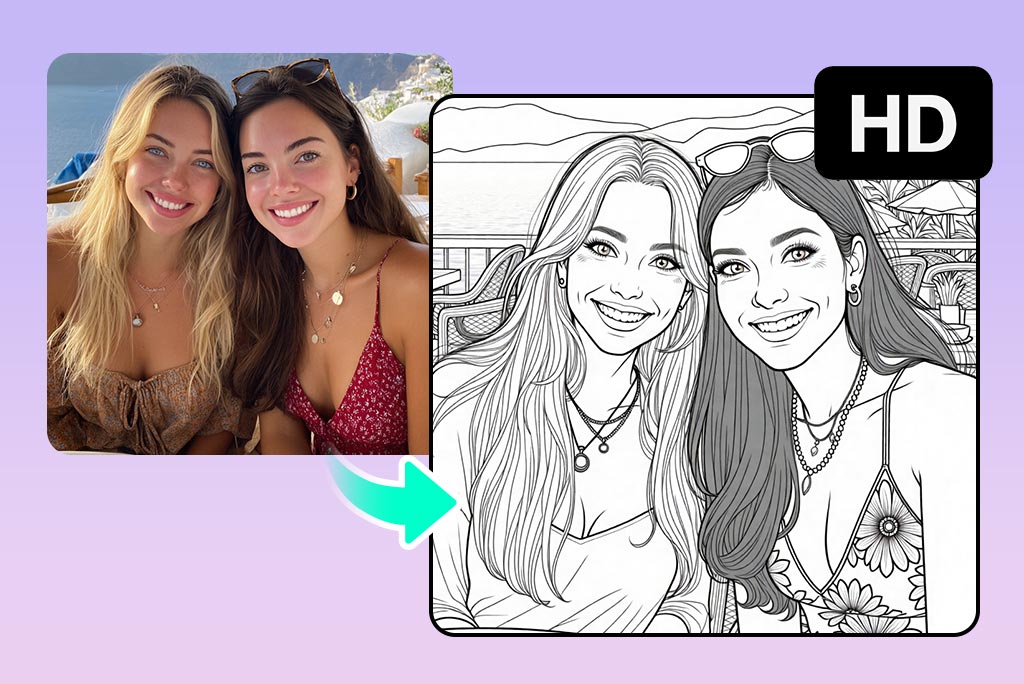
印刷しやすい塗り絵に仕上げる
印刷できる塗り絵に必要なのは、白黒のプレビューだけではありません。被写体の輪郭が明確で、色を塗るための十分な余白があり、用紙サイズに合わせて細部が見えることが大切です。
印刷前にダウンロードした画像を確認し、線の太さや細かな描写が重要な場合は試し刷りを1枚行いましょう。写真の情報量が多いときは、被写体を大きく切り抜くか、先に背景削除ツールで背景を取り除いてみてください。
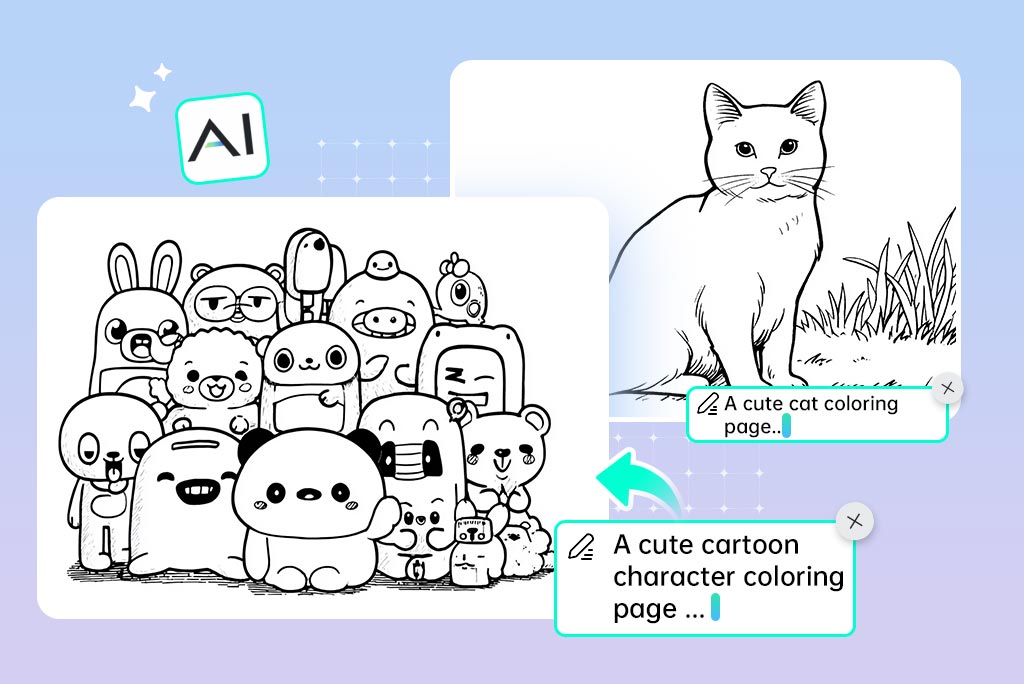
テキストのアイデアからAIで塗り絵を作成
ぴったりの写真がない場合は、AI画像生成ツールに作りたい場面を入力し、利用できる場合は線画や塗り絵のスタイルを選びましょう。「ギターを弾く恐竜、シンプルな輪郭線、色を塗る大きなスペース」のように指示すると、被写体や線の細かさを生成AIに伝えやすくなります。
テキストからの生成は、アップロードした写真を変換する方法とは別の手順です。オリジナルの場面を作りたいときはテキスト生成を、元の写真の被写体を塗り絵でも recognizable に残したいときは、このページを使いましょう。
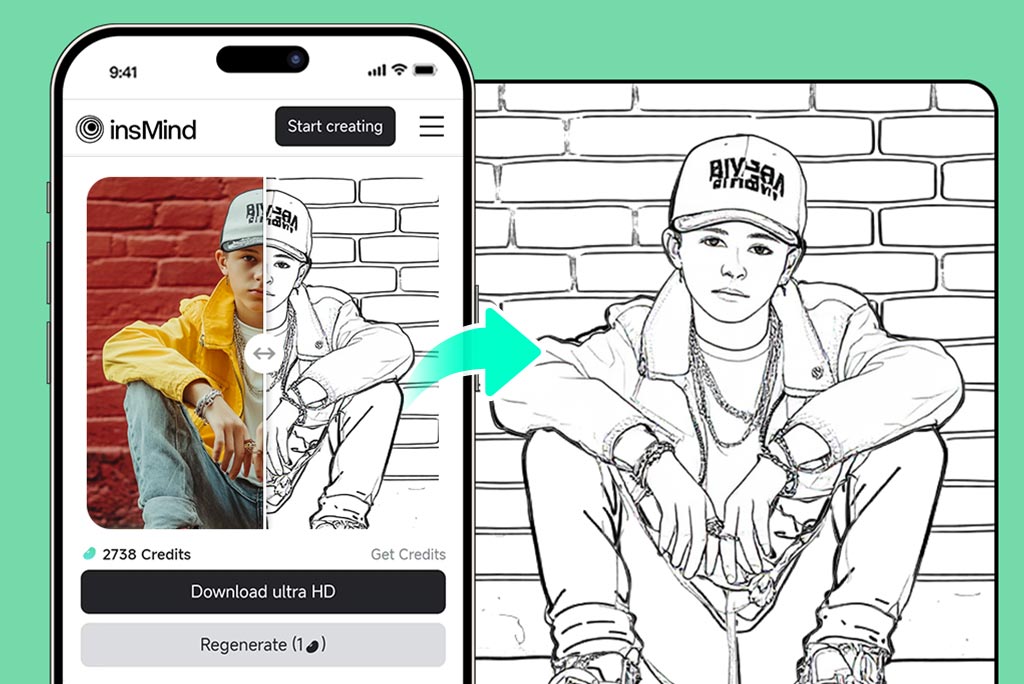
スマホで写真から塗り絵を作る
スマートフォンやタブレットのブラウザで変換ツールを開き、写真をアップロードすれば、別のアプリをインストールせずに同じ塗り絵作成を行えます。縦向きの写真は人物中心のページに、横向きの画像は横幅のある場面に向いています。
ダウンロード前に画像を拡大し、顔、手、文字、小さな物まで確認しましょう。最初の仕上がりが細かすぎたり、大切な特徴が抜けていたりする場合は、より鮮明に切り抜くか、別の結果を生成してみてください。
別の線画・輪郭・描画エフェクトを選ぶ
オンラインで写真を塗り絵にする方法
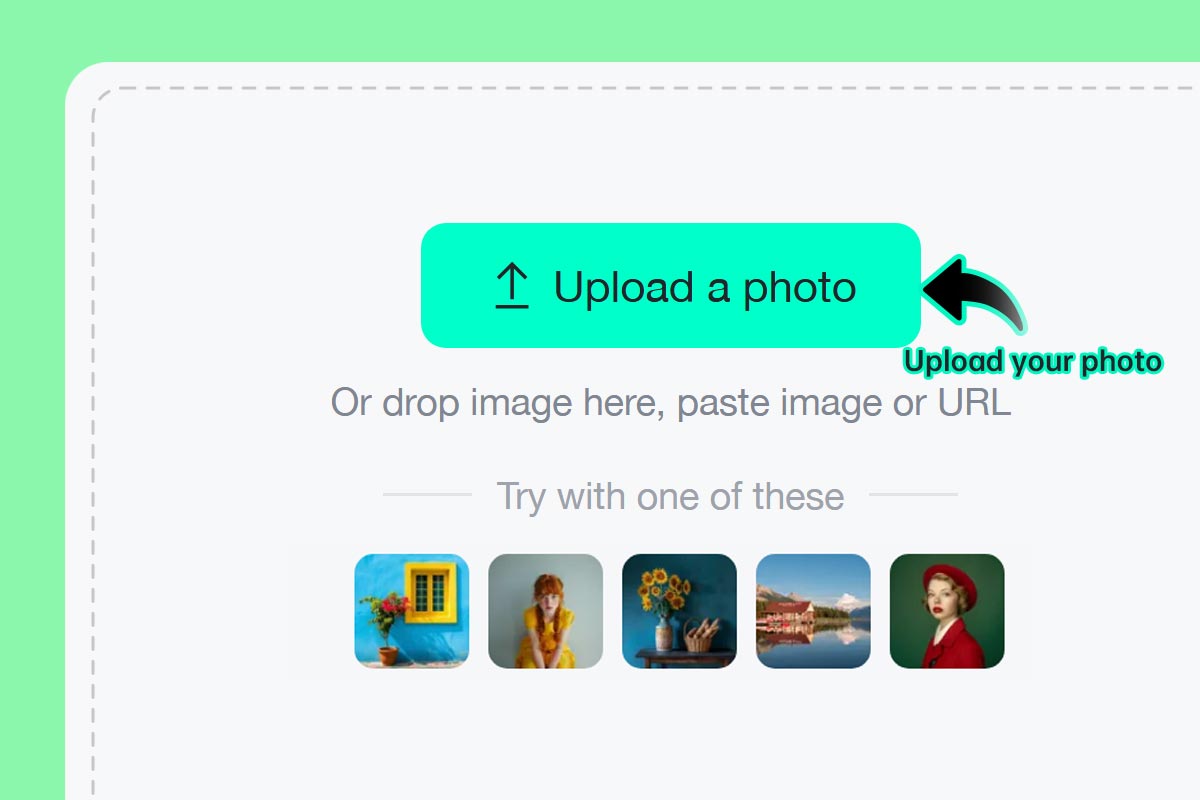
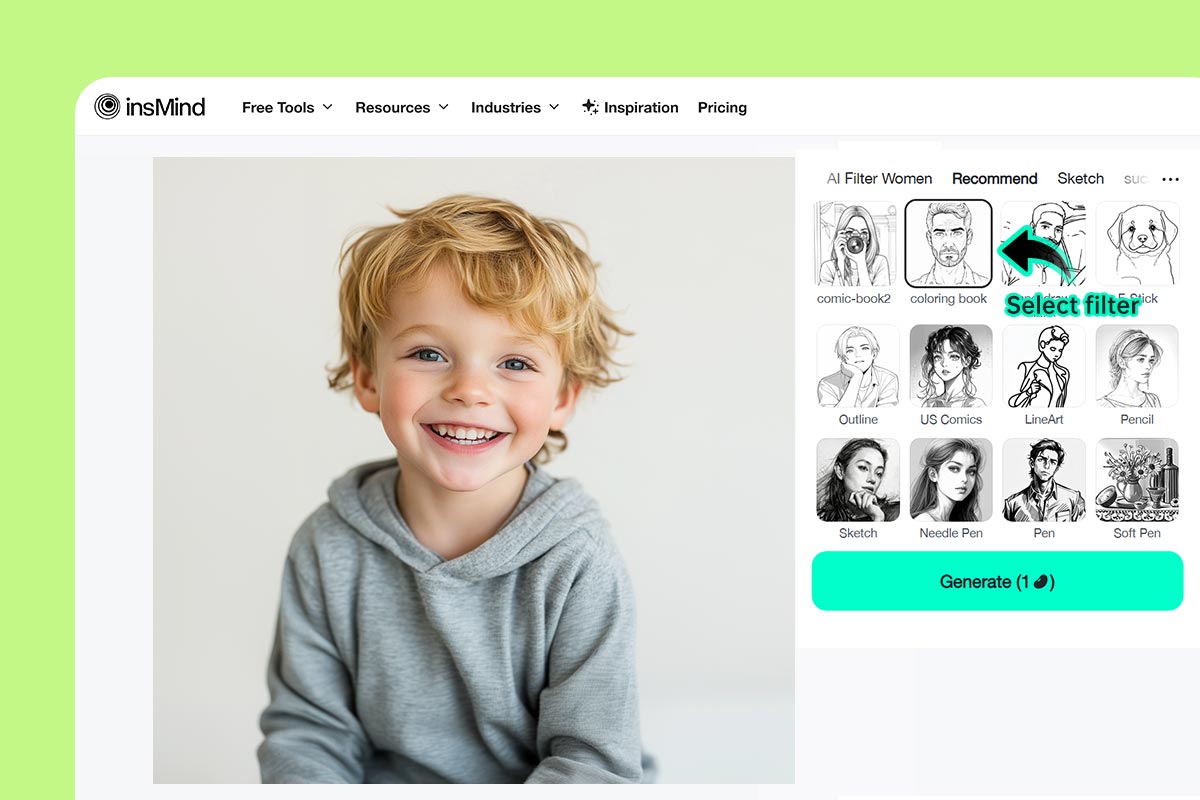
1 ステップ1:鮮明な写真をアップロード
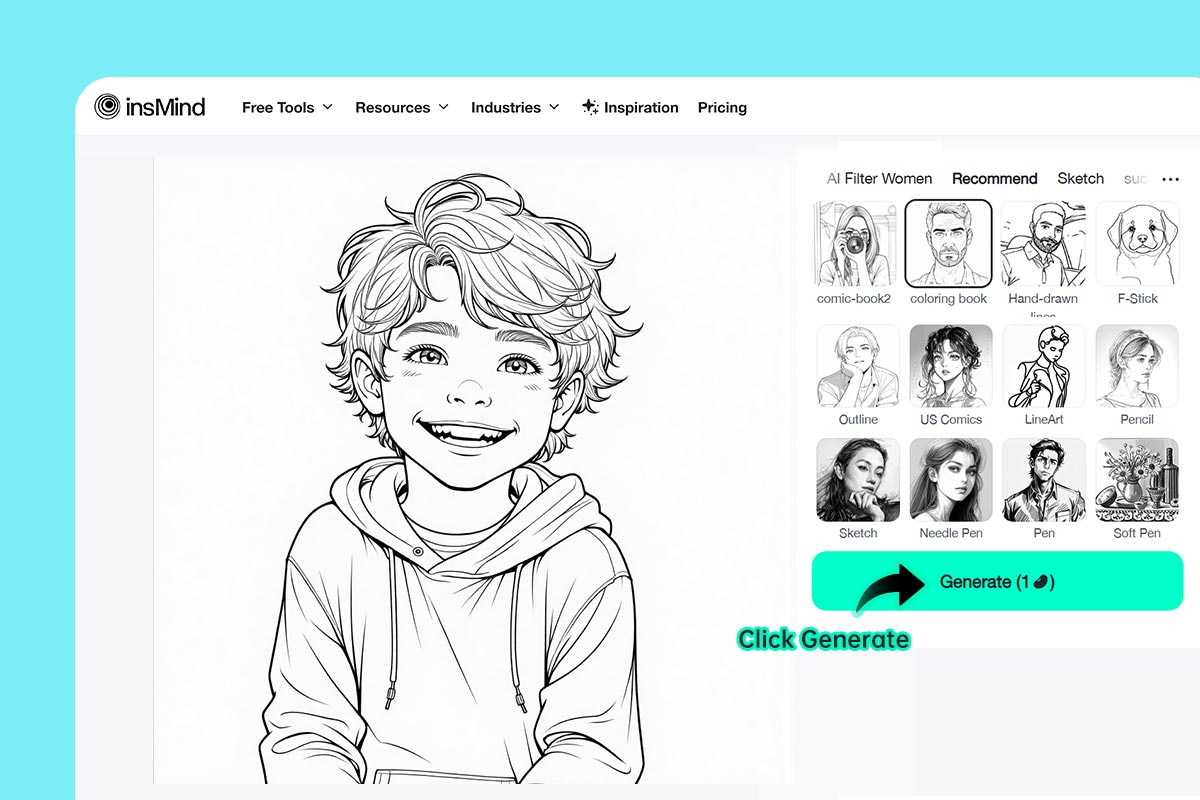
2 ステップ2:塗り絵スタイルを選ぶ
3 ステップ3:線画を生成して確認する
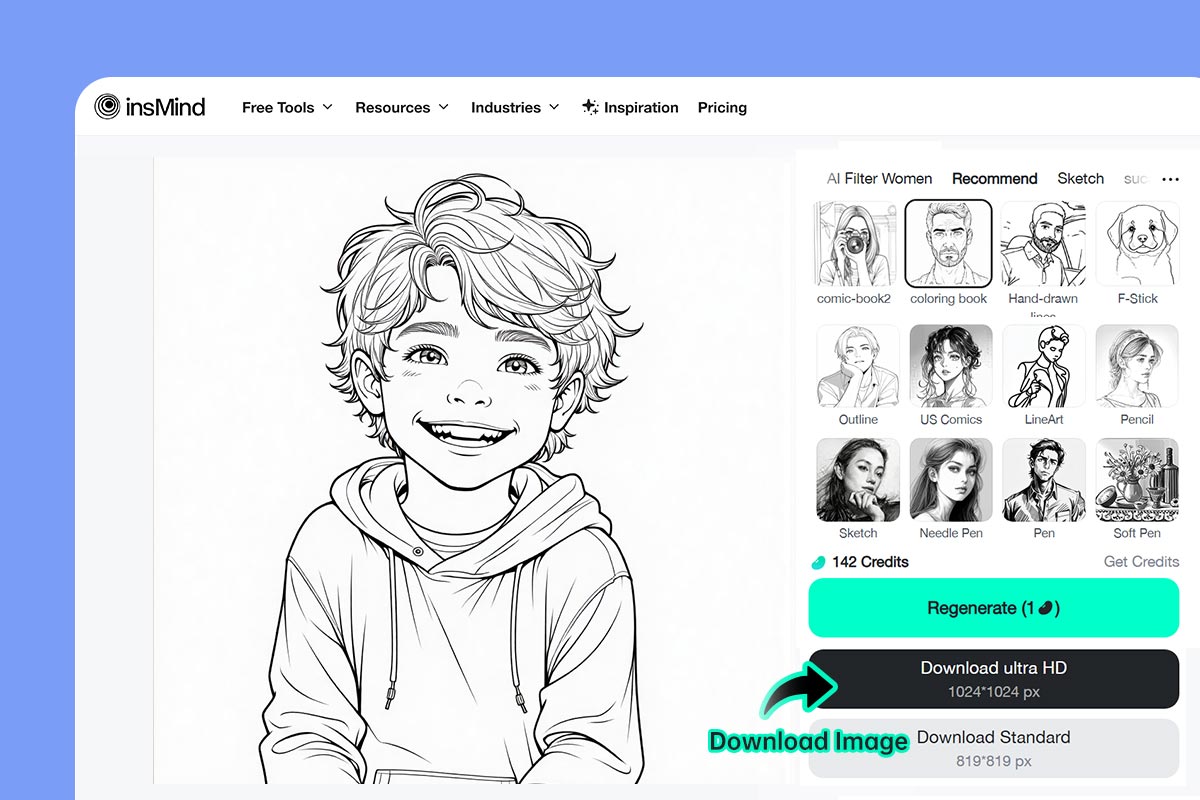
4 ステップ4:ダウンロードして印刷を試す
いろいろな写真を塗り絵にする
どんな写真が適しているかは、作りたい塗り絵によって異なります。シンプルな塗り絵には被写体がはっきりした写真を使い、場面全体を楽しむ場合だけ背景の細部を残しましょう。
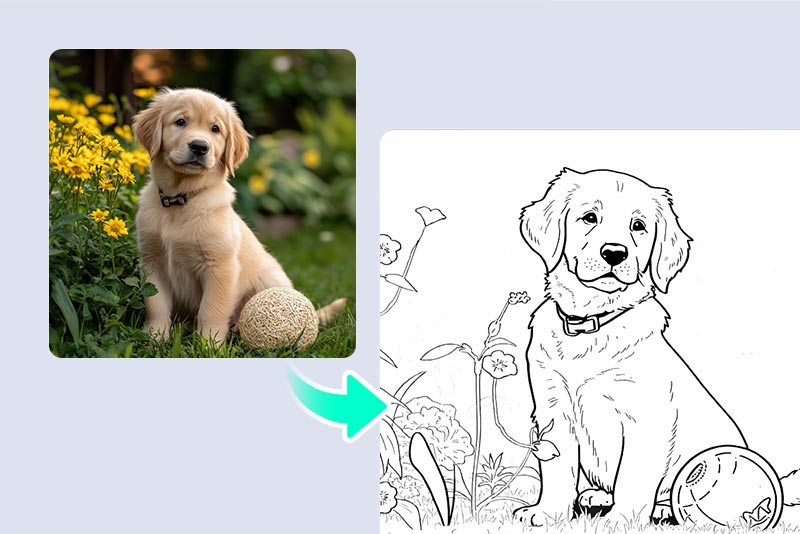
ペット・動物の塗り絵
ペットや野生動物をはっきり写した写真から、親しみやすい塗り絵を作れます。毛並み、ひげ、耳、重なった脚などを確認しましょう。背景がすっきりしているほど、動物を主役にできます。
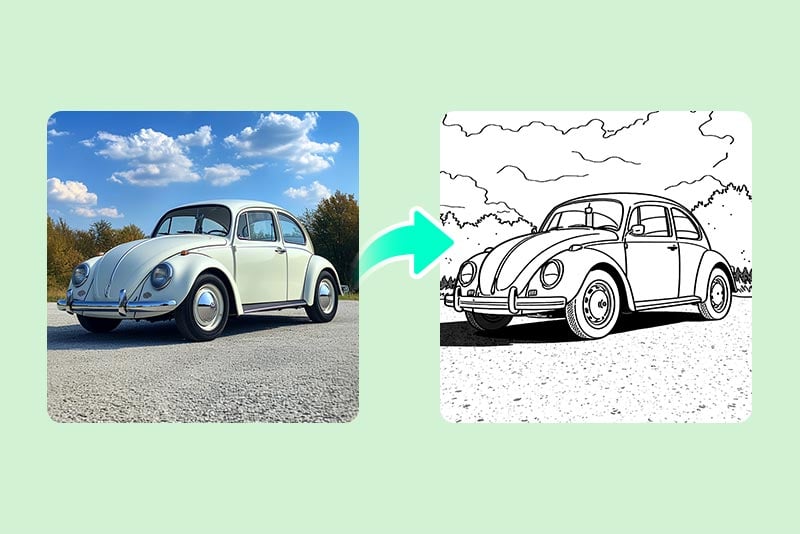
車・乗り物の塗り絵
車体とタイヤがはっきり見える横向き、または斜め前後から撮った車の写真を使いましょう。反射や混雑した道路、濃い影が余分な線を生むことがあるため、印刷サイズで仕上がりを確認してください。
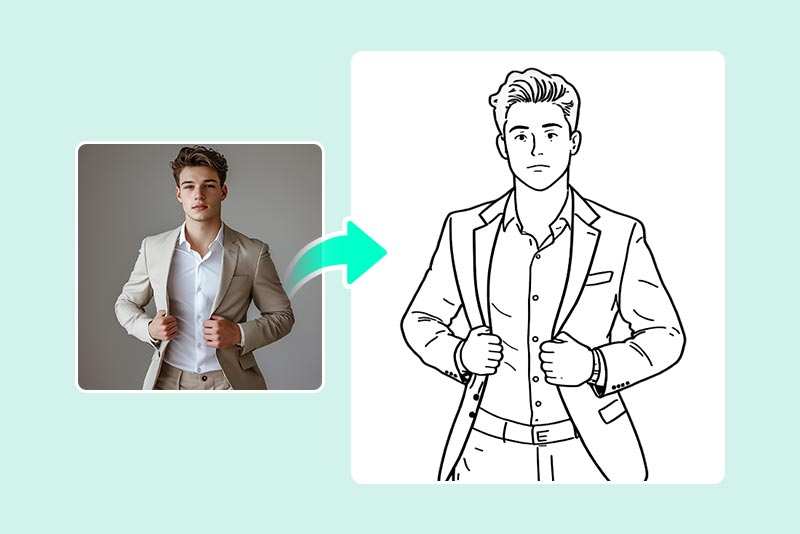
人物・キャラクターの塗り絵
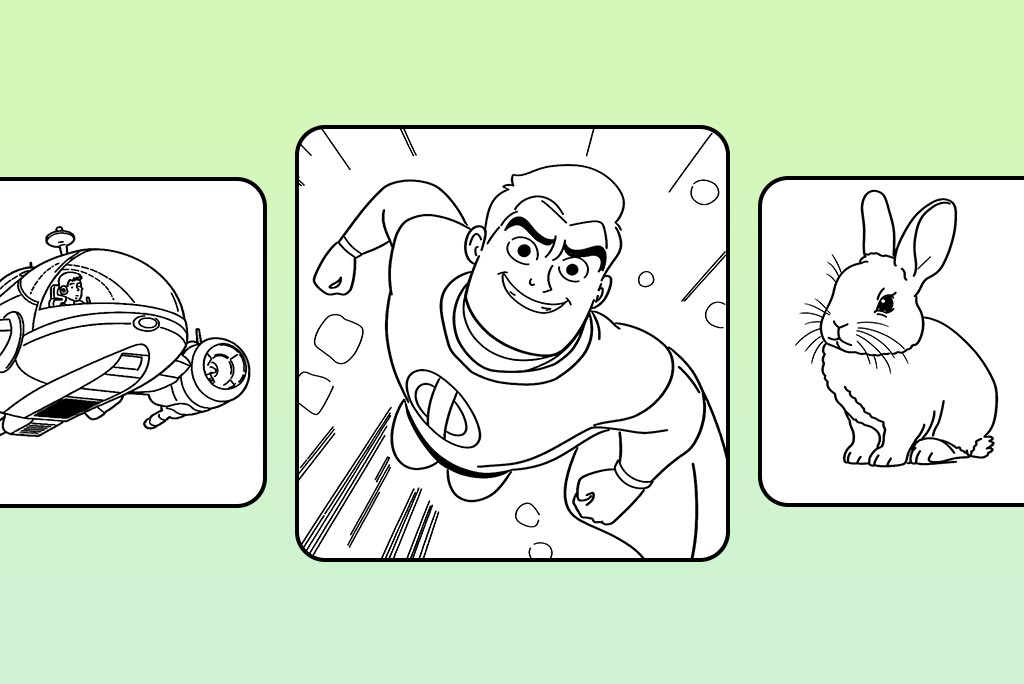
人物の肖像写真やコスチューム、オリジナルキャラクターの画像から塗り絵を作成できます。顔が十分に大きく写っている写真を選び、ダウンロード前に目、髪、手、服の細部を確認しましょう。
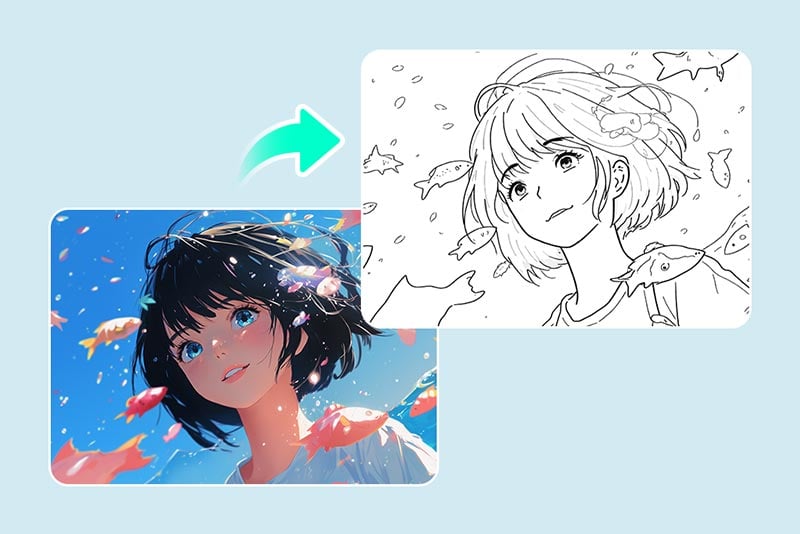
漫画・アニメ風の塗り絵
自分で作った漫画やアニメ風の画像を、色を塗って楽しめる画像に変換できます。元になる作品を先に作りたい場合は、漫画画像生成ツールまたはアニメ画像生成ツールを使い、完成した画像を持って戻ってきてください。
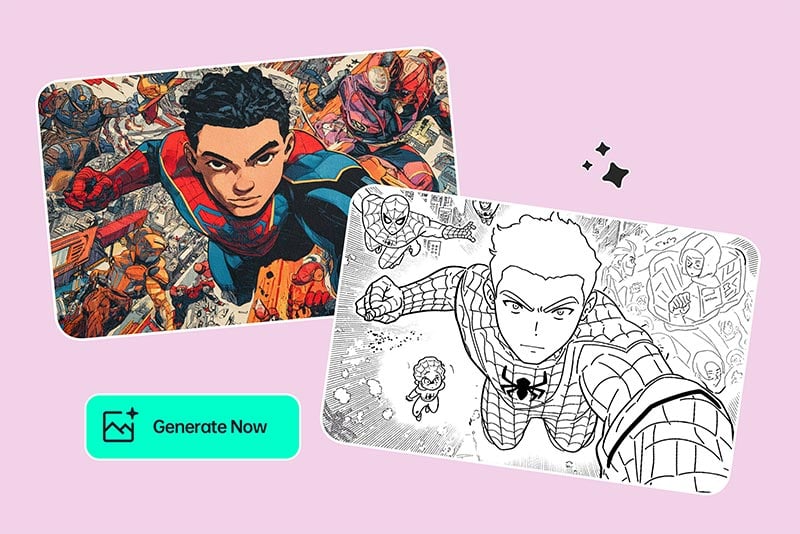
コスチューム・ヒーロー風の塗り絵
オリジナルのコスチューム写真やヒーロー風のポーズを、迫力のある塗り絵に変えられます。特に、著作権で保護されたキャラクターやブランドデザインが含まれる場合は、編集・共有する許可を得た画像を使用してください。
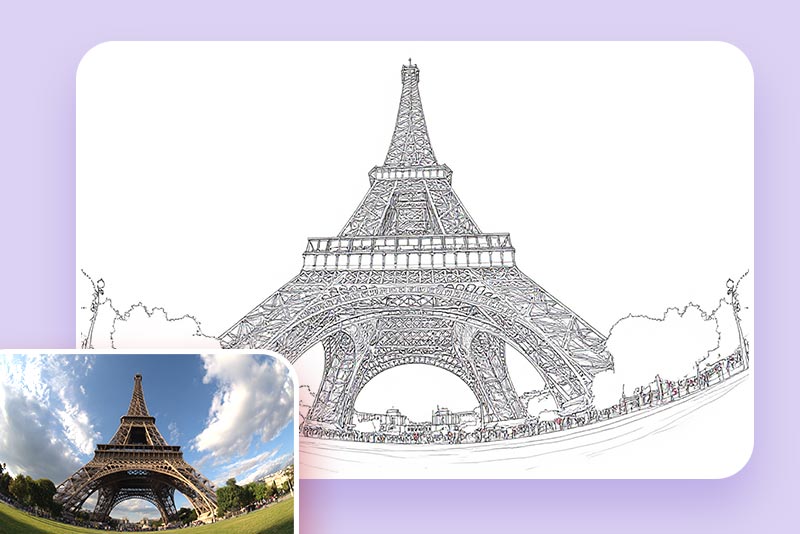
建物・旅の思い出の塗り絵
ランドマークや家、旅行先で撮った写真を、思い出に残る形を活かした塗り絵に変換できます。建物を主役にしたい場合は、関係のない人物や周囲の雑然としたものをトリミングしましょう。
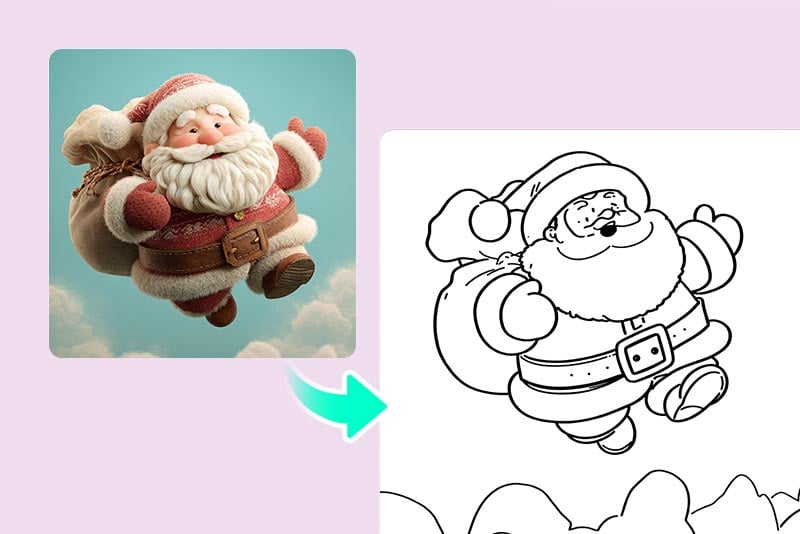
休日・イベントの塗り絵
家族のイベントや飾り付け、コスチューム、季節の風景を使って、オリジナルのアクティビティを作れます。顔や重要な被写体には十分な明るさを確保しましょう。人が多く写った写真では、線が細かく密集することがあります。
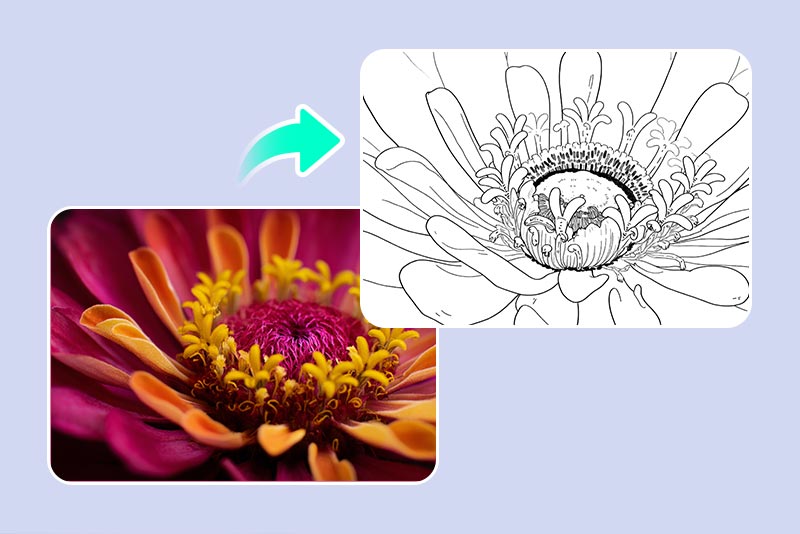
オリジナル塗り絵の活用アイデア
塗る人や使う場所に合わせて、元の写真、線の細かさ、塗り絵のサイズを選びましょう。
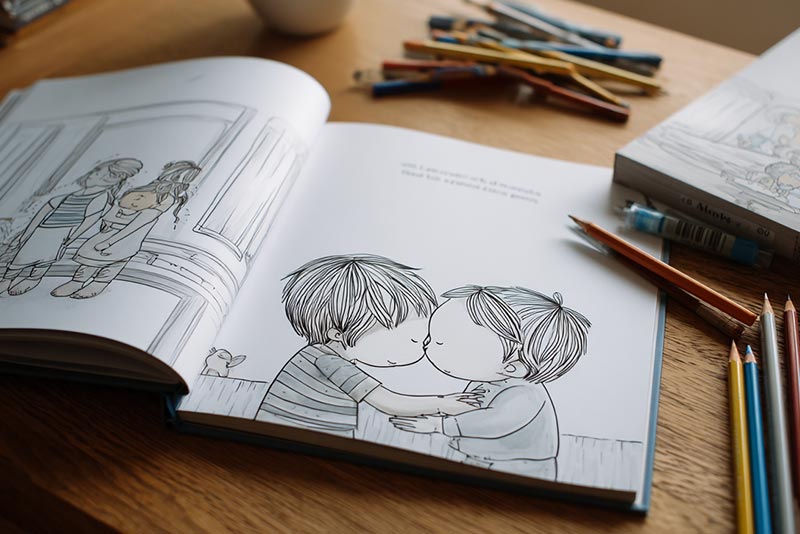
子ども向けのオリジナル塗り絵
お子さまのペットやおもちゃ、家族との思い出、お気に入りの場所の写真を、その子のための塗り絵に変えられます。小さなお子さまには、細部を減らして余白を広くすると塗りやすくなります。
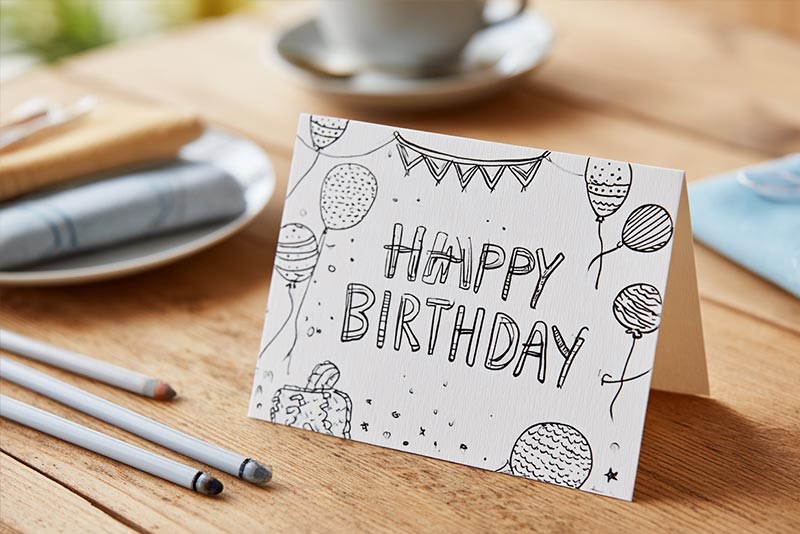
写真から作る心のこもったギフト
思い出の写真から塗り絵を作り、カードや記念品、アクティビティセットに添えてみましょう。顔や大切な物が見分けやすいか、まず試しに印刷して確認するのがおすすめです。
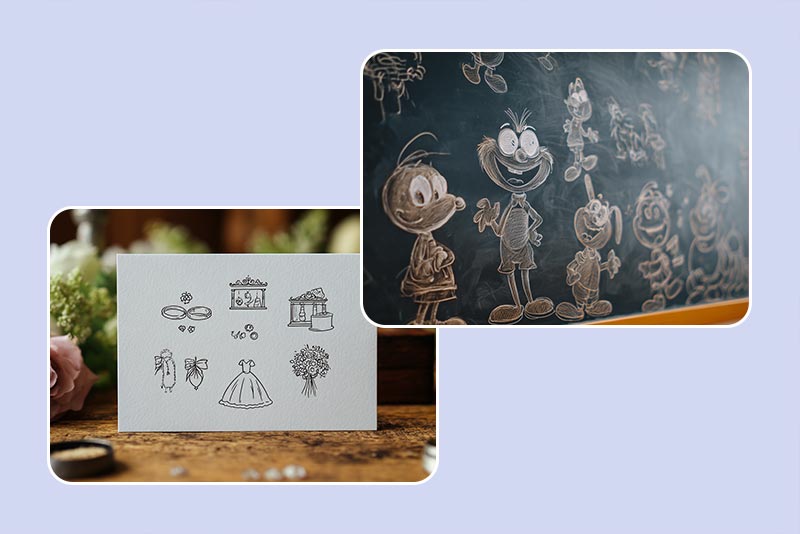
授業やイベントで楽しむアクティビティ
授業で使う物や学校行事、誕生日、結婚式、季節の集まりに合わせて塗り絵を用意できます。複数ページを作るときは、用紙の向きとページごとの細かさをそろえると、まとまりのある仕上がりになります。
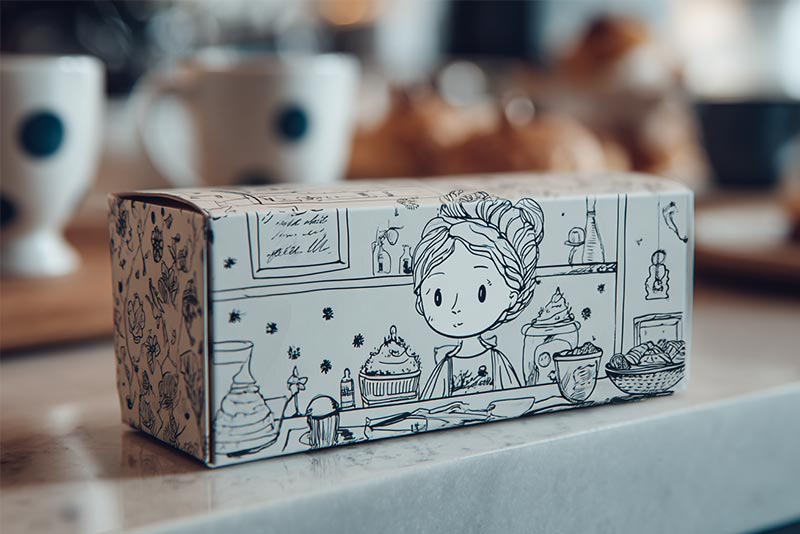
なぞり絵や型紙、DIYの下絵に
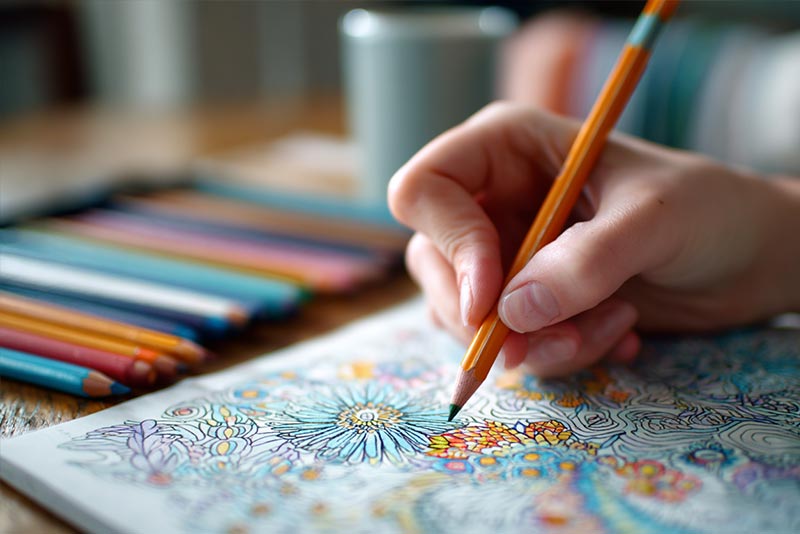
大人にもぴったりな細密塗り絵
細かなスペースや豊富なディテールを楽しみたいときは、花や建物、風景、模様のある物を選びましょう。元の写真がすっきりしていることも大切です。背景のノイズが、気になる線として残る場合があります。
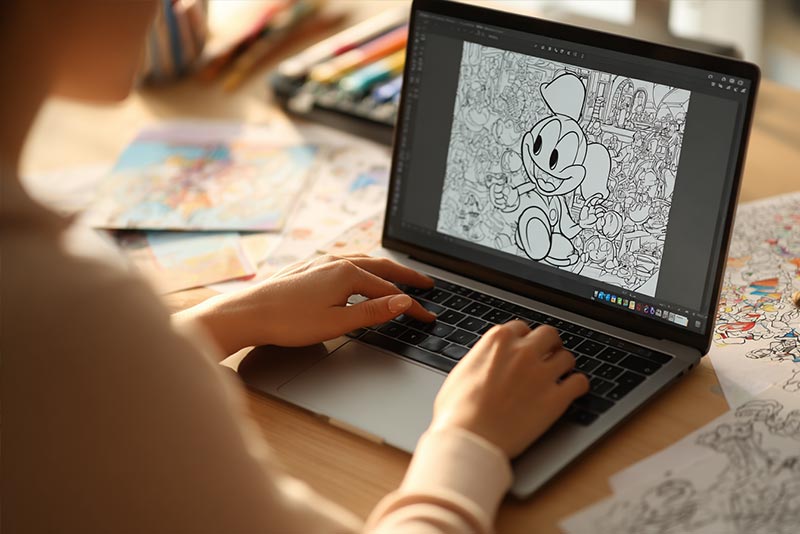
自分だけの塗り絵作品集
複数の写真を1枚ずつ変換し、ダウンロードしたページを順番とサイズをそろえて並べましょう。作品を公開、配布、販売する予定がある場合は、すべての元画像と生成物について必要な権利を保有しているか確認してください。
写真を塗り絵に変換して作った作品
写真を塗り絵にするならinsMindがおすすめな理由

写真から塗り絵を作るシンプルな手順
写真を1枚アップロードし、対象を手作業でなぞらずに塗り絵効果を適用できます。生成結果を確認し、線の細かさが希望に合わないときは作り直せます。

いろいろな線画スタイルを比べられる
塗り絵、スケッチ、輪郭線、ステンシルは、それぞれ用途が異なります。用意されたスタイルを比べ、塗りやすい余白のある仕上がり、なぞり絵向けの外側の輪郭、大人向けの細かな描写など、目的に合うものを選べます。

パソコンでもスマホでも使える
パソコン、スマートフォン、タブレットのブラウザから塗り絵を作成できます。大切なのは編集画面のプレビューだけでなく、保存した画像を実際に表示・印刷するサイズで確認することです。
写真を塗り絵にする方法|よくある質問
写真を塗り絵に変換するにはどうすればよいですか?


写真を無料でオンラインの塗り絵に変換できますか?
印刷できる塗り絵には、どんな写真が向いていますか?
家族写真から子ども向けの塗り絵を作れますか?
塗り絵、線画、輪郭画、スケッチにはどんな違いがありますか?
写真ではなく、テキストから塗り絵を作れますか?
スマートフォンで写真を塗り絵にできますか?
塗り絵・線画・輪郭画・スケッチを比較
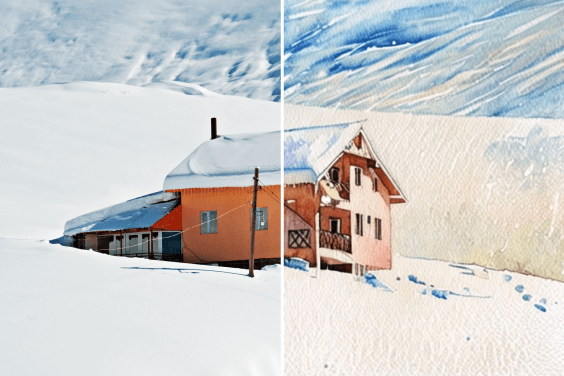
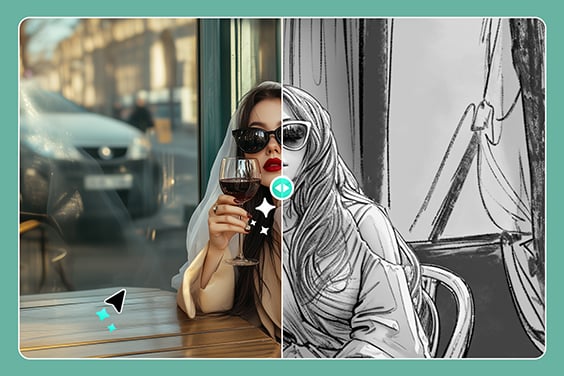
色を塗るための余白、なぞりやすい輪郭線、イラストらしい陰影など、目的に合う加工を選べます。
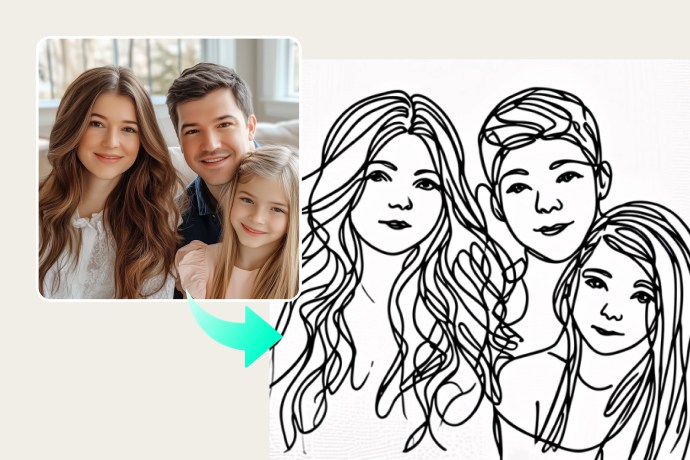
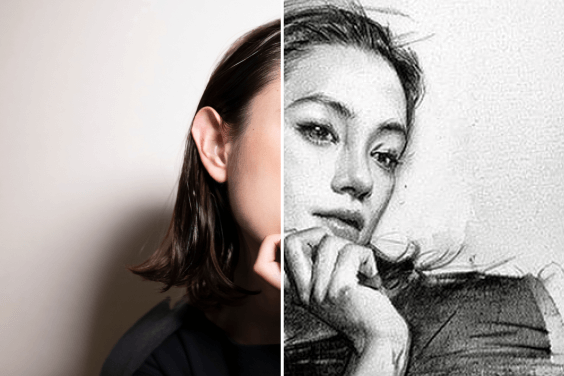
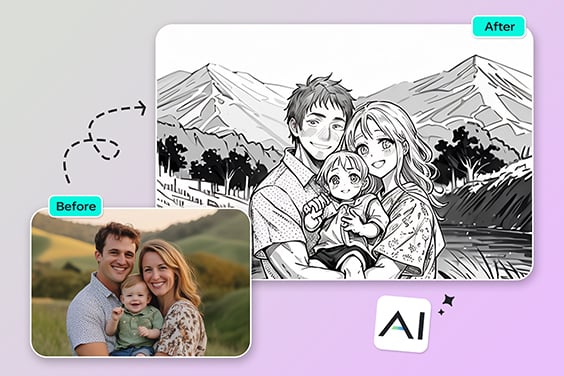
「これまでにも写真を塗り絵に変換するツールをいくつか使いましたが、これは本当にすごいです。いくつかアイデアを入力しただけで、数秒で絵ができました。ぜひ試してみてください!」
@Katie Lee、フリーランスイラストレーター