リアルなプレビューが欲しいときは、アイカラー変更ツールを使ってください。虹彩の部分を正確にマークし、色合いを説明し、ハイライトや瞳孔が見えるようにして、編集が本物の写真のように見えるようにします。

オンラインのアイカラー変更ツール
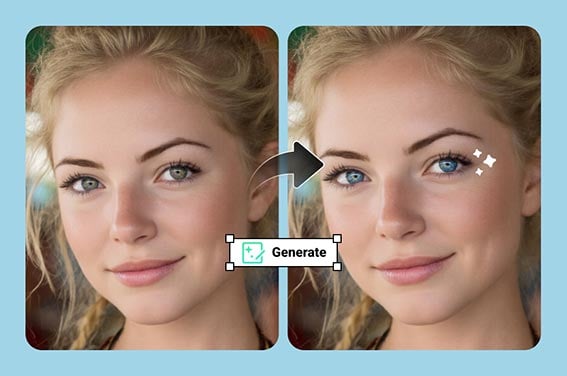
または画像をここにドロップ、画像またはURLを貼り付け
これらを試してみてください
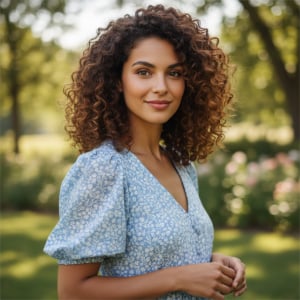
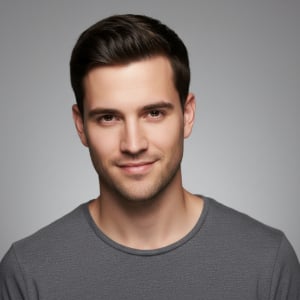
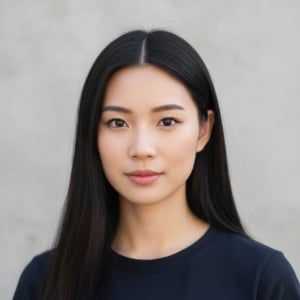
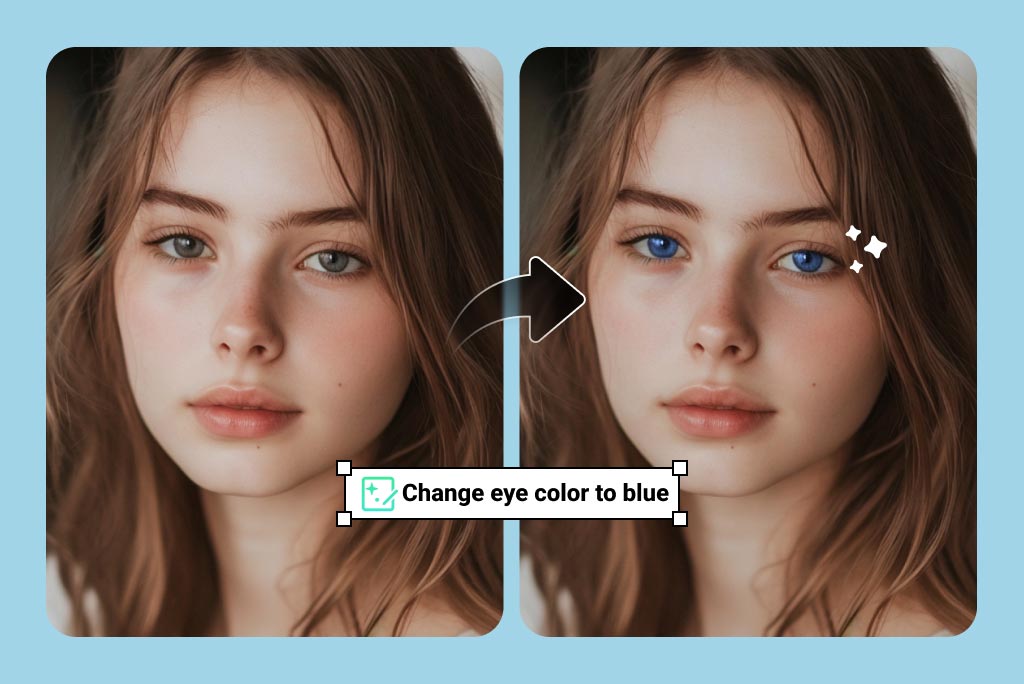
新しい目の色が写真にどう見えるか確認する
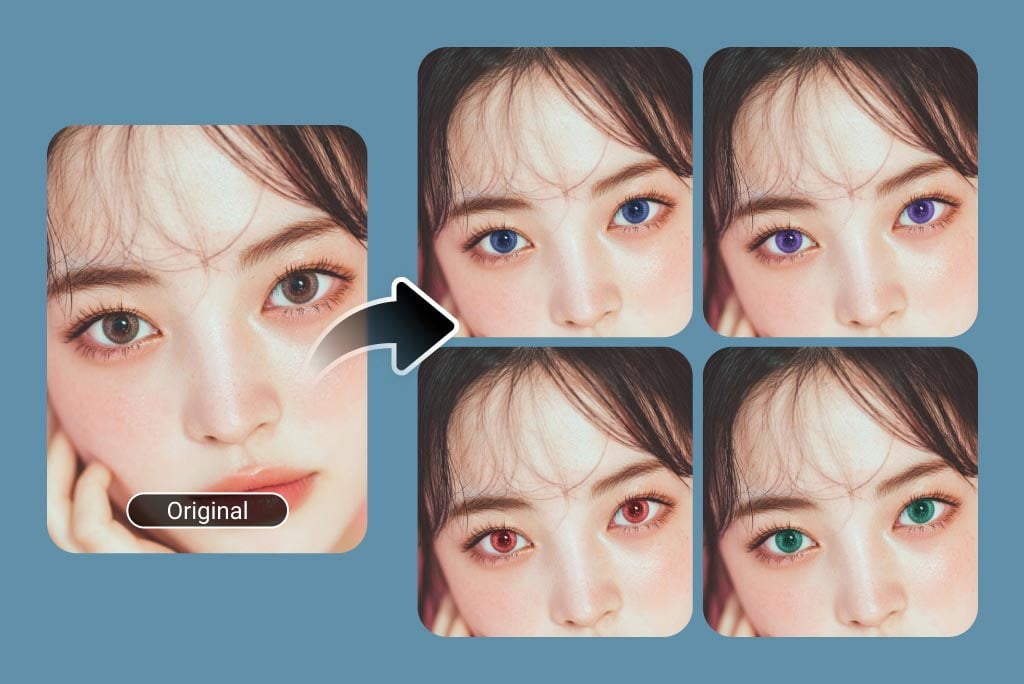
購入前にカラコンのプレビューを確認
青、緑、ヘーゼル、灰色、琥珀色、または紫色のトーンを自分のポートレートで試して、レンズを選ぶ前に確認してください。より完全なビューティー編集をするには、結果をAIメイクや微妙な肌のレタッチと組み合わせてください。
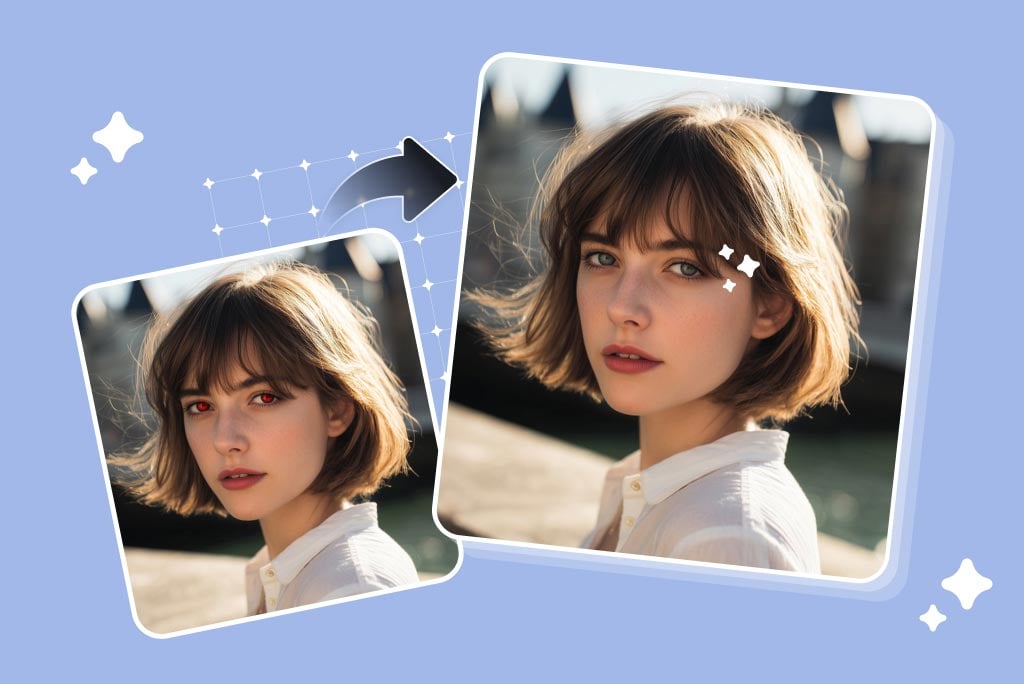
赤目と不均一な目の色を修正
フラッシュや照明で目が赤く見えたり、光が鈍く見えたり、色が合わない場合は、エディターを使用してきれいな虹彩の色を再構築してください。フラッシュを修正する場合は、赤目除去ツールの方が速いかもしれません。
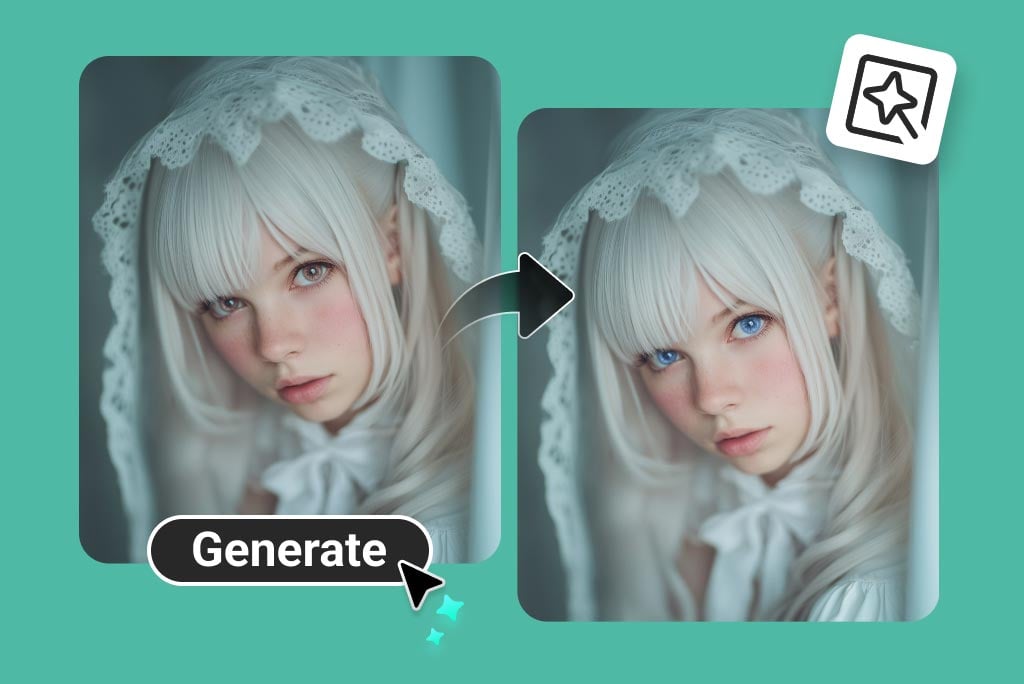
キャラクターとコスプレの目の色を作成
コスプレ、ファンタジーポートレート、サムネイル、またはロールプレイのアバターの場合、正確な外観を説明してください:氷の青、猫目の金色、吸血鬼の赤、アニメの紫、または輝くサイバーパンクのティール。結果をよりクリーンにするために、顔の他の部分は変更しないでください。
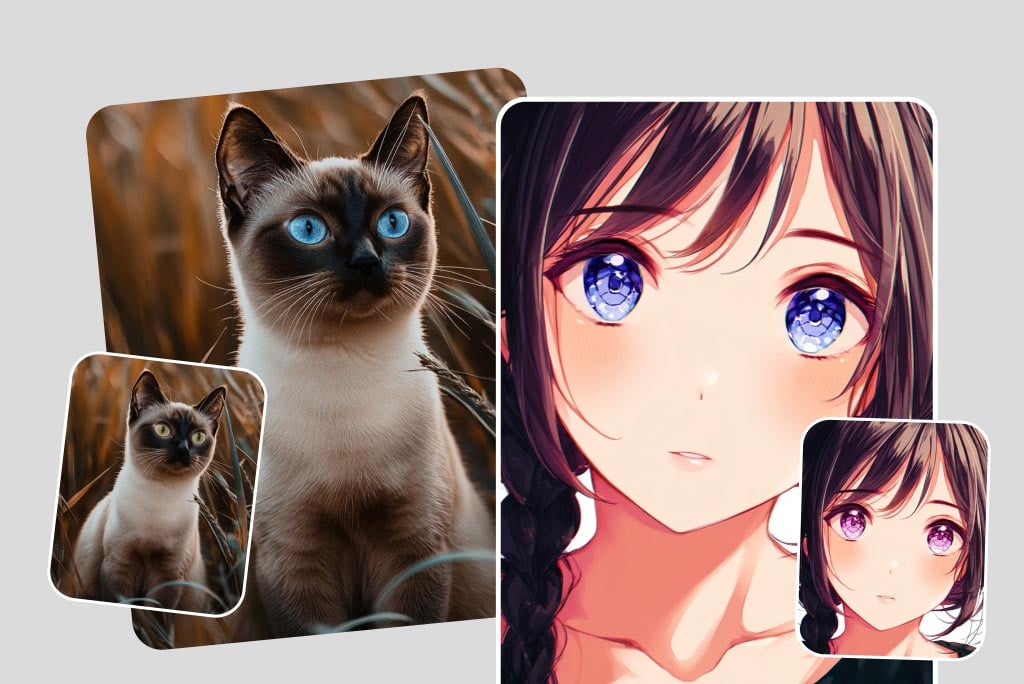
ペット、アバター、楽しいショットのためのアイカラー編集を試す
このツールは、目が見えるペットやスタイライズされたポートレート、漫画のような画像にも使用できます。結果は、虹彩が影、メガネ、または重い動きのぼかしで隠れていない場合に最適です。
ポートレートとビューティー写真編集のためのその他のツール
写真の目の色を変える方法
写真をアップロードし、目を選択し、色を指定し、結果を確認してからダウンロードします。
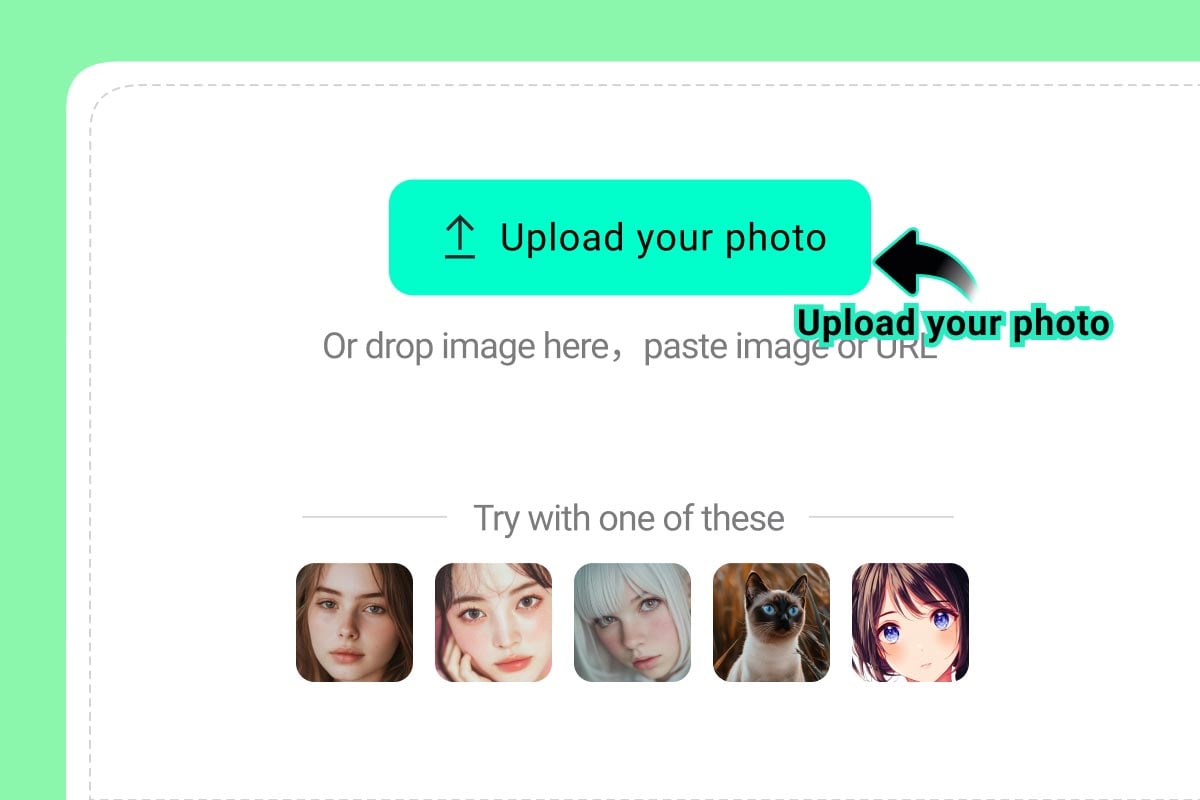
1
1 クリアなポートレートをアップロード
目が開いていて、鮮明で、強い影や反射に覆われていない写真を選択してください。
2
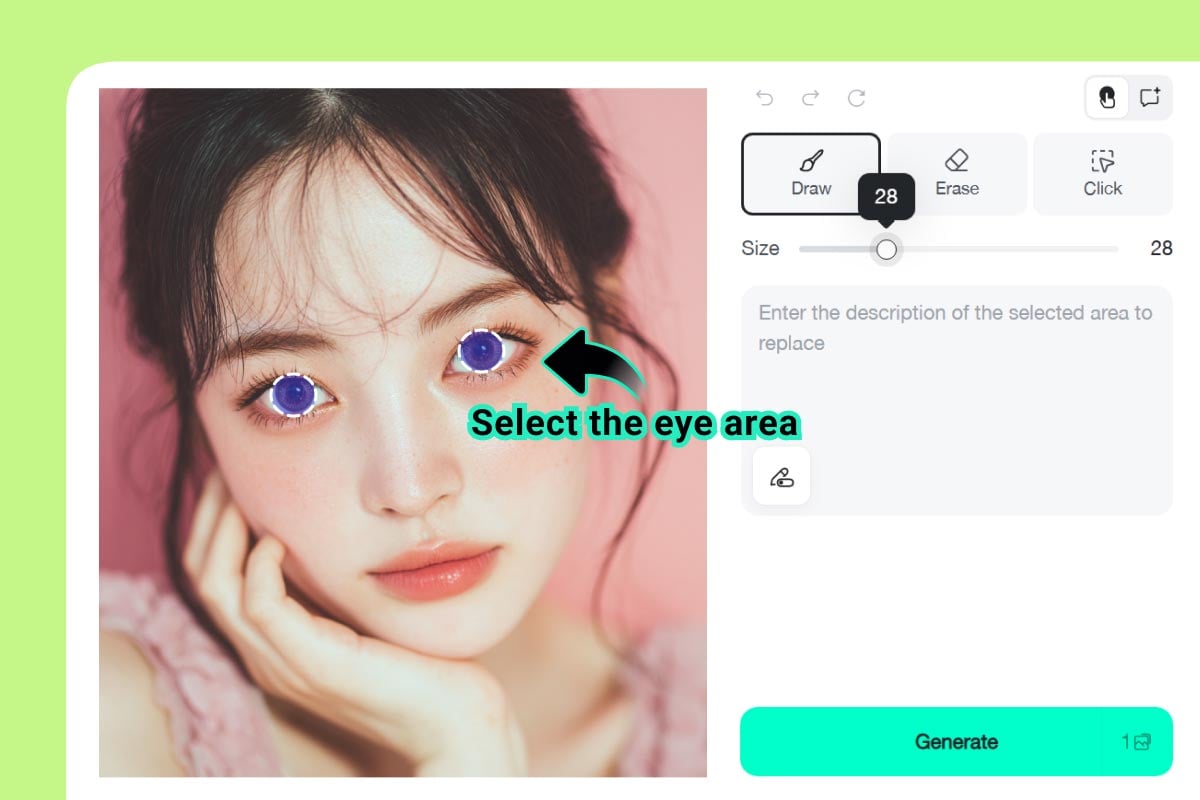
2 虹彩部分をブラシで塗る
虹彩を拡大して、目全体のソケットではなくマークを付けます。慎重な選択がまつげ、まぶた、肌の質感を自然に保ちます。
3
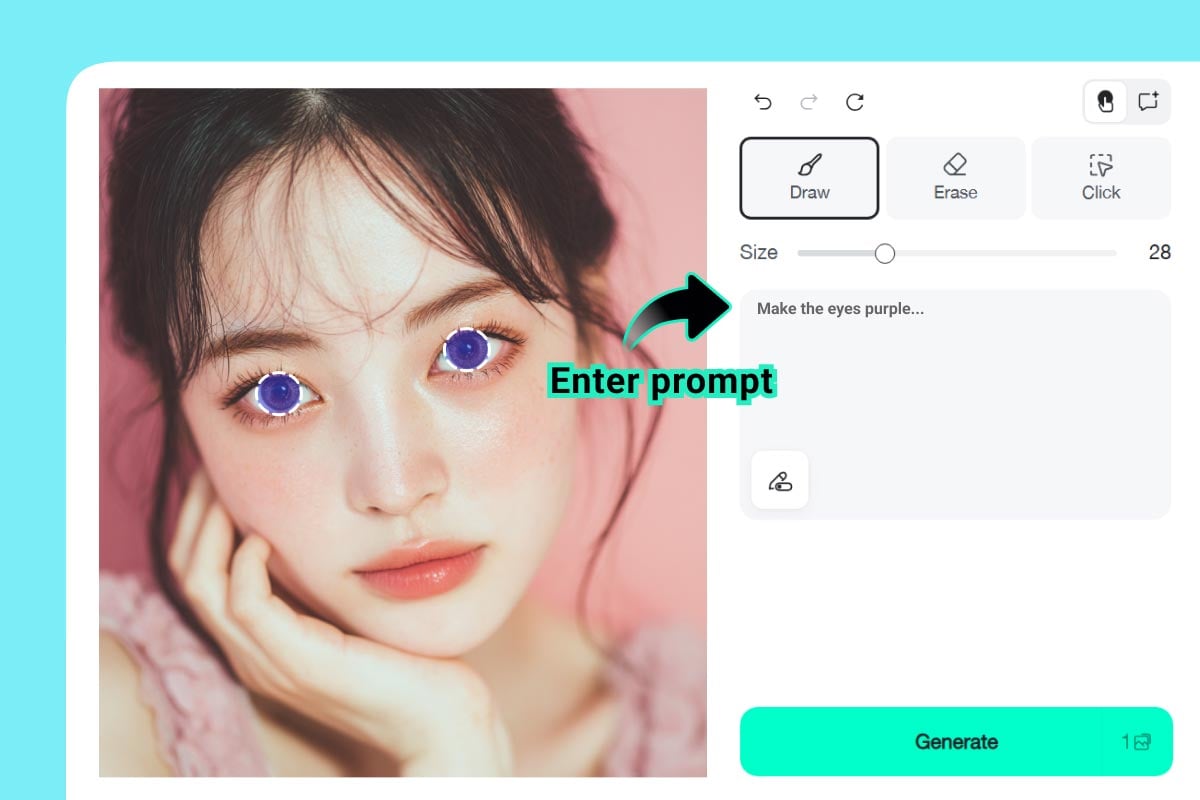
3 目の色について説明する
「ナチュラルヘーゼルアイ」、「ソフトグレー青目」、または「明るいアニメ紫目」のような具体的なプロンプトを書く。
4
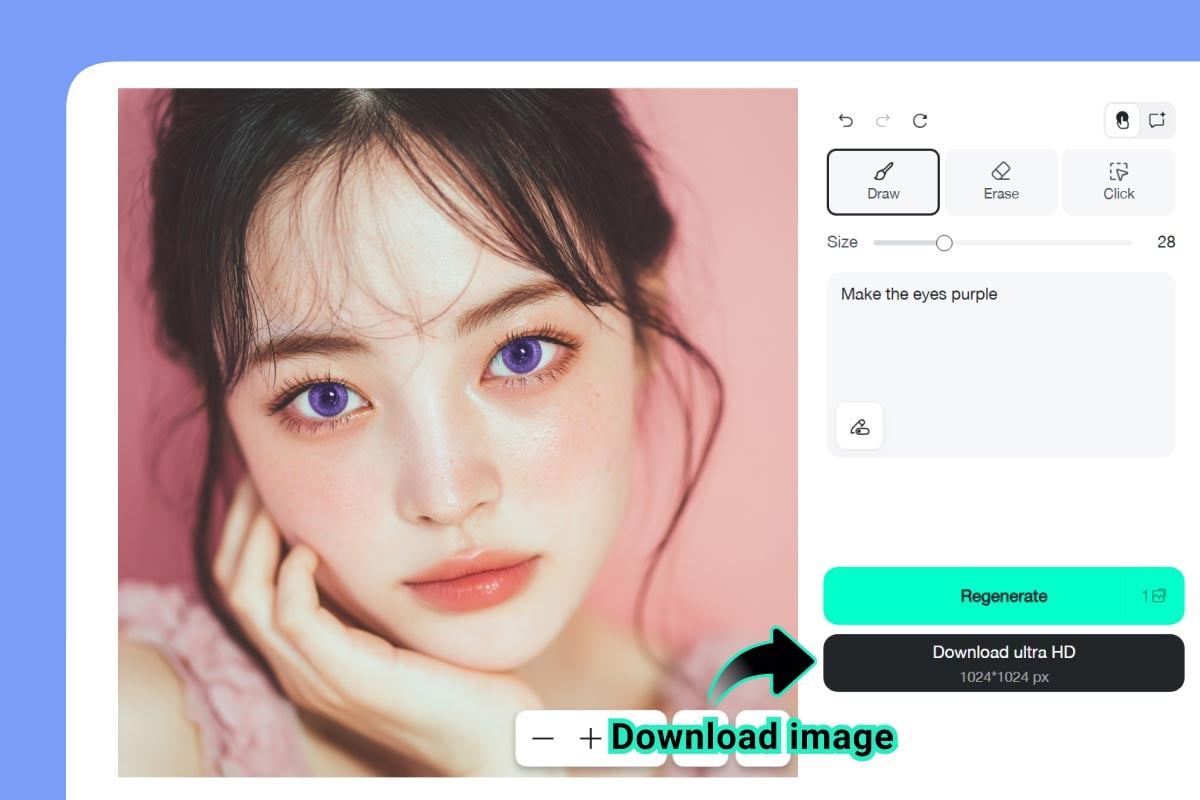
4 生成、比較、ダウンロードする
結果をフルサイズでプレビューします。色が強すぎる場合は、プロンプトを調整して再生成してからダウンロードします。
目の色編集チェックリスト
insMindのアイカラー変更ツールを使う理由

正確な目のエリア編集
目だけにブラシをかけ、ポートレートの残りをそのまま保ちます。これによって全体の画像を再構築するよりも速く作業できます。

自然な結果またはクリエイティブな結果
リアルなプレビューにはソフトなカラーレンズの色合いを使用し、コスプレ、アバター、サムネイルに強いファンタジーカラーを使用します。

ブラウザで動作
別のアプリをインストールすることなく、オンラインで目の色を編集できます。アップロード、生成、比較、ダウンロードを1つのワークフローで行います。
目の色変更ツールに関するFAQ
目の色変更ツールとは何ですか?


目の色変更ツールは、写真の目の色を変更できるオンライン写真編集ツールです。insMindでは、目のエリアを選択し、望む色合いを説明します。
写真で目の色を変更するにはどうすればよいですか?
明確なポートレートをアップロードし、虹彩部分にブラシを塗り、色のプロンプトを入力し、編集を生成し、ダウンロードする前に結果を比較します。
目の色を自然に見せることはできますか?
はい。ナチュラルヘーゼル、ソフトブルー、ウォームブラウン、またはグレーグリーンのようなプロンプトを使用してください。リアルな結果が欲しい場合は、まぶたや肌を選択しないでください。
コスプレ用の目の色フィルターとして使えますか?
はい、赤、紫、金、氷の青など、コスプレやアニメスタイルのポートレート、サムネイル、キャラクター参照用のファンタジー目の色を作成できます。
目の色変更ツールは無料で試せますか?
このツールはオンラインで無料試用できます。利用可能な機能と使用制限は、アカウントと権限によって異なる場合があります。
ポートレートの修正やスタイルテストのための関連ツール
目の色を編集したら、これらのツールを使用して表情、髪、メイクを洗練させ、プロファイルに適したポートレートを作成しましょう。
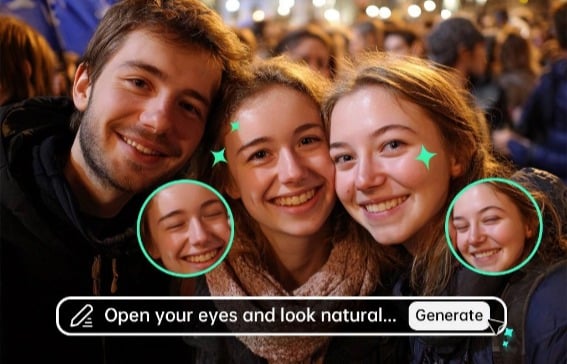
写真の目を開く
目の色を変更する前に、閉じた目や半開きの目を修正します。
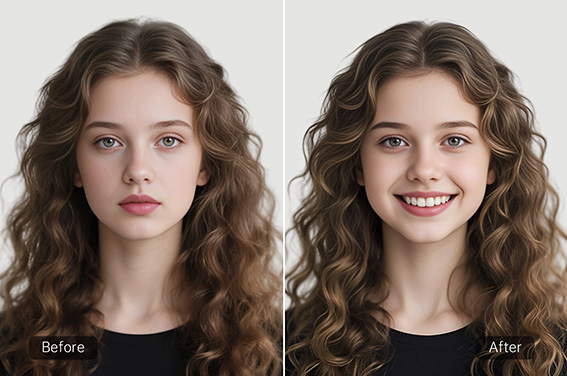
スマイルフィルター
暖かいポートレートのために、笑顔を追加または和らげます。
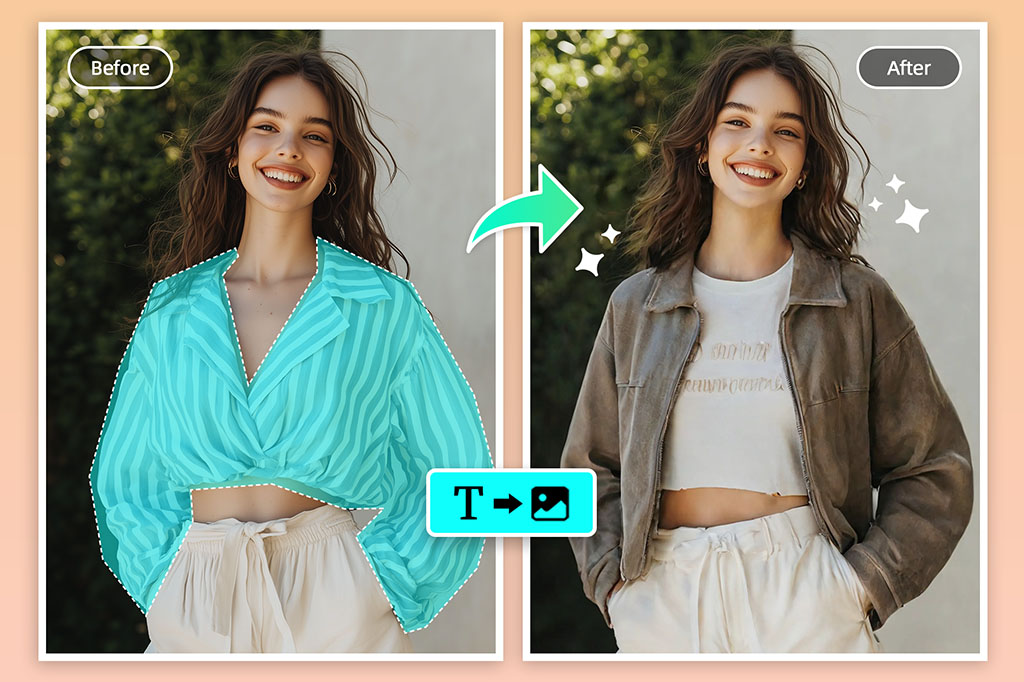
AI服装チェンジャー
フルプロファイルやキャラクターのルックを作成する際に、異なるアウトフィットを試してみましょう。
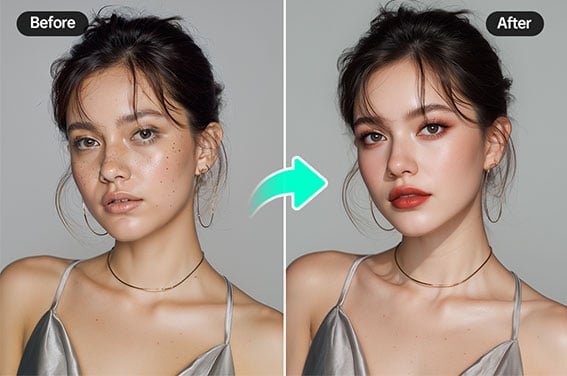
AIメイクアップジェネレーター
新しい目の色に合ったメイクスタイルをプレビューします。
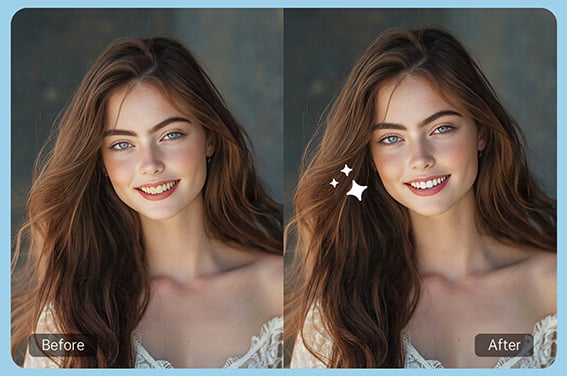
ホワイトニング
自然な笑顔を保ちながら、ポートレートの歯を明るくします。
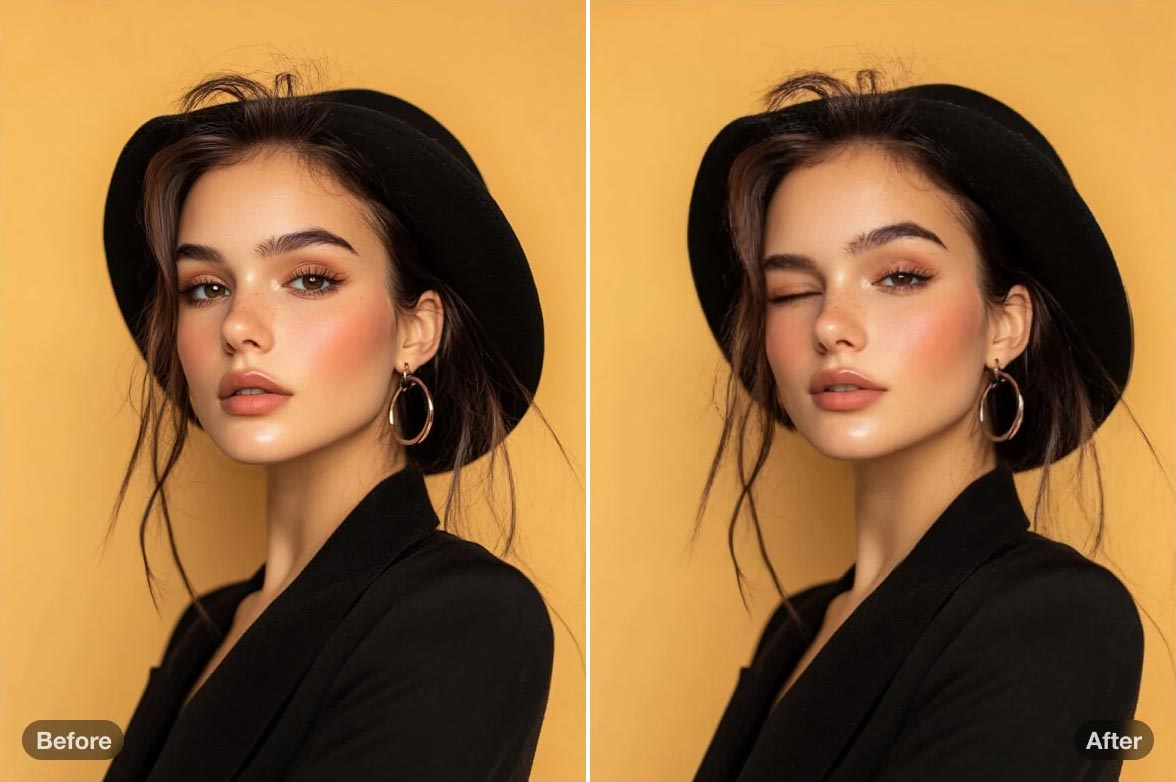
AIウインクフィルター
プロフィール写真、サムネイル、ソーシャル投稿用の遊び心のあるウインク効果を作成します。
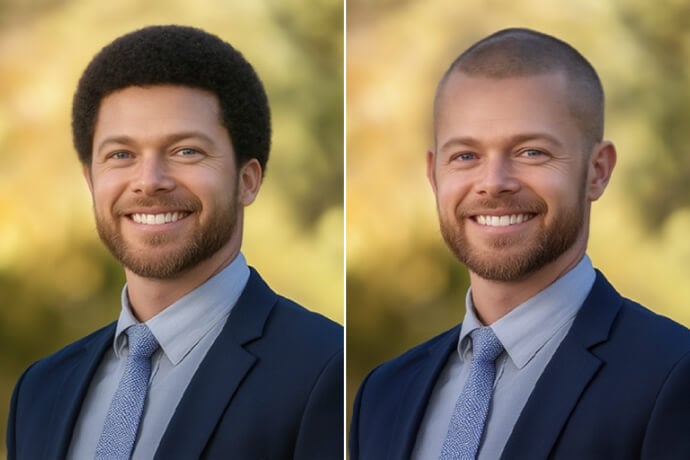
バズカットフィルター
大きなスタイル変更を行う前に、ショートヘアのプレビューを確認できます。
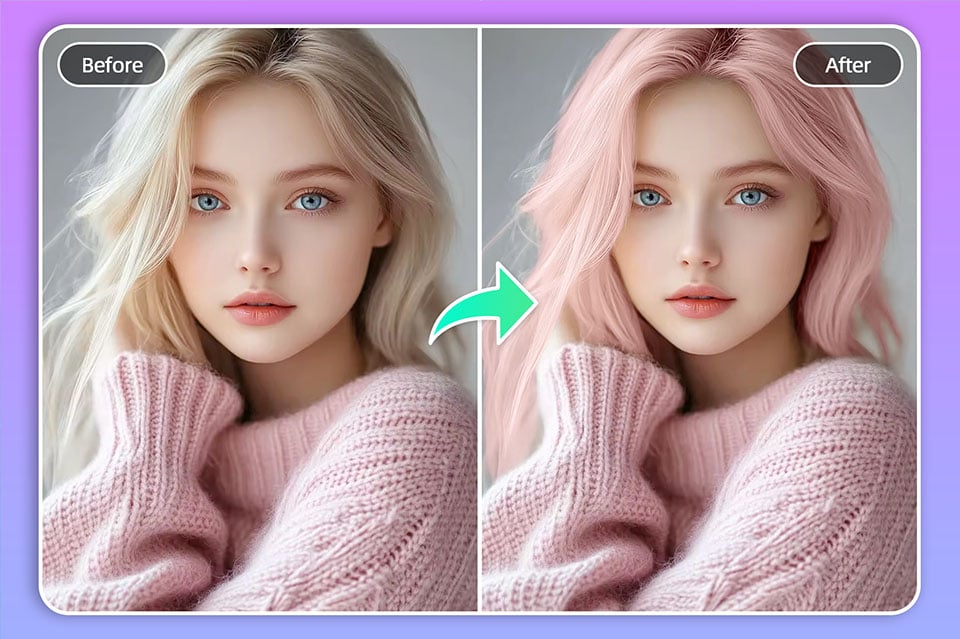
髪の色変更ツール
自然、ファンタジー、またはコスプレの目の色に合わせて髪の色を変更します。
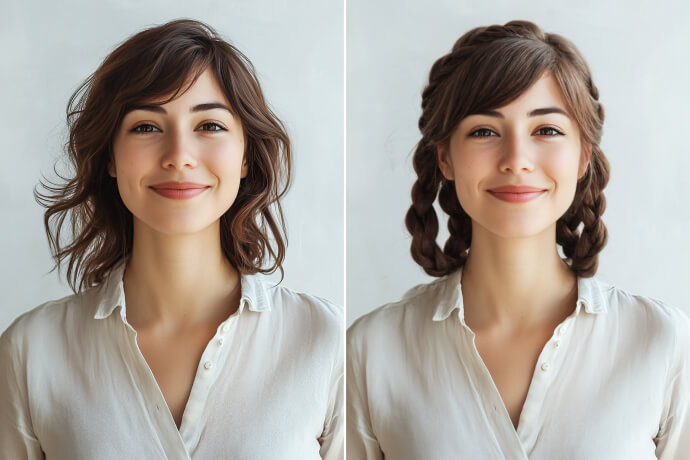
AIヘアスタイルチェンジャー
目の色や全体のポートレートスタイルに合った新しいヘアスタイルを試してみましょう。
コスプレカラーフォトの場合、色合いを大胆にしながら、まぶたと肌には手を加えず、ポートレートが明瞭に読まれるようにします。
クリエイティブな編集