
AIで服のバーチャル試着動画を作成
服とモデルの画像から、コーディネート紹介やルックブック、商品ページに使える自然な試着動画を作成できます。
00:00
00:00
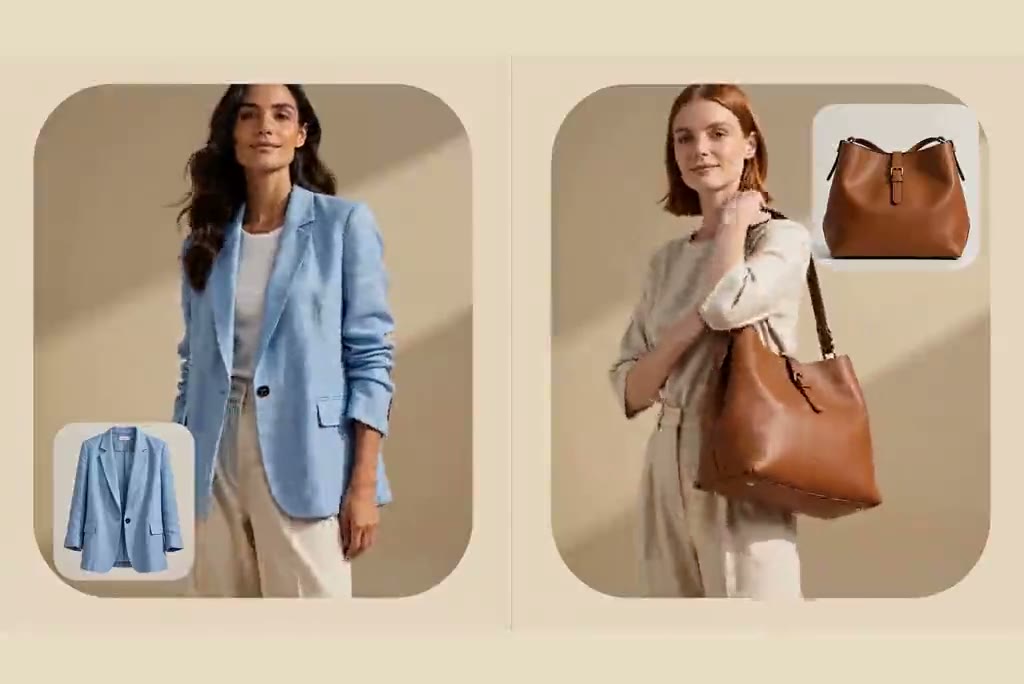
服の写真をモデル着用動画に変換
00:00
00:00
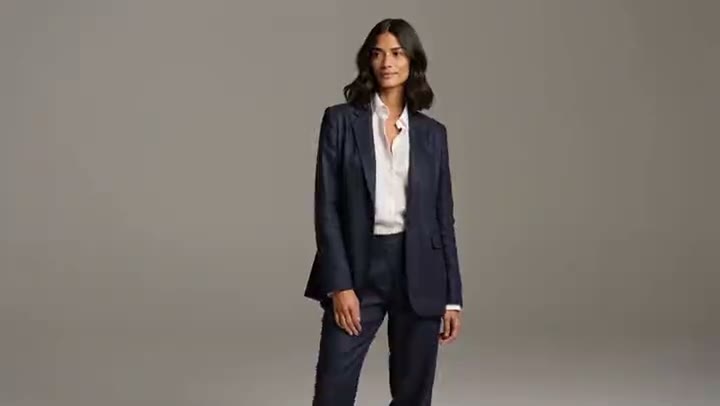
服の動きやシルエットを動画で確認
00:00
00:00
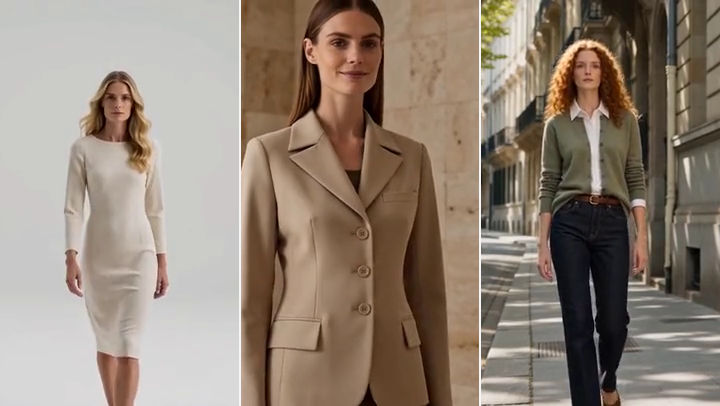
ワンピースやジャケット、全身コーデを紹介
00:00
00:00
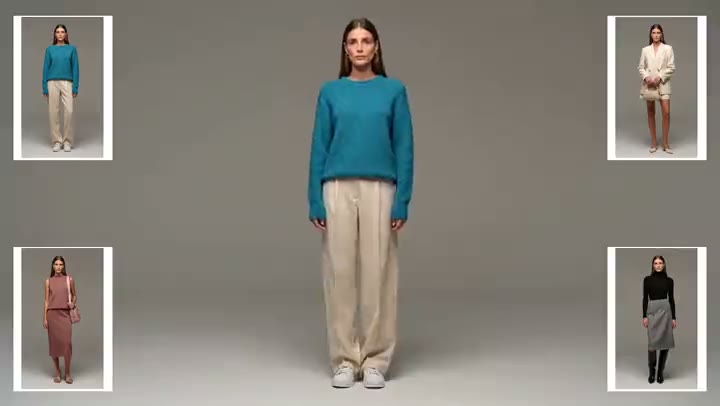
統一感のあるルックブックを作る
服のAIバーチャル試着動画を作る方法
ステップ1:服がはっきり見える画像を追加
服の形や色、重要なディテールがわかりやすい画像をアップロードします。背景がすっきりした商品画像なら、動画の仕上がりを確認するときの基準として役立ちます。
ステップ2:あればモデル画像を追加
特定の人物が服を着たイメージを見せたい場合は、モデル画像を使います。画像がない場合は、プロンプトで希望するモデルや背景を指定してください。
ステップ3:動きを指定
ゆっくり振り返る、数歩歩くなど、短く自然な動きを指定します。掲載先に合った利用可能な動画モデルとフォーマットを選びましょう。
ステップ4:動画を生成して確認
生成結果をプレビューし、元の画像と服の見え方を比較します。ディテールに違和感がある場合は、画像やプロンプトを調整して、ダウンロード前にもう一度試してみましょう。
服のバーチャル試着動画の活用方法
ショップやコレクション、SNS投稿、広告に使える服の動画アイデアをチェックしましょう。

商品ページに新しい見せ方を加える
いつもの商品画像に加えて、動くモデルが着用したドレスやジャケットを見せられます。買い物中のユーザーは、商品ページを詳しく見る前に、スタイリングやシルエットを別の角度から確認できます。

季節のコレクションを紹介する
関連するコーディネートを複数まとめて、短いファッションルックブックに仕上げます。背景を統一すれば、コレクションページやローンチキャンペーン全体で、色使いとコーディネートの変化をストーリーとして見せられます。

短いファッションSNS動画を作る
ひとつのコーディネートを、フィードやストーリーズ向けの短い投稿動画に変えられます。シンプルに歩いたり振り返ったりする動きなら、音声なしで見られても服の魅力が伝わります。

服の試着動画作成にinsMindを使う理由

まずは素早く試作
服の画像と短い動きのプロンプトから始められます。まず試作を作れば、大量の動画を用意する前に画角や見え方を確認できます。

かんたんに始められる
試着シーンを撮影する必要はありません。画像をアップロードし、シーンを自然な言葉で説明するだけで、生成された動画を確認できます。

選べるモデルが豊富
アイデアに合う動画モデルを試してみましょう。動きや服のディテールが仕上がりを左右する場合は、複数のパターンを比較できます。

アイデアを広げるキャンバス
insMindの無限キャンバスで、商品画像や参考素材、動画のアイデアをまとめて管理。同じコレクションのさまざまなルックを検討できます。


AIで服の試着動画を作成
基本機能を無料で試してから、仕上げたい服の動画を選べます。利用できる機能や使用上限は、アカウントや権限によって異なる場合があります。
AIバーチャル試着動画に関するよくある質問
AIバーチャル試着動画生成はどのように機能しますか?


服の画像を追加し、モデルにどのように着用させたいかを説明します。動画に特定の人物を登場させたい場合は、モデル画像も指定できます。AIが短い動きのあるプレビューを生成するので、ダウンロードや共有の前に元の服の画像と見比べて確認しましょう。
服の試着動画を作るにはモデル画像が必要ですか?
いいえ。服の試着動画では、モデル画像の追加は任意です。特定の人物やポーズを参考にしたい場合に追加してください。それ以外の場合は、希望するモデルやシーンを説明するだけで作成できます。ただし、プロンプトだけでは想像していた人物やスタイリングと異なる結果になることがあるため、生成結果をよく確認してください。
どのような服の画像をアップロードすればよいですか?
服と重要なディテールがはっきりわかる画像を選んでください。明るく、背景がシンプルで、アイテムの周囲に十分な余白がある画像ほど確認しやすくなります。複数のアングルがある場合は、見せたいアイテムの特徴が最も伝わる画像から始めましょう。
さまざまな種類の服で動画を作れますか?
はい。トップス、ジャケット、ワンピース、トータルコーディネートまで試せます。アイテムに合わせてプロンプトと構図を調整しましょう。全身のワンピースには、シャツのディテール撮影より広いスペースが必要です。ルックごとに動画を生成し、商品ページやルックブックには特に仕上がりのよいものを使いましょう。
動画内でモデルを振り向かせたり歩かせたりできますか?
プロンプトで、ゆっくり振り向く、少し歩くなどのシンプルな動きを指定できます。自然な動きがあると、正面からの静止画より服の全体像を見せやすくなります。指示は短く明確にし、生成動画で動きと服のディテールが正しく表現されているか確認してください。
動画には服の正確なサイズ感やフィット感が反映されますか?
いいえ。AI試着動画はスタイリングを視覚的に確認するためのプレビューであり、採寸やフィッティングのためのツールではありません。動くモデルが服を着たイメージは確認できますが、実際の商品が特定の体型にどのようにフィットするかは判断できません。サイズ選びには、実際のサイズ表と商品寸法をご利用ください。
服のディテールが正確に保たれているか確認するには?
動画を元の服の画像と見比べてください。色、柄、襟元、袖、裾、ロゴや装飾などを確認します。重要な部分が変わっている場合は、入力画像を見直すか、動きのプロンプトをシンプルにして再生成してください。目に見えるディテールに問題がないことを確認してから動画を使用しましょう。
商品ページやSNSで動画を使えますか?
商品ページのプレビュー、ルックブック、ファッション系SNS投稿に適しています。生成結果を確認してからダウンロードし、掲載先に必要なサイズと形式に整えてください。投稿前に、insMindの最新の利用規約と掲載するプラットフォームのルールも確認しましょう。
服のバーチャル試着動画を無料で試せますか?
このツールはオンラインで無料体験できます。利用できる機能や使用上限は、アカウントや権限によって異なる場合があります。
生成した試着動画を商用キャンペーンに使えますか?
動画を商用利用する前に、最新のinsMind利用規約とご利用のアカウントプランをご確認ください。また、アップロードする衣類の写真、モデル画像、ロゴなど、使用する素材の権利を保有していることも確認してください。すべての入力素材や生成物について、商用利用ライセンスが保証されているわけではありません。
ファッション・商品動画作成ツールをもっと見る
00:00
00:00
画像を動画に変換
写真からAIでオリジナル動画を作成できます。
00:00
00:00
AI写真アニメーション
静止画をAIで動かす動画をオンラインで作成。無料でお試しできます。
00:00
00:00
Instagram動画生成
AIでInstagramリール、ストーリーズ、投稿用動画を作成できます。
00:00
00:00
AI商品紹介動画生成
写真とプロンプトから、商品の魅力が伝わる紹介動画を作成できます。
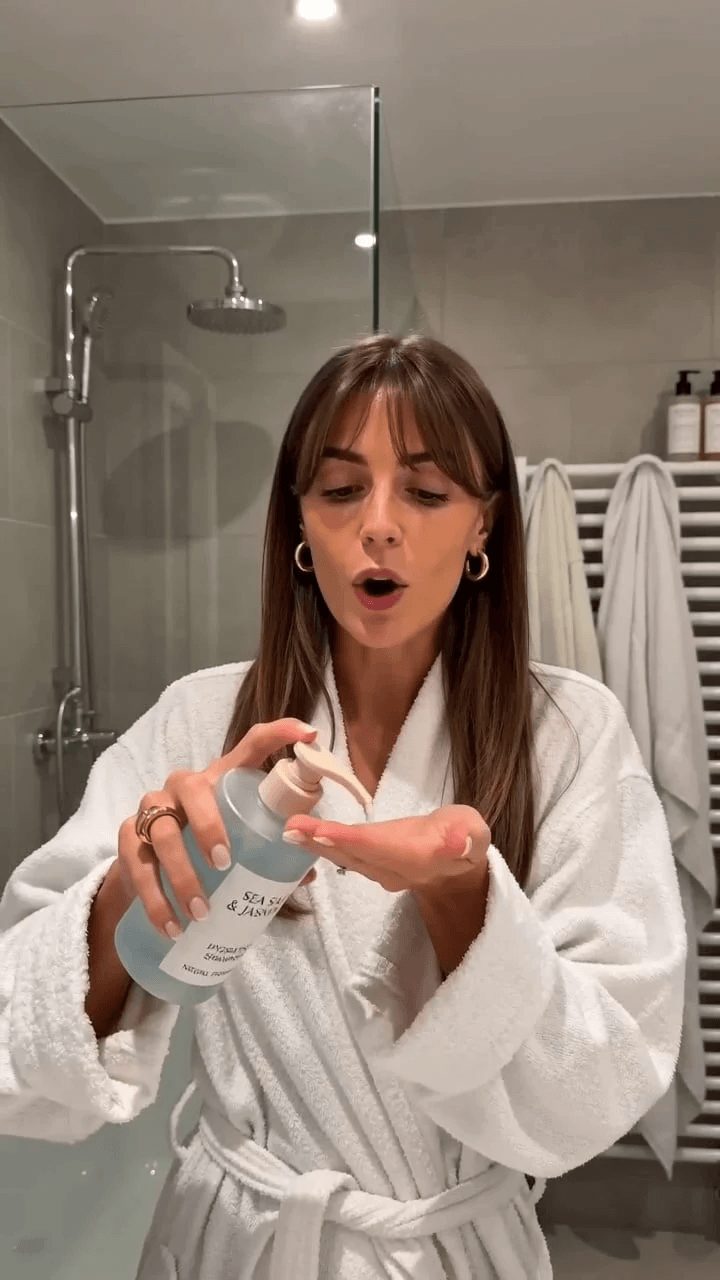
00:00
00:00
AI UGC動画生成
AIでリアルなUGC風動画広告を数分で作成できます。
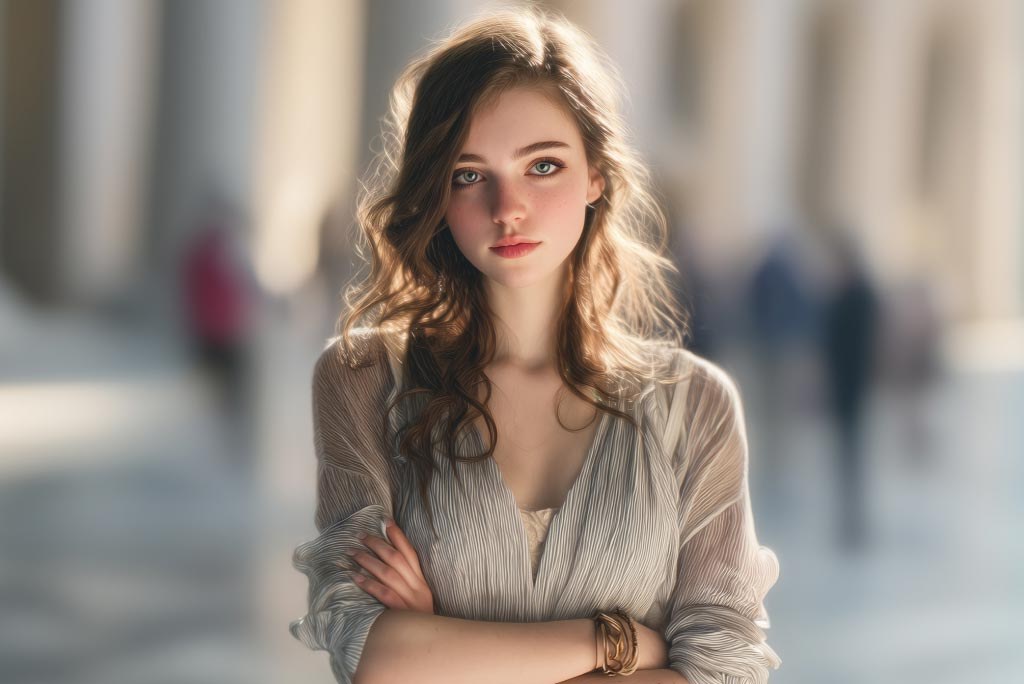
00:00
00:00
AIキャットウォーク動画生成
写真を魅力的なAIキャットウォーク動画にすぐ変換できます。
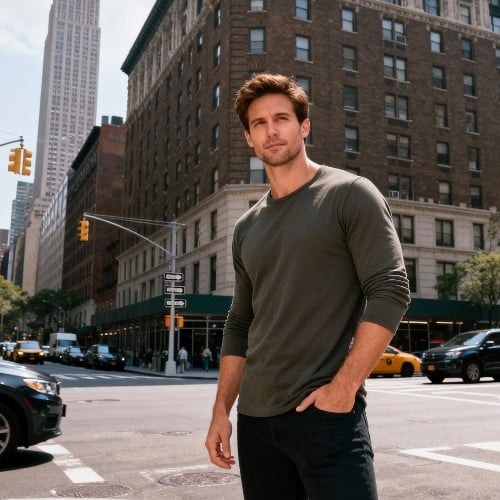
00:00
00:00
180°回転動画生成
どんな写真でも、なめらかでプロ仕様の180°回転動画に変換できます。
00:00
00:00
Seedance 1.5 Pro
自然な音声と映像を、ぴったり同期した動画に仕上げます。