Portraitvideo in Landschaftsformat ändern
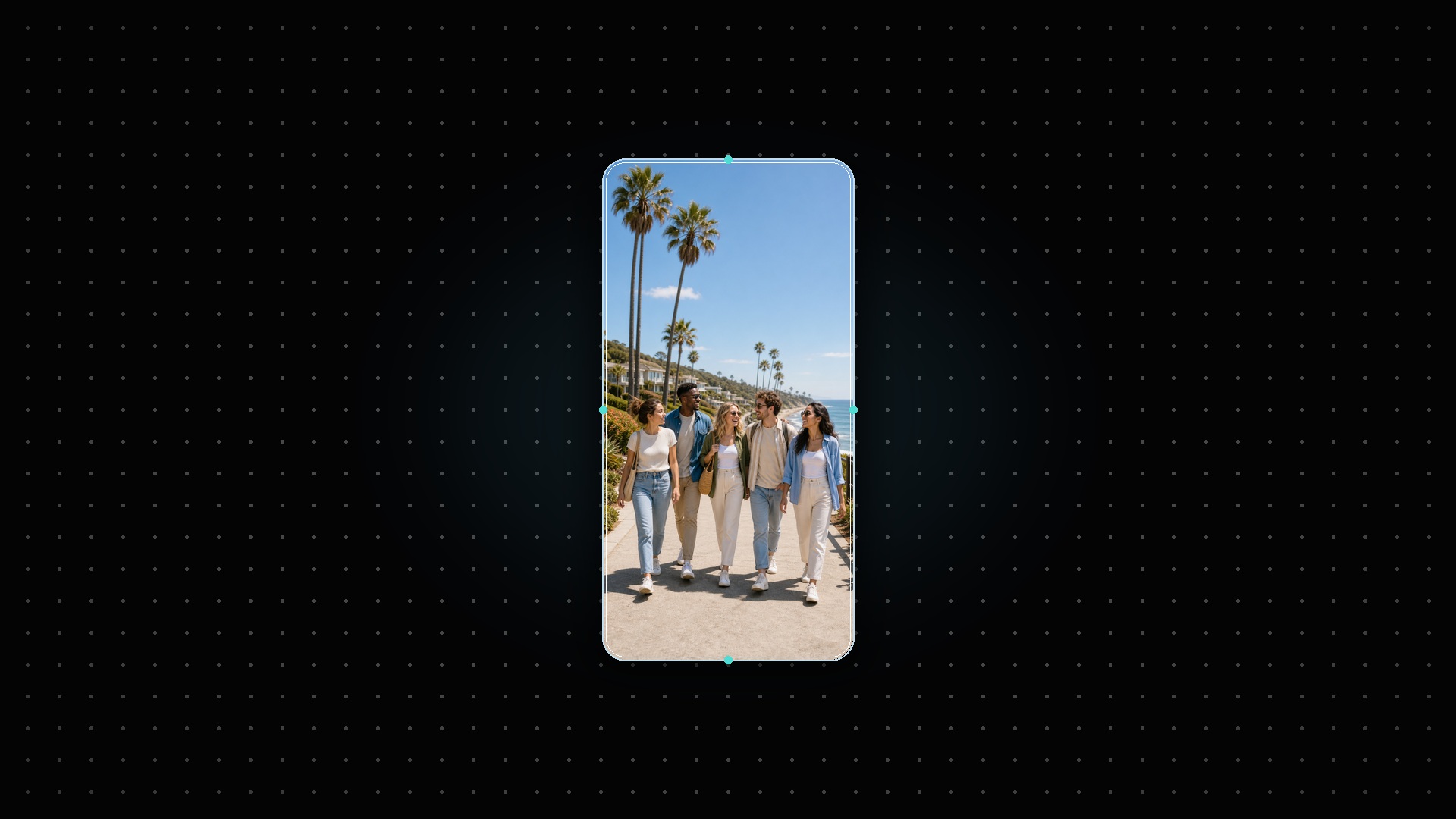
Verwandle ein im Hochformat aufgenommenes Video in eine horizontale Landschaftsversion um, ohne den Schnitt neu zu erstellen. Verwende insMind, um das Hauptmotiv zentriert zu halten, füge bei Bedarf einen sauberen Hintergrund hinzu und bereite ein breiteres Video für YouTube, Präsentationen, Werbung oder Website-Bereiche vor.
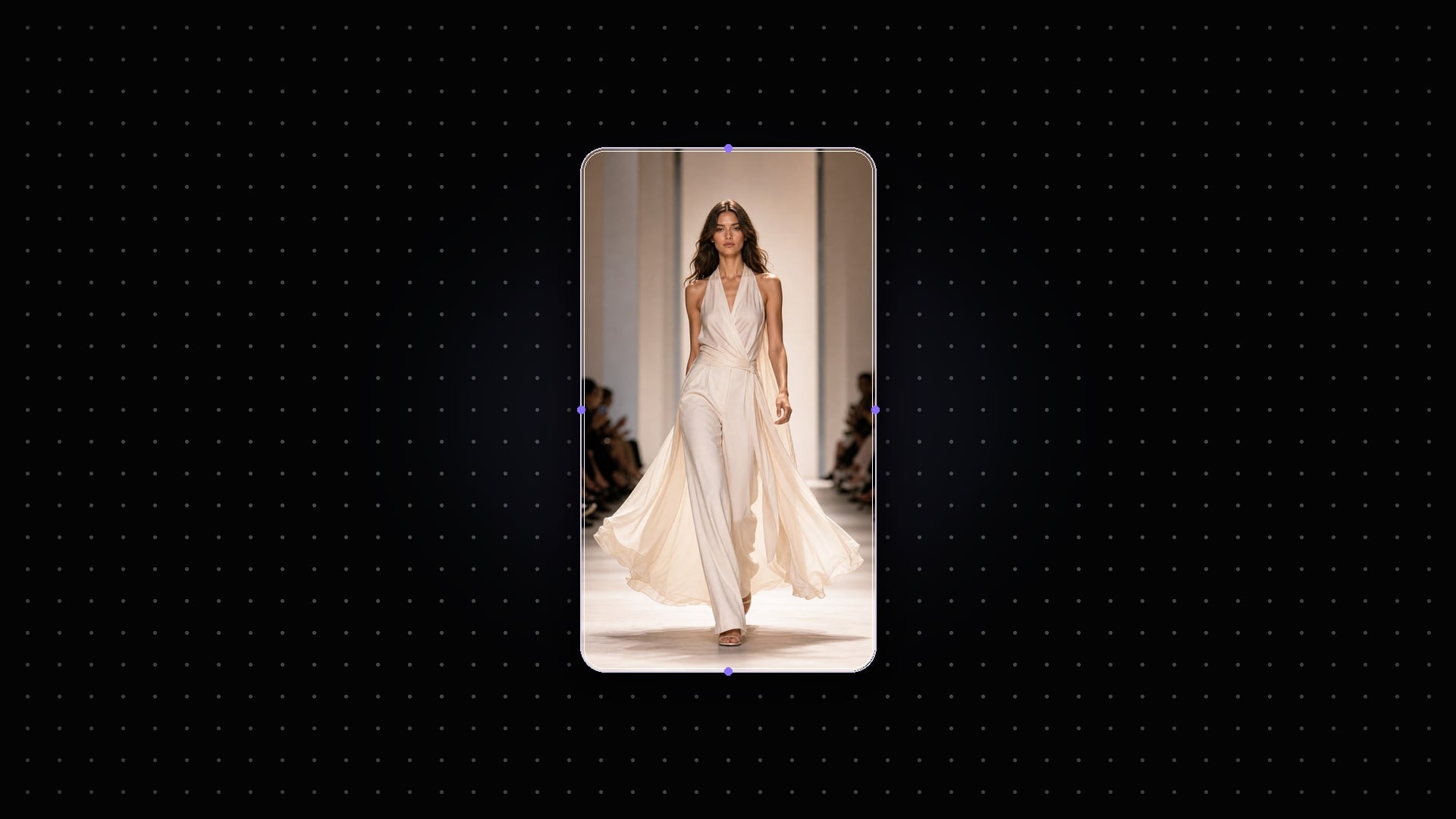
Für soziale Medien und Websites anpassen
Optimiere ein Video für mehrere Platzierungen, anstatt separate Schnitte von Grund auf neu zu exportieren. Wandle vertikale Clips in horizontale Anzeigen um, forme Landschaftsaufnahmen in vertikale Social Cuts und erstelle klarere Versionen für Websites, Produktseiten, Reels, Shorts und Kampagnenvorschauen.
Wie man vertikale Videos horizontal umwandelt
Schritt 1: Video hochladen
Lade das vertikale, Portrait-, horizontale oder Landschaftsvideo hoch, das du anpassen möchtest. Verwende einen klaren Quellclip, damit die KI das Hauptmotiv, die Bewegung und wichtige Details beibehält.
Schritt 2: Deine Eingabe eingeben
Sag der KI genau, wie du das Video angepasst haben möchtest. Du kannst darum bitten, das vertikale Video in horizontal umzuwandeln, das Portrait in Landschaft zu ändern, einen sanften Hintergrund hinzuzufügen oder das Motiv zentriert zu lassen.
Schritt 3: Generieren
Klicke und lasse die KI ein neues Video im gewünschten Format erstellen. Das Tool passt die Leinwand, den Rahmen und die Hintergrundbehandlung basierend auf deiner Eingabe an.
Schritt 4: Bearbeiten oder herunterladen
Überprüfe das generierte Ergebnis und verfeinere die Eingabe, wenn der Rahmen mehr Kontrolle benötigt. Wenn das Video gut aussieht, lade es für soziale Medien, Werbung, Websites oder Präsentationen herunter.
Warum den insMind Video-Converter für das Umwandeln von vertikalem Video in horizontal wählen

KI Rahmenanpassung
Teile der KI mit, wie das Video umgeformt werden soll, und generiere dann eine sauberere horizontale oder vertikale Version mit weniger manueller Bearbeitung.

Portrait in Landschaft
Ändere Portraitvideos in Landschaftsvideos für YouTube, Produktseiten, Präsentationen, Website-Banner und horizontale Anzeigen. Für den umgekehrten Workflow, probiere den Video-Converter von Landschaft zu Portrait aus.

Keine Zuschneide-Optionen
Nutze einen verschwommenen Hintergrund oder eine erweiterte Rahmung, um das Motiv zu bewahren, wenn ein direktes Zuschneiden wichtige Details wegschneiden würde. Du kannst auch Hintergründe mit dem Video-Hintergrundwechsler verfeinern.

Unterstützung für soziale Formate
Passe ein Video für TikTok, Reels, Shorts, YouTube, Landingpages, Anzeigen und andere gängige Kampagnenplatzierungen an.

Sauberer Ausgabe-Workflow
Vorschau, verfeinere und lade eine neue Videoversion herunter, ohne zwischen mehreren Desktop-Bearbeitungswerkzeugen zu wechseln.

Anfängerfreundliche Bearbeitung
Ändere die Videoorientierung mit einfachen Anweisungen statt mit Zeitleistenbearbeitung, Schlüsselbildern und manueller Canvas-Einrichtung.
Häufig gestellte Fragen zum Umwandeln von vertikalem Video in horizontal
Wie konvertiere ich ein vertikales Video in ein horizontales?


Kann ich ein Portraitvideo auch ins Landschaftsformat umwandeln, ohne zuzuschneiden?
Kann ich auch horizontale Videos in vertikale umwandeln?
Verringert sich die Videoqualität, wenn die Ausrichtung geändert wird?