Untertitel aus Video online entfernen
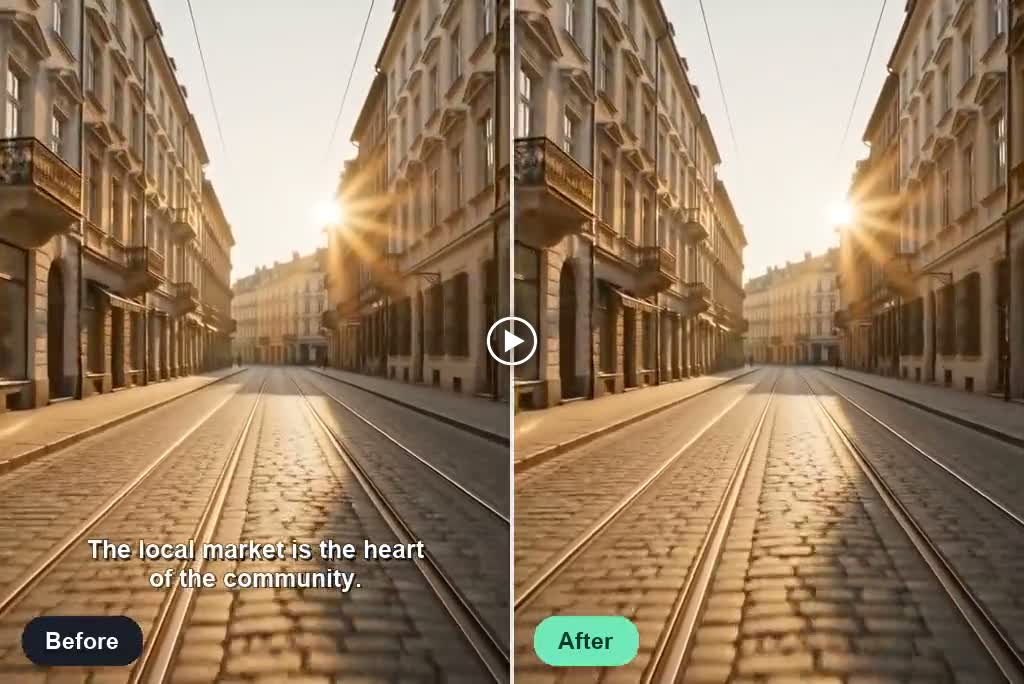
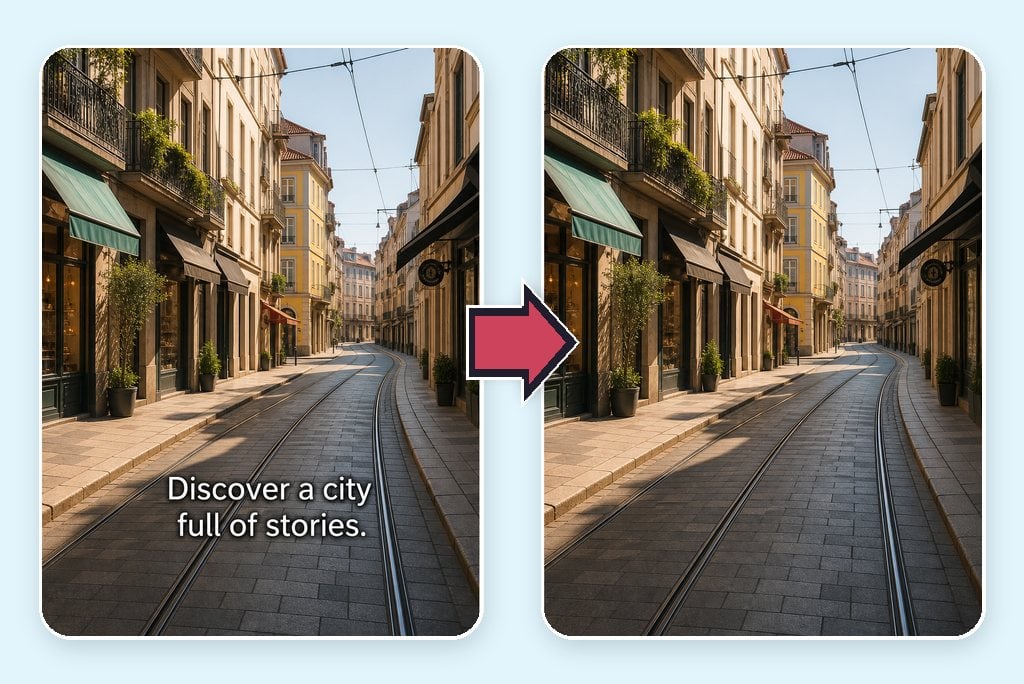
Eingebrannte Untertitel und Beschriftungen sauber entfernen
Lade ein Video mit eingebrannten Untertiteln, Beschriftungen oder Textbalken im unteren Bildbereich hoch. insMind erkennt die unerwünschten Texte und rekonstruiert den verdeckten Bereich anhand des visuellen Umfelds – für ein saubereres Ergebnis als bloßes Weichzeichnen oder Zuschneiden. Bei größeren Overlays hilft der KI-Textentferner für Videos.
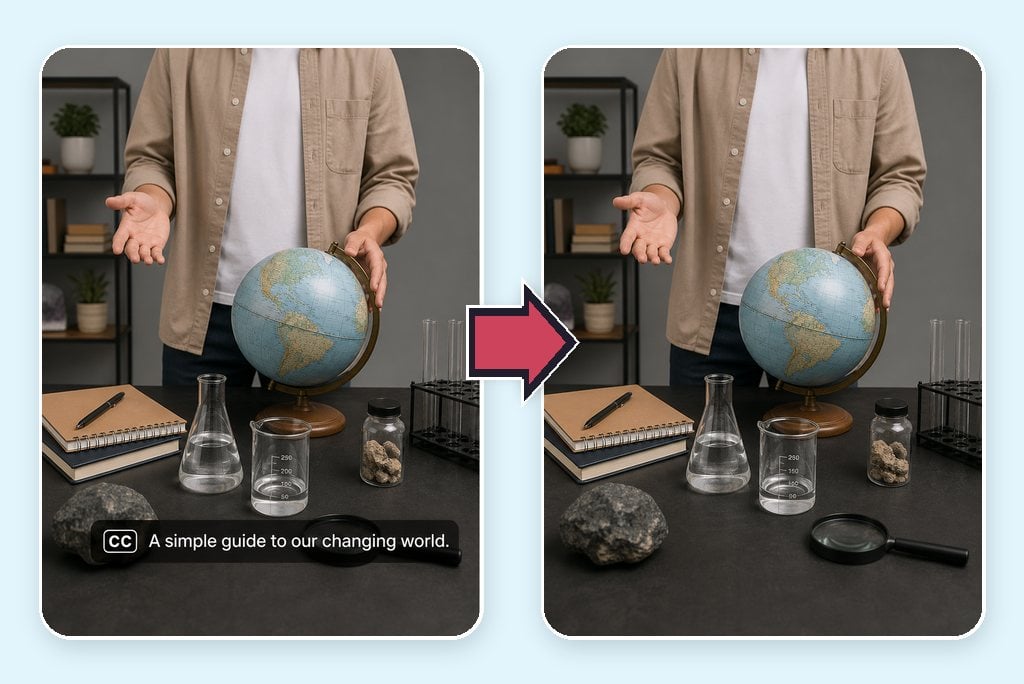
Separate Untertitel- und Beschriftungsspuren entfernen
Wenn dein Video eine separate Untertitel- oder Beschriftungsspur enthält, kannst du diese entfernen und eine saubere Exportversion erstellen. So lässt sich leichter eine aufgeräumte Fassung teilen, die Sprache austauschen oder das Material für eine andere Plattform vorbereiten, ohne den gesamten Schnitt neu aufzubauen.
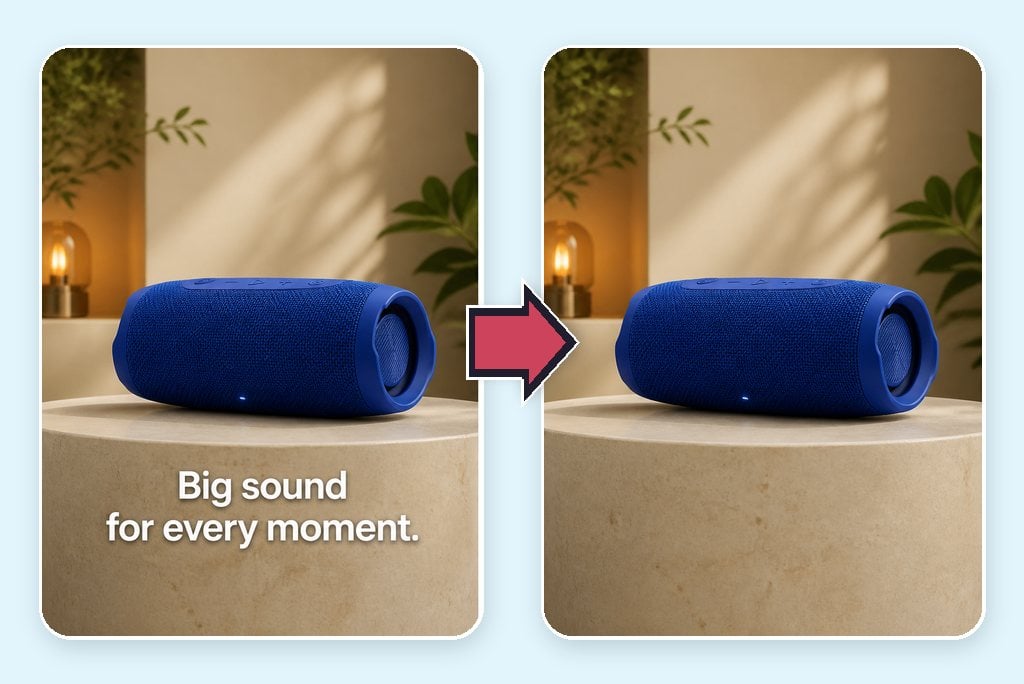
Saubere Videos für neue Untertitel und Lokalisierung erstellen
Verwandle Material mit Untertiteln oder Beschriftungen in eine wiederverwendbare Master-Datei für neue Untertitel, Übersetzungen, Dubbing oder Kampagnenbotschaften. Nach dem Entfernen des ursprünglichen Texts kannst du eine neue Sprache oder ein neues Layout hinzufügen und dabei die ursprüngliche Bildkomposition beibehalten. Falls nötig, optimiere das Ergebnis mit dem KI-Video-Enhancer.
So entfernst du Untertitel aus einem Video
Schritt 1: Video hochladen
Lade ein bis zu 2 Minuten langes Video mit den Untertiteln oder Beschriftungen hoch, die du entfernen möchtest. Warte, bis die Datei geladen ist, und sieh sie dir dann im Arbeitsbereich an.
Schritt 2: Auflösung wählen
Wähle die Ausgabeauflösung, die zu deinem Bedarf passt. Vor der Verarbeitung stehen dir 1080p, 720p, 480p oder 360p zur Auswahl.
Schritt 3: Auf „Generate“ klicken
Klicke auf Generate, um das Entfernen der Untertitel und Beschriftungen zu starten. insMind verarbeitet das Video und rekonstruiert verdeckte Bereiche für ein sauberes Ergebnis.
Schritt 4: Video herunterladen
Sieh dir das erzeugte Ergebnis in der Vorschau an, um zu prüfen, ob Untertitel und Beschriftungen entfernt wurden, und lade das bereinigte Video anschließend auf dein Gerät herunter.
Untertitel und Beschriftungen für jeden Workflow entfernen
Entferne vorhandene Untertitel oder Beschriftungen vor der Lokalisierung, Wiederverwendung für Social Media, Kampagnen-Updates oder dem Dubbing.

Videos für neue Zielgruppen lokalisieren
Entfernen Sie zuerst die vorhandenen Untertitel, bevor Sie übersetzte Untertitel für eine andere Sprache oder einen neuen Markt hinzufügen. Eine saubere Master-Datei erleichtert Lokalisierungsteams die Anpassung von Formulierungen, Untertitel-Stil, Timing und regionalen Botschaften, ohne den bisherigen Text überdecken zu müssen.
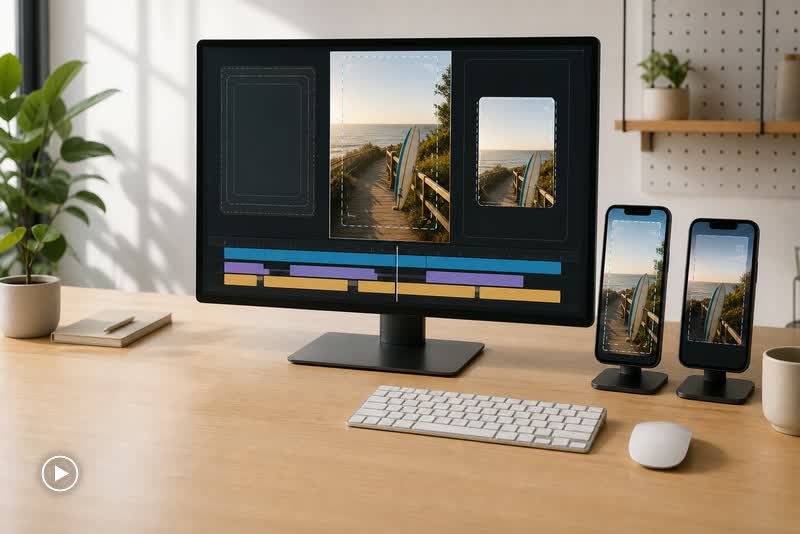
Untertitelte Videos für Social Media neu aufbereiten
Entfernen Sie plattformspezifische Untertitel aus Ihren eigenen Videos, bevor Sie sie für Reels, Shorts, TikTok oder einen anderen Kanal anpassen. So können Sie einen neuen Hook, einen anderen Untertitelstil oder ein neues Seitenverhältnis hinzufügen, ohne neuen Text über die alte Version zu legen.

Produktanzeigen mit veralteten Untertiteln aktualisieren
Entfernen Sie abgelaufene Preise, Werbeuntertitel, Kampagnenbotschaften oder Produktaussagen aus vorhandenem Werbematerial. Verwenden Sie das bereinigte Video für ein neues Angebot weiter, statt das komplette Video aus den ursprünglichen Projektdateien neu zu erstellen.
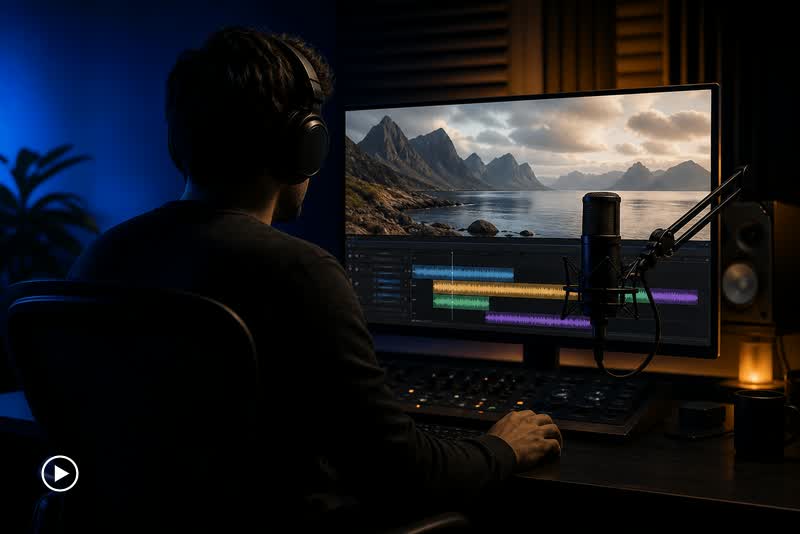
Saubere Master für Synchronisation und Voice-over erstellen
Bereiten Sie untertitelfreies Videomaterial vor, bevor Sie ein neues Voice-over oder eine lokalisierte Synchronfassung aufnehmen. Ein sauberes Bild gibt Editoren später mehr Spielraum für übersetzte Untertitel und sorgt für eine einheitliche Version pro Zielgruppe.
Warum insMind AI Subtitle and Caption Remover?

Untertitel und Beschriftungen entfernen
Entfernen Sie eingebrannte Untertitel oder Beschriftungen sowie separate Untertitelspuren in einem klaren Online-Workflow zur Videobereinigung.

Natürliche Rekonstruktion des Hintergrunds
Die AI rekonstruiert den Bereich hinter eingebrannten Untertiteln anhand der umliegenden Bilddetails, damit die korrigierten Frames in Bewegung natürlich wirken.

Kein Zuschneiden des Bildes nötig
Behalten Sie die ursprüngliche Bildkomposition bei, statt den unteren Bildbereich nur deshalb abzuschneiden, um unerwünschte Untertitel zu verbergen.

Präzisere Steuerung per Eingabe
Beschreiben Sie Art, Position, Farbe oder Timing der Untertitel, damit sich das Tool gezielt auf den Text konzentriert, den Sie entfernen möchten.

Einfache Online-Bearbeitung
Arbeiten Sie direkt im Browser, ohne Masken zu erstellen oder einzelne Frames in einer klassischen Videoschnitt-Timeline manuell zu reparieren.

Bereit für die weitere Bearbeitung
Erstellen Sie saubere Master-Dateien für Übersetzung, Synchronisation, erneute Veröffentlichung in sozialen Netzwerken, Kampagnen-Updates und andere zulässige Bearbeitungs-Workflows.
Häufige Fragen zum Entfernen von Untertiteln aus Videos
Wie kann ich Untertitel und Beschriftungen aus einem Video entfernen?


Kann AI eingebrannte Untertitel oder Beschriftungen aus einem Video entfernen?
Wie entferne ich eine Untertitelspur aus einem Video?
Was ist der Unterschied zwischen eingebrannten und separaten Untertiteln?
Kann ich Untertitel oder Beschriftungen entfernen, ohne den Hintergrund unscharf zu machen?
Kann ich Untertitel und Beschriftungen entfernen, ohne das Video zuzuschneiden?
Welche Videoformate kann ich hochladen?
Kann ich Untertitel und Beschriftungen kostenlos online aus Videos entfernen?
Kann ich nach dem Entfernen der ursprünglichen Beschriftungen neue hinzufügen?
Kann ich Untertitel oder Beschriftungen aus Videos entfernen, die mir nicht gehören?
Weitere Tools zum Entfernen von Untertiteln und zur Videobearbeitung
Entfernen Sie weiter Untertitel und Beschriftungen, bereinigen Sie Ihr Videomaterial und bereiten Sie Videos für den nächsten Schnitt vor.