KI-Video-Editor online – Videos per Texteingabe bearbeiten

Mit dem KI-Video-Editor von insMind kannst du Personen, Hintergründe, Licht, Stile und mehr per Texteingabe ändern oder ersetzen – ganz ohne Masken, Keyframes oder klassische Videoschnitt-Kenntnisse.

00:00
00:00
Unterstützte Formate: .mp4, .movLimit: 3~10s, kürzeste Seite > 200px, längste Seite < 2160px, 200MB
Probiere eines davon aus
00:00
00:00
00:00
00:00
00:00
00:00
00:00
00:00
Skydiving
Videos mit Text bearbeiten

Videos mit Text bearbeiten

Vergiss komplexe Timelines und manuelle Werkzeuge. Mit dem KI-Video-Editor von insMind bearbeitest du Videos, indem du einfach beschreibst, was geändert werden soll. Formuliere deine Bearbeitung in normaler Sprache – Objekte, Figuren, Hintergründe oder Licht – und die KI übernimmt den Rest automatisch.


Dieser textgesteuerte Workflow für die KI-Videobearbeitung nimmt dir die Einarbeitung in klassische Editoren ab und beschleunigt die Content-Erstellung spürbar.

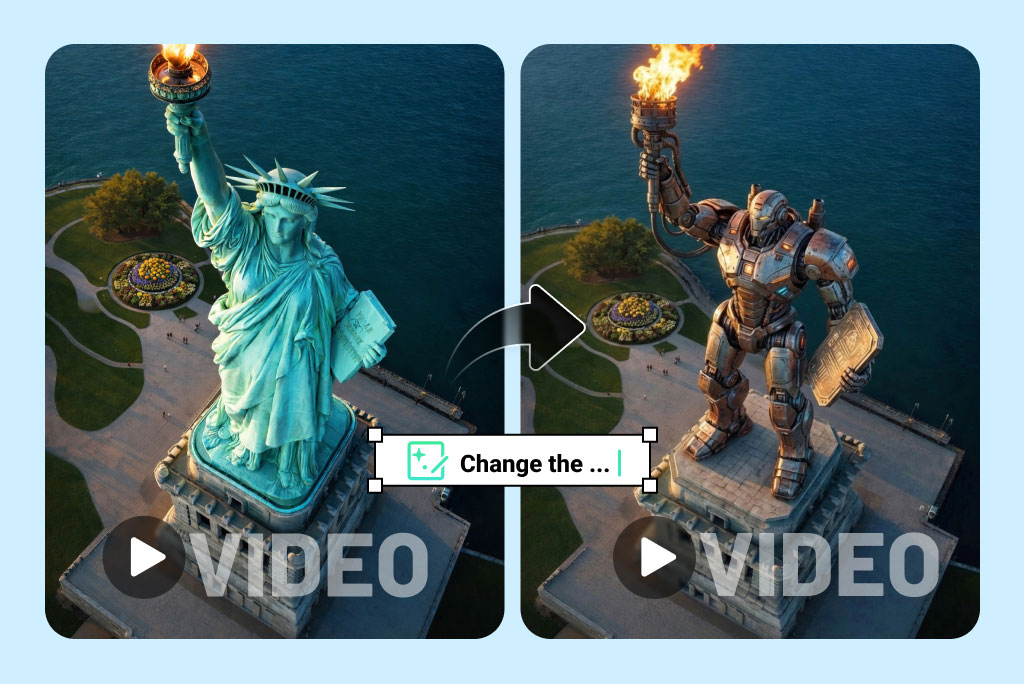
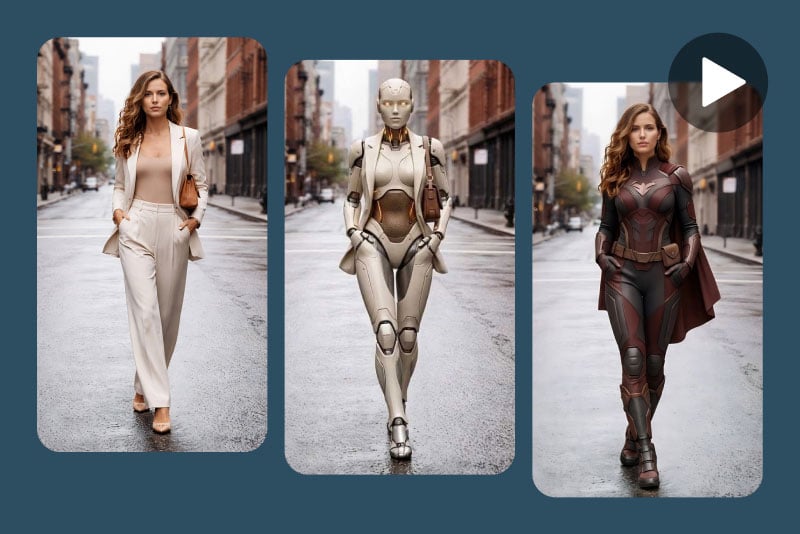
Personen oder Hauptmotive ohne neuen Dreh ersetzen

Personen oder Hauptmotive ohne neuen Dreh ersetzen

Tausche Personen oder Figuren in deinem Video aus, während Pose, Bewegung und Kameraperspektive erhalten bleiben. Die KI erkennt die Position des Motivs und ersetzt Charaktere über alle Frames hinweg konsistent.


Ideal für Creator, Marketer und Storytelling-Projekte, wenn du alternative Versionen ohne Neudreh oder aufwendiges Rotoscoping erstellen möchtest.

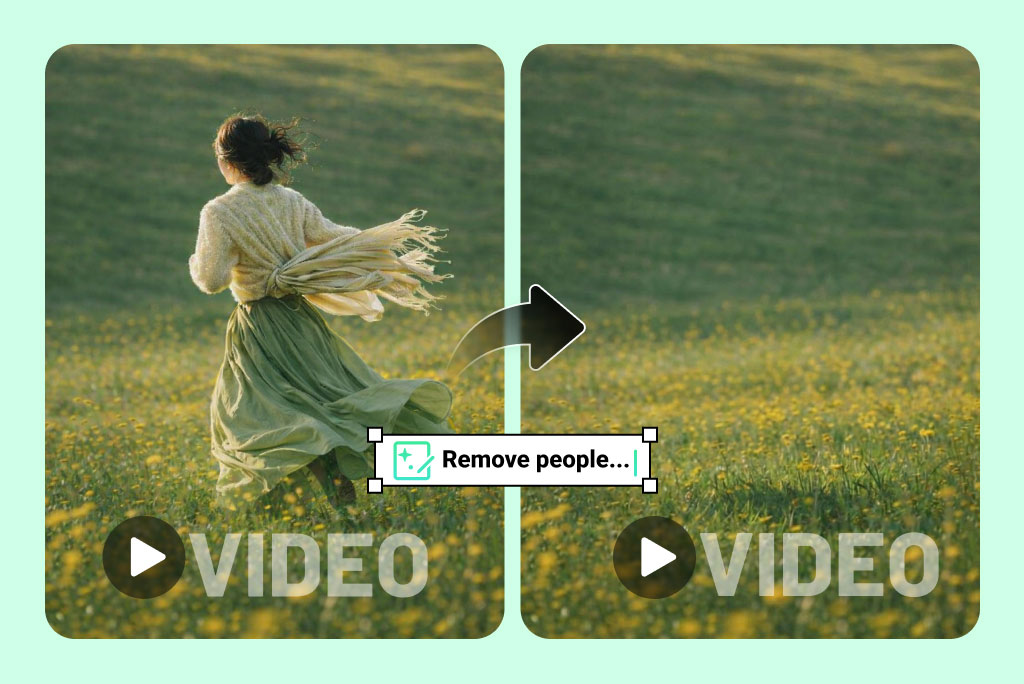
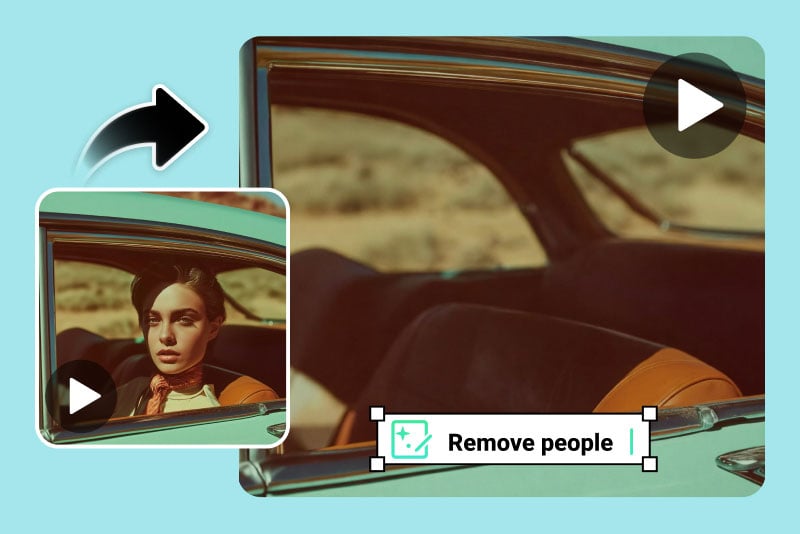
Unerwünschte Personen oder Objekte aus Videos entfernen

Unerwünschte Personen oder Objekte aus Videos entfernen

Bereinige deine Szenen, indem du ablenkende Personen, Objekte oder Hintergrundelemente aus dem Video entfernst. Die KI füllt entfernte Bereiche automatisch mit natürlichen Texturen, sodass Bildwirkung und Bewegung realistisch erhalten bleiben.


Kein manuelles Bereinigen Frame für Frame. Keine Masken. Beschreibe einfach, was entfernt werden soll, und sieh dir sofort ein sauberes, professionelles Ergebnis an.

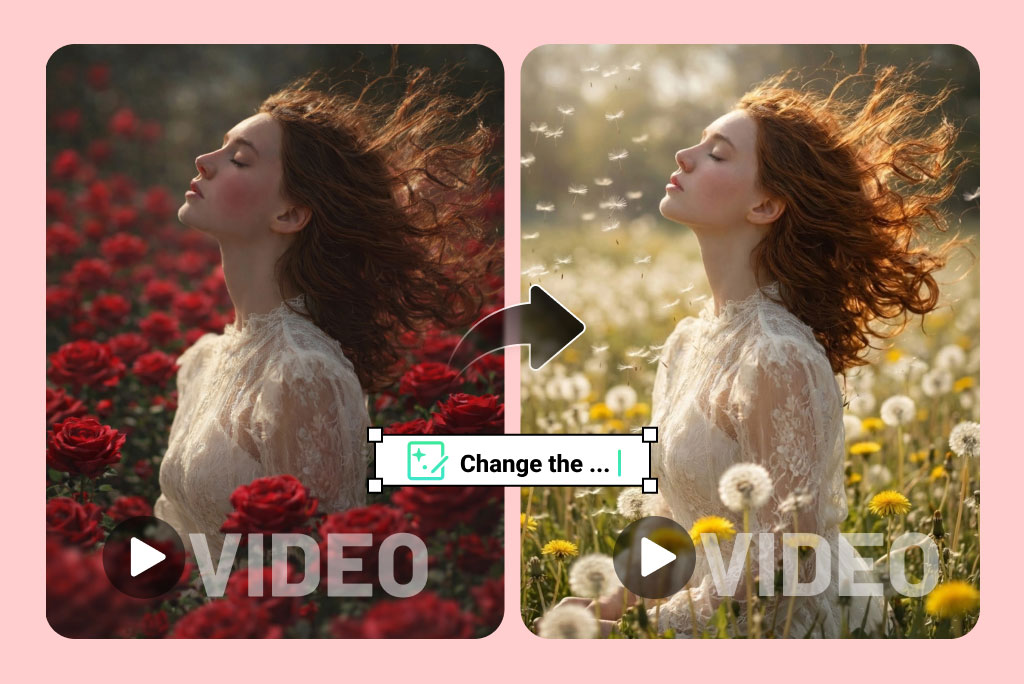
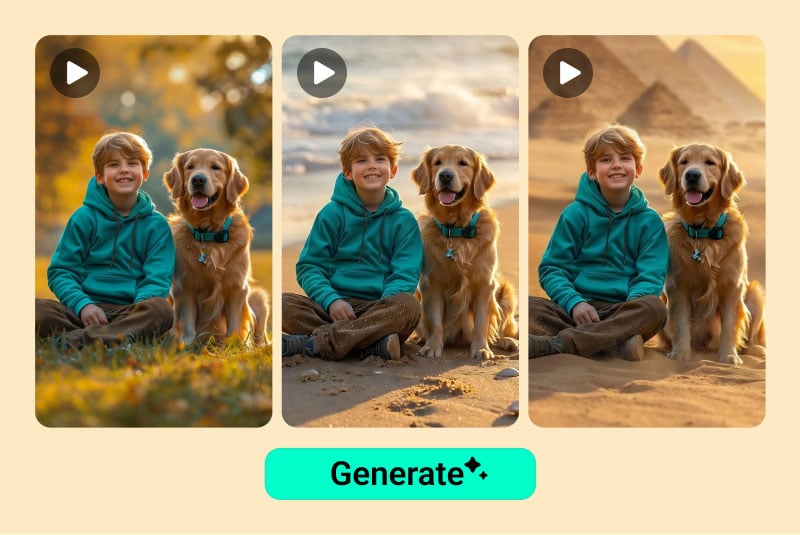
Hintergrund im Video ändern

Hintergrund im Video ändern

Verändere Orte ohne Neudreh. Ersetze Straßen durch Strände, Studios durch Outdoor-Szenen oder langweilige Umgebungen durch cineastische Kulissen.


Der KI-Video-Editor erhält Licht, Tiefe und Perspektive des Motivs, damit das Ergebnis über den gesamten Clip hinweg realistisch wirkt.

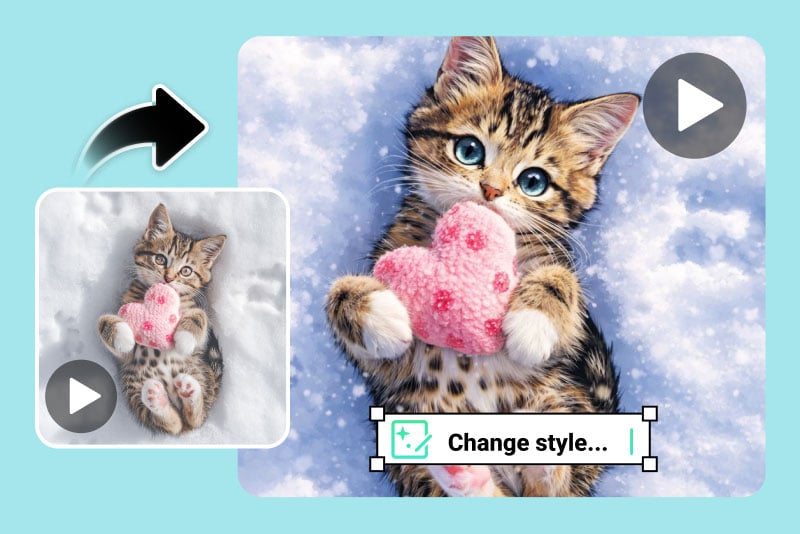
Stil auf ganze Videos anwenden

Stil auf ganze Videos anwenden

Verwandle Videos mit einem einzigen Befehl in Cartoon-, Anime-, cineastische, illustrative oder künstlerische Looks. Die KI überträgt den gewählten Stil Frame für Frame konsistent, sodass Bewegungen flüssig bleiben und Ausdrücke erhalten werden.


Ideal für Social-Media-Inhalte, kreatives Storytelling und stilisierte Marketingvideos.

00:00
00:00

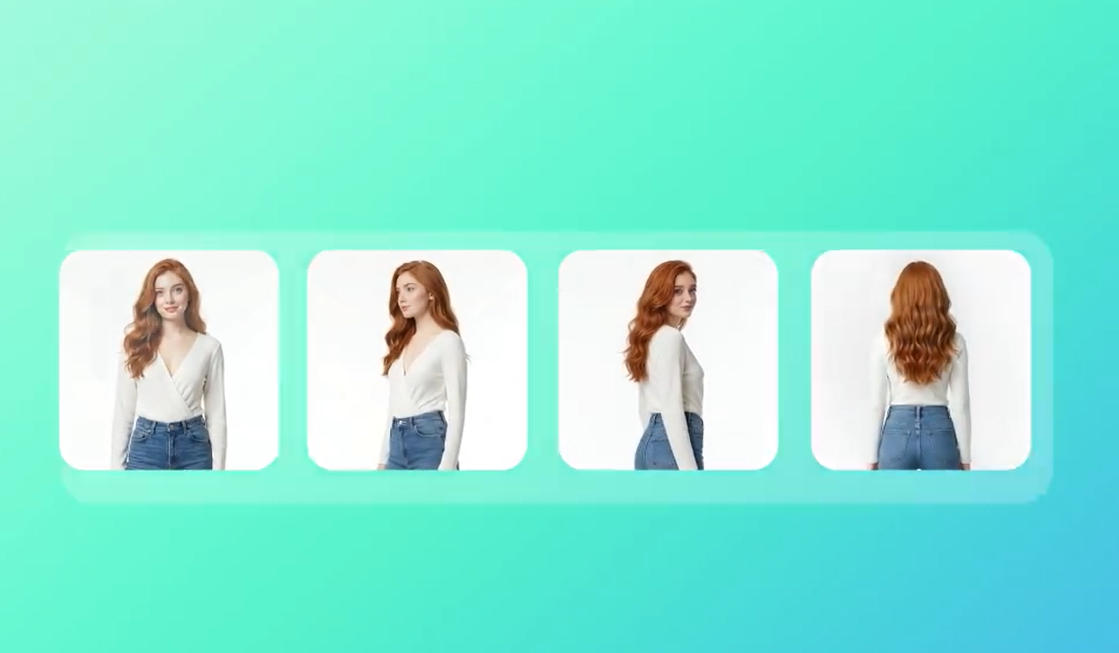
Videos aus Referenzbildern erstellen

Lade 1–4 Referenzbilder hoch und lass deine Figuren mit unserem KI-Video-Editor lebendig werden. Die KI sorgt für konsistente Gesichtszüge, natürliche Ausdrücke und flüssige Bewegungen in jeder Szene. Erstelle stimmige Videos mit mehreren Einstellungen, in denen Charaktere nahtlos sprechen und agieren – ohne Neudrehs oder komplizierte Bearbeitung. Ideal für Storytelling, Social Media oder Marketing-Content.

Das sagen Nutzer über unseren KI-Video-Editor

Videos mit Text bearbeiten: Prompt-Anleitung

Beschreibe einfach in natürlicher Sprache, wie dein Video bearbeitet werden soll. Keine Timeline, keine Masken, keine technischen Befehle – sag nur, welches Ergebnis du willst, und insMind übernimmt den Rest.

Person&nbsp;oder&nbsp;Hauptmotiv&nbsp;ersetzen

Person oder Hauptmotiv ersetzen

Tausche die Hauptperson oder das zentrale Motiv in deinem Video aus, während Bewegung, Bildaufbau und Kameraperspektive konsistent bleiben.

Beschreibe, wodurch die Person oder das Motiv ersetzt werden soll, und gib an, was unverändert bleiben muss.

Prompt-Tipp:

Erwähne Pose, Position oder Hintergrund, wenn diese für die Szene wichtig sind.

Beispiel:

Ersetze die Hauptperson durch ein fröhliches Mädchen im Anime-Stil mit rotem Kleid. Lass sie zentriert im Bild und behalte die Strandszene bei.

Unerwünschte&nbsp;Personen&nbsp;oder&nbsp;Objekte&nbsp;entfernen

Unerwünschte Personen oder Objekte entfernen

Bereinige dein Video, indem du störende Elemente wie Menschenmengen, Requisiten oder unruhige Hintergründe entfernst.

Gib klar an, was entfernt werden soll, und bitte die KI, den Rest der Szene natürlich zu erhalten.

Prompt-Tipp:

Für die beste visuelle Kontinuität solltest du nicht zu viele Elemente auf einmal auflisten.

Beispiel:

Entferne alle Fußgänger aus der Straße und lass Gebäude und Fahrbahn natürlich aussehen.

Hintergrund&nbsp;oder&nbsp;Ort&nbsp;ändern

Hintergrund oder Ort ändern

Wechsle die Umgebung ohne Neudreh – verwandle Innenaufnahmen in Außenszenen oder versetze Motive an einen komplett neuen Ort.

Beschreibe den neuen Hintergrund und bitte um konsistente Lichtverhältnisse und eine stimmige Platzierung des Motivs.

Prompt-Tipp:

Wenn Realismus wichtig ist, erwähne das Licht oder die Tageszeit.

Beispiel:

Ändere den Hintergrund zu einem sonnigen Strand mit klarem blauem Himmel. Behalte die Person an derselben Position.

Licht&nbsp;und&nbsp;Stimmung&nbsp;anpassen

Licht und Stimmung anpassen

Verändere die Stimmung deines Videos sofort – zum Beispiel von Tag zu Sonnenuntergang oder von neutral zu cinematisch.

Gib an, welchen Lichtstil, welche Stimmung oder welche Tageszeit du möchtest.

Prompt-Tipp:

Erwähne Schatten oder Reflexionen, wenn diese erhalten bleiben sollen.

Beispiel:

Ändere das Licht zu einem warmen Sonnenuntergang mit weichen orangenen Tönen. Behalte die ursprünglichen Schatten und Reflexionen bei.

Visuellen&nbsp;Stil&nbsp;oder&nbsp;Look&nbsp;anwenden

Visuellen Stil oder Look anwenden

Verändere den gesamten Look deines Videos mit einem einheitlichen künstlerischen oder cinematischen Stil.

Nenne den gewünschten Stil klar und bitte die KI, flüssige Bewegungen beizubehalten.

Prompt-Tipp:

Das funktioniert am besten, wenn du den Stil auf das gesamte Video anwendest und nicht nur auf einzelne Frames.

Beispiel:

Wende auf das gesamte Video einen Anime-Stil an und halte Gesichtsausdrücke natürlich sowie Farben weich.

Häufige Fragen zum insMind KI-Video-Editor

Was ist ein KI-Video-Editor?

insmind expand icon
Mit einem KI-Video-Editor bearbeitest du Videos nicht manuell, sondern mit künstlicher Intelligenz. Bei insMind beschreibst du deine Änderungen einfach per Text, und die KI setzt sie automatisch um – mit flüssigen Bewegungen und einem stimmigen Gesamtbild.

Ist insMind ein kostenloser KI-Video-Editor?

insmind expand icon
Ja. insMind bietet eine kostenlose Testversion, mit der du leistungsstarke Videobearbeitungen nutzen kannst – ohne Software-Download und ohne direkte Zahlung.

Kann ich Videos online bearbeiten, ohne etwas zu installieren?

insmind expand icon
Ja, absolut. insMind läuft komplett im Browser und ist damit ein praktischer KI-Video-Editor online für schnelle und flexible Bearbeitungen.

Welche Bearbeitungen kann ich mit KI durchführen?

insmind expand icon
Du kannst Personen oder Figuren austauschen, Objekte aus Videos entfernen, Hintergründe ändern, die Beleuchtung anpassen, einen KI-Videostil anwenden oder mehrere Änderungen in einer einzigen Texteingabe kombinieren.

Beeinträchtigt KI-Videobearbeitung die Videoqualität?

insmind expand icon
Nein. insMind erhält Auflösung, flüssige Bewegungen und Bildklarheit, während die Änderungen natürlich ins Video eingefügt werden.

Kann ich Personen in Videos ersetzen?

insmind expand icon
Ja. Du kannst Personen oder Figuren im Video austauschen, ohne Bewegung und Bildausschnitt zu verlieren.

Kann ich Objekte aus Videos entfernen?

insmind expand icon
Ja. Die KI entfernt Objekte aus Videos und ergänzt die Szene natürlich.

Kann ich den Hintergrund im Video ändern?

insmind expand icon
Ja. Du kannst den Hintergrund im Video einfach per Texteingabe ändern.

Kann ich Videos mit natürlicher Sprache bearbeiten?

insmind expand icon
Ja. Die Kernfunktion von insMind ist die Bearbeitung per Texteingabe. Du beschreibst einfach, was du ändern möchtest, und die KI setzt es um.

Ist KI-Videobearbeitung auch für Anfänger geeignet?

insmind expand icon
Auf jeden Fall. Du brauchst keine Vorkenntnisse in der Videobearbeitung – beschreibe einfach deine Idee, und die KI übernimmt den Rest.


Weitere Video-Tools von insMind entdecken