

00:00
00:00
Text per KI mit einem Klick entfernen

00:00
00:00
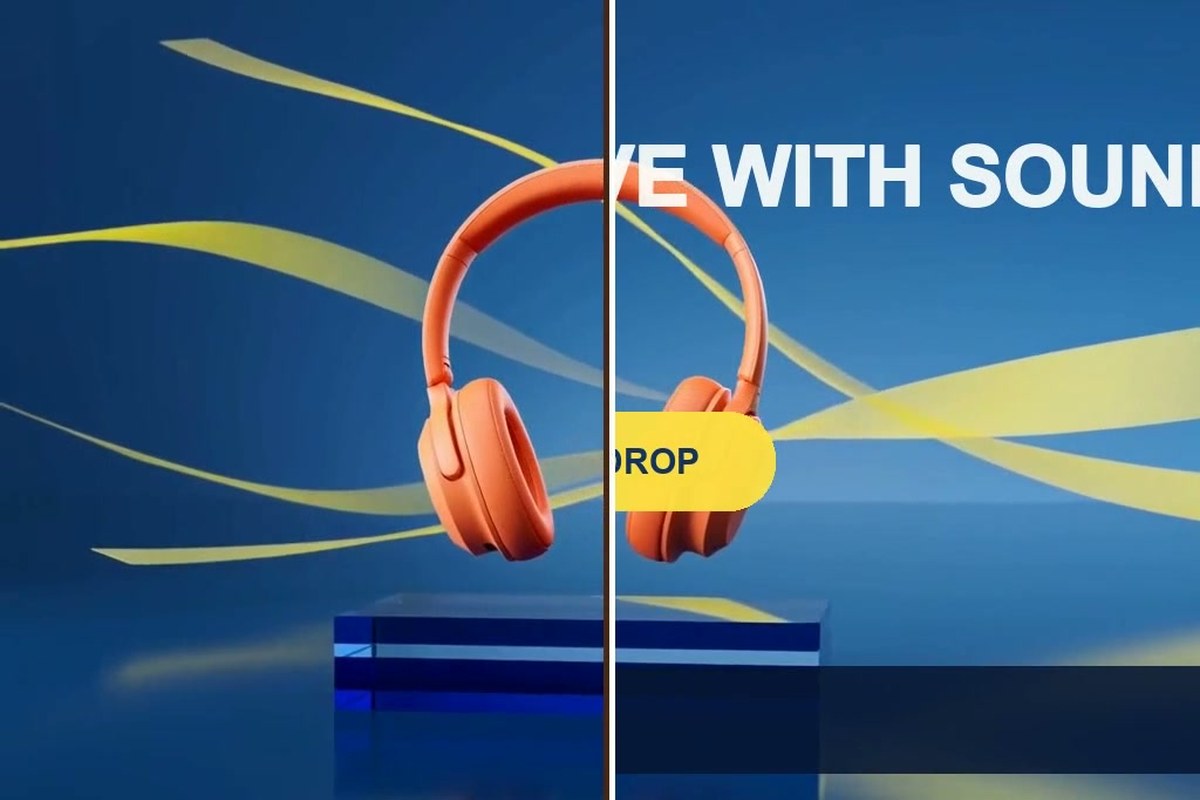
Jede Art von Text aus Videos entfernen
00:00
00:00
Komplexen bewegten Text präzise entfernen

00:00
00:00
Text aus mehreren Videos gleichzeitig entfernen
Welche Texte lassen sich aus Videos entfernen?
Bereinige sechs häufige Arten von eingebranntem oder überlagertem Text, während Szene und Bewegung möglichst erhalten bleiben.
00:00
00:00
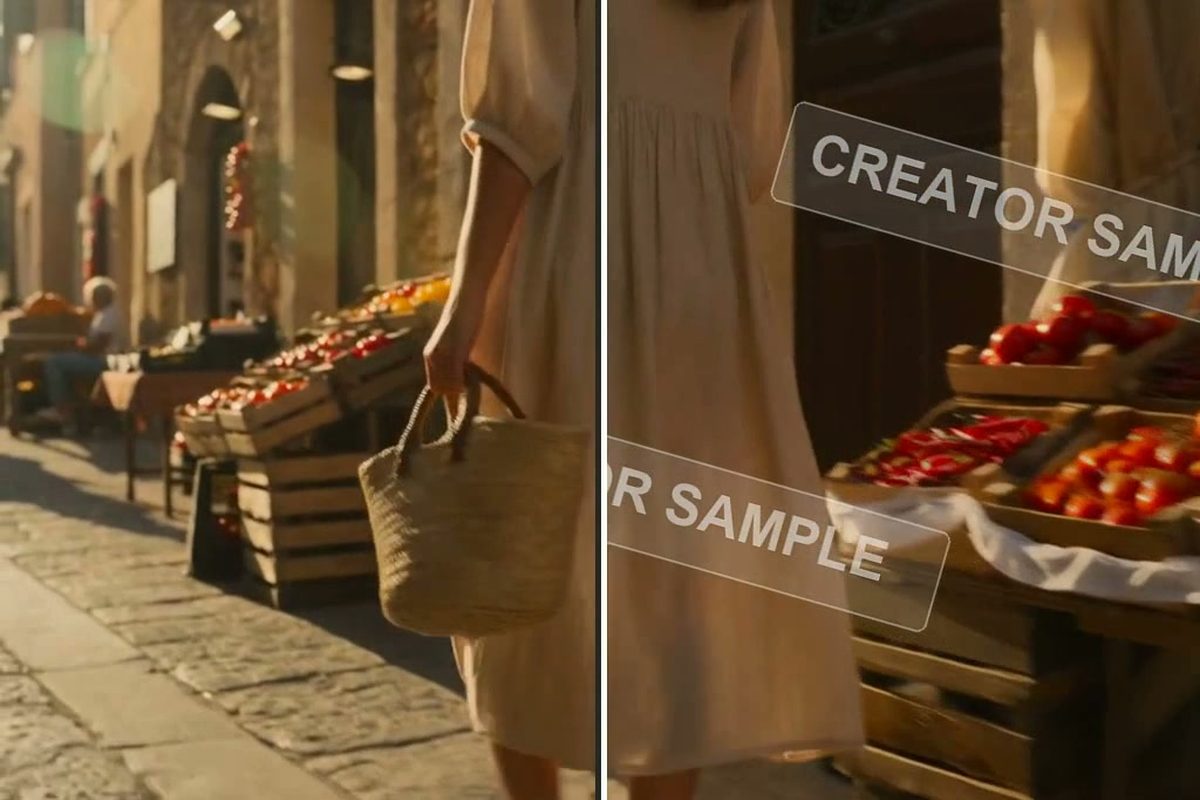
Text-Wasserzeichen aus Videos entfernen
Entferne einen Kanalnamen, Creator-Handle, Musterhinweis oder ein anderes textbasiertes Wasserzeichen aus Material, das dir gehört oder das du bearbeiten darfst. Bei kombinierten Grafik- und Textmarken nutze den speziellen Video-Wasserzeichen-Entferner und prüfe das gesamte Ergebnis vor der Wiederverwendung.
00:00
00:00
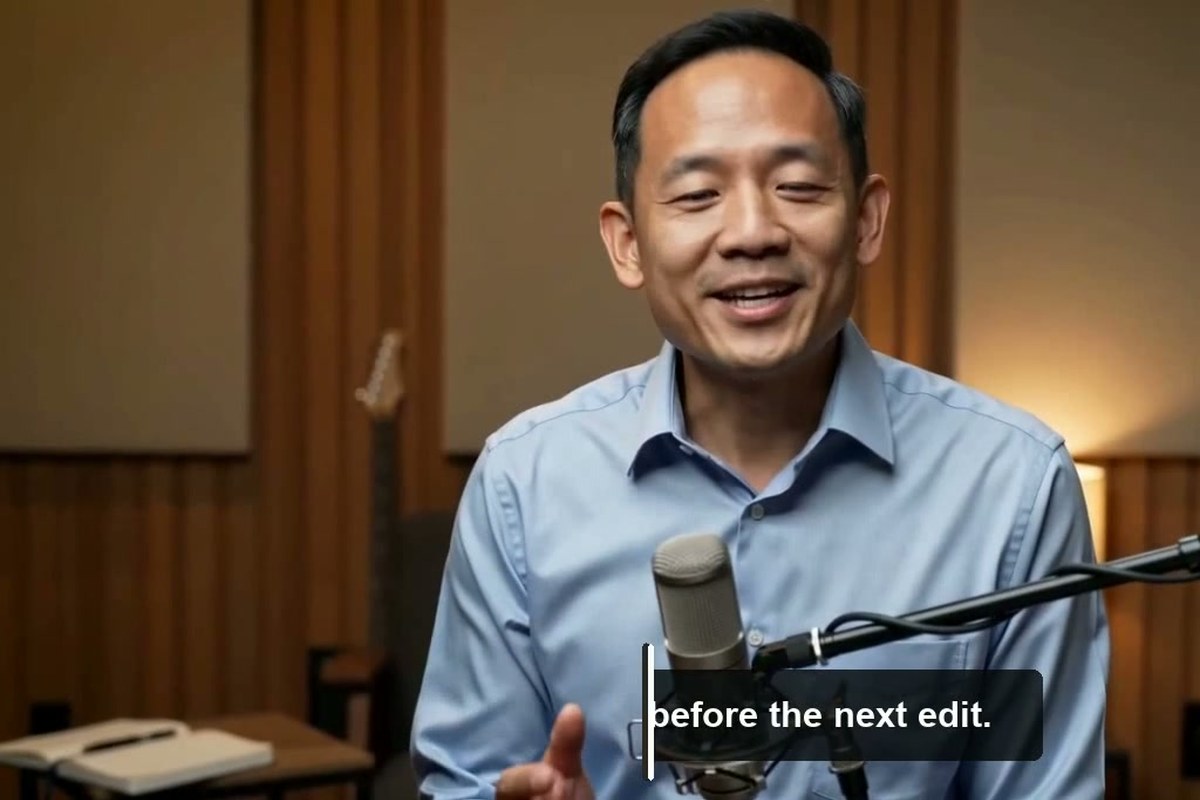
Untertitel aus Video entfernen
Entferne fest eingebrannte Untertitelzeilen, um eine saubere Masterversion für eine neue Sprache, eine überarbeitete Übersetzung oder einen anderen Schnitt vorzubereiten. Die KI rekonstruiert das Bild hinter dem Text, statt dich dazu zu zwingen, den unteren Bildbereich abzuschneiden.

00:00
00:00
Zeitstempel und Datumsstempel aus Videos entfernen
Bereinige Kameradaten, Aufnahmezeiten, timecodeähnliche Labels und andere Textstempel aus Archivmaterial oder wiederverwendeten Clips. Eine präzise Anweisung hilft der KI, sich auf den Stempel zu konzentrieren und den Rest des Bildes möglichst unverändert zu lassen.

00:00
00:00
Eingeblendeten Text aus Videos entfernen
Entferne Werbezeilen, Bauchbinden, Preise, Call-to-Actions, Nutzernamen und andere Texte, die über der Szene liegen. So kannst du das bereinigte Videomaterial für ein neues Angebot oder Layout wiederverwenden, ohne den ursprünglichen Dreh neu aufzubauen.
00:00
00:00
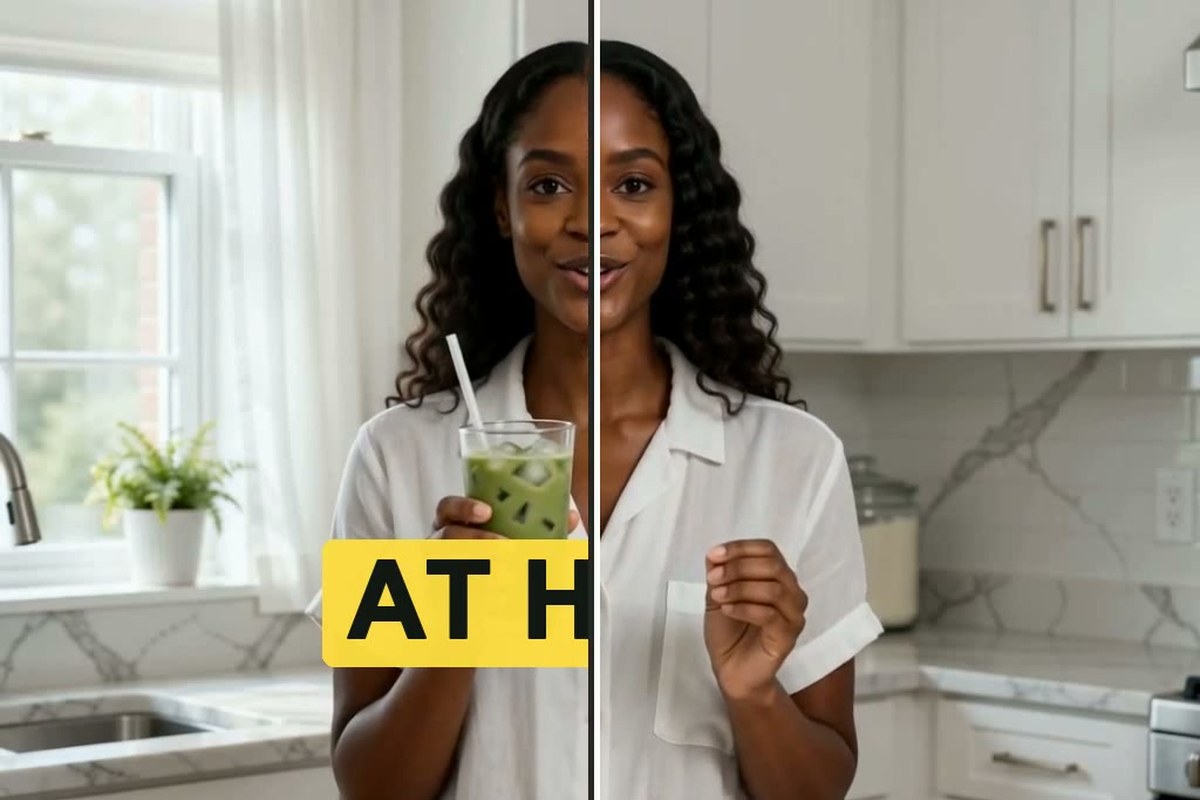
Untertitel und Social-Media-Texte entfernen
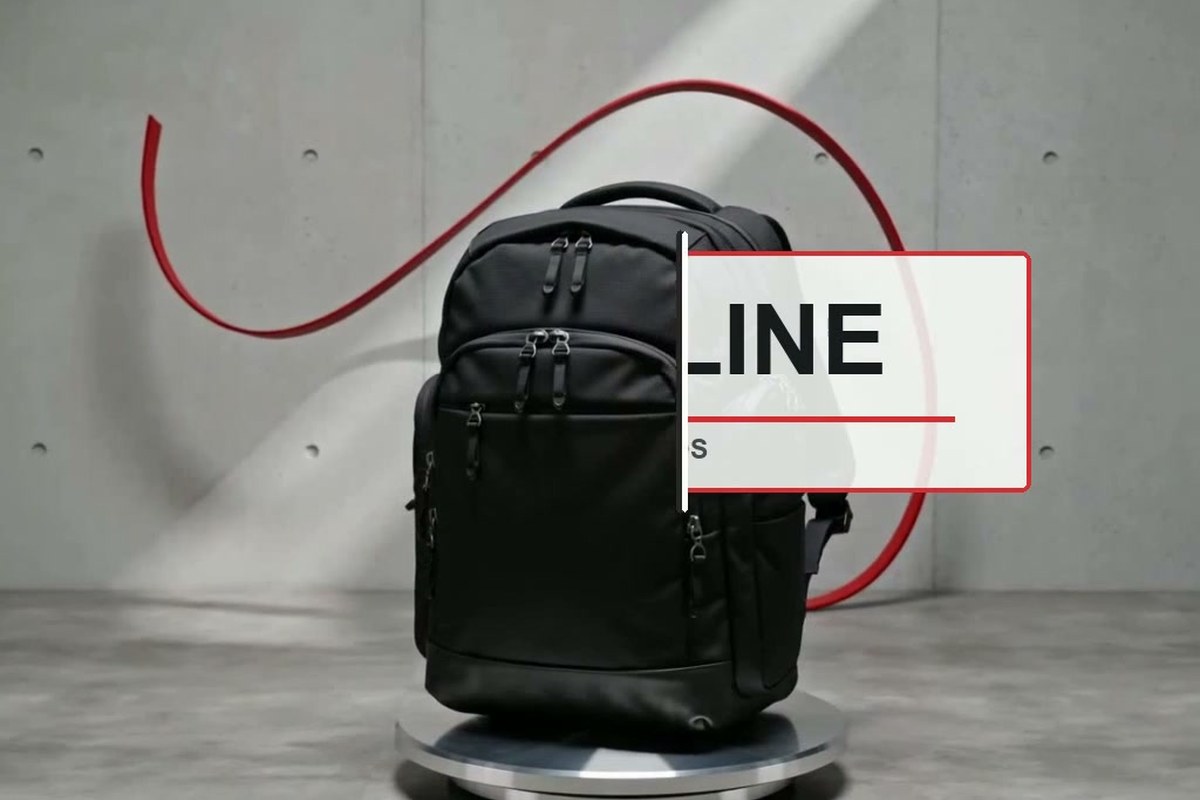
Lösche große Social-Media-Texte, animierte Wort-für-Wort-Einblendungen und Creator-Formulierungen rund um ein Motiv. Du erhältst einen sauberen Clip für einen neuen Hook, eine andere Sprache, eine weitere Plattform oder ein neues Untertitel-Design.
00:00
00:00
Textlogos aus Videos löschen
Entferne Wortmarken, Markennamen oder andere Logos, die hauptsächlich aus Text bestehen, sofern du die Berechtigung zur Bearbeitung des Videos hast. Beschreibe, wo das Textlogo erscheint, damit das Modell den sich verändernden Hintergrund darum herum rekonstruieren kann.
So entfernst du Text aus einem Video mit KI
Schritt 1: Video hochladen
Lade das Video hoch, das den unerwünschten Text enthält. Sieh dir das Original einmal in der Vorschau an und notiere, wo der Text erscheint – besonders, wenn er nur in einem Teil des Clips eingeblendet wird.
Schritt 2: Anweisung zum Entfernen eingeben
Sage der KI genau, was verschwinden soll. Nenne bei Bedarf Textart, Farbe, Position oder Zeitpunkt, zum Beispiel: „Entferne die weißen Untertitel unten im gesamten Video und rekonstruiere den Hintergrund natürlich.“
Schritt 3: Modell wählen und Text löschen
Öffne das Modellmenü und wähle ein verfügbares Videomodell aus, etwa Seedance 2.0 oder Seedance 2.5. Klicke auf „Senden“, und insMind verarbeitet das Video anhand deiner Anweisung.
Schritt 4: Vorschau prüfen und herunterladen
Sieh dir den gesamten betroffenen Abschnitt an, nicht nur das erste saubere Einzelbild. Wenn Buchstabenreste, Unschärfe oder Flackern bleiben, formuliere die Anweisung genauer und generiere eine neue Version. Lade das Ergebnis herunter, sobald der Text verschwunden ist und die Szene in Bewegung natürlich wirkt.
Warum mit insMind Text aus Videos per KI entfernen?

Natürliche Rekonstruktion statt unscharfer Flecken
Statt die Wörter einfach mit einem weichen Block zu überdecken, rekonstruiert die KI den verdeckten Bereich aus dem visuellen Umfeld, damit die bereinigte Stelle möglichst natürlich in die Szene passt.

Stabile Ergebnisse auch bei Bewegung
Ziel ist eine Bereinigung, die stabil bleibt, wenn sich Kamera, Motiv, Licht und Hintergrund verändern. Prüfe die Bewegung genau, damit Flackern oder Geisterbuchstaben nicht in der finalen Version landen.

Videobearbeitung per klarer Anweisung
Beschreibe in einfachen Worten, welcher Text entfernt werden soll. Du musst nicht jedes Wort einzeln maskieren oder dieselbe Korrektur Bild für Bild wiederholen.

Mehrere Videomodelle zur Auswahl
Wähle Seedance 2.0, Seedance 2.5 oder ein anderes Videomodell, das aktuell in deinem Arbeitsbereich verfügbar ist. Ein anderes Modell kann hilfreich sein, wenn sich Szene, Bewegung oder das zu entfernende Element verändern.

Stapelverarbeitung für mehrere Videos
Wende eine klare Anweisung auf mehrere hochgeladene Videos an, wenn derselbe Texttyp in einer Kampagne, einer Produktreihe oder einer Gruppe von Creator-Clips vorkommt.

Vor dem Download prüfen
Prüfe den reparierten Bereich in Bewegung, verfeinere die Anweisung und erstelle bei Bedarf eine weitere Version, bevor du das finale Video übernimmst.
Häufige Fragen
Wie entferne ich Text aus einem Video?


Lade das Video in insMind hoch, gib einen Prompt ein, der den zu entfernenden Text genau beschreibt, und wähle ein verfügbares Videomodell. Klicke auf Senden und prüfe anschließend die Vorschau in allen betroffenen Einzelbildern. Falls nötig, ergänze im Prompt Textfarbe, Position oder Zeitpunkt und generiere das Ergebnis erneut, bevor du es herunterlädst.
Kann KI Text aus einem Video ohne Unschärfe entfernen?
KI kann den Bereich hinter dem Text rekonstruieren, statt ihn nur weichzuzeichnen oder zu überdecken. Das Ergebnis hängt von der Szene ab: Ein kleines Label auf einfachem Hintergrund ist meist leichter zu entfernen als großer bewegter Text über einem Gesicht, einer Hand oder einem detailreichen Produkt. Prüfe das Video in Bewegung und verfeinere den Prompt, wenn der reparierte Bereich noch weich oder uneinheitlich wirkt.
Kann ich Text aus einem Video online kostenlos entfernen?
Du kannst das kostenlose KI-Tool zum Entfernen von Text aus Videos online mit dem aktuell in insMind verfügbaren Zugriff bzw. Guthaben ausprobieren. Die Anzahl der Generierungen, unterstützte Modelle und Download-Optionen können von den aktuellen Kontoregeln abhängen. Kostenloser Zugriff bedeutet nicht automatisch unbegrenzte Verarbeitung oder garantierte Nutzung ohne Anmeldung.
Welche Arten von Text kann das Tool aus Videos entfernen?
Es eignet sich für Text-Wasserzeichen, Untertitel, Social-Media-Einblendungen, Zeitstempel, Datumseinblendungen, Bauchbinden, Preise, Nutzernamen, Werbetexte und textbasierte Logos. Wenn mehrere verschiedene Overlays vorkommen, beschreibe jeweils ein klares Ziel nach dem anderen. Entferne Text nur aus Videos, die dir gehören oder die du bearbeiten darfst.
Kann ich bewegten oder animierten Text aus einem Video entfernen?
Ja. Du kannst die KI anweisen, Lauftext, animierte Untertitel, mitbewegte Labels oder Wörter zu entfernen, die nur in einem bestimmten Abschnitt erscheinen. Bewegter Text ist anspruchsvoller als ein festes Label in der Ecke. Prüfe daher vor dem Download, ob Buchstaben übersehen wurden, Flackern auftritt oder Hintergrunddetails instabil wirken.
Wie entferne ich fest eingebrannte Untertitel aus einem Video?
Lade den Clip hoch und gib zum Beispiel diesen Prompt ein: „Entferne den Untertiteltext am unteren Bildrand im gesamten Video und rekonstruiere die Szene dahinter.“ Fest eingebrannte Untertitel sind Teil des Bildes und lassen sich daher nicht wie eine separate Untertitelspur ausschalten. Die KI bearbeitet die sichtbaren Einzelbilder, damit eine saubere Version für eine neue Sprachversion oder ein neues Untertitel-Layout entsteht.
Kann ich eingeblendete Texte, Zeitstempel und Text-Logos entfernen?
Ja. Benenne die genaue Einblendung im Prompt und ergänze bei Bedarf die Position, zum Beispiel „die gelbe Texteinblendung über dem Produkt“ oder „die Datumseinblendung unten rechts“. Text-Logos mit detaillierten grafischen Symbolen erfordern unter Umständen den umfassenderen Workflow zum Entfernen von Video-Wasserzeichen.
Kann ich Text aus einem ganzen Video online kostenlos entfernen?
Du kannst das hochgeladene Video verarbeiten, statt nur einen einzelnen Screenshot zu bereinigen. Gib an, ob der Text im gesamten Video oder nur in einem bestimmten Abschnitt erscheint, und prüfe nach der Generierung den kompletten betroffenen Bereich. Verfügbare Länge und Zugriff auf die Verarbeitung hängen vom aktuellen Modell und den Kontoeinstellungen ab.
Kann ich Text aus mehreren Videos auf einmal entfernen?
Ja. Im Stapelmodus kannst du mehrere zusammengehörige Videos hochladen und denselben Prompt auf alle anwenden. Das funktioniert am besten, wenn das Ziel in den Clips ähnlich ist, etwa dieselbe Kampagnenzeile, ein Datum oder ein Label in der Ecke. Prüfe jedes Ergebnis, da Hintergrund und Bewegung von Video zu Video unterschiedlich sein können.
Verringert das Entfernen von Text die ursprüngliche Videoqualität?
Die KI rekonstruiert den Bereich, der vom unerwünschten Text verdeckt war, und jede generative Bearbeitung kann feine Details beeinflussen. Die Ergebnisse variieren je nach Textgröße, Bewegung, Komprimierung und dem Bildinhalt hinter den Wörtern. Vergleiche die Vorschau mit der Quelldatei und vermeide wiederholte Exporte, wenn möglichst viele Details erhalten bleiben sollen.
Weitere KI-Tools zum Bereinigen und Wiederverwenden von Videos
00:00
00:00
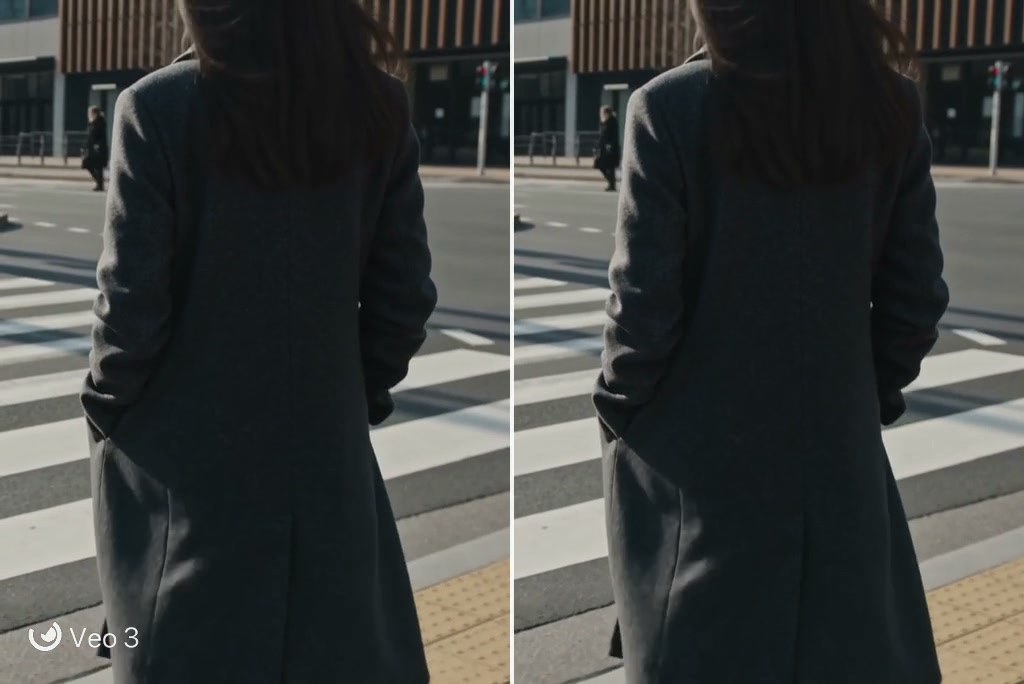
Video-Wasserzeichen entfernen
Entferne Text, Logos und andere Wasserzeichen-Elemente aus Videos mit KI.

00:00
00:00
Videoeditor mit KI
Bearbeite, bereinige und optimiere Videos direkt im Browser mit KI-Tools.

00:00
00:00
Videoqualität mit KI verbessern
Verbessern Sie die Bildschärfe und bereiten Sie bereinigtes Videomaterial für die Wiederverwendung vor.

00:00
00:00
KI-Video-Generator
Erstellen Sie neue Videos aus Text oder Bildern mit mehreren KI-Modellen.

00:00
00:00
Videohintergrund ändern
Ersetzen Sie den Hintergrund eines Videos und geben Sie vorhandenem Material eine neue Umgebung.
00:00
00:00
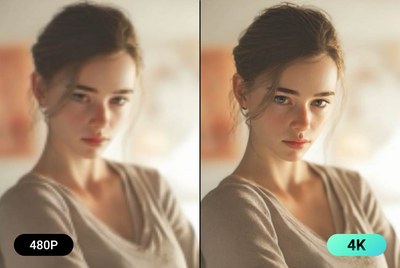
HD-Video-Konverter
Wandeln Sie Videos in HD um – für klarere Wiedergabe und einfachere Weiterverwendung.
00:00
00:00
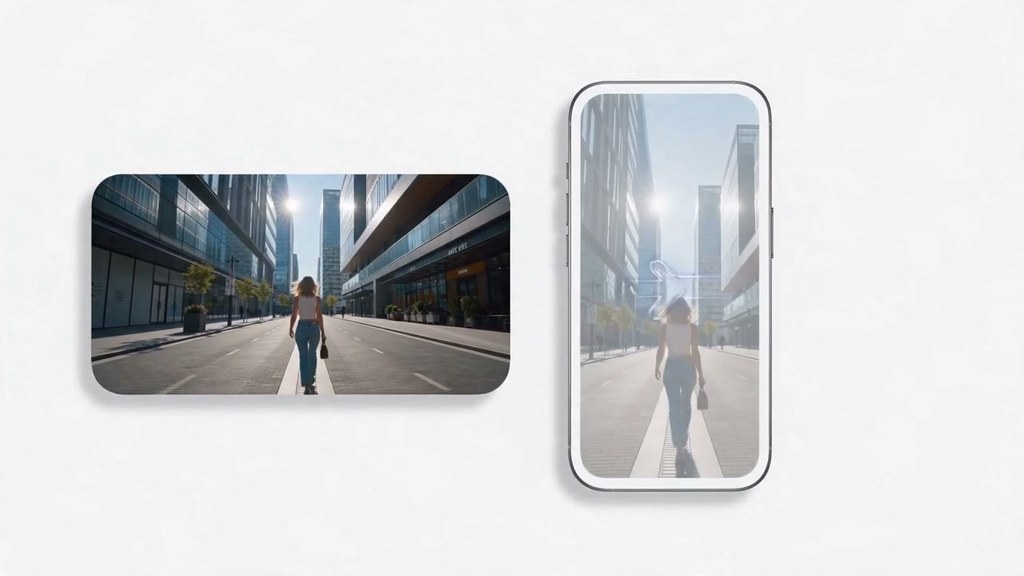
Querformat in Hochformat umwandeln
Passen Sie horizontales Videomaterial per KI für vertikale Social-Media-Formate an.

00:00
00:00
Hochformat in Querformat umwandeln
Erweitern Sie Hochformat-Videos zu einer natürlich wirkenden horizontalen Komposition.