Das Zeichen entfernen, die Szene erhalten
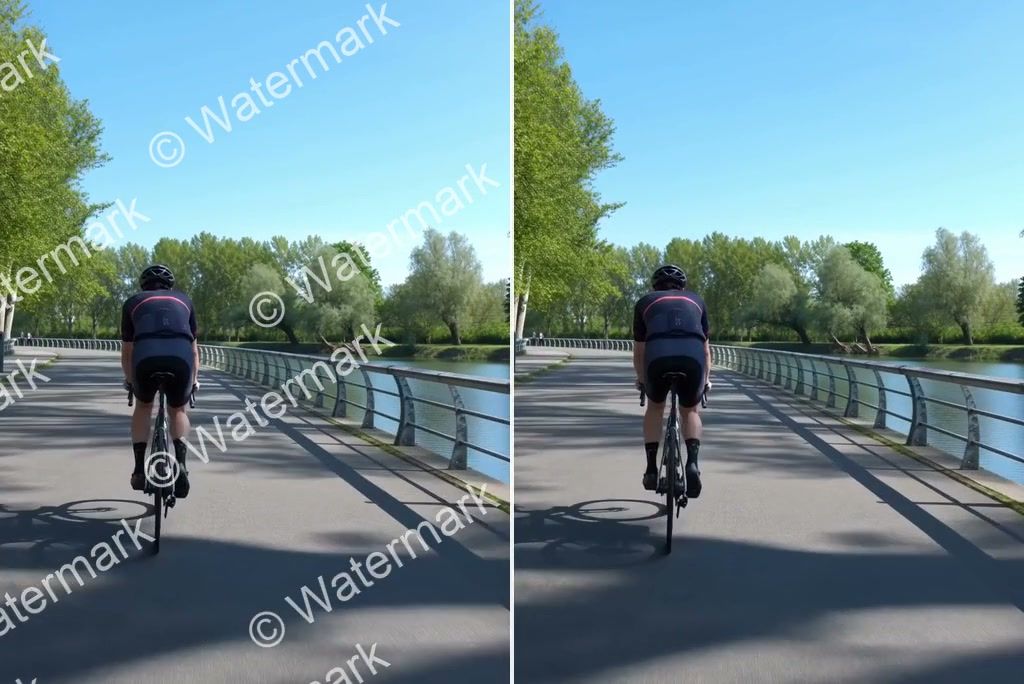
Stabile Reparatur auch bei Bewegung
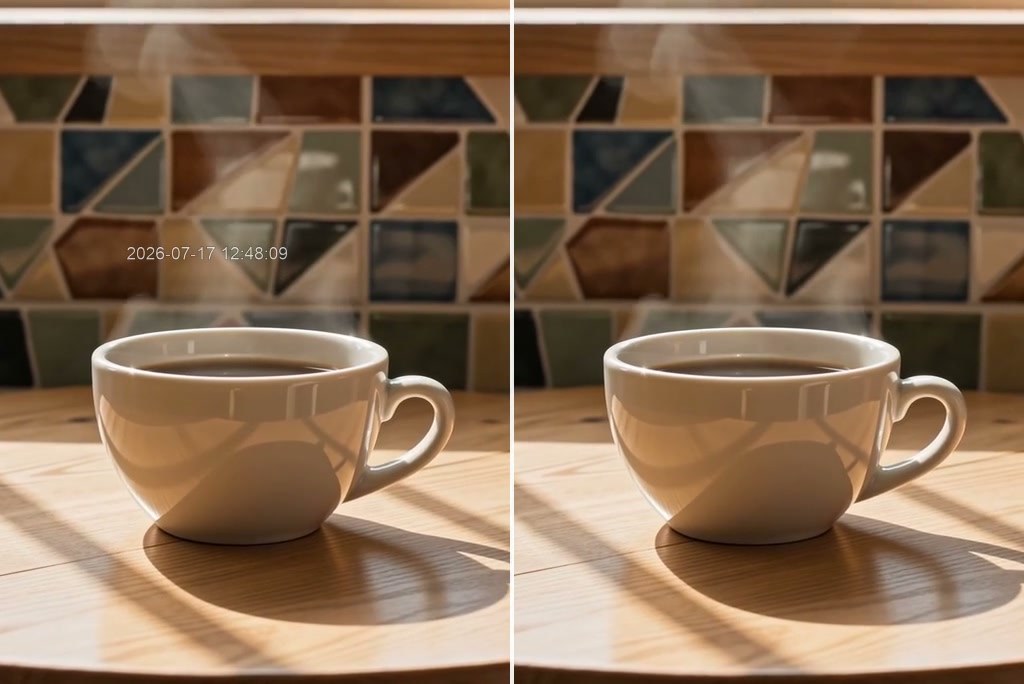
Lücken mit echten Szenendetails füllen
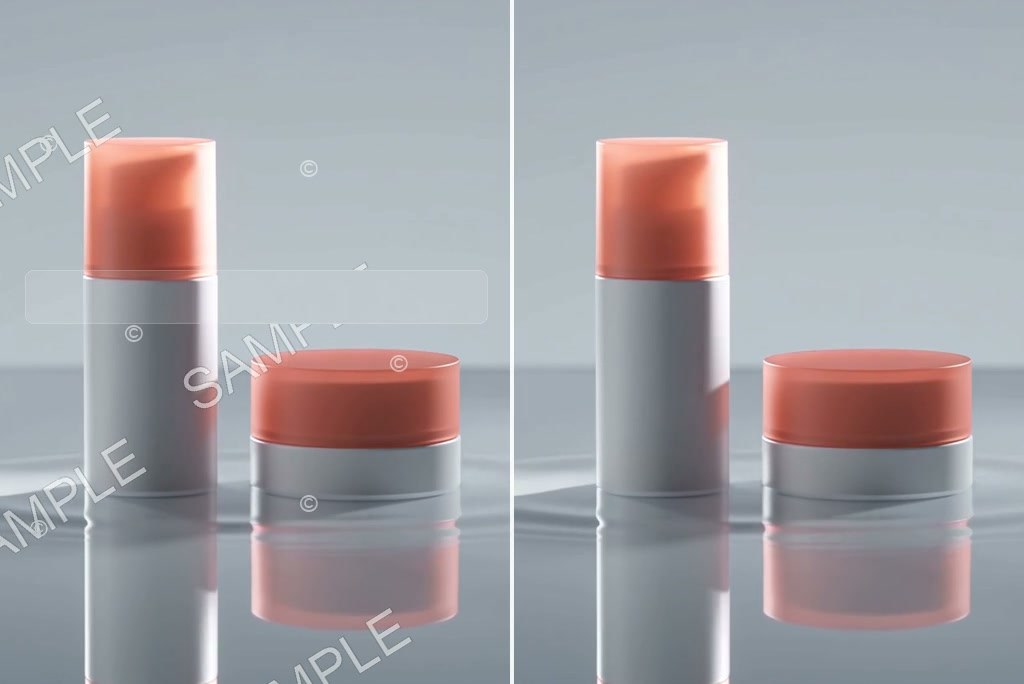
Mehr als nur ein Ecklogo entfernen
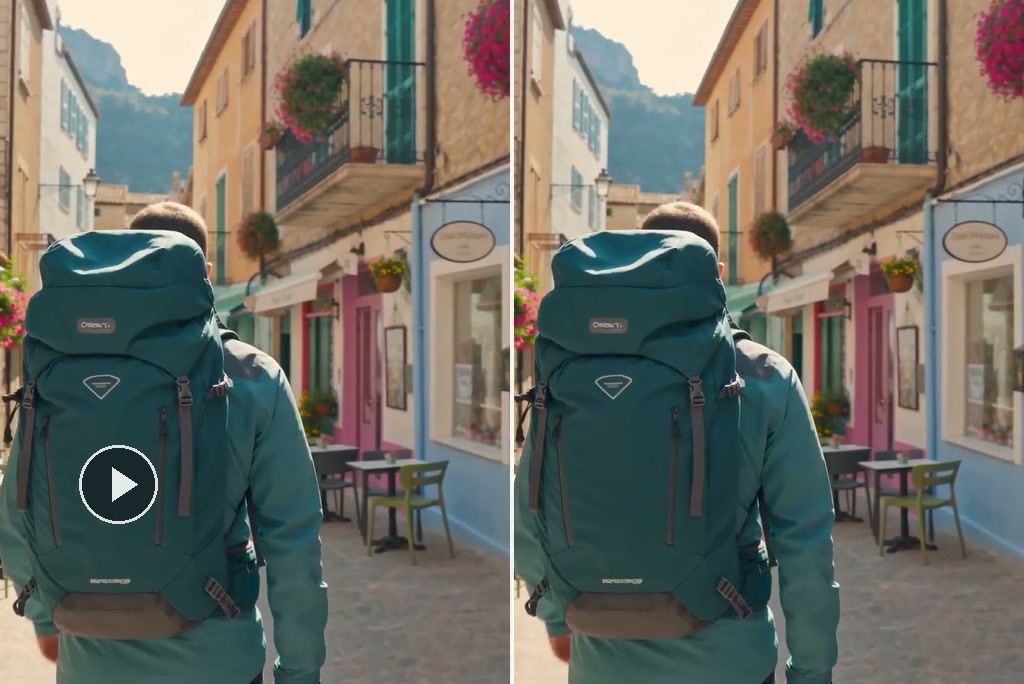
Bewegtes Wasserzeichen aus Video entfernen
Wasserzeichen aus Videos mit KI entfernen
Schritt 1: Video hochladen
Wähle eine klare Quelldatei, in der die Markierung gut sichtbar ist. Lade nur Videos hoch, die dir gehören oder die du bearbeiten darfst.
Schritt 2: Der KI sagen, was entfernt werden soll
Gib eine klare Anweisung ein, zum Beispiel: Entferne das Wasserzeichen oben rechts und stelle die Wand dahinter wieder her. Wenn sich die Markierung bewegt, beschreibe, wo sie startet und wohin sie wandert. Wähle anschließend ein Videomodell wie Seedance 2.0, Kling 3.0 oder Veo 3.1.
Schritt 3: Bearbeitung starten
Sende die Anweisung an die KI und lasse das ausgewählte Modell den bearbeiteten Clip erstellen. Der ursprüngliche Bildausschnitt, die Handlung und die Kamerabewegung dienen dabei als Referenz.
Schritt 4: Vorschau prüfen und herunterladen
Spiele das komplette Video ab und achte auf Flackern, schwache Ränder oder unpassende Stellen. Fordere bei Bedarf eine weitere Korrektur an und lade dann den fertigen Clip herunter.
Wasserzeichen entfernen und Videos weiterverwenden
Behalte eigenes Material, entferne veraltete Markierungen und erstelle saubere Masterdateien für neue Schnitte und Kanäle.

Anbieter-Wasserzeichen aus KI-Videos entfernen
Entferne Anbieter-Wasserzeichen aus KI-generierten Videos, die dir gehören oder die du bearbeiten darfst. Behalte die Einstellung, Bewegung und das Timing, die bereits funktionieren, statt denselben Moment neu zu erzeugen.

Plattform-Wasserzeichen aus Social-Videos entfernen
Bereinige deinen eigenen Clip einmal und nutze die Masterdatei anschließend für einen anderen Zuschnitt, Untertitel, Hook oder Kanal, ohne dass das alte Badge weiter sichtbar bleibt.

Alte Logos und Text aus Produktvideos entfernen
Entferne ein veraltetes Logo, ein Preis-Badge oder eine Kampagnenbotschaft und erstelle die nächste Anzeige aus demselben Produktclip. Wenn wiederholte Exporte zu weich wirken, optimiere das Ergebnis mit einem KI-Videoverbesserer.

Zeitstempel und Overlays aus Tutorials entfernen
Entferne einen Zeitstempel, ein Eck-Badge oder eine Texteinblendung, die genau den Button oder das Detail verdeckt, das Zuschauer sehen sollen. Für Kurs-Thumbnails oder Screenshots nutze den KI-Wasserzeichen-Entferner für Fotos.
Warum Wasserzeichen per KI statt Zuschneiden oder Weichzeichnen entfernen

Vollen Bildausschnitt behalten

Manuelle Masken überspringen

Mehrere KI-Modelle

Bewegung im Clip prüfen

Problemstelle gezielt korrigieren

Mit Credits starten
Häufige Fragen
Wie entferne ich ein Wasserzeichen aus einem Video mit KI?


Kann insMind ein bewegtes Wasserzeichen aus einem Video entfernen?
Kann das Tool halbtransparente oder komplexe Wasserzeichen löschen?
Wie rekonstruiert KI den Bereich hinter einem Wasserzeichen?
Beeinträchtigt das Entfernen von Wasserzeichen die Videoqualität?
Was gehört in einen Prompt zum Entfernen von Video-Wasserzeichen?
Kann ich das Ergebnis nachbessern, wenn noch ein Teil des Wasserzeichens sichtbar ist?
Kann ich Wasserzeichen aus Videos online kostenlos entfernen?
Ist es legal, ein Wasserzeichen aus einem Video zu entfernen?