
GPT Image 2.6
00:00
00:00
00:00
00:00
Die wichtigsten Funktionen von GPT Image 2.6
00:00
00:00
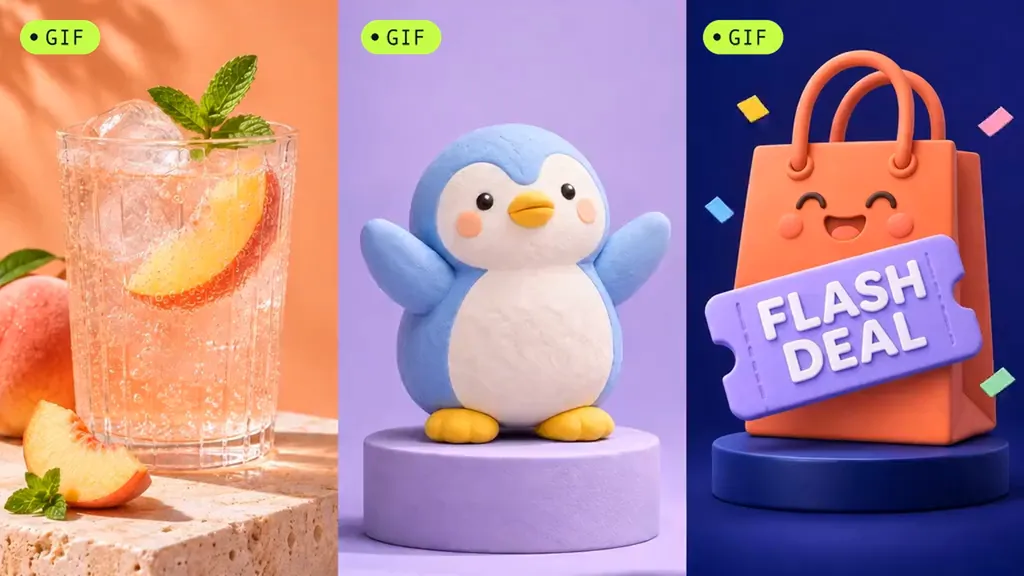
Statische Bilder als GIF animieren
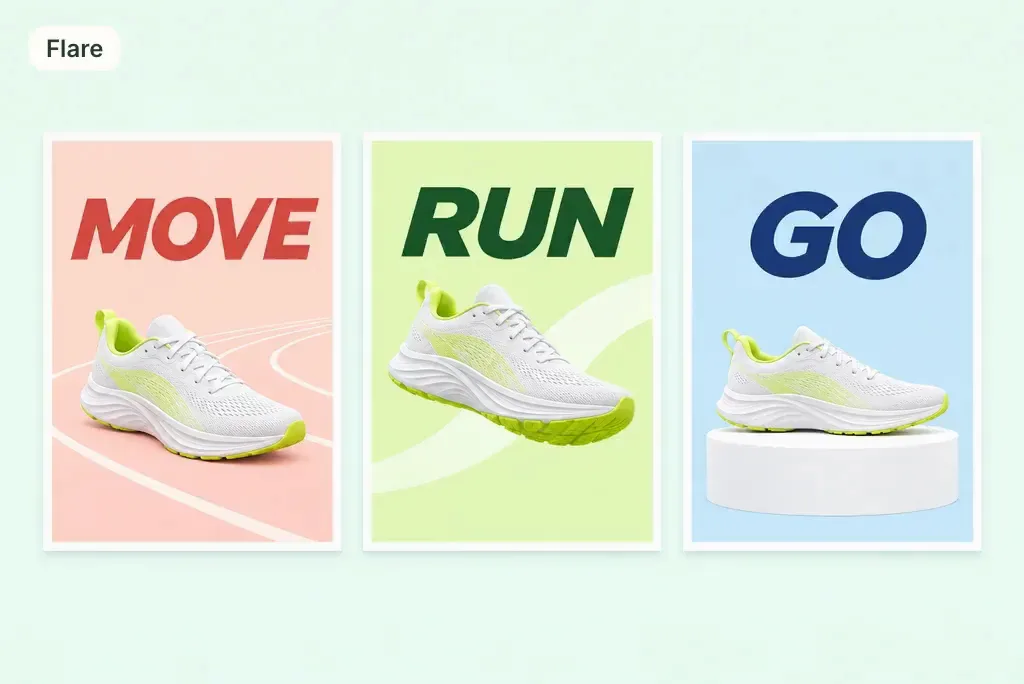
Mit Flare mehr Ideen testen
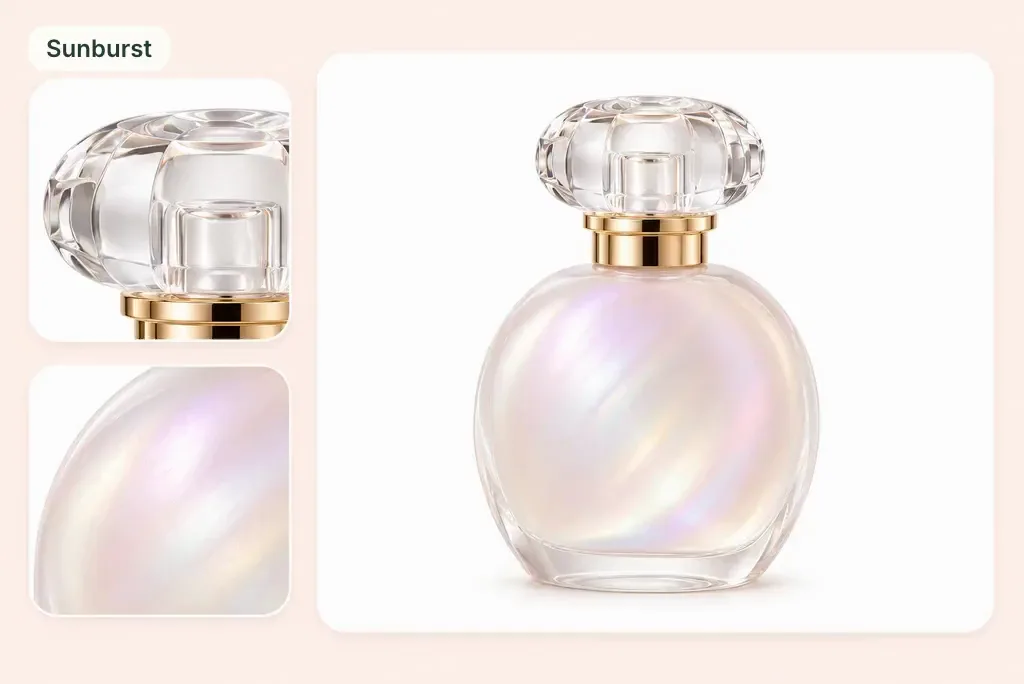
Feine Details mit Sunburst ausarbeiten
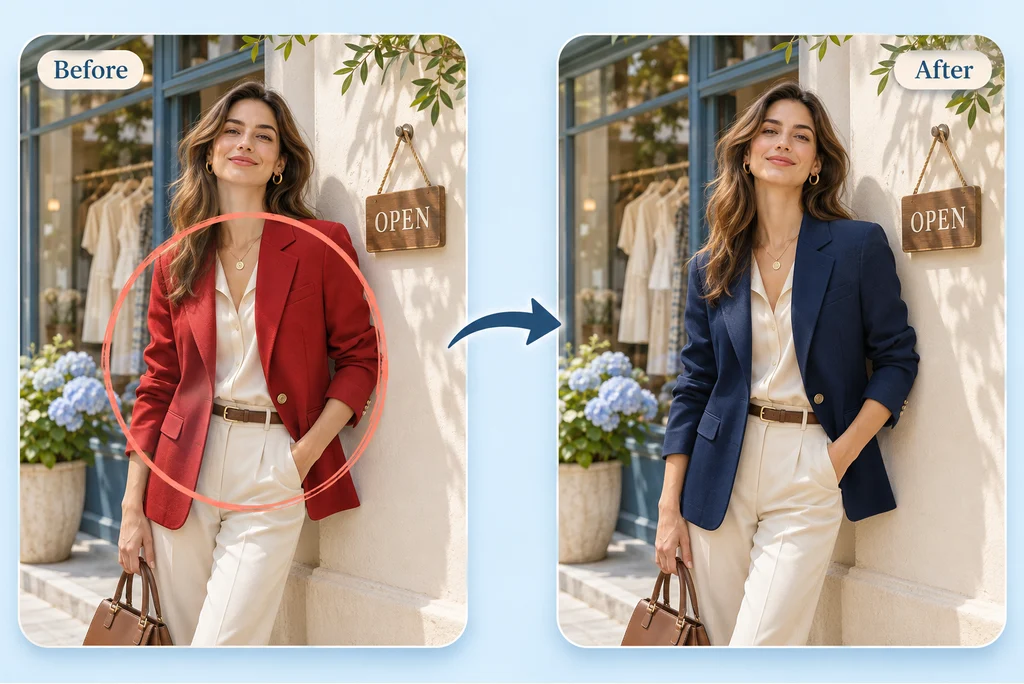
Einen bestimmten Bildbereich bearbeiten
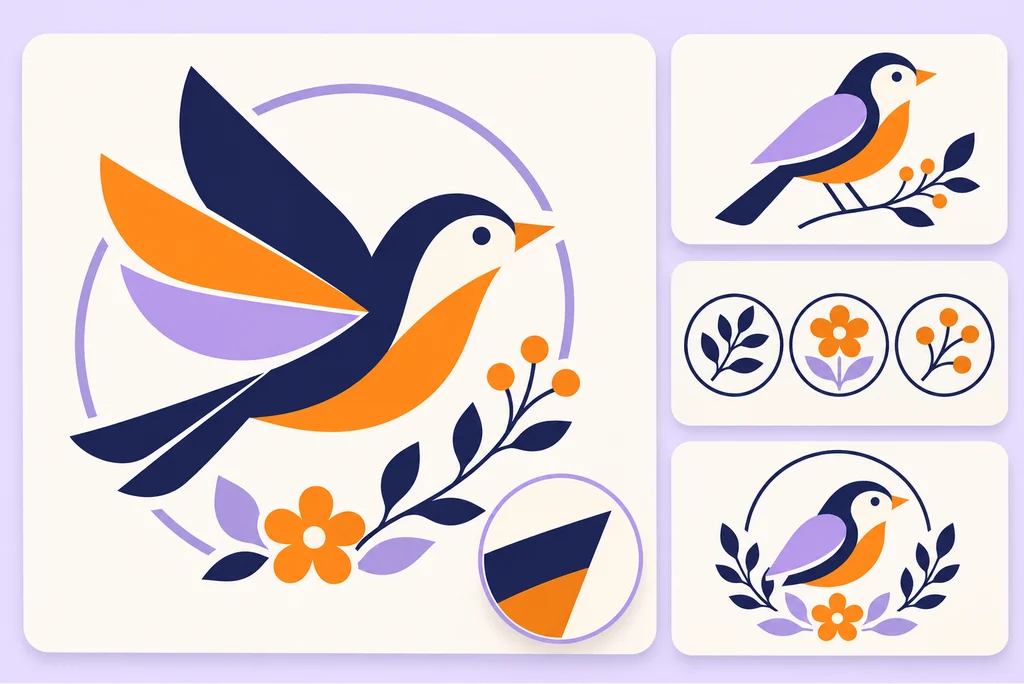
SVG-Grafiken erstellen
So erstellst du Bilder mit insMind
Starte mit einer Textanweisung oder einem Referenzbild und verfeinere das Ergebnis Schritt für Schritt.
Schritt 1: Mit einer Idee starten
Öffne GPT Image 2.6 in insMind. Beschreibe, was du erstellen möchtest, oder wähle ein Referenzbild, um das Ergebnis gezielt zu steuern.
Schritt 2: Bild beschreiben
Beschreibe Motiv, Stil, Komposition und Text im Bild. Wenn du Referenzen hinzufügst, gib an, wofür jede Referenz als Orientierung dienen soll und welche Details erkennbar bleiben müssen.
Schritt 3: Bild erstellen und verfeinern
Erstelle ein Bild und beschreibe danach die Änderungen, die du möchtest. Für eine gezielte Überarbeitung markiere den Bereich und formuliere den Wunsch so konkret wie möglich.
Schritt 4: Prüfen und herunterladen
Prüfe Schrift, Kanten, Farben und Komposition. Nimm letzte Anpassungen vor und lade das Ergebnis dann in einem verfügbaren Format herunter.
Was lässt sich mit GPT Image 2.6 erstellen?
Entdecke sechs Ideen für Produktwerbung, Social-Media-Inhalte, Markengrafiken und visuelles Storytelling.
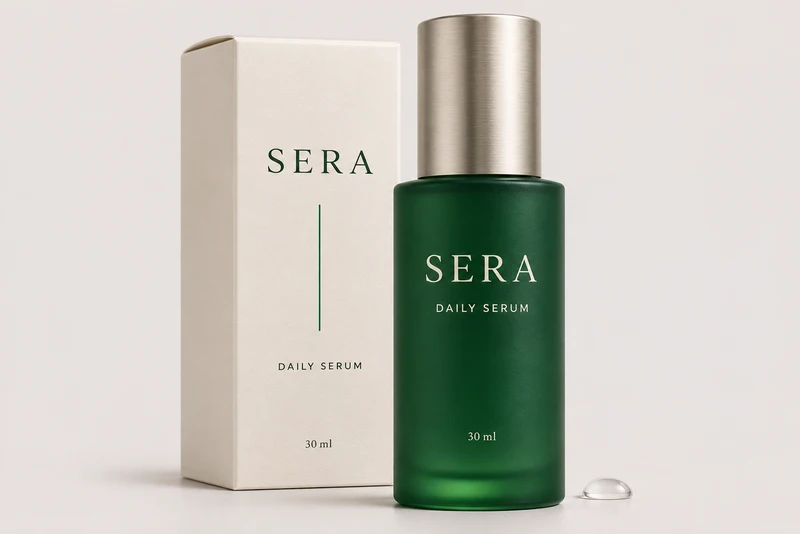
Produktfotos für Onlineshops
Gib einem vorhandenen Produktfoto für einen neuen Launch oder eine saisonale Kollektion ein frisches Setting. Nutze Bild-zu-Bild, um den Look vorzugeben, und beschreibe dann Licht, Requisiten und Stimmung für Produktseite oder Kampagne.
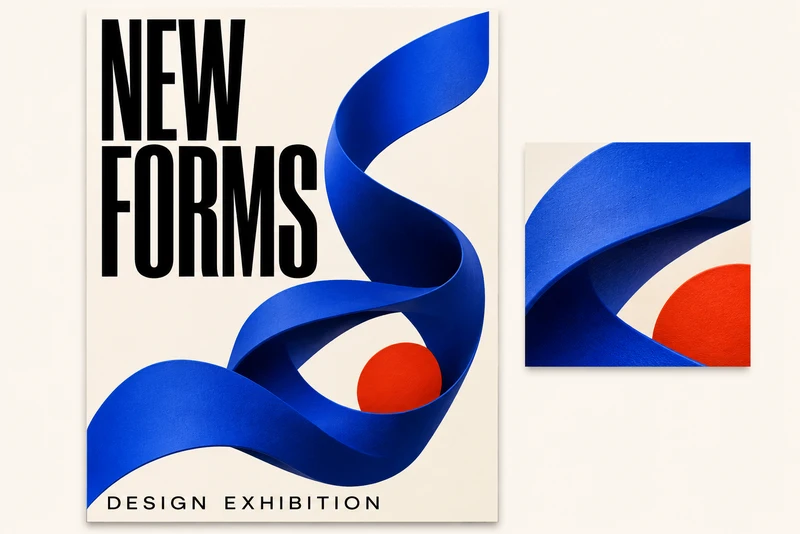
Poster für Events und Aktionen
Verwandle ein Event-Briefing in ein Poster mit klarer Headline, starker Farbwelt und Platz für alle wichtigen Infos. Probiere mit Flare mehrere Richtungen aus und verfeinere deinen Favoriten für Social Posts, Ankündigungen oder Displays im Laden.
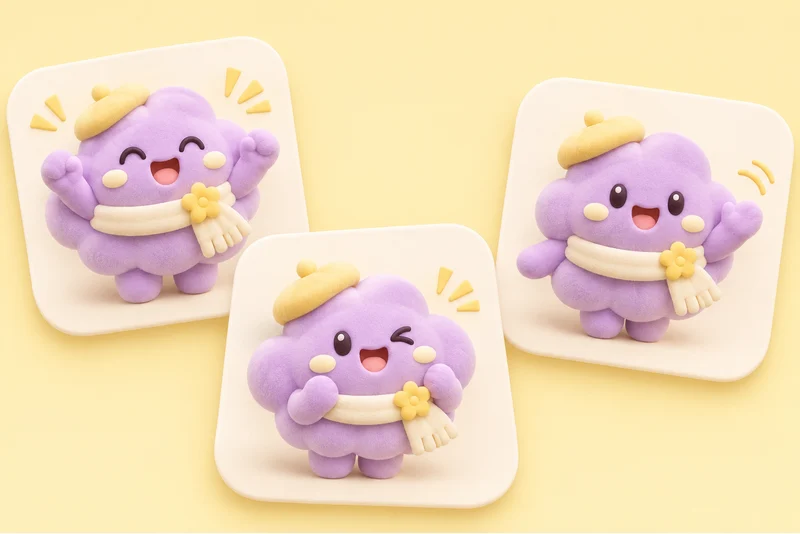
Sticker mit Figuren für Social Posts
Gib deinem Maskottchen einen neuen Ausdruck oder eine neue Pose für Antworten, Ankündigungen oder Community-Posts. Für eine animierte Reaktion beschreibst du eine kleine wiederholte Bewegung und erstellst ein GIF, das der Botschaft mehr Persönlichkeit gibt.
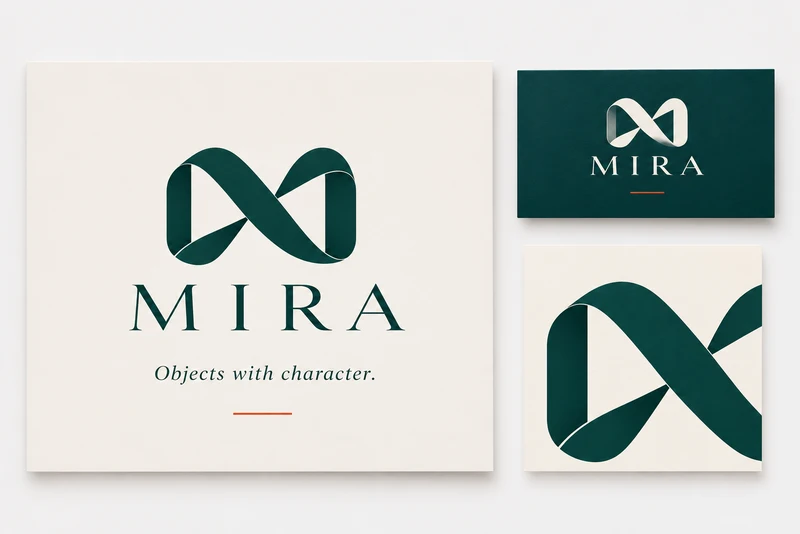
Markengrafiken für Websites
Erstelle ein abgestimmtes Set aus Logos, Icons und dekorativen Grafiken für eine neue Markenidee. SVG eignet sich für Grafiken, die in verschiedenen Größen scharf bleiben sollen – vom kleinen Website-Icon bis zur großen Präsentationsgrafik.

Werbemotive für Essen und Getränke
Erstelle ein appetitliches Bild für ein Café-Special, ein neues Gericht auf der Karte oder ein Wochenendangebot. Beschreibe Gericht, Tischszene und Headline und verfeinere dann mit Sunburst Texturen und Licht für ein hochwertiges Werbedesign.
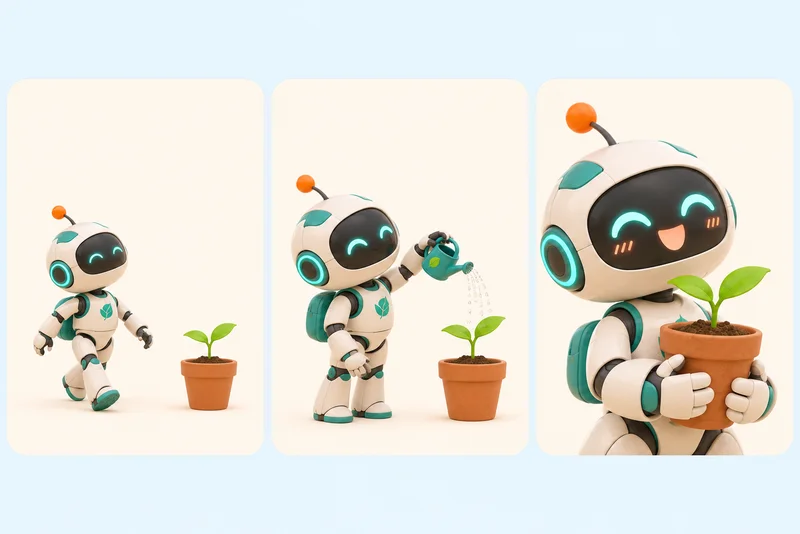
Storyboards für kreative Pitches
Zeige eine Story-Idee mit einer Reihe von Standbildern, bevor ein Shooting geplant wird. Beschreibe für jede Einstellung das Setting und den Kamerawinkel und nutze gezielte Bearbeitungen, um Requisiten oder Hintergründe anzupassen, während sich das Konzept weiterentwickelt.
Warum GPT Image 2.6 auf insMind nutzen?

Mit Flare schnell die richtige Richtung finden
Nutze Flare, um verschiedene Kompositionen und Bildstile schnell auszuprobieren, und investiere dann mehr Zeit in die Ideen, die dir am besten gefallen.

Mit Sunburst Details gezielt ausarbeiten
Wähle Sunburst für Bilder, bei denen sorgfältiges Licht, feine Texturen und mehr Aufmerksamkeit für die Details der Bearbeitung gefragt sind.

Mit GIFs mehr Persönlichkeit zeigen
Bringe eine einfache Bewegung oder ein Produktdetail in Aktion – für Social Posts, Kampagnenbotschaften oder spielerische Reaktionen von Figuren.

Nur den ausgewählten Bereich bearbeiten
Markieren Sie den Bereich und beschreiben Sie die gewünschte Änderung – ob eine andere Farbe, ein neues Objekt oder angepasster Text.

Grafiken mit SVG scharf halten
Erstellen Sie Vektorgrafiken für Designs in verschiedenen Größen – von kompakten Website-Icons bis zu größeren Postern und Präsentationen.

Direkt im Browser erstellen
Starten Sie auf insMind mit einer Textanweisung oder einem Referenzbild, entwickeln Sie Ihre Idee weiter und verfeinern Sie sie ohne zusätzliche Designsoftware.
Fragen zu GPT Image 2.6
Was ist GPT Image 2.6?


GPT Image 2.6 ist die Modellfamilie von OpenAI für Bildgenerierung und Bildbearbeitung. Sie verwandelt Textanweisungen und Referenzbilder in visuelle Inhalte – mit Flare für schnelle Iterationen und Sunburst für detailreiche kreative Arbeiten.
Was ist neu im Vergleich zu GPT Image 2.5?
GPT Image 2.6 bietet schnellere Bildgenerierung, bessere Konsistenz bei Bearbeitungen, animierte GIFs, SVG-Ausgabe und mehr Kontrolle über gezielte Änderungen. Außerdem gibt es eine Komplexitätseinstellung, mit der Sie steuern, wie viel Planung in ein Bild einfließt.
Worin unterscheiden sich Flare und Sunburst?
Wählen Sie Flare, um Ideen zu testen, Varianten zu erstellen und alltägliche Visuals schnell zu erzeugen. Wählen Sie Sunburst, wenn Ihr Projekt feinere Texturen, detaillierte Kompositionen oder präzise Bildbearbeitungen erfordert.
Kann GPT Image 2.6 nur einen Teil eines Bildes bearbeiten?
Ja. Sie können eine gezielte Bearbeitung steuern, indem Sie einen Bereich markieren und die Änderung beschreiben. Probieren Sie zum Beispiel neue Farben für Kleidung, den Austausch eines Objekts oder angepassten Text aus und geben Sie an, welche Details rundherum erhalten bleiben sollen.
Kann GPT Image 2.6 nahtlose GIF-Schleifen erstellen?
Ja. GPT Image 2.6 unterstützt die Erstellung animierter GIFs für Gesten von Figuren, Reaktionen, Markenmaskottchen und Produktanimationen. Beschreiben Sie die Bewegung, halten Sie die Szene konsistent und lassen Sie das Motiv in die Ausgangsposition zurückkehren, damit ein nahtloses Looping-Ergebnis entsteht.
Unterstützt GPT Image 2.6 die SVG-Ausgabe?
Ja. GPT Image 2.6 unterstützt SVG-Ausgabe für Logos, Icons und Vektorillustrationen. SVG-Grafiken bleiben auch beim Skalieren scharf und eignen sich daher für Websites, Präsentationen und Druckdesigns.
Kann ich Referenzbilder verwenden?
Ja. Laden Sie ein Foto, eine Skizze oder eine Designvorlage hoch, um Motiv, Komposition oder Bildstil vorzugeben. Wenn Sie mehrere Referenzen nutzen, erklären Sie, was jedes Bild beitragen soll, und beschreiben Sie das gewünschte Ergebnis.
Was bewirken Qualität und Komplexität?
Die Qualität steuert den Detailgrad und die Ausarbeitung eines Bildes. Die Komplexität bestimmt, wie viel Planung das Modell auf Ihre Anfrage anwendet. Eine niedrige Komplexität eignet sich für einfache Bearbeitungen, eine höhere für detaillierte Layouts und Szenen mit mehreren Elementen.
Wie starte ich mit GPT Image 2.6 auf insMind?
Geben Sie eine Eingabe ein oder laden Sie ein Referenzbild hoch, wählen Sie Flare oder Sunburst und erstellen Sie Ihr Bild. Beschreiben Sie Motiv, Stil und gewünschte Details und verfeinern Sie das Ergebnis anschließend mit einer weiteren Bearbeitung.
Was kann ich mit GPT Image 2.6 machen?
Erstellen Sie Produktbilder, Social-Media-Posts, Poster, Illustrationen, Charakterkonzepte und Markengrafiken. Starten Sie mit einer Textidee oder einem vorhandenen Bild und testen Sie Farben, Kompositionen und Stile für Ihr Projekt.
Weitere Bildtools für GPT Image 2.6-Projekte
00:00
00:00
Bildgenerator mit KI
Erstelle neue Bildideen aus einer Texteingabe.
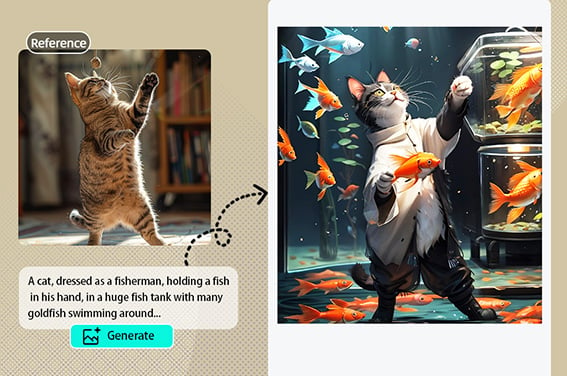
Bild-zu-Bild
Nutze ein Referenzfoto, um ein neues Bild gezielt auszurichten.
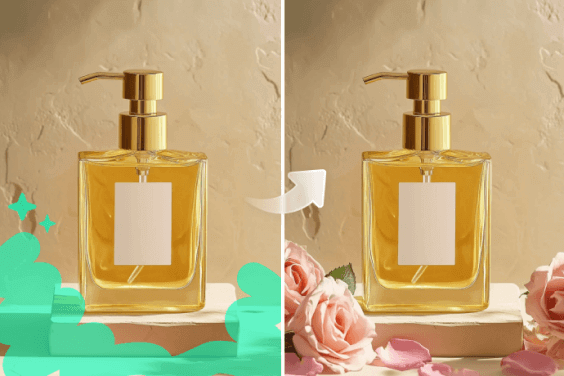
Generatives Ausfüllen
Überarbeite markierte Bereiche mit neuen Bildinhalten.
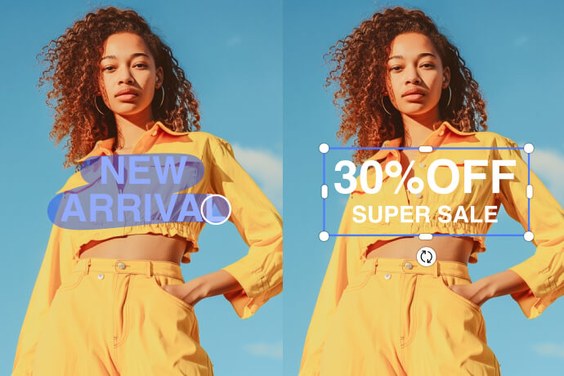
Text im Bild bearbeiten
Bearbeite den Text innerhalb eines Bildes weiter.
00:00
00:00
Hintergrund entfernen
Stelle freigestellte Motive für neue Layouts bereit.
00:00
00:00
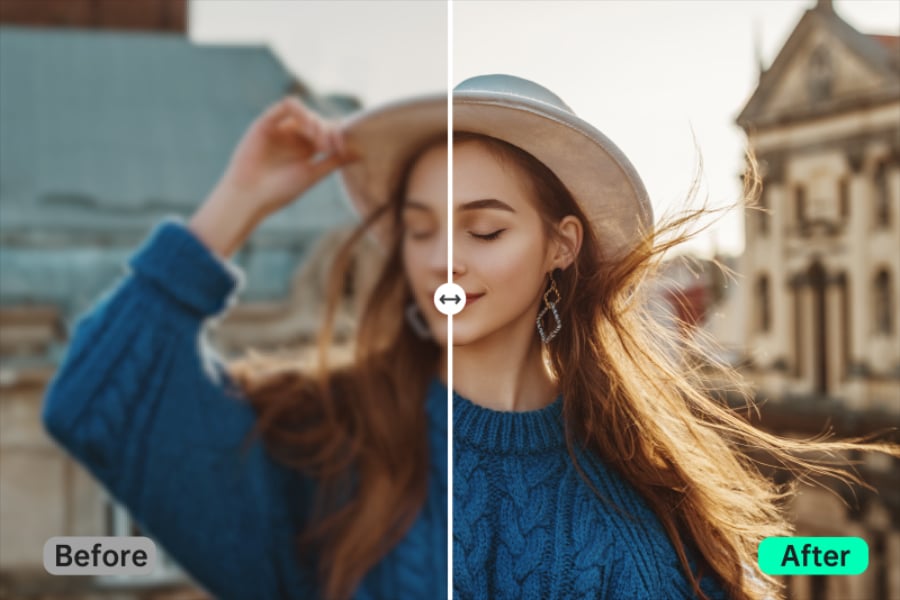
Bilder mit KI verbessern
Verbessere die Darstellung feiner Bilddetails.
00:00
00:00
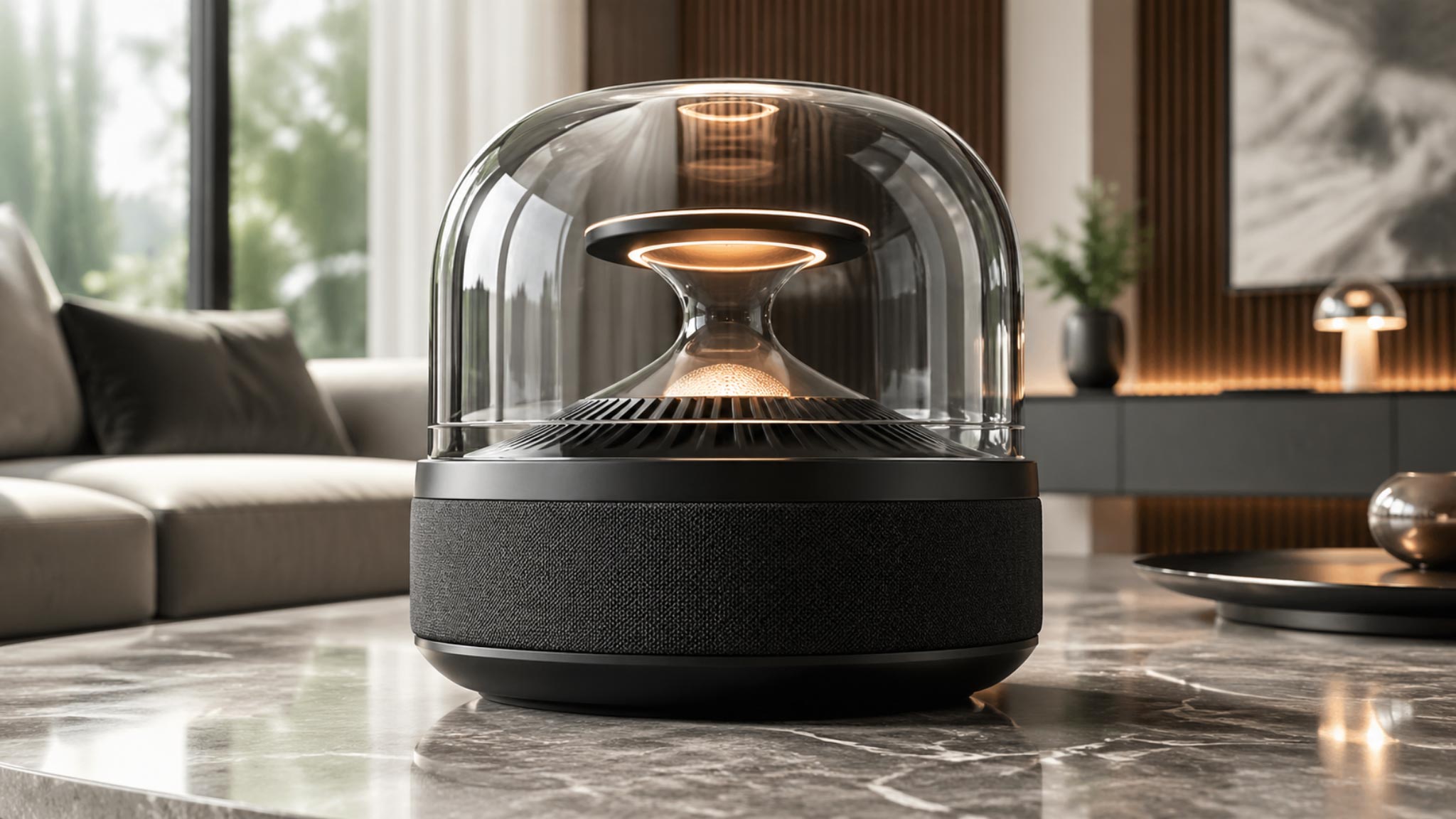
Bild-zu-Video
Bringe Bewegung in statische Bilder.
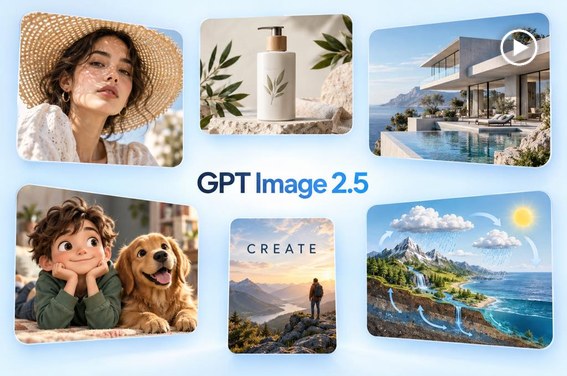
GPT Image 2.5
Erstelle und bearbeite Bilder mit einem älteren GPT Image-Modell.