MiniMax H3 AI 影片生成器

把文字與圖片、影片、音訊等多模態參考素材轉成 2K 影片,搭配原生立體聲、依參考素材編輯與多鏡頭敘事。

00:00
00:00

MiniMax H3 是什麼?

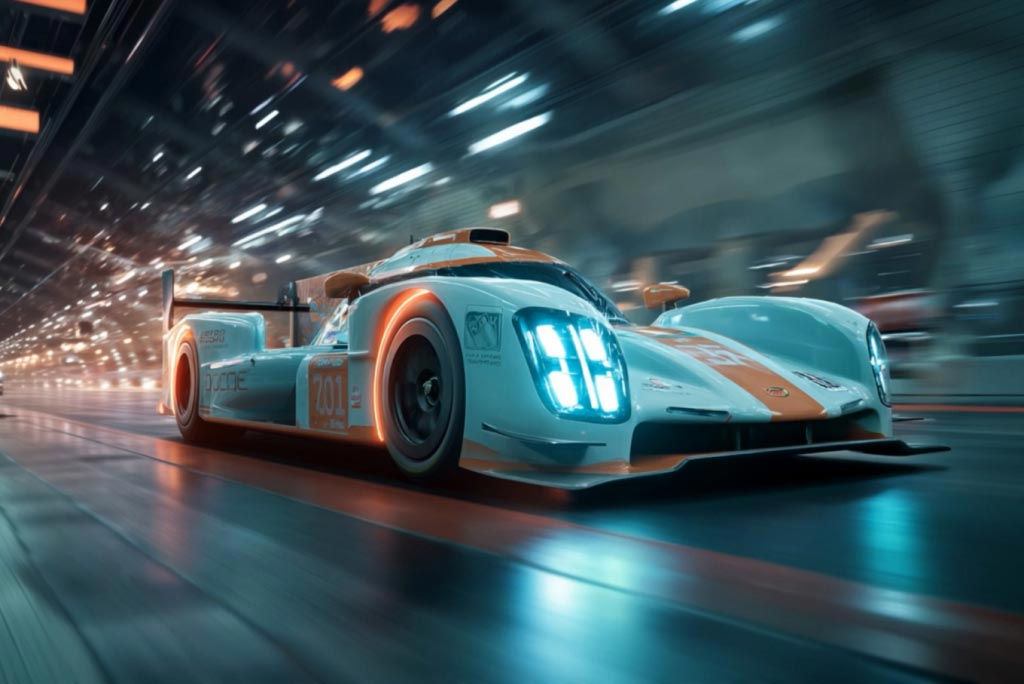
MiniMax H3 是一款通用型多模態影片模型,可透過自然語言指令建立與編輯影片。你可以從提示詞、開場圖片或一組參考素材開始,讓畫面與聲音同步生成。直接在 insMind 使用 MiniMax H3 AI 影片生成器,不必另外架設模型環境。
00:00
00:00

一次整合圖片、影片、音訊與文字

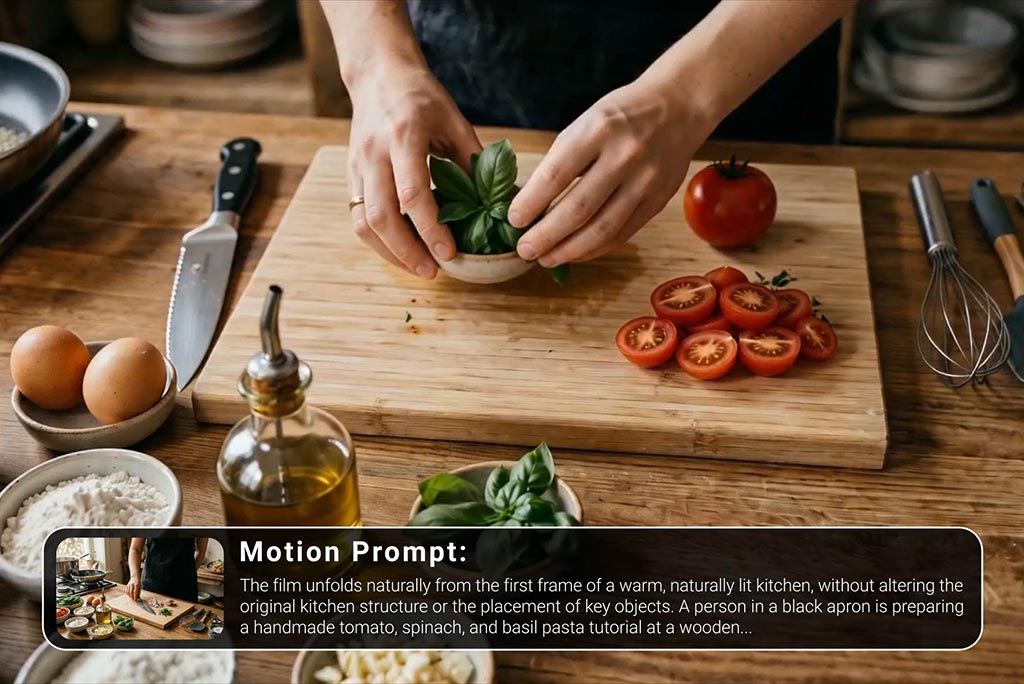
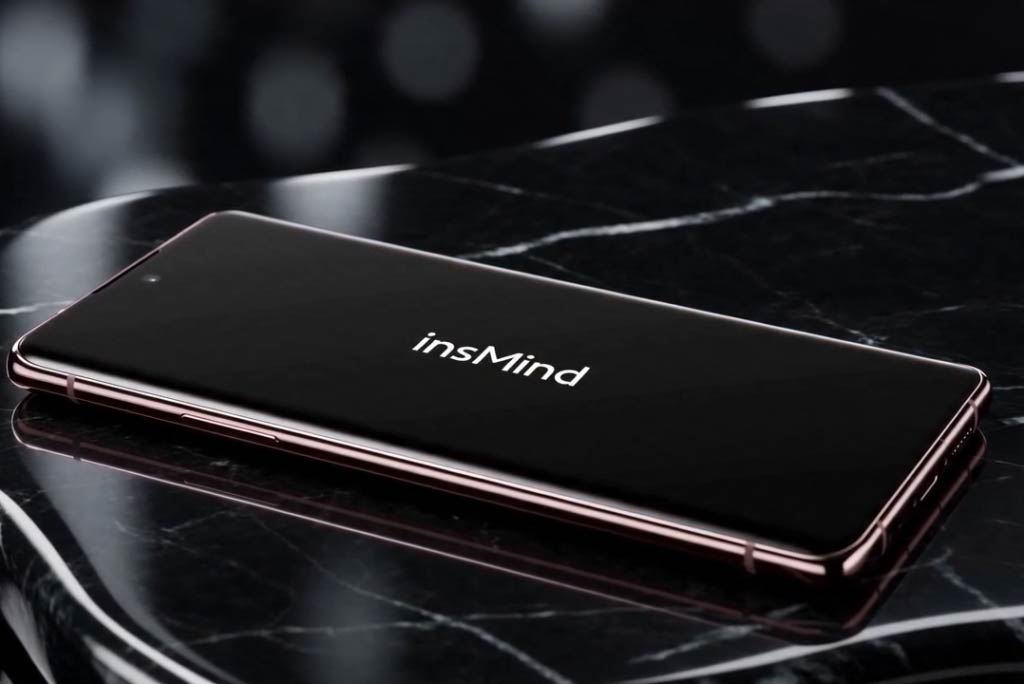
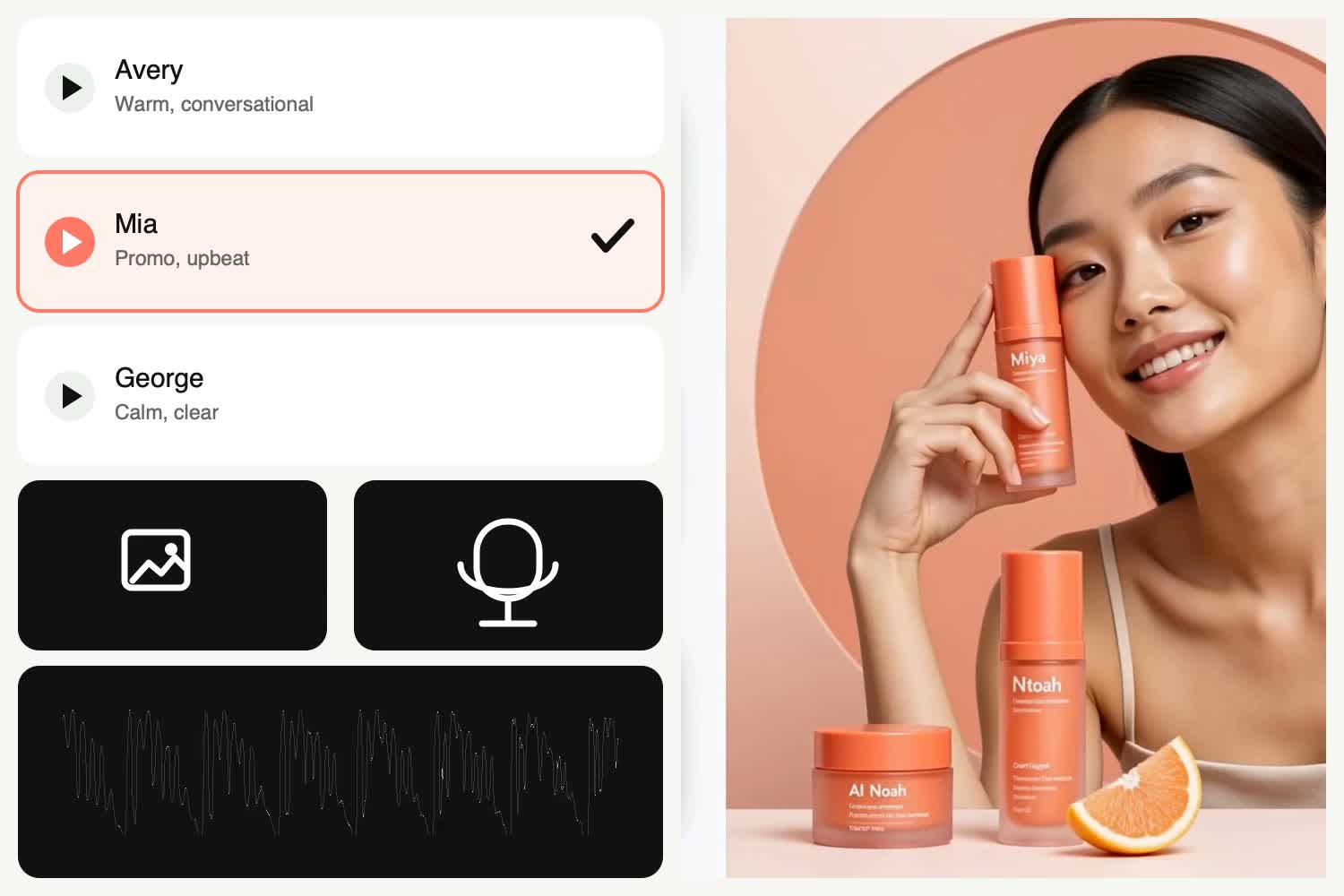
在同一次生成中加入多張圖片、影片片段、音軌與文字提示詞。你可以用圖片設定角色或商品外觀,用影片引導動作與鏡頭運動,再用音訊決定語氣或氛圍。MiniMax H3 會把這些素材整合成完整場景,不需要在不同工具之間來回拼接。
00:00
00:00

用參考素材保持影片一致

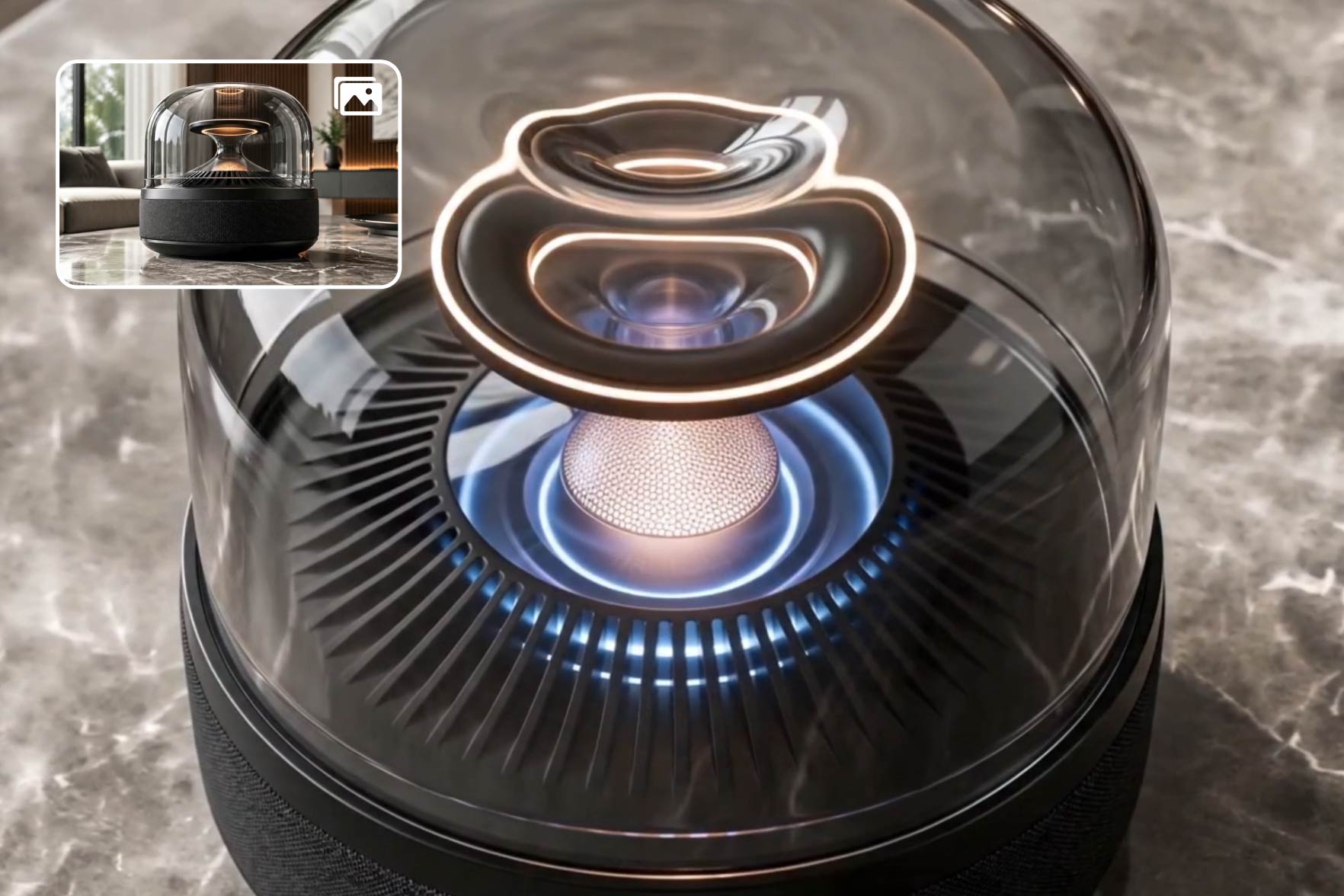
當單靠提示詞無法完整表達想法時,可以使用 MiniMax H3 的參考生成影片功能。加入角色或商品圖片作為外觀依據,搭配影片參考動作與運鏡,再用音訊設定表現方式或氣氛。告訴 MiniMax H3 每個參考素材要取用的重點,它就能把元素整合到新的場景中。
00:00
00:00

讓聲音跟著畫面一起生成

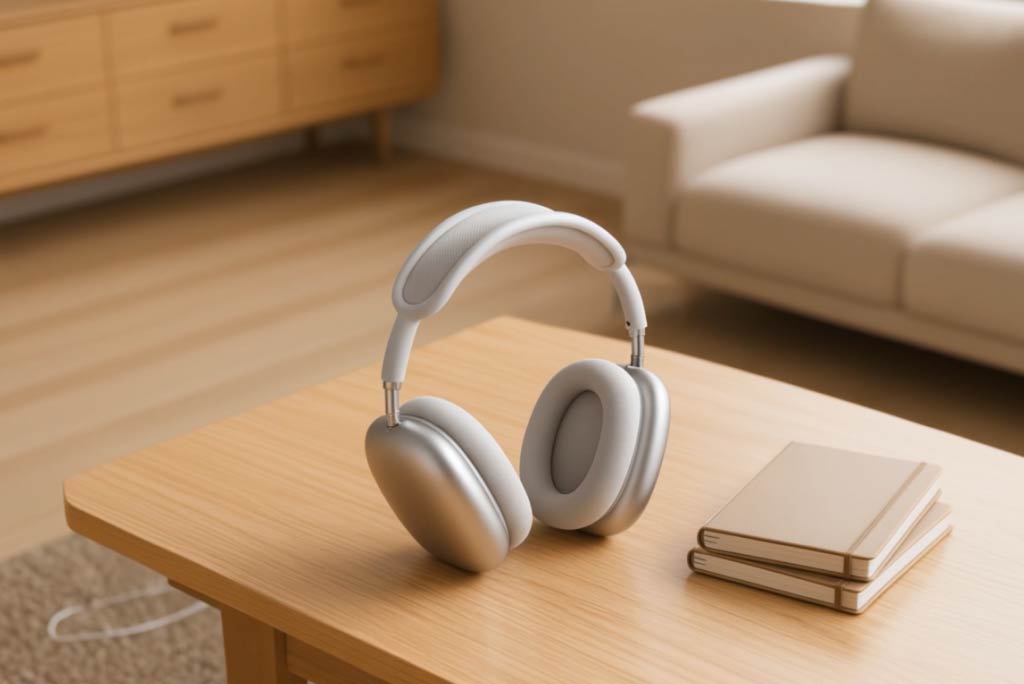
你不必先做完影片,再另外補上聲音。MiniMax H3 可以在生成畫面的同時加入對白、音樂、腳步聲、音效與環境底噪。只要描述畫面要發生什麼、觀眾應該聽到什麼,成品就會像一個完成度高的鏡頭。
00:00
00:00

不只單一鏡頭,完成完整段落

一支好的短影片通常需要幾個連貫的瞬間。你可以在同一段提示詞中描述開場、想讓觀眾注意的細節,以及最後的揭示畫面。MiniMax H3 能把這些鏡頭串成完整段落,適合商品廣告、片頭影片或短篇故事。

MiniMax H3 能做出哪些影片?

從商品上市到片頭設計,依照你要發布的內容,掌控畫面、動作與聲音。
00:00
00:00

商品廣告與電商影片

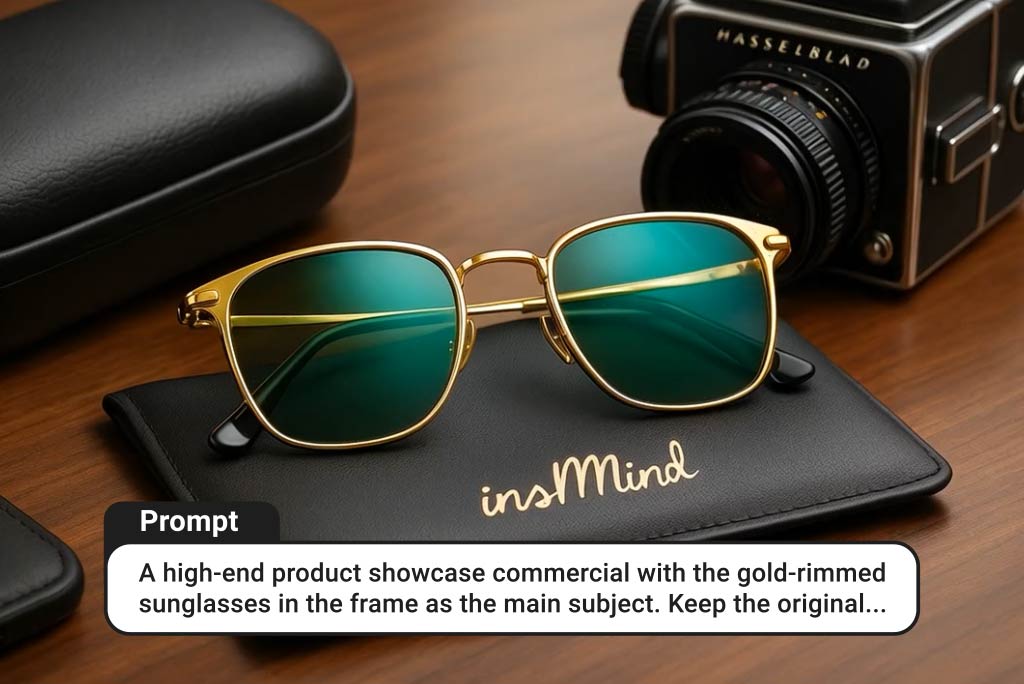
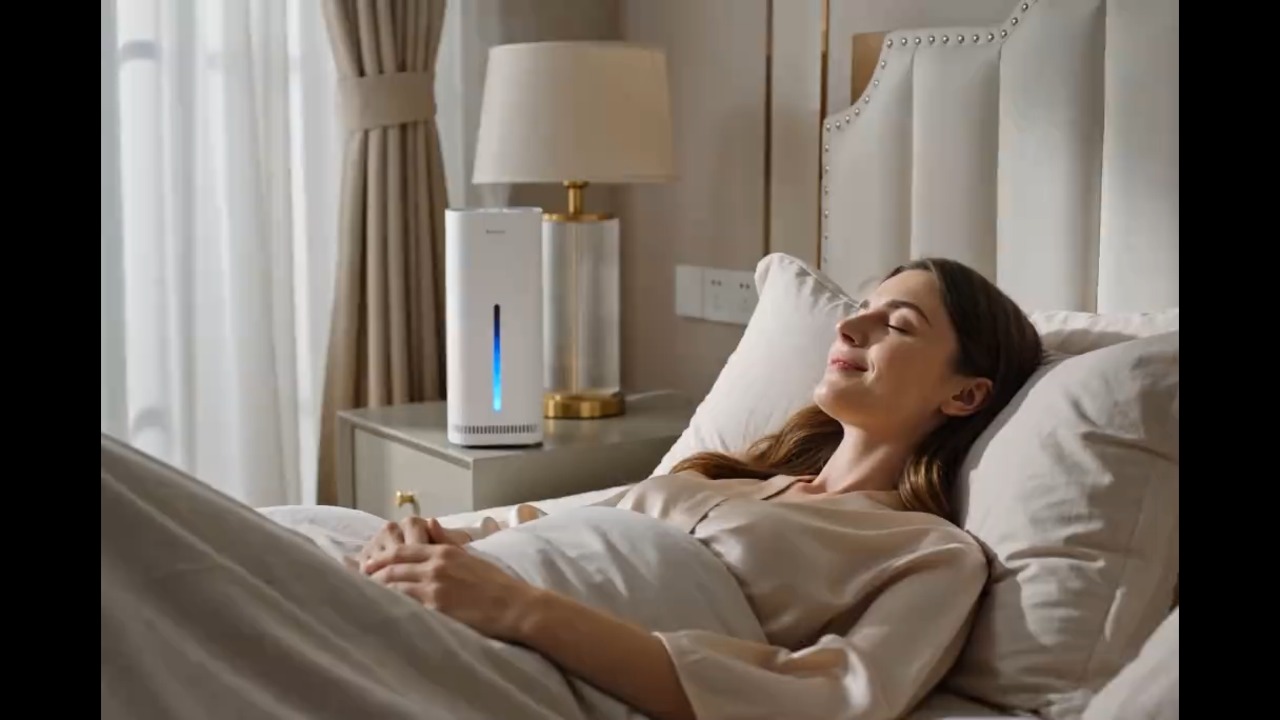
不要只停在單一產品美照,而是做出精簡有力的商品故事。展示包裝、揭示產品、切入細節鏡頭,最後收在乾淨俐落的行銷主視覺。若需要更偏商品情境的流程,可繼續使用 AI 商品影片生成器

00:00
00:00

角色故事與短片

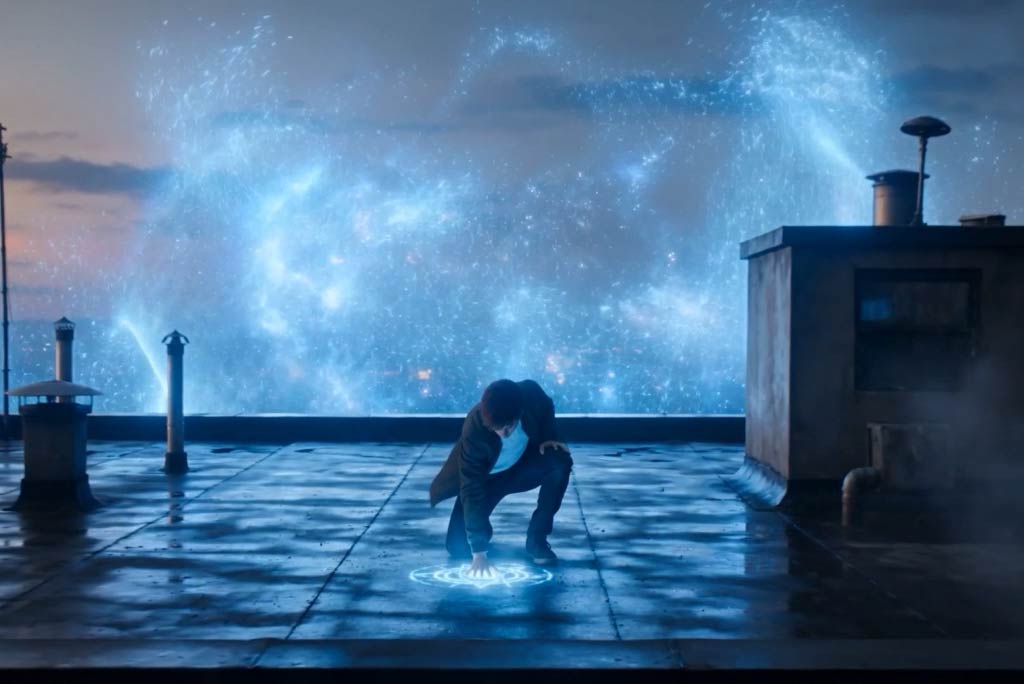
在更換場景、動作、鏡頭或情緒時,仍能維持角色的辨識度。參考圖片可固定外觀,動作片段與音訊參考則能引導表演方式。若是更完整的故事構想,也可以先從 AI 故事影片生成器 開始。
00:00
00:00

片頭設計與品牌識別短片

打造一段片頭序列,讓字體、視覺符號、音樂與轉場維持同一節奏。MiniMax H3 能串接多個連貫鏡頭,適合用於電影開場、活動開場、頻道識別短片與行銷活動發布影片。
00:00
00:00

動態海報與社群行銷活動

將完成的海報或活動主視覺做成動態社群素材,同時保留原本的核心構圖。你可以讓主體、圖層、光線與音效動起來,直接用於 IG Reels 或 YouTube Shorts。若需要專門的直式短影音流程,可使用 AI 直式短影音生成器
00:00
00:00

產品網站與介面動態展示

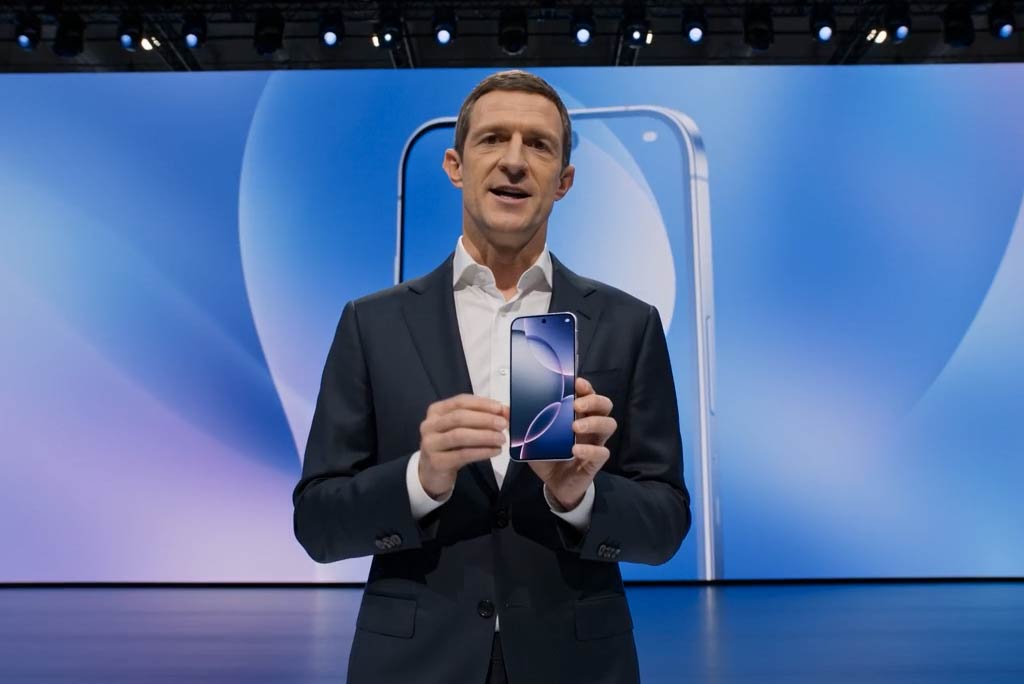
不要只展示靜態畫面;用一段動態流程呈現登陸頁、遊戲選單、儀表板或產品介面實際如何運作。把捲動、轉場、滑鼠懸停狀態、圖形動態與音效整合成同一段影片,可用於發布影片、功能展示或概念提案。

00:00
00:00

既有影片局部重製

沿用你已經滿意的影片表現,只替換不再適合的部分。可更換背景、產品、招牌、物件、台詞或光線條件,再確認原本的動作、構圖與節奏是否仍然保留。

如何用 MiniMax H3 生成影片

步驟 1:選擇 MiniMax H3

在 insMind 的多種 AI 影片模型中選擇 MiniMax H3,接著設定影片比例、解析度、時長等參數。

步驟 2:輸入提示詞並加入參考素材

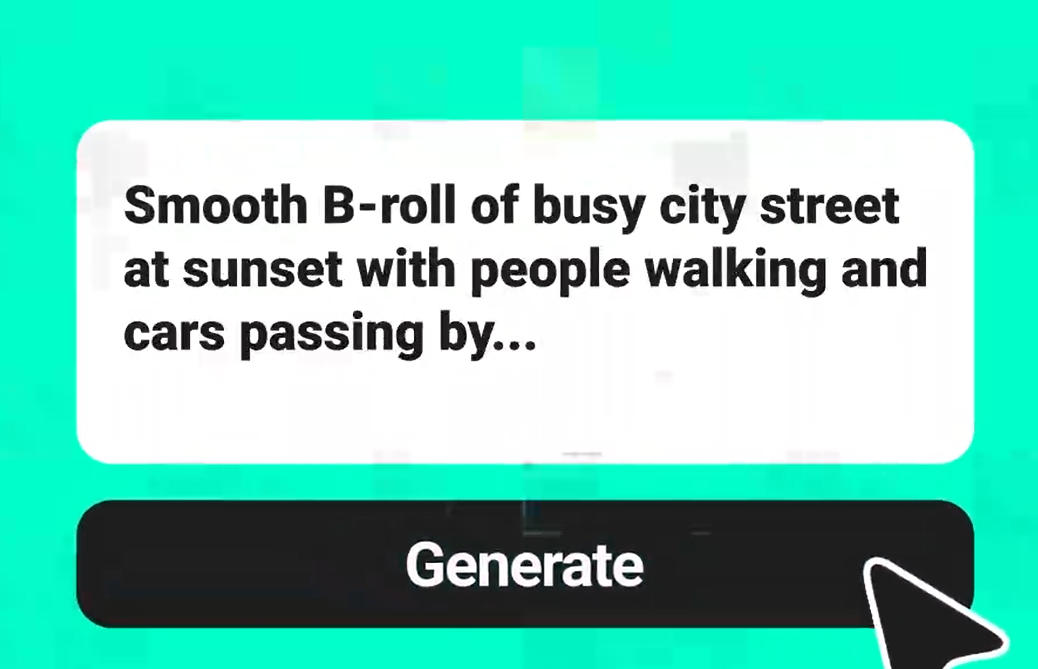
現在輸入提示詞,並上傳圖片、影片與音訊作為 MiniMax H3 的參考素材。

步驟 3:送出提示詞開始生成

點擊箭頭送出提示詞與參考素材,MiniMax H3 會開始生成影片。

步驟 4:預覽並下載

預覽生成好的影片,確認沒問題後即可下載。

為什麼要在 insMind 使用 MiniMax H3?

可選更多主流模型

可選更多主流模型

MiniMax H3 是 insMind AI 影片工作區中的其中一個選項。當專案更適合其他模型時,你也能切換到 Seedance 2.0、可靈 3.0、Veo 3.1 等主流模型。
有效控制生成成本

有效控制生成成本

不用為了測試不同模型而分別付費;在同一處就能製作並比較影片。清楚的點數用量顯示,讓你在大量生成前先掌握每次生成的成本。
使用更直覺的介面

使用更直覺的介面

流程簡單好上手:選擇模型、加入提示詞與參考素材、送出請求,再檢視結果。你可以把心力放在影片本身,不必研究複雜的模型介面。
集中管理所有參考素材

集中管理所有參考素材

將提示詞、圖片、影片片段與音訊參考放在同一次生成中管理,不必在圖片、影片、音訊工具之間來回切換專案。
設定符合專案的輸出格式

設定符合專案的輸出格式

依照專案需求選擇畫面比例、解析度與影片長度;無論是產品影片、社群短片,或更完整的品牌影片都能搭配使用。
下載前先預覽成果

下載前先預覽成果

匯出前先觀看完整成果。如果動態、聲音或參考素材的呈現還需要調整,可以修改提示詞後重新生成,再下載檔案。

常見問題

MiniMax H3 是什麼?

insmind expand icon
MiniMax H3 是一款通用型多模態影片模型,能在同一個情境中理解文字、圖片、影片與音訊。它可以生成帶有原生立體聲的影片、依照參考素材創作、編輯既有片段,並串接多個鏡頭。

MiniMax H3 可以用文字生成影片嗎?

insmind expand icon
可以。使用 MiniMax H3 文字生成影片時,先從文字提示詞開始。描述你想要的主體、動作、鏡頭運動、光線、鏡頭順序與聲音,再送出提示詞生成影片。

MiniMax H3 可以把圖片變成影片嗎?

insmind expand icon
可以。MiniMax H3 的圖片轉影片流程可將上傳的圖片作為開場畫面,再依照你的提示詞讓畫面動起來,同時保留原本構圖的辨識度。

MiniMax H3 如何用參考素材生成影片?

insmind expand icon
加入場景需要的參考素材,並說明每個素材要控制的內容。圖片可用來引導角色或物件識別,影片可引導動作或運鏡,音訊則可引導語氣、節奏或氛圍。

MiniMax H3 支援哪些參考檔案?

insmind expand icon
MiniMax H3 可搭配文字、圖片、影片與音訊參考使用。實際可上傳的選項與限制,可能會依目前 insMind 的模型設定而有所不同。

MiniMax H3 會生成音訊嗎?

insmind expand icon
可以。H3 能在生成畫面的同時產生原生立體聲音訊,包含你指定的對白、音樂、音效與環境聲,並會跟著畫面動作變化。

MiniMax H3 可以製作多鏡頭影片嗎?

insmind expand icon
可以。你可以在同一段提示詞中描述幾個相連的畫面段落,例如開場鏡頭、特寫與最後揭曉,H3 會把它們串成一段短片。

MiniMax H3 可以編輯現有影片嗎?

insmind expand icon
H3 支援用自然語言提供參考與編輯指令,可在保留其他場景內容的同時,更換背景、替換物件或調整光線。

MiniMax H3 支援哪些解析度、影片長度和畫面比例?

insmind expand icon
MiniMax 官方 API 標示可輸出 768P 與 2K,影片長度為 4 到 15 秒,比例包含 21:9、16:9、4:3、1:1、3:4 與 9:16。insMind 內可選項目可能會有所不同。

可以在 insMind 免費試用 MiniMax H3 嗎?

insmind expand icon
insMind 提供免費使用權限或點數,讓你試用核心創作功能。點數消耗會依模型、影片長度與解析度而不同,建議在開始大型專案前先查看目前介面顯示。

更多影片模型與多模態創作工具