Kling 4.0 AI 影片生成

用文字指令和圖片快速生成最長 30 秒的電影感短片。支援多參考素材、運鏡控制與原生音訊,做廣告片、敘事短片都更好上手。

在 insMind 使用 Kling 4.0

用參考素材引導生成,支援更長篇幅的內容,運鏡控制也更細緻。

00:00
00:00

用你的主角或商品重做影片

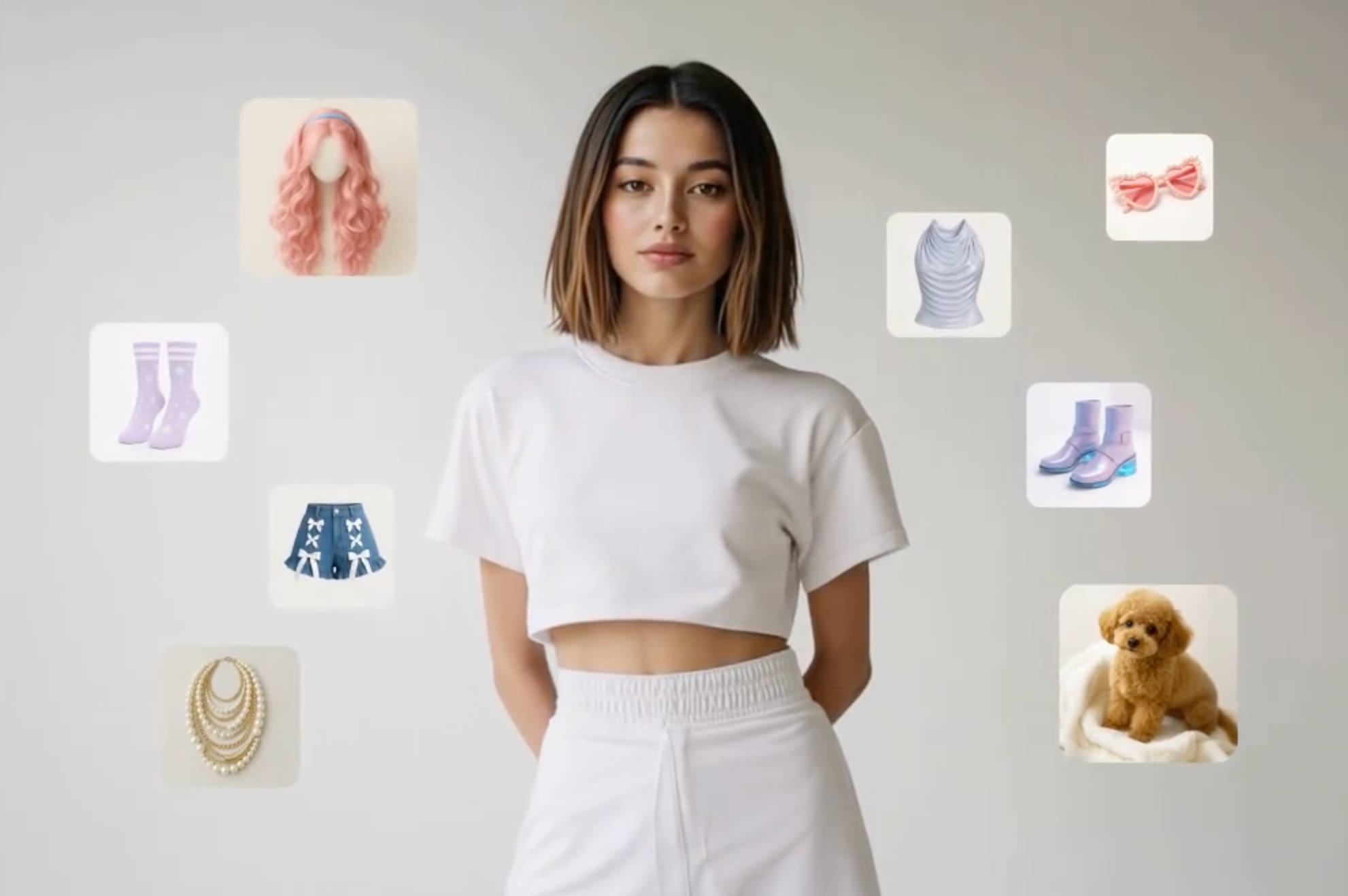
用參考影片帶出鏡頭移動、節奏和畫面構圖,再加入你自己的角色形象或商品素材。沿用既有的視覺方向,快速做出新的廣告影片版本。
00:00
00:00

最多可加入 15 組多模態參考素材

每一組參考素材都能分工使用:一組定義人物形象,一組對應商品,另一組負責場景或鏡頭移動。最多可結合 15 組支援的素材來引導畫面,讓重要細節更一致、場景更好控制。

00:00
00:00

單次最長可生成 30 秒影片

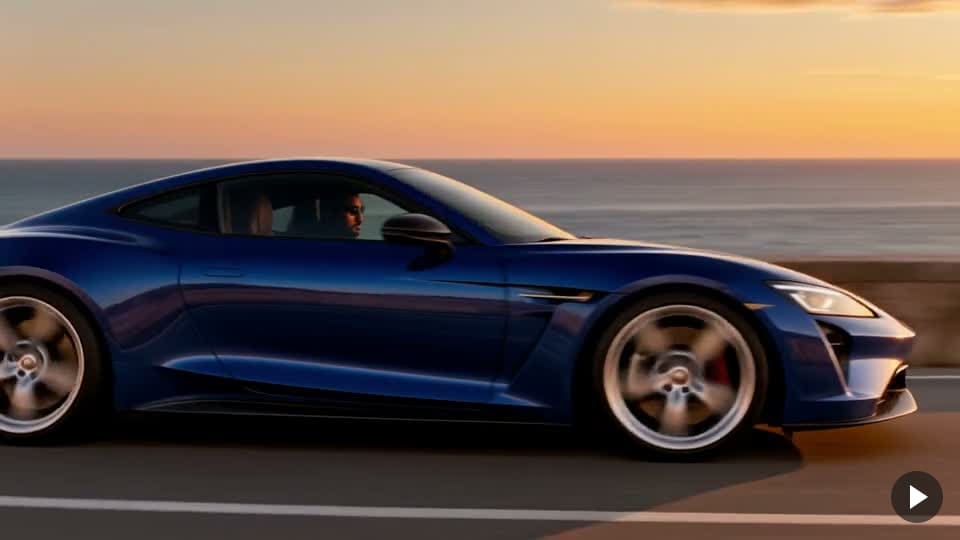
讓一個場景有足夠時間完整展開。單次即可生成最長 30 秒影片,能容納連續動作、表情變化,以及完整的廣告節奏或敘事段落。你可以安排一鏡到底,也能規劃分鏡剪接。
00:00
00:00

運鏡更穩,動作銜接更自然

你可以規劃跟拍鏡頭、環繞運鏡,或拉遠鏡頭帶出整體場景。Kling 4.0 更著重穩定的鏡頭移動與連續動作表現,讓複雜畫面在主體切換、視角變化時,依然保持流暢且有連貫性。

Kling 4.0 有哪些新功能?

生成時長更長、參考素材控制更細,場景指令也更精準。

最長可直接生成 30 秒影片

最長可直接生成 30 秒影片

一次生成完整動作段落或故事節點,減少把多段短片再拼接起來的需求。

最多支援 15 組多模態參考

最多支援 15 組多模態參考

可透過支援的參考素材引導主體、場景與動作表現。想了解相關流程,也可以看看參考影片製作。

運鏡與動作表現更穩定

運鏡與動作表現更穩定

更適合製作跟拍、環繞運鏡與連續動作場景,並更重視移動過程與空間關係的一致性。

最多可設定 10 個關鍵影格

最多可設定 10 個關鍵影格

可在時間軸上設定重要的視覺節點,用來引導人物狀態、場景轉換與鏡頭推進節奏。

立體聲音訊與多語言對白

立體聲音訊與多語言對白

在規劃畫面的同時,也能一併安排對白與環境音,透過立體聲音訊與多語言語音能力,完成以人物為主的場景表現。

精準微調影片內容

精準微調影片內容

你可以指定想調整的畫面細節,同時標明哪些內容要維持一致。若你想做以人物一致性為主的專案,也可以試試人物一致性影片。

如何在 insMind 用 Kling 4.0 製作影片

步驟 1:開啟 Kling 4.0

先從本頁的 AI 影片工具開始。準備場景前,先確認已選擇 Kling 4.0。

步驟 2:加入參考素材

加入你在所選流程中可用的圖片或影片參考素材,並決定要由哪一個素材來定義主體、場景、構圖或動作走向。

步驟 3:安排畫面與運鏡

依照順序描述每個動作。說清楚哪些內容要保留、哪些要替換、鏡頭要怎麼移動,以及畫面整體應該呈現什麼聲音氛圍。再為專案設定可用的時長與輸出選項。

步驟 4:生成、檢視並下載

生成影片片段後,檢查完整成品。確認主體細節、鏡頭移動、轉場與音訊表現,再視需要微調指令,或直接下載你要使用的版本。

Kling 4.0 影片功能常見問題

Kling 4.0 是什麼?適合哪些人使用?

insmind expand icon
Kling 4.0 是一款多模態影片模型,適合想更細緻掌控動作、參考素材與敘事節奏的創作者。它可用於產品廣告、人物主導短片、動畫內容與電影概念發想,特別適合需要連貫動作,或要根據既有素材延伸畫面方向的專案。

我可以在 insMind 使用 Kling 4.0 嗎?

insmind expand icon
開始生成前,請先確認影片工具中顯示的模型。若你的帳號與工作流程已開放 Kling 4.0,即可選用。不同模式在參考素材輸入、編輯控制、時長與輸出設定上可能有所差異,建議先查看目前任務可用的選項。

我可以用自己的角色或產品,重現某支影片的運鏡方式嗎?

insmind expand icon
Kling 4.0 支援以參考素材為基礎的影片生成,可沿用既有影片的視覺方向。你可以先說明要參考哪些運鏡、節奏或構圖,再指定哪張圖片作為新主體的外觀依據。請把結果視為一次新的生成,並以參考影片對照檢查,而不是期待逐格完全複製。

如果要重現影片效果,提示詞該怎麼寫?

insmind expand icon
先替每份素材分配明確角色。說清楚哪支影片負責引導運鏡與節奏、哪張圖片定義替換後的主體,以及哪些細節必須保留辨識度。接著再依順序描述動作內容。比起籠統要求電影感或高級感,具體的鏡頭指示通常更有幫助。

要怎麼搭配多個參考素材,提升人物或產品的一致性?

insmind expand icon
先挑選角色分工清楚、畫面明確的參考素材,再描述你最在意的臉部特徵、服裝、產品外型或場景細節。避免使用彼此衝突的主體圖片,或讓素材用途不明。生成後請檢查整段影片是否出現漂移,尤其是在轉身、特寫與轉場時;若重要細節容易跑掉,建議簡化動作安排。

什麼情況下該用 Omni Reference,而不是 Keyframes?

insmind expand icon
當你希望用不同素材分別引導主體、場景、動作或整體視覺方向時,適合使用 Omni Reference;如果你已經明確定義時間軸上的特定畫面節點,則更適合用 Keyframes。請依你想控制的重點來選擇,兩者屬於不同工作流程,不一定會在同一次請求中一起使用。

Kling 4.0 可以一次生成連續 30 秒的影片嗎?

insmind expand icon
此模型單次生成最長可達 30 秒,內容可以是一鏡到底,也可以包含多個鏡頭。如果你想做長鏡頭,請明確指定為單一連續鏡頭、不要切鏡,並描述一段可穩定完成的動作流程。生成後也要檢查影片時長,以及是否出現非預期的轉場。

和 Kling 3.0 相比,Kling 4.0 有哪些變化?

insmind expand icon
主要差異包括更長的生成時長上限、更豐富的參考素材輸入、更多關鍵影格控制、立體聲音訊,以及對複雜動作穩定性的加強。Kling 3.0 本身也已支援多鏡頭敘事、原生音訊與主體參考工作流程。與其把 4.0 的所有能力都視為全新功能,不如直接比對你實際需要的控制項目。

支援關鍵影格、音訊和影片編輯嗎?

insmind expand icon
Kling 4.0 支援以關鍵影格引導生成,也提供原生音訊與指定項目的影片編輯能力。不過,實際可用功能仍取決於平台開放的工作流程。規劃前請先確認目前選擇的模式,若要進行編輯,也請清楚描述哪些畫面元素需要維持不變。

在 insMind 上有哪些輸出選項?點數怎麼計算?

insmind expand icon
請以你目前選擇的模型與工作流程中顯示的選項和點數預估為準。影片時長、解析度、參考素材輸入與其他設定,都可能影響任務內容與所需點數。生成前請先查看最新預估,不要預設每一種模型層級的輸出規格都會在 insMind 的所有模式中提供。

探索更多 AI 影片模型與 Kling 相關工具

用 Kling 4.0 掌控下一支影片

帶入你的參考素材、安排畫面節奏,依照自己的創作方向推進下一個鏡頭。