
一鍵用 AI 把照片變成著色頁,快速、免費又線上
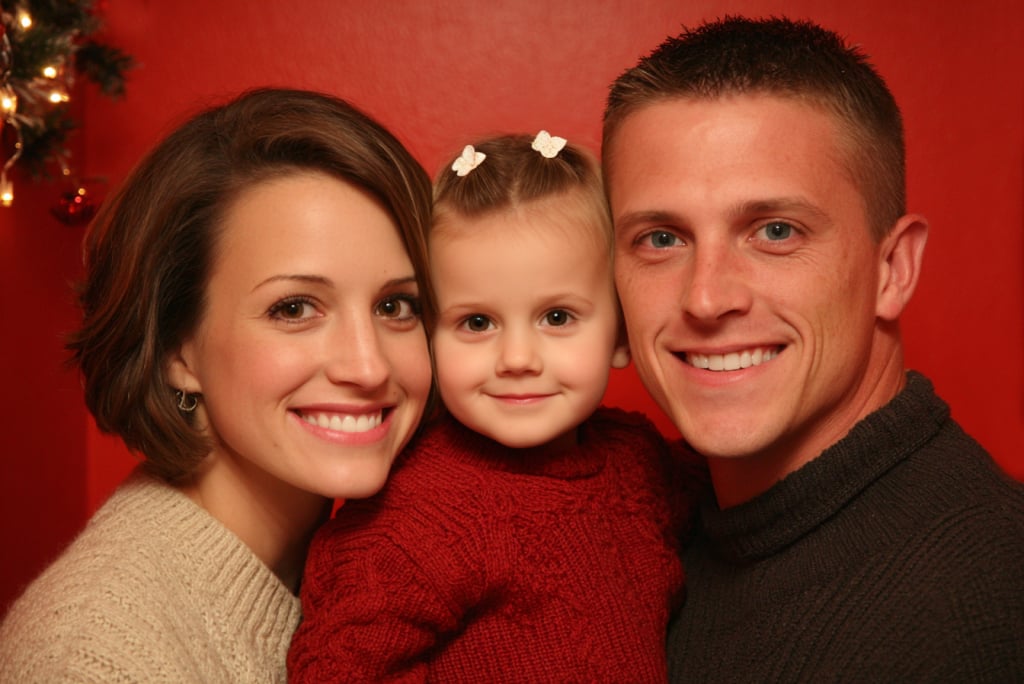
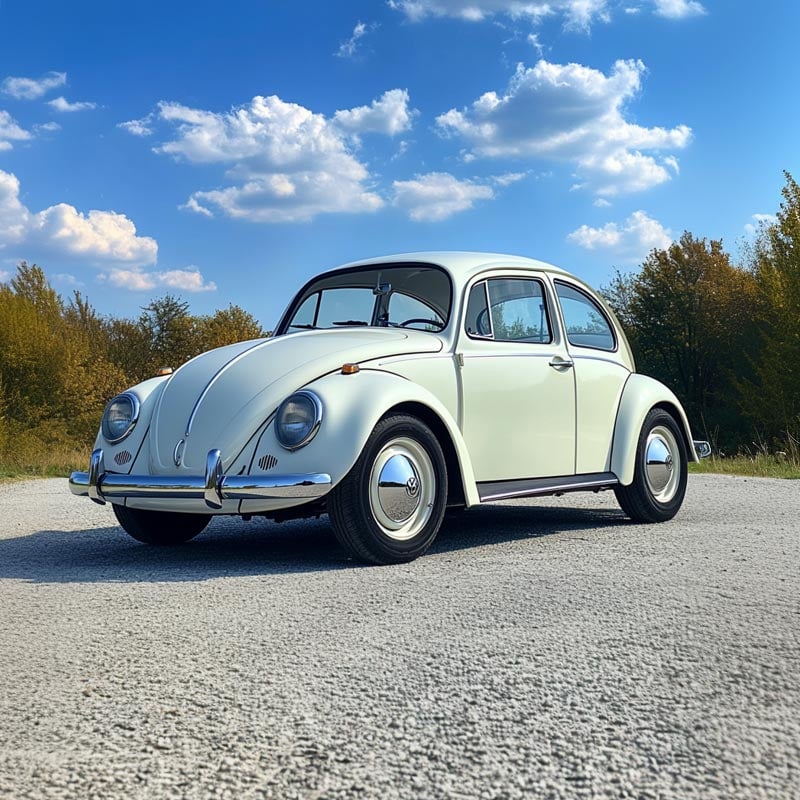



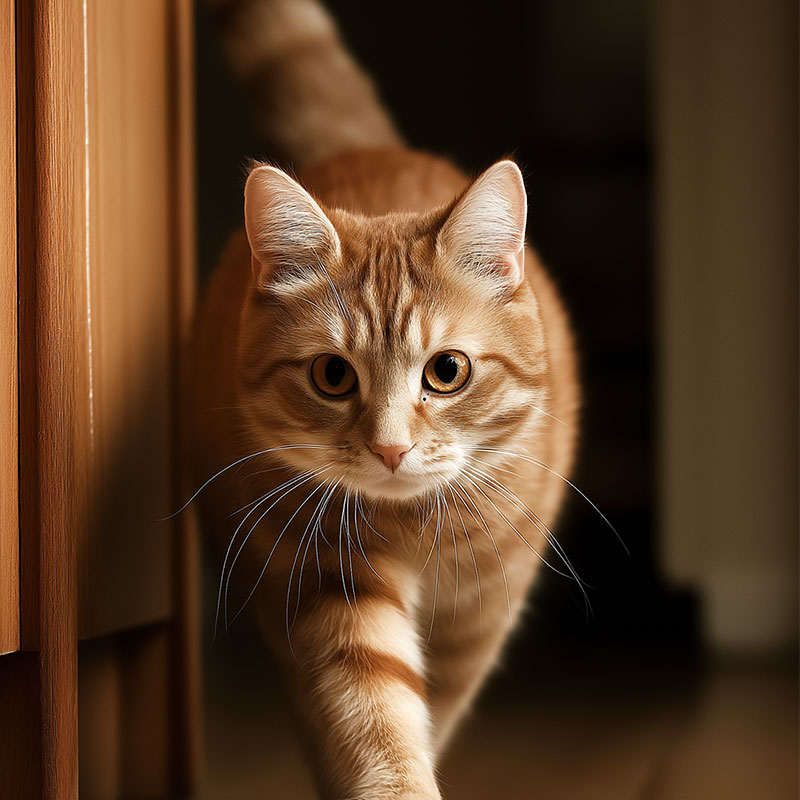
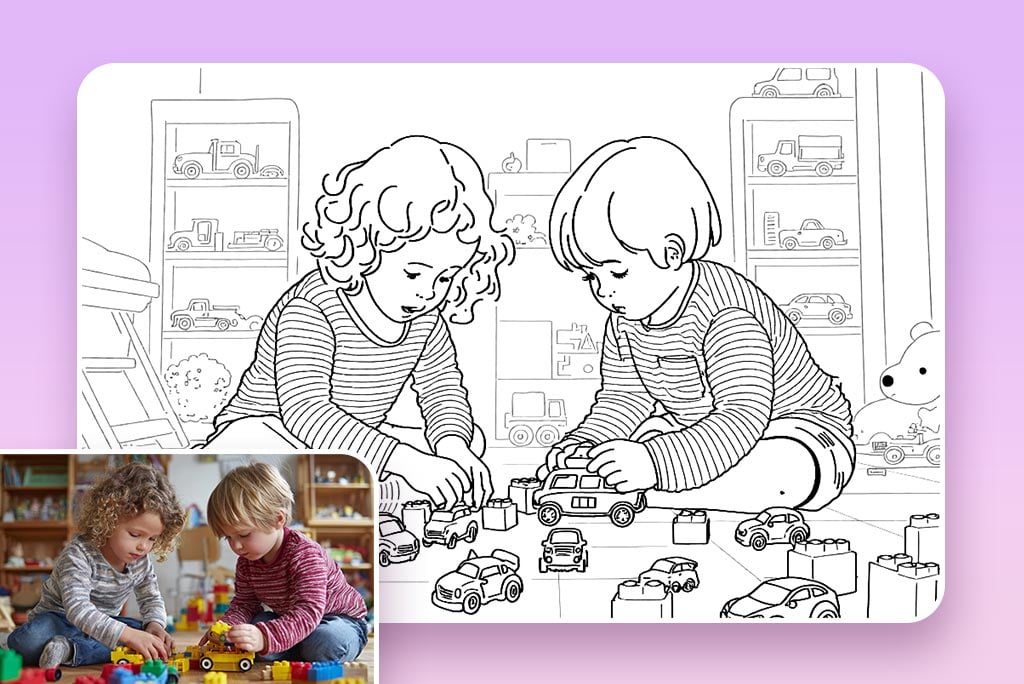
把自己的照片轉成專屬著色頁
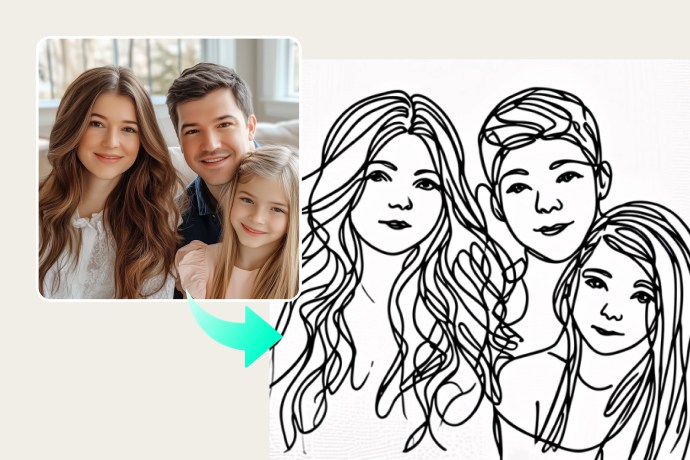
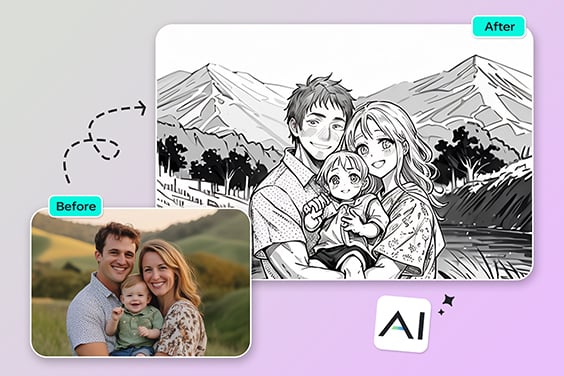
無論是人物、寵物、車輛、物品,還是珍貴的旅遊回憶,都能用自己的照片製作成著色頁。工具會將圖片重新繪製成黑白線稿,同時保留主體特徵,讓人一眼就認得出來。
若照片清晰、主體與背景容易區分,轉換效果通常更理想。構圖簡單的圖片,生成的線條也比較容易描繪和上色;太暗、模糊或畫面過於擁擠的照片,則可能不容易使用。
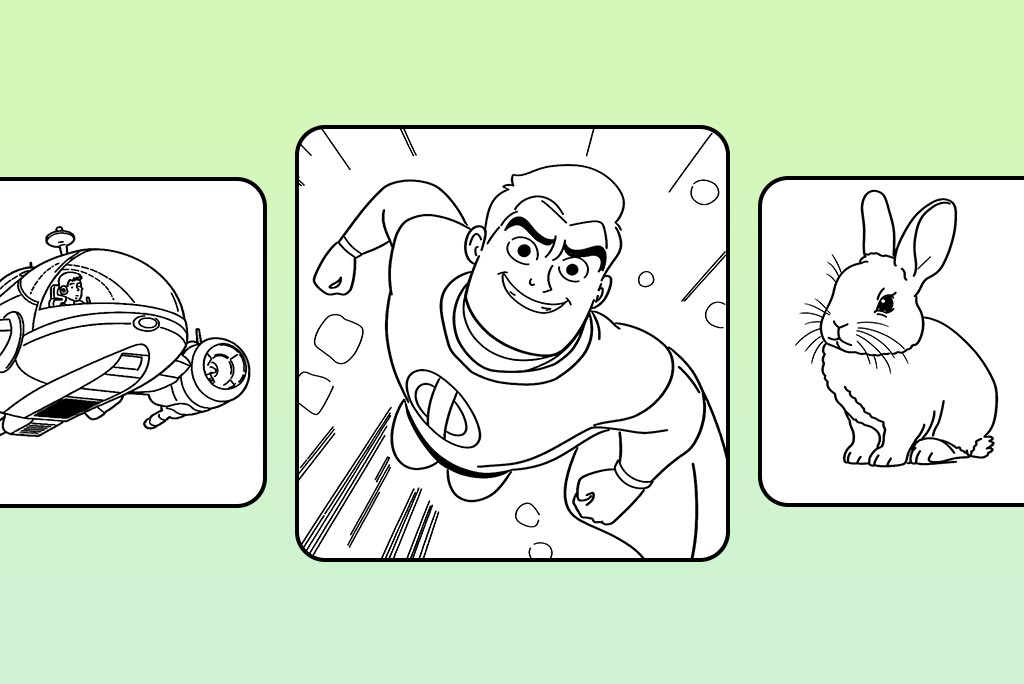
為孩子製作個人化著色頁
從熟悉的照片製作孩子喜歡的著色頁,例如家中寵物、心愛的玩具、簡單的人物照片或教室裡的物品。熟悉的主題能讓著色活動更有專屬感,不必只從制式的著色頁素材庫中挑選。
年紀較小的孩子適合選擇主體較大、背景細節較少的照片;年紀較大的孩子則可以挑戰包含更多物件、較多細小區域的場景。列印前先檢查生成結果,選擇符合孩子年齡與上色能力的版本。
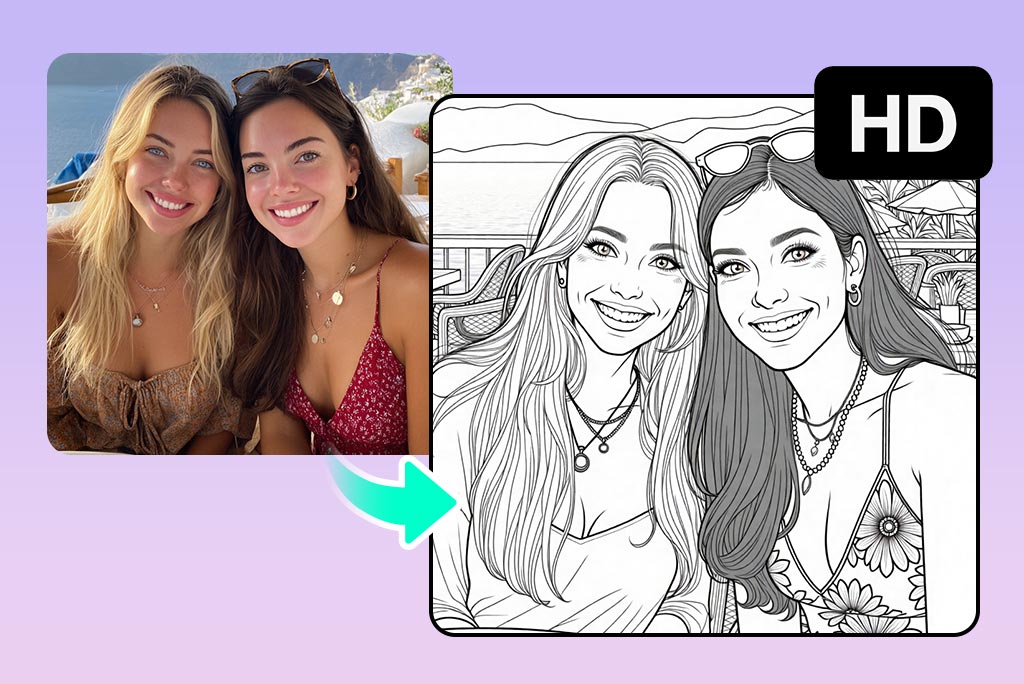
製作更適合列印的著色頁
可列印的著色頁不只是黑白預覽圖,還需要清楚的主體輪廓、足夠的留白,以及在預計紙張尺寸上仍看得見的細節。
列印前先預覽下載的圖片;如果線條粗細或細節很重要,建議先試印一張。若原始照片畫面太複雜,可以先裁切主體,或使用移除背景工具清除背景後再製作。
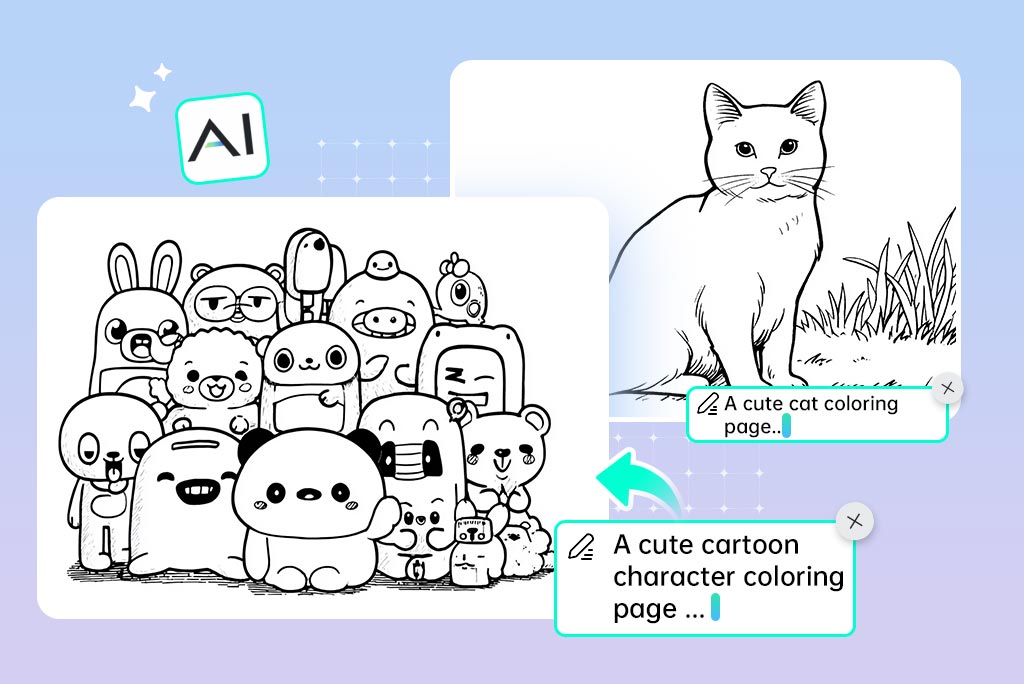
用 AI 著色頁生成器實現文字創意
手邊沒有適合的照片嗎?可以在AI 圖片生成器中描述想要的場景,再選擇線稿或著色本風格(如果有提供)。例如輸入「一隻正在彈吉他的恐龍,線條簡單,留有大片可上色的空白區域」,就能為生成器提供清楚的主題與細節方向。
從文字生成圖片,和將上傳照片轉換成著色頁是兩種不同的流程。想創作全新場景時適合使用文字生成;如果希望保留原始照片中的人物或主體特徵,則應使用本頁的照片轉換功能。
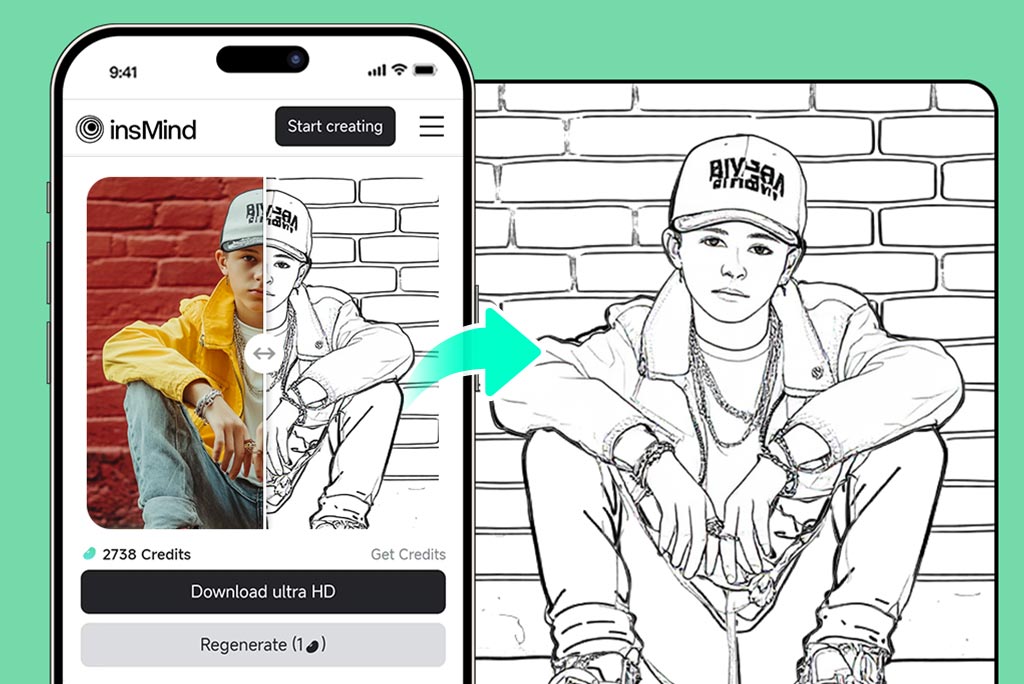
在手機上把圖片轉成著色頁
用手機或平板的瀏覽器開啟轉換工具,上傳圖片後即可使用相同的著色本流程,不必另外安裝應用程式。直式照片適合製作人物肖像著色頁,橫式圖片則更適合寬幅場景。
下載前先放大檢查臉部、手部、文字與細小物件。如果第一次生成的線條太密,或遺漏了重要特徵,可以重新裁切得更清楚,或再生成另一個版本。
選擇其他線稿、輪廓或繪圖效果
如何在線上將圖片轉成著色頁
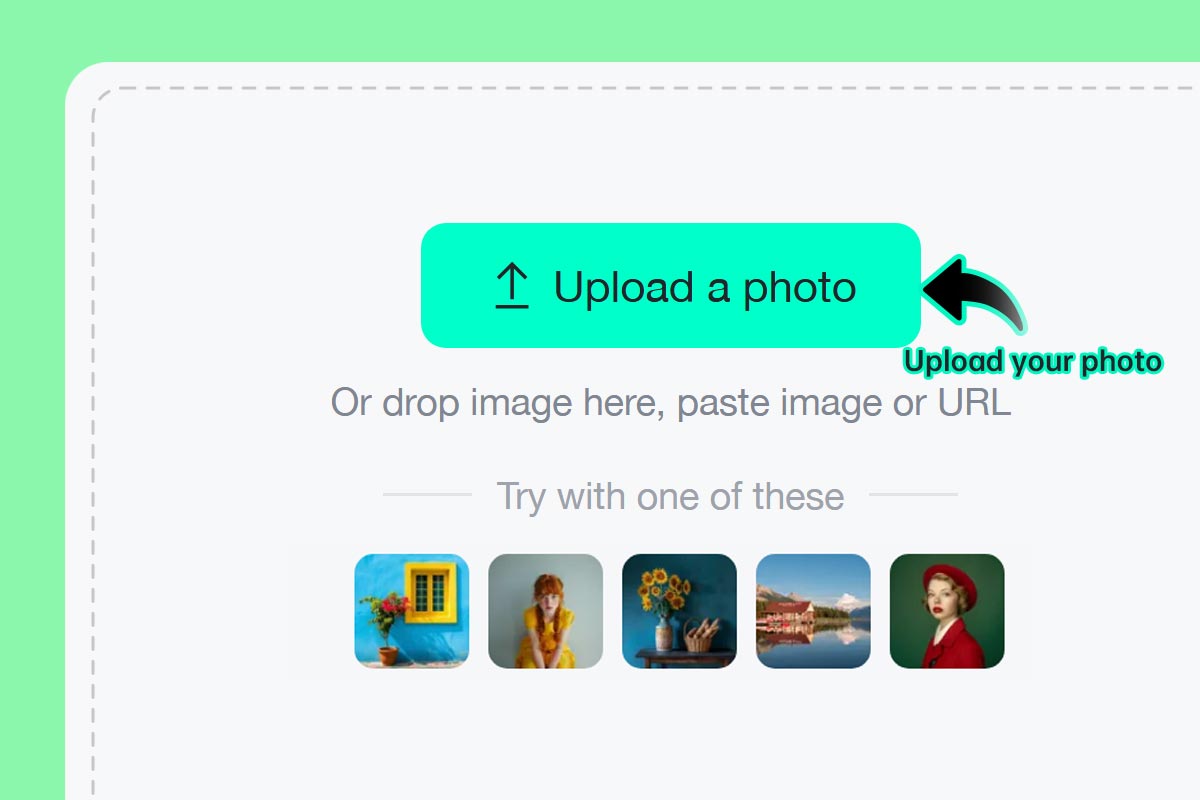
1 步驟 1:上傳清晰照片
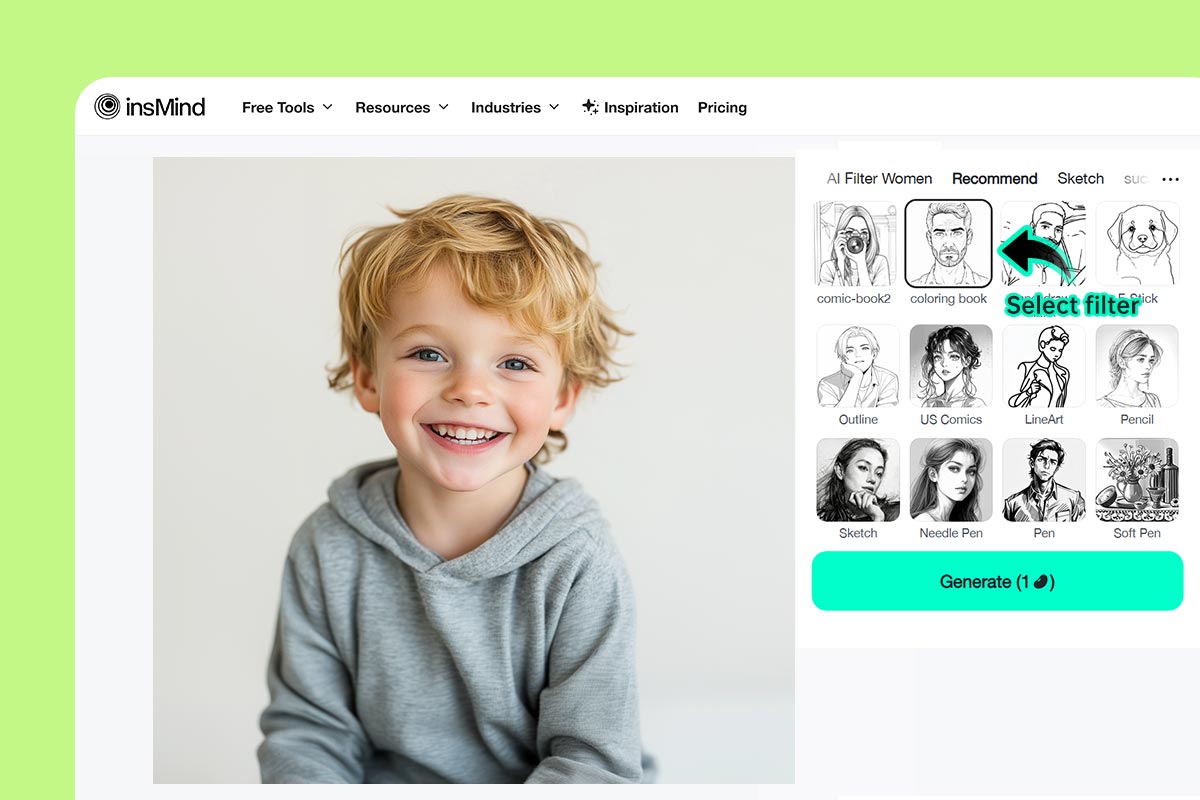
2 第 2 步:選擇著色本風格
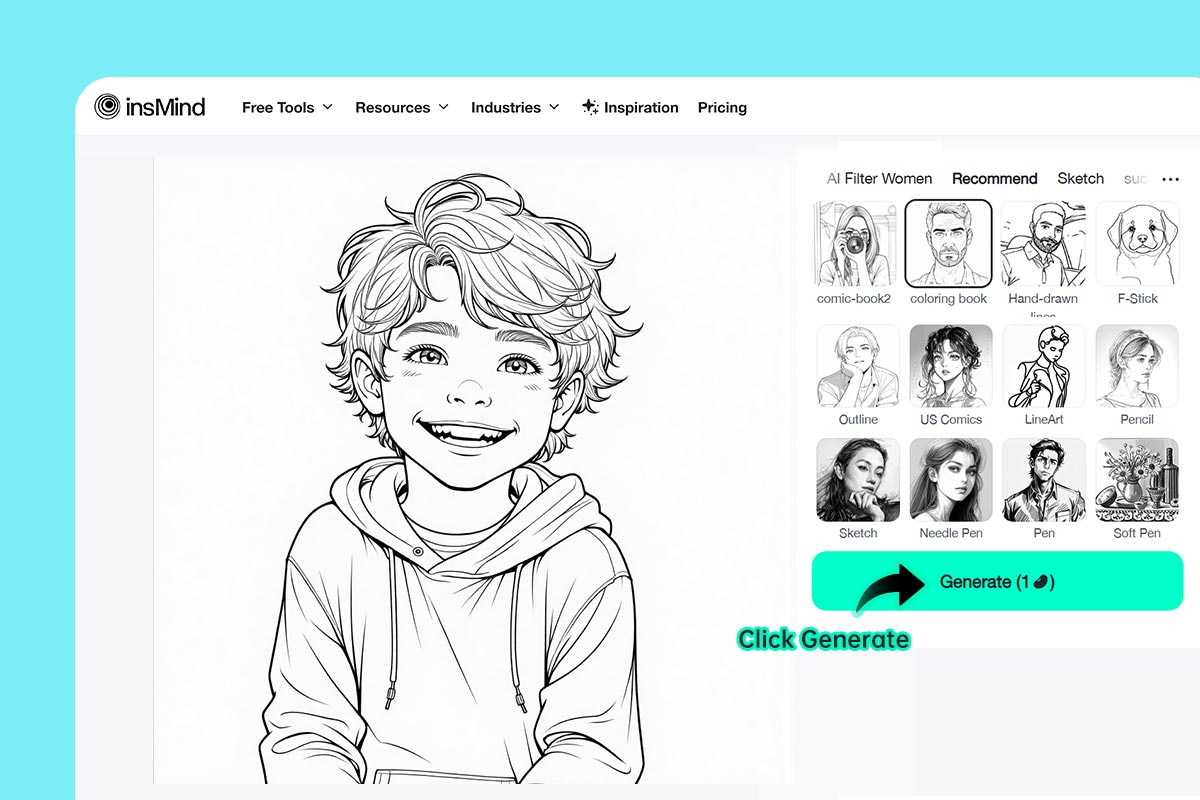
3 第 3 步:生成並檢查線稿
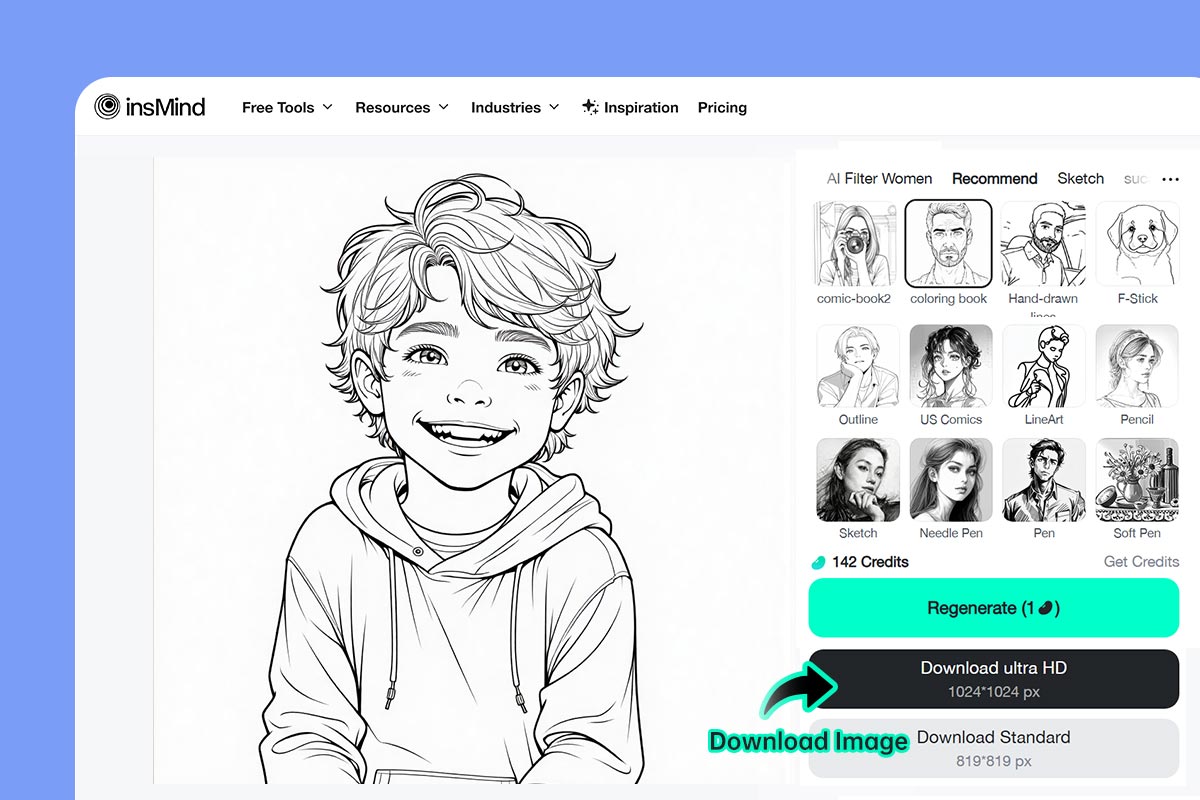
4 第 4 步:下載並測試著色頁
把不同圖片轉成專屬著色頁
適合的素材取決於你想製作的著色頁。簡單的頁面適合使用主體清楚的照片;如果活動需要呈現場景,再保留較多背景細節即可。
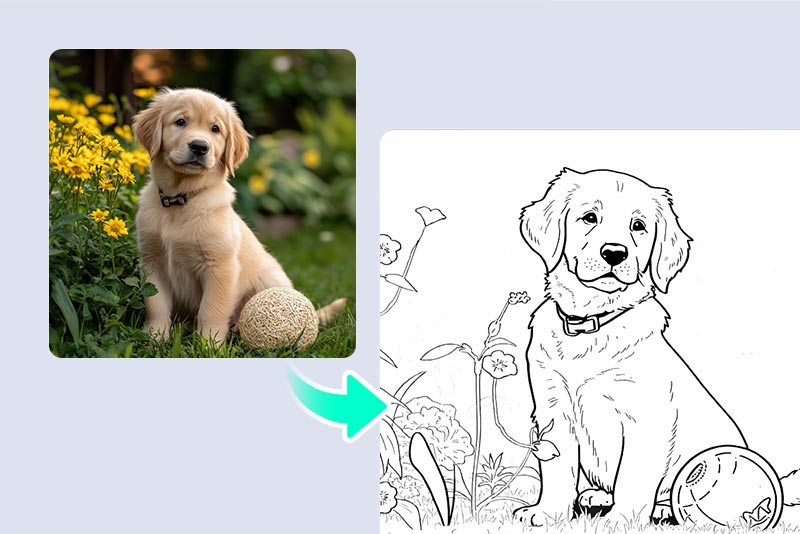
寵物與動物著色頁
將清晰的寵物或野生動物照片轉成一張熟悉又有趣的著色頁。請留意毛髮、鬍鬚、耳朵和重疊的腳,較簡潔的背景能讓動物成為畫面焦點。
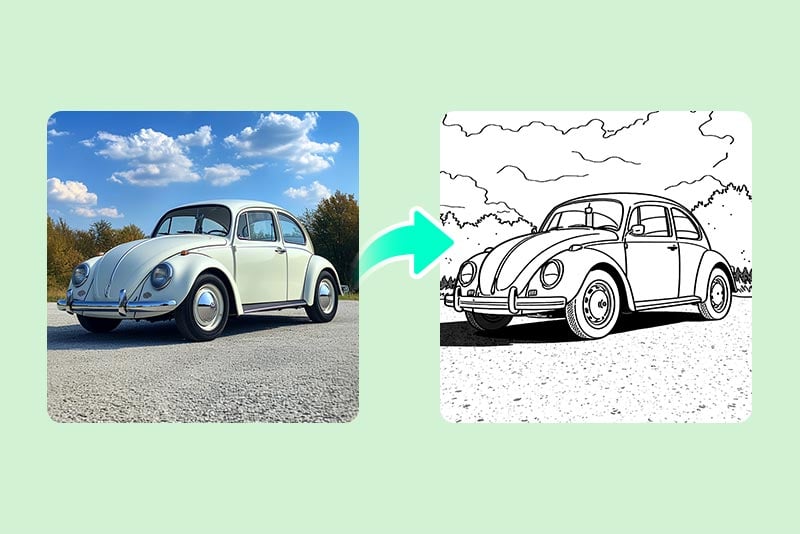
汽車與交通工具著色頁
建議使用能清楚看見車輪與車身線條的側面或斜側面照片。反光、繁忙街道和深色陰影可能產生多餘線條,請以實際列印尺寸檢查生成的著色頁。
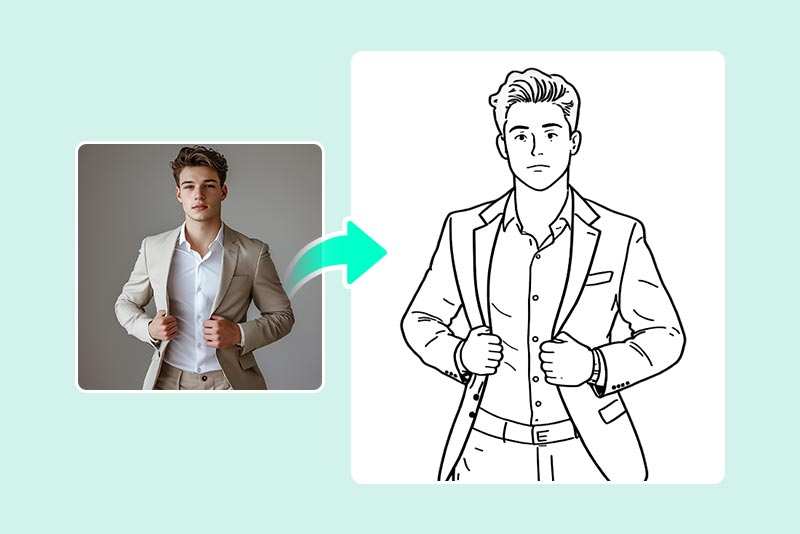
人物與角色著色頁
使用人物肖像、服裝造型或原創角色圖片製作著色頁。請選擇臉部大小足以辨認的照片,下載前檢查眼睛、頭髮、手部和衣物細節是否清楚。
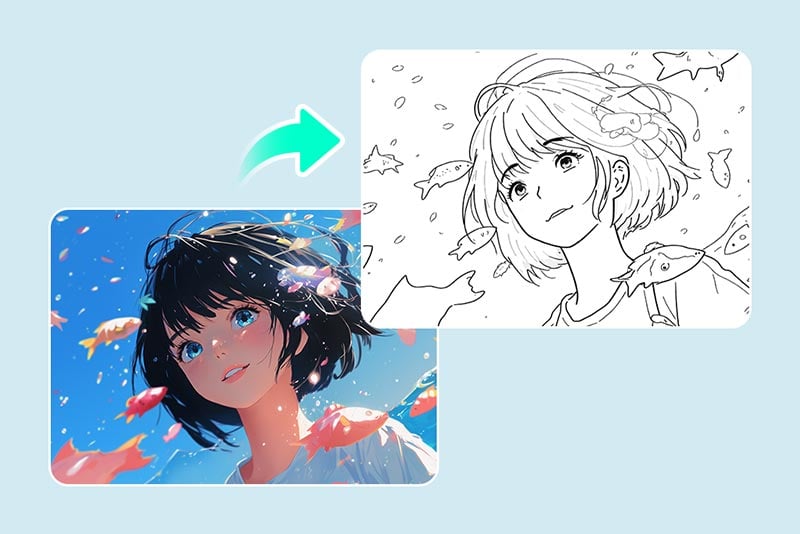
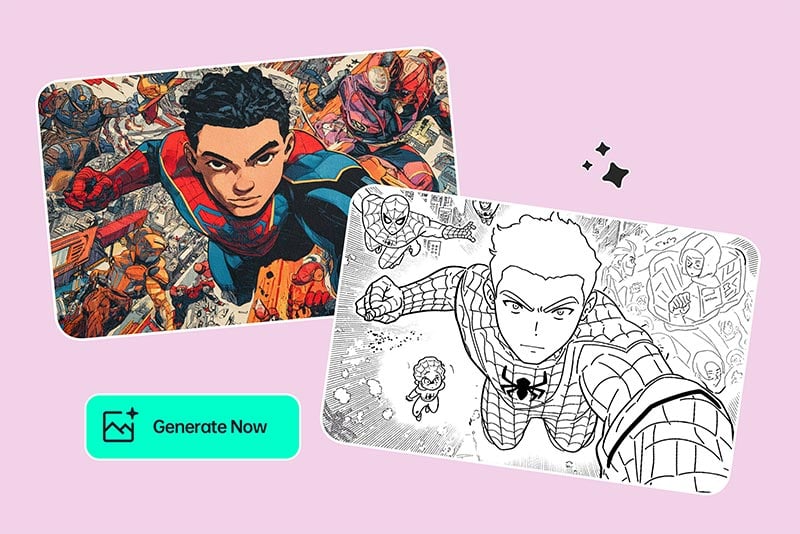
服裝造型與英雄主題著色頁
將原創服裝照片或英雄風格的姿勢轉成醒目的著色活動。請使用你有權編輯與分享的圖片,尤其是素材中包含受保護角色或品牌設計時更要特別留意。
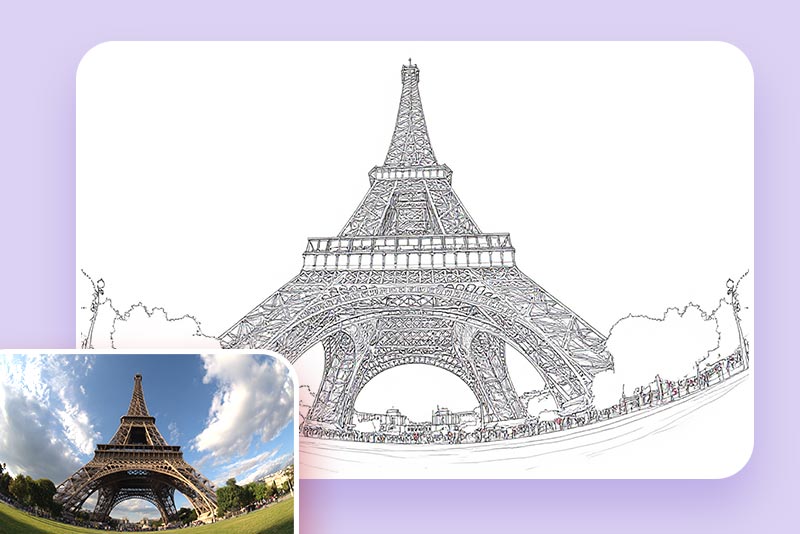
建築與旅遊回憶著色頁
將地標、房屋或旅遊照片轉成著色頁,保留記憶中的建築輪廓。如果想讓建築成為主要主體,請先裁掉無關的人物與雜物。
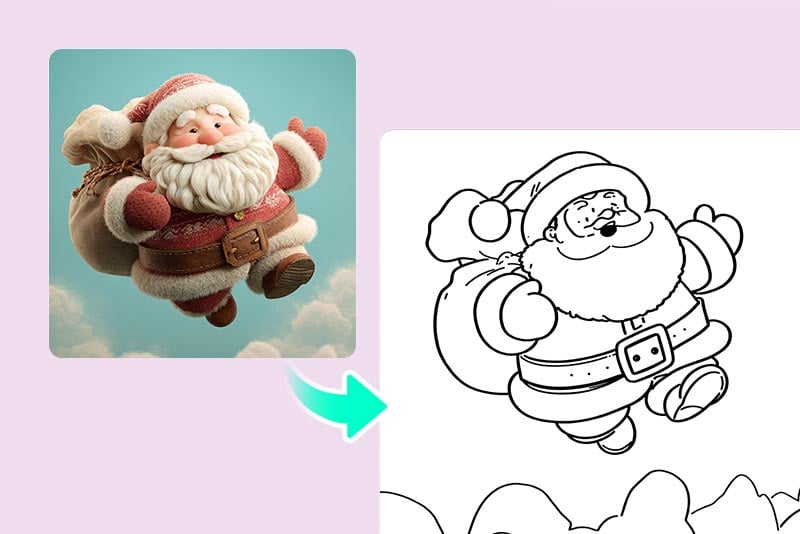
節慶與活動著色頁
利用家庭聚會、節慶裝飾、服裝造型或季節場景,製作專屬的著色活動。人物臉部與重要物件應光線充足;人數太多、畫面過於擁擠的合照可能會產生密集線條。
自製著色頁的多種用途
依照上色者的年齡與使用情境,搭配合適的照片素材、線稿細節和頁面尺寸。
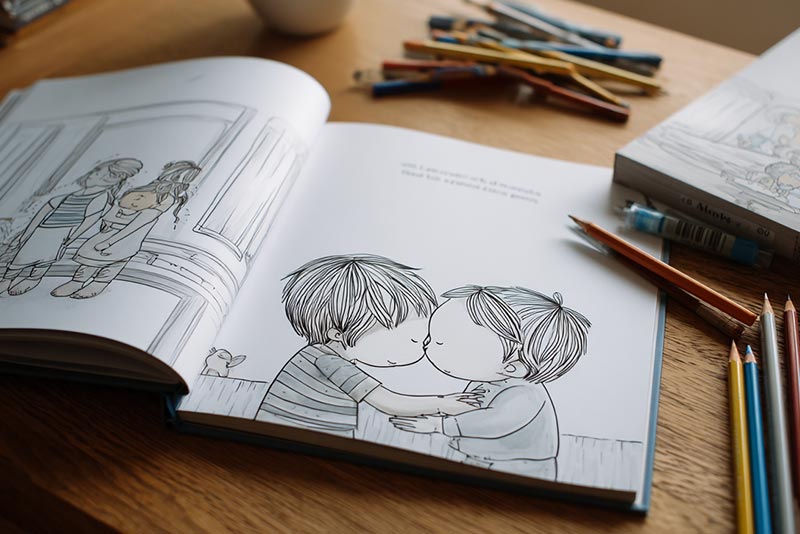
專屬孩子的趣味活動
把孩子的寵物、玩具、家庭回憶或喜愛的地方,變成專屬於他的著色頁。若是給年紀較小的孩子使用,建議減少細節、保留更大的留白區域。
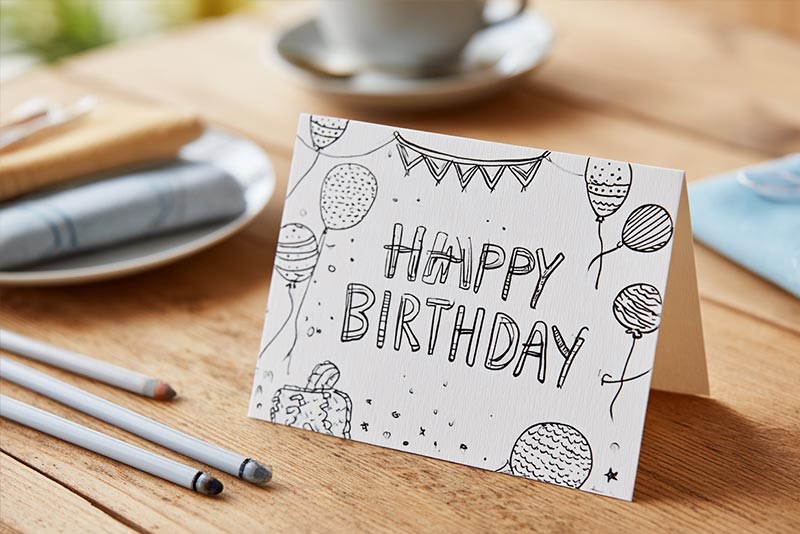
用照片製作的心意禮物
把共同回憶製作成著色頁,放進卡片、紀念冊或活動包中。列印前先試印,確認臉部與重要物件仍清楚可辨。
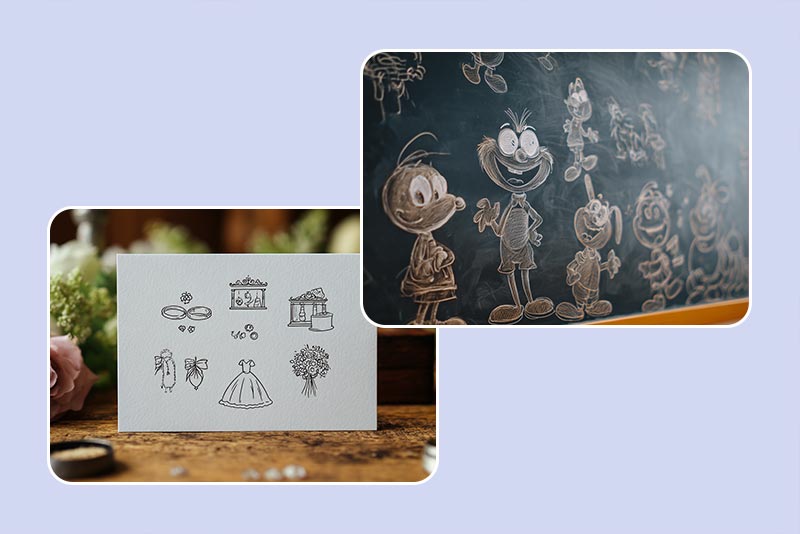
課堂與活動著色素材
可依課程主題、校園活動、生日、婚禮或節慶聚會準備一系列著色頁。若要製作成套作品,請統一紙張方向,並讓每一頁維持相近的細節程度。
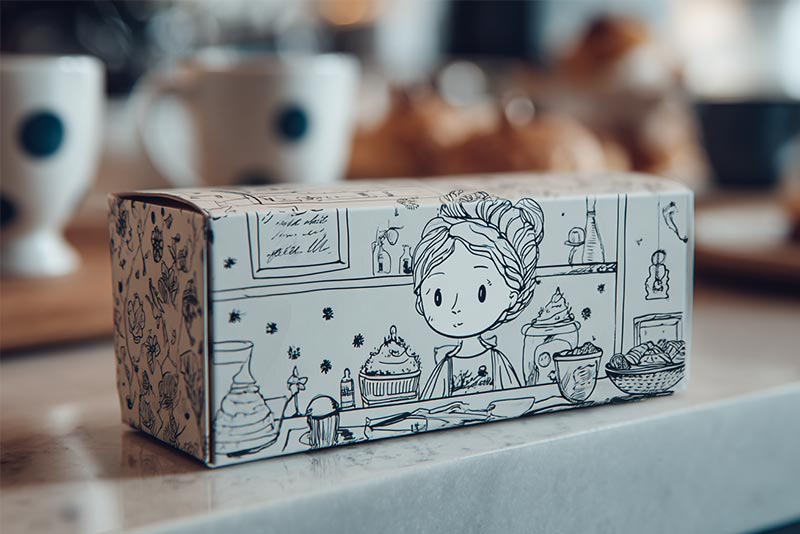
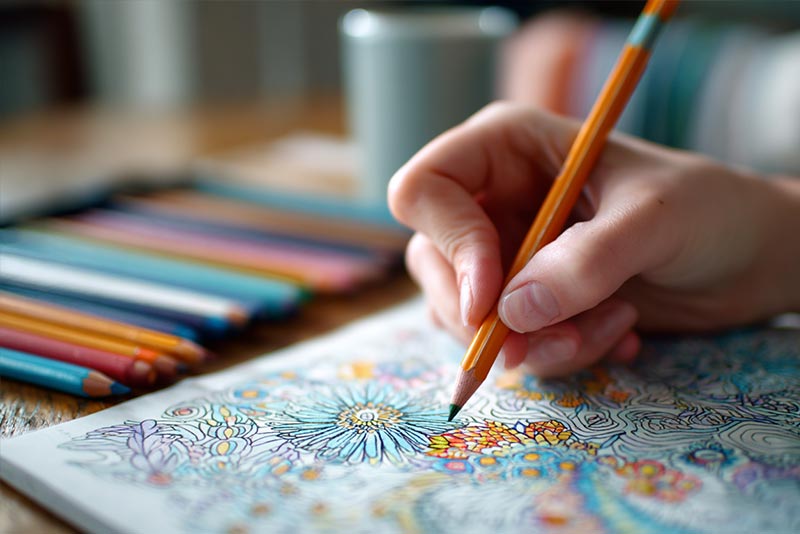
給大人的細節系療癒時光
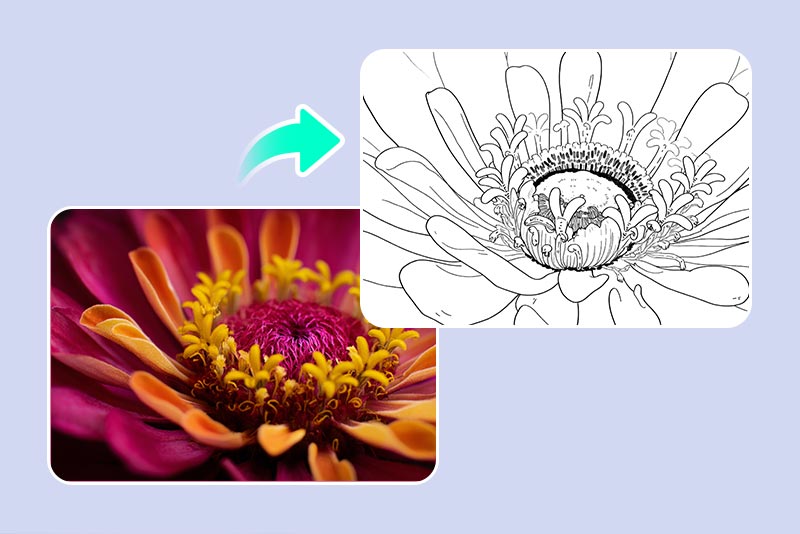
想要更小的上色區域與豐富細節時,可以選擇花朵、建築、風景或有圖案的物件。不過,素材越乾淨越好,因為背景雜訊可能會變成干擾視線的線條。
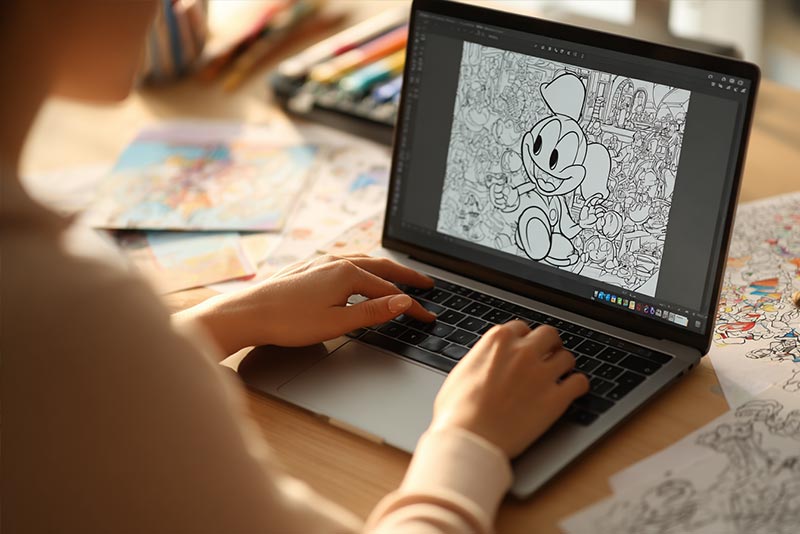
打造專屬著色本收藏
一次轉換多張照片,再將下載的頁面依照統一的順序與尺寸排列。如果計畫公開發布、分享或販售這套作品,請先確認每張原始圖片與生成內容都具備必要的使用權。
大家用照片轉著色頁工具製作了什麼?
為什麼用 insMind 將照片轉成著色頁?

直接將照片變成著色頁
上傳一張圖片,就能套用著色本效果,不必手動描繪主體。生成後可先預覽成果;如果線條細節不符合你的需求,也能重新製作。

多種線稿風格,方便比較
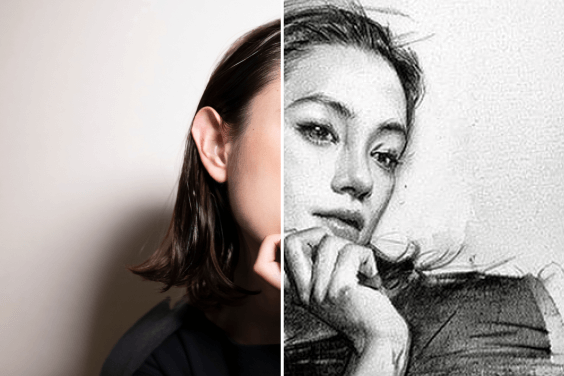
著色頁、素描、輪廓圖和紙型各有不同用途。比較可用的風格,依需求選擇適合上色的留白區、方便描圖的外圍輪廓,或適合成人著色頁的豐富細節。

電腦與手機瀏覽器都能使用
使用電腦、手機或平板的瀏覽器,就能製作專屬著色頁。最重要的是確認儲存後、以最終觀看或列印尺寸呈現的成果,不要只依賴編輯器預覽畫面。
照片轉著色頁常見問題
如何把圖片轉成著色頁?


可以免費在線上把照片轉成著色頁嗎?
什麼樣的照片最適合製作成可列印著色頁?
可以用家庭照片製作給孩子的著色頁嗎?
著色頁、線稿、輪廓圖和素描有什麼不同?
可以不用照片,改用文字製作著色頁嗎?
可以用手機把照片轉成著色頁嗎?
比較著色、線稿、輪廓與素描效果
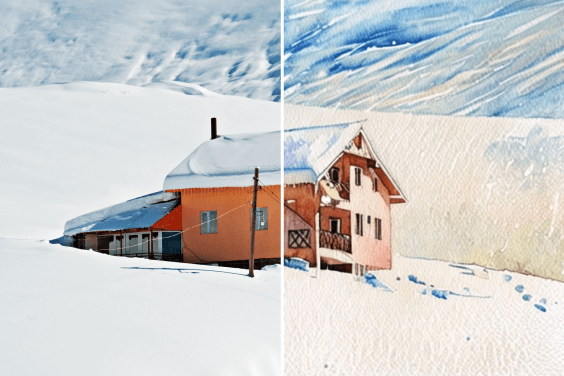
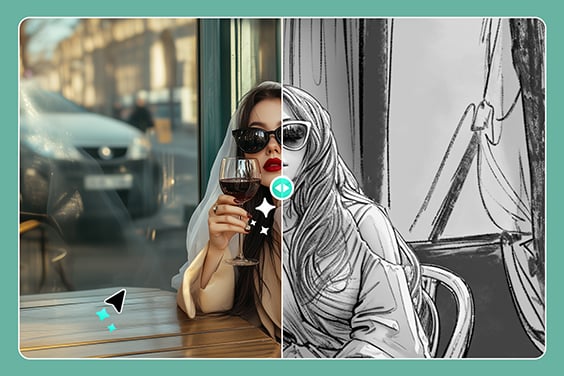
依照接下來的用途選擇效果:需要填色就選留白較多的著色頁,要描摹就選邊界清晰的輪廓圖,想呈現插畫質感則可選帶有陰影的素描效果。
「我用過好幾種照片轉著色頁工具,但這個真的很厲害。我只輸入幾個想法,幾秒鐘內就得到線稿,真的很值得一試!」
@Katie Lee,自由接案插畫家