GPT Image 2.6
00:00
00:00
00:00
00:00
GPT Image 2.6 主要功能
00:00
00:00
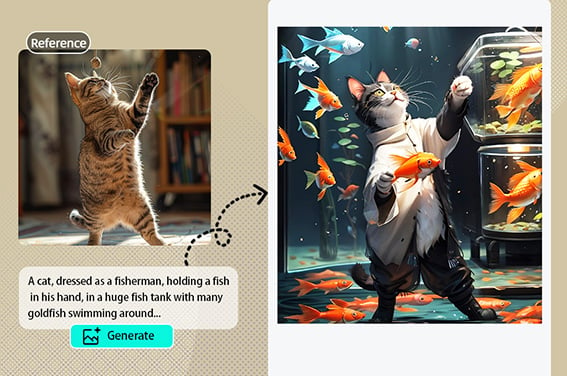
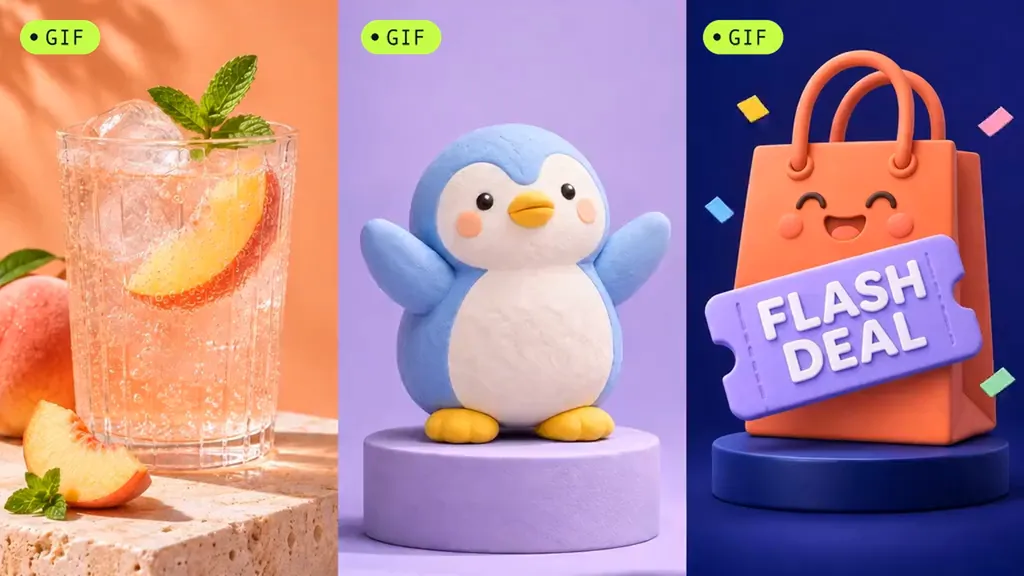
把静态图片做成动态 GIF
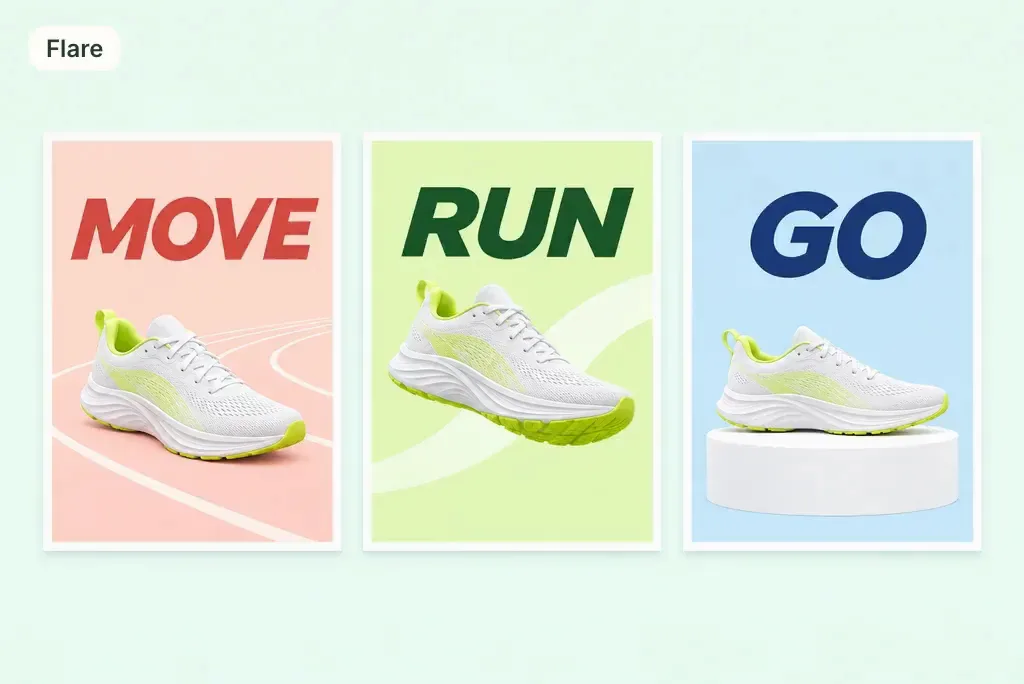
用 Flare 快速发散更多创意
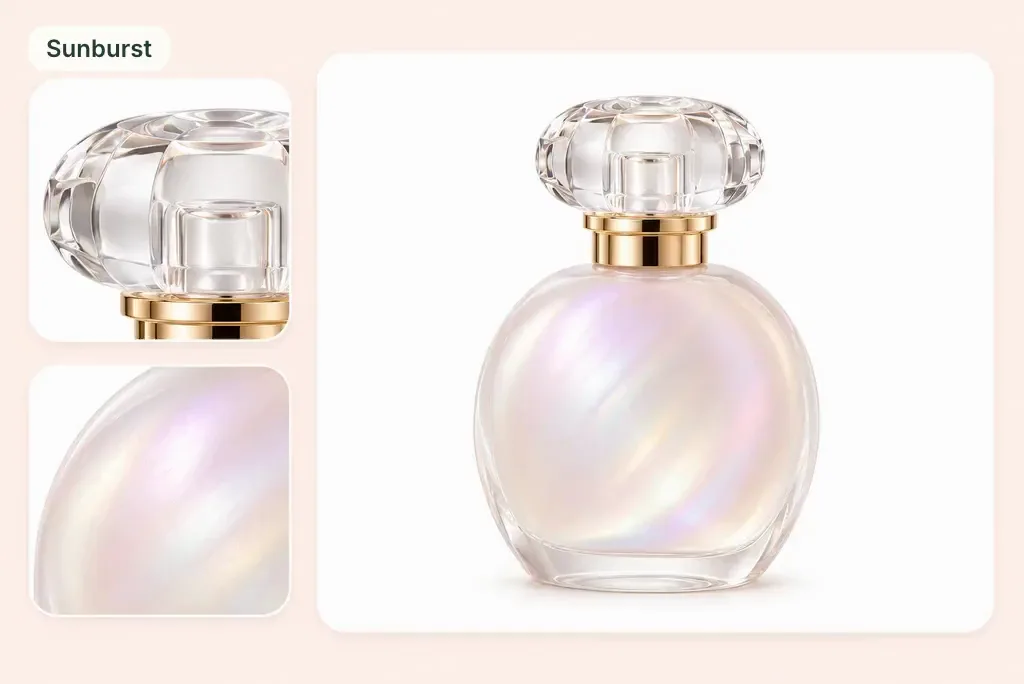
用 Sunburst 呈现更细腻的画面
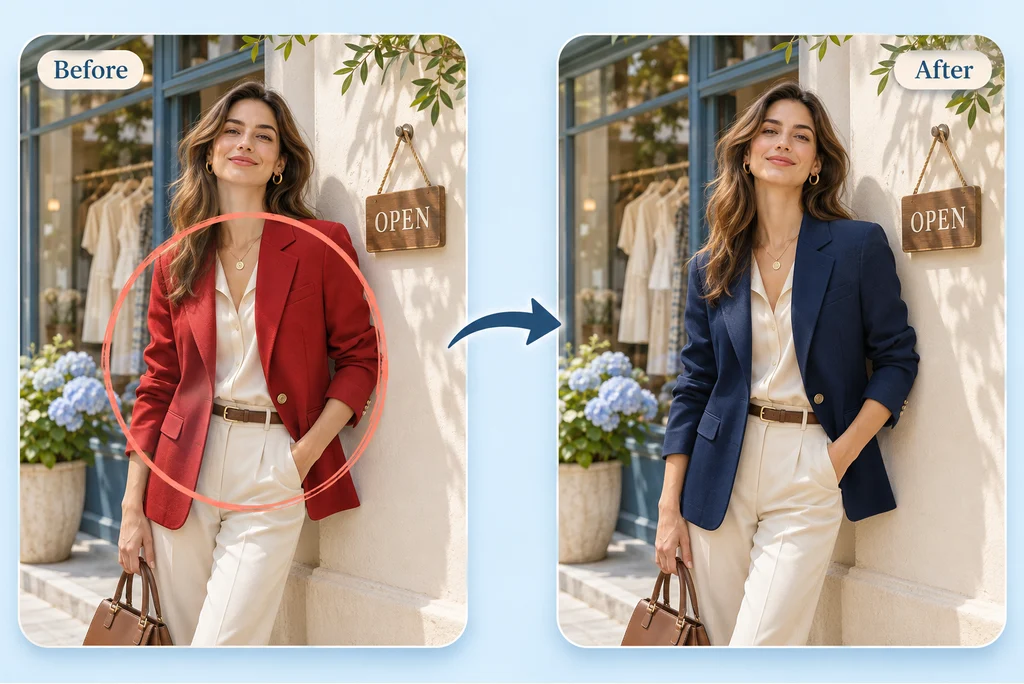
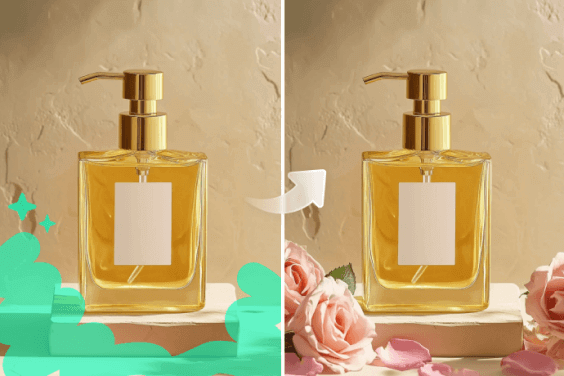
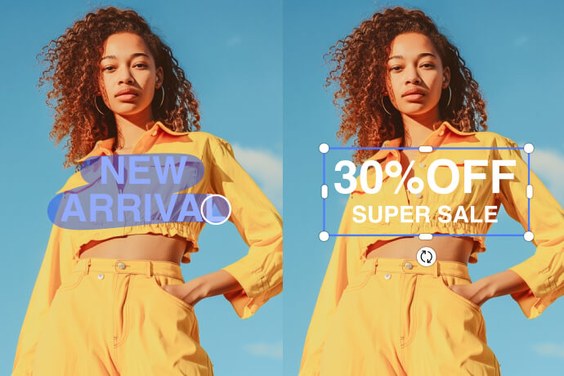
局部修改图片更省事
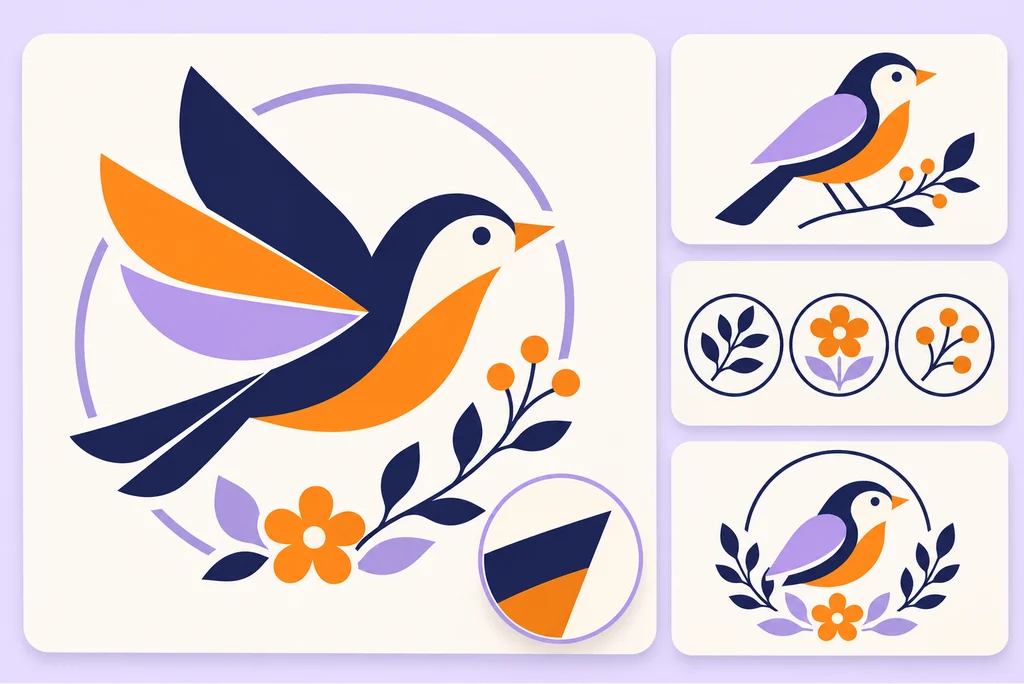
用 SVG 做可缩放图形
如何在 insMind 开始图片创作
先输入提示词或上传参考图,再一步步细化结果。
第 1 步:先从一个想法开始
在 insMind 打开 GPT Image 2.6。写下你想创作的内容,或选择一张参考图来引导出图效果。
第 2 步:描述你想要的画面
写清主体、风格、构图和画面中的文字内容。如果加入参考图,请说明每张参考图分别用来指导什么,以及哪些细节需要保留辨识度。
第 3 步:生成并细调
先生成图片,再补充你想调整的地方。若只想改某一部分,请指出具体区域,并把要求写得更明确。
第 4 步:检查并下载
检查文字、边缘、颜色和整体构图。完成最后微调后,再按可用格式下载结果。
用 GPT Image 2.6 能做什么?
这里有 6 个实用灵感,适合做产品推广、社交内容、品牌视觉和故事化表达。
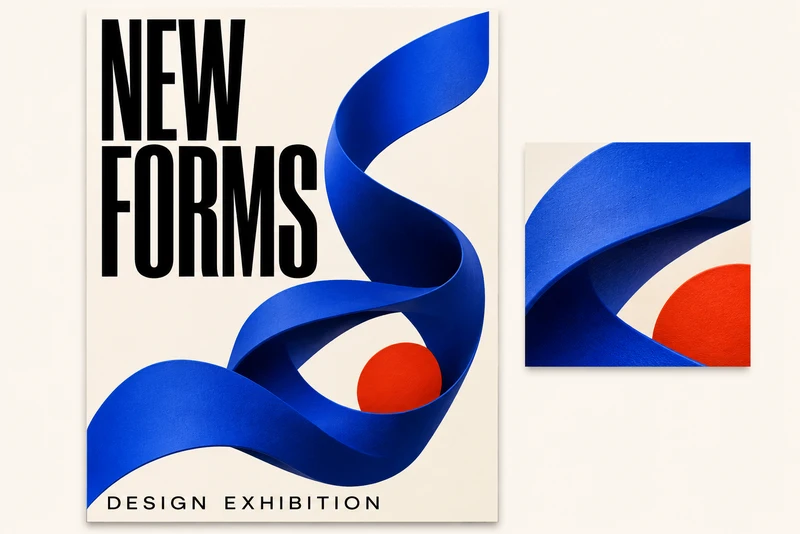
活动与促销海报
把活动需求快速做成海报,突出清晰标题、醒目的配色和关键信息排版。先用 Flare 多试几种方向,再把满意的版本细化,用于社交平台发帖、活动预告或门店展示。
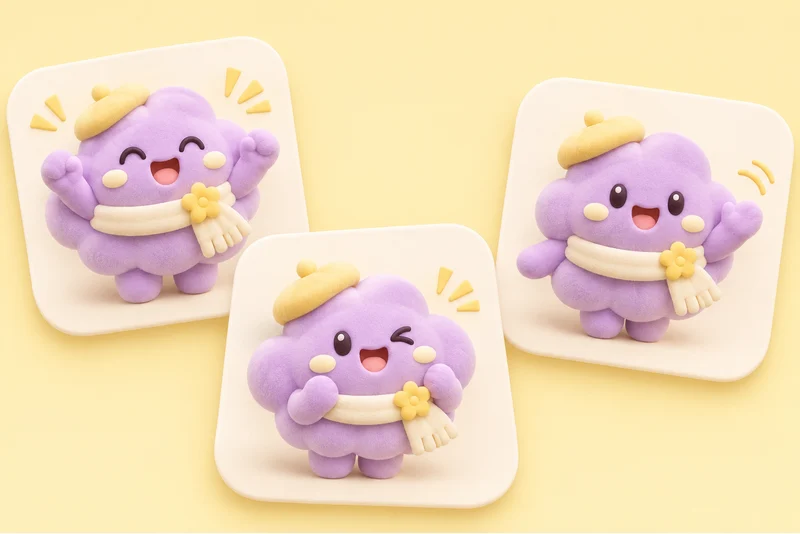
社交内容角色贴纸
给你的吉祥物换一个新表情或动作,用在回复、公告或社群内容里。如果想做动态反馈,可以描述一个简短的循环动作,做成 GIF,让内容更有个性。
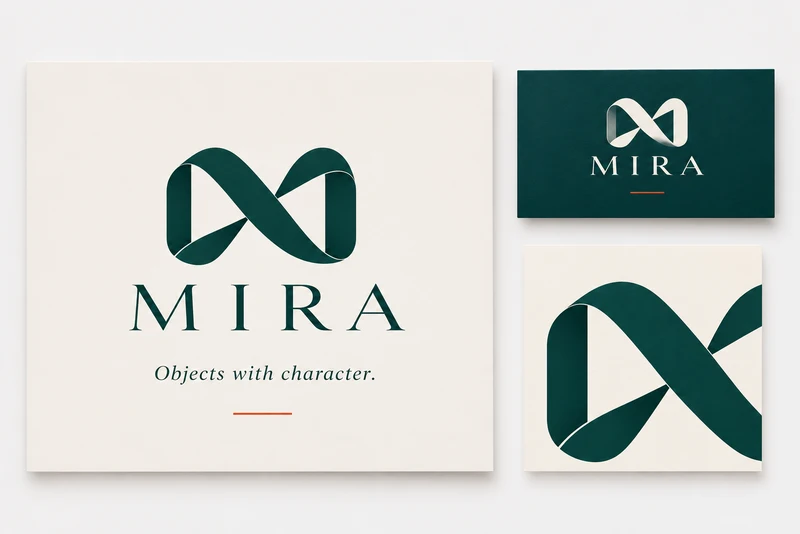
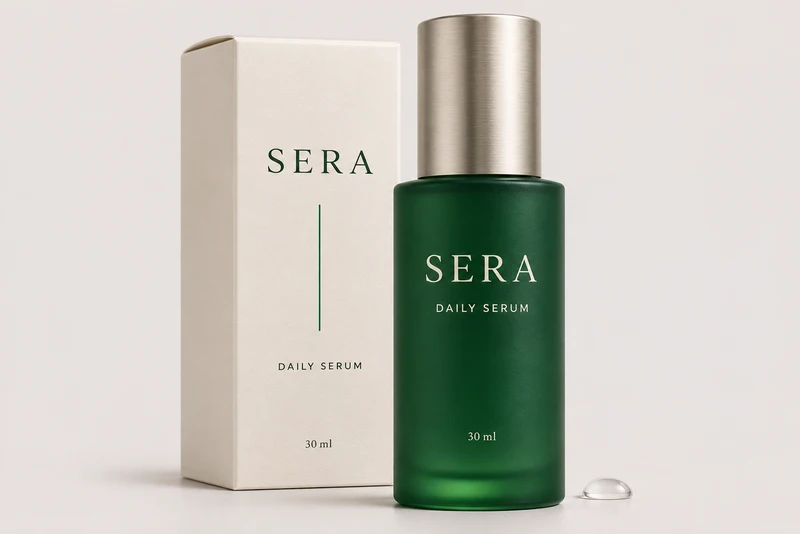
网站品牌视觉
为新的品牌创意做一套统一的标识、图标和装饰图形。SVG 适合需要在不同尺寸下依然保持清晰的图形素材,从网站小图标到大型演示视觉都能用。

餐饮宣传图
围绕咖啡馆限定、新菜单单品或周末优惠,做出更有食欲的宣传画面。写清菜品、桌面布置和标题文案,再用 Sunburst 细调质感与光线,做出更精致的推广设计。
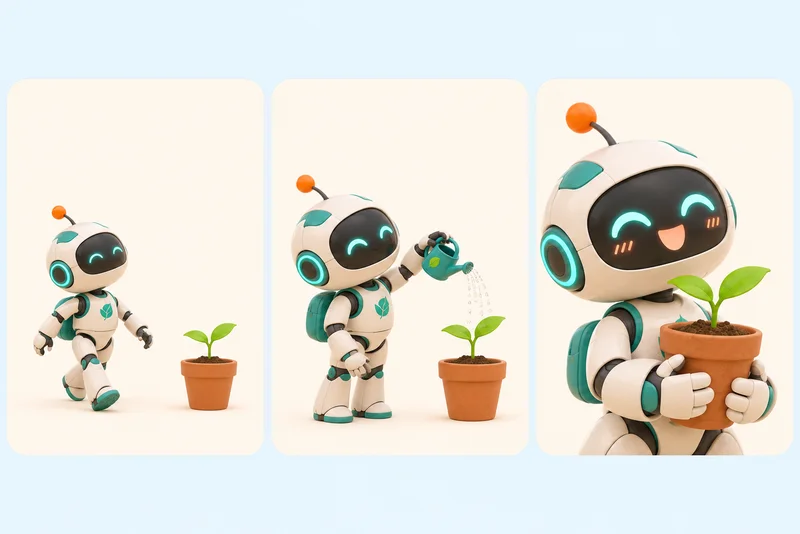
创意提案分镜图
在正式拍摄前,先用一组静态画面把故事创意讲清楚。为每个镜头描述场景和机位,再随着方案推进,定向修改道具或背景。
为什么在 insMind 上用 GPT Image 2.6 创作图片?

用 Flare 快速找方向
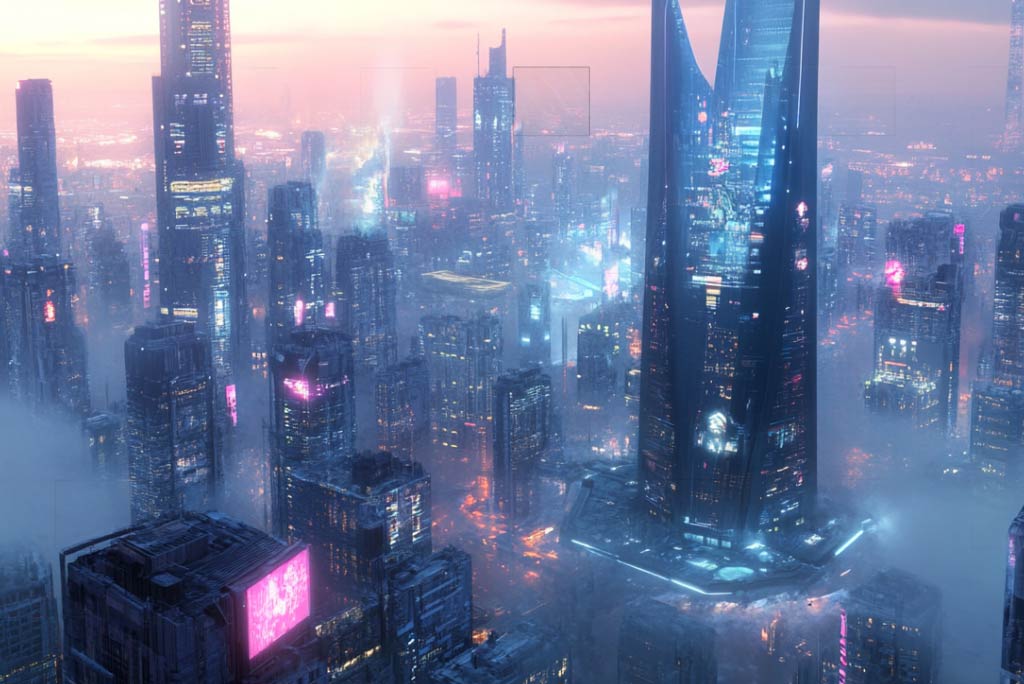
用 Flare 可以快速尝试不同构图和视觉风格,把更多时间留给你最想深入打磨的创意。

用 Sunburst 打磨细节
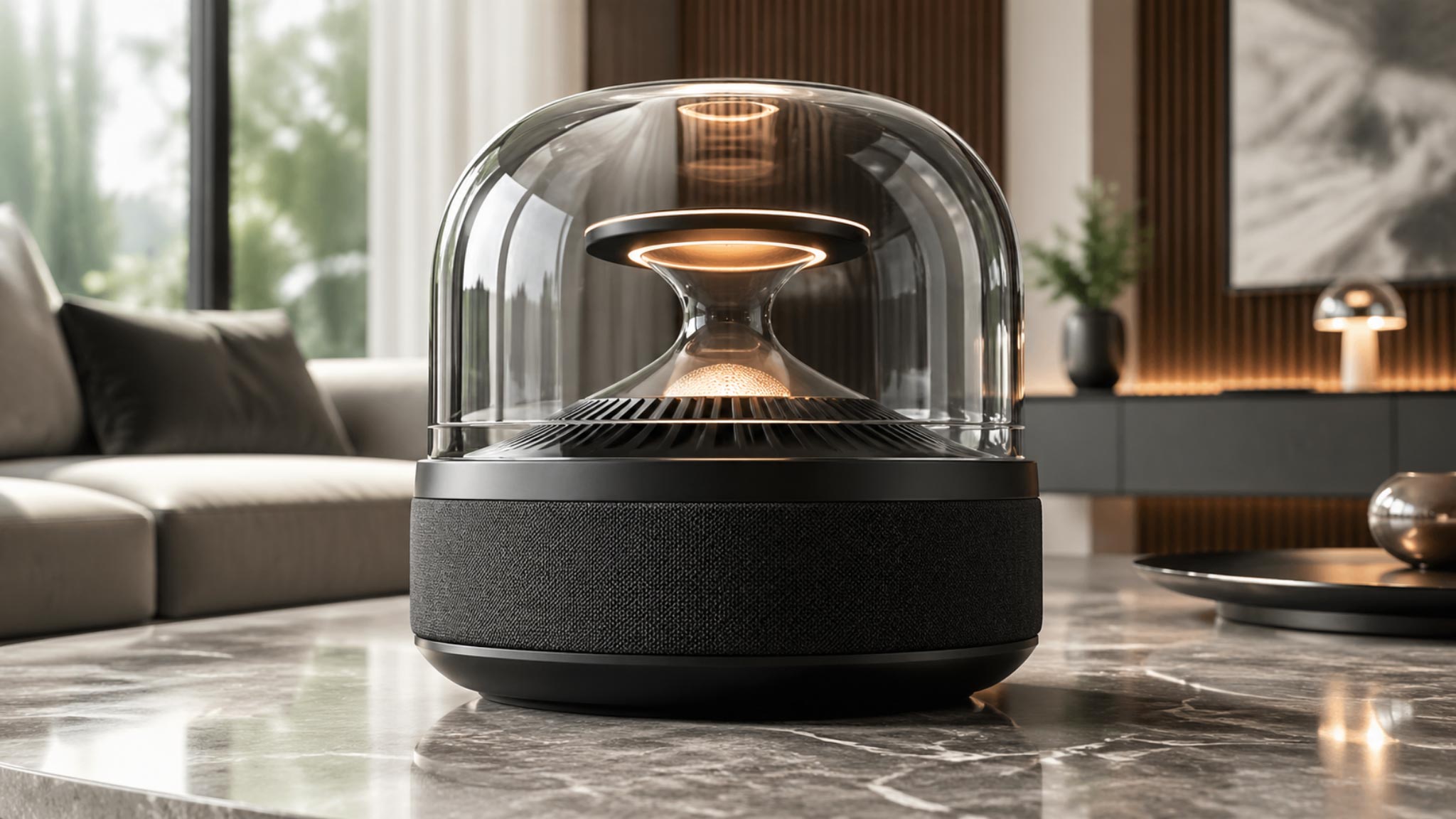
如果你更看重光线、材质表现和改图细节,可以选择 Sunburst,让画面更精细。

用 GIF 让画面更有个性
让简单动作或商品细节动起来,适合用在社交内容、活动传播或更有趣的角色反馈中。

想改哪里,就改哪里
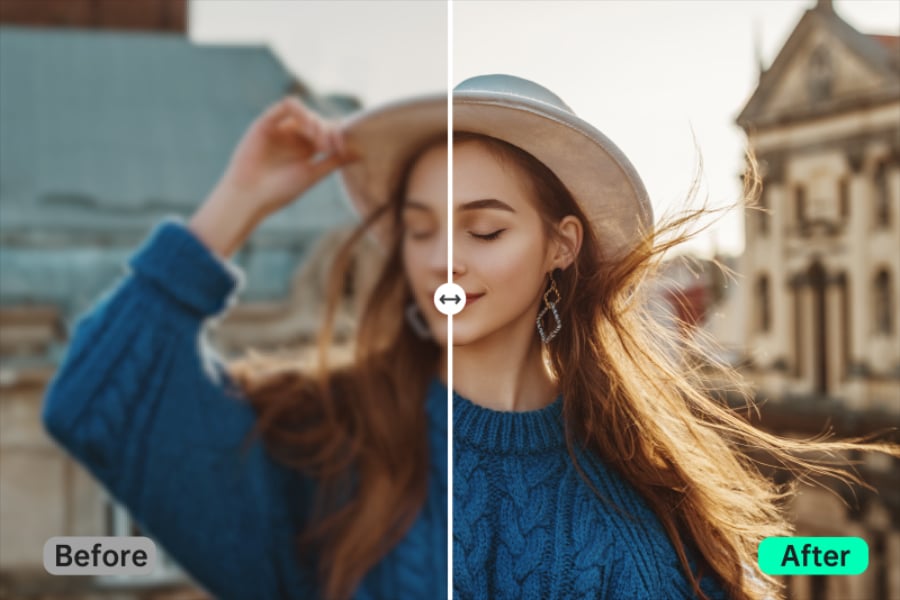
选中要修改的区域,再写清楚你想怎么改:换颜色、加新元素,或调整图片里的文字都可以。

用 SVG 保持图形清晰
轻松做出可随尺寸放大缩小仍清晰的 SVG 图形,适合网页小图标,也适合海报和演示文稿等大尺寸设计。

直接在网页上开始创作
在 insMind 输入提示词或上传参考图,就能开始创作、拓展灵感并持续细化画面,无需安装设计软件。
GPT Image 2.6 常见问题
什么是 GPT Image 2.6?


GPT Image 2.6 是 OpenAI 的图片生成与编辑模型系列。它可以把文字提示词和参考图变成视觉内容,其中 Flare 适合快速出图和反复尝试,Sunburst 更适合细节丰富的创意创作。
相比 GPT Image 2.5,GPT Image 2.6 有哪些更新?
GPT Image 2.6 带来了更快的出图速度、更稳定的改图一致性,并支持 GIF 动图、SVG 输出,以及对局部修改更细的控制。它还新增了复杂度设置,用来控制一张图在生成前需要进行多少规划。
Flare 和 Sunburst 有什么区别?
如果你想快速找灵感、做多个版本,或高效完成日常图片创作,适合选 Flare;如果项目更看重纹理细节、复杂构图或精细改图,则更适合选 Sunburst。
GPT Image 2.6 可以只修改图片的一部分吗?
可以。你只需标出要修改的区域,再描述想要的变化,就能进行局部改图。比如给服装换颜色、替换道具、修改画面文字,同时还能说明周围哪些细节要保留。
GPT Image 2.6 可以生成循环播放的 GIF 吗?
可以。GPT Image 2.6 支持生成动态 GIF,适合角色动作、表情反应、品牌吉祥物和商品动效等场景。你只要描述清楚动作内容,保持画面前后一致,并让主体回到起始姿势,就更容易做出可循环播放的效果。
GPT Image 2.6 支持导出 SVG 吗?
支持。GPT Image 2.6 可输出 SVG,适合做徽标、图标和矢量插画。SVG 图形在放大或缩小时依然清晰,很适合网页、演示文稿和印刷设计。
我可以使用参考图吗?
可以。你可以上传照片、草图或设计参考图,用来引导主体、构图或整体风格。如果使用多张参考图,建议说明每张图分别提供什么信息,并写清楚你最终想要的效果。
质量和复杂度会影响什么?
质量决定图片的细节表现和最终完成度;复杂度决定模型会为你的需求做多少前期规划。较低复杂度更适合简单直接的改图,较高复杂度则更适合细致排版和包含多个元素的场景。
如何在 insMind 上开始使用 GPT Image 2.6?
输入提示词或上传参考图,选择 Flare 或 Sunburst,然后开始出图。先写清楚你想要的主体、风格和细节,再通过后续修改一步步优化结果。
用 GPT Image 2.6 可以做什么?
你可以用它制作商品图、社交媒体配图、海报、插画、角色概念图和品牌视觉内容。无论是从文字想法开始,还是基于现有图片继续改,都能进一步尝试不同的配色、构图和风格。