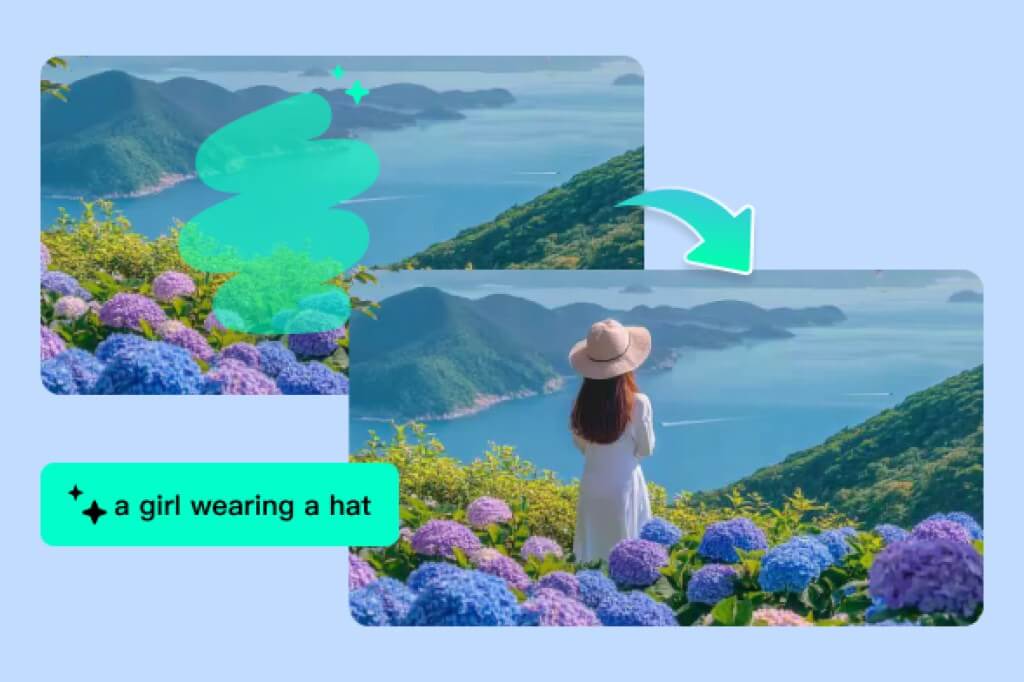
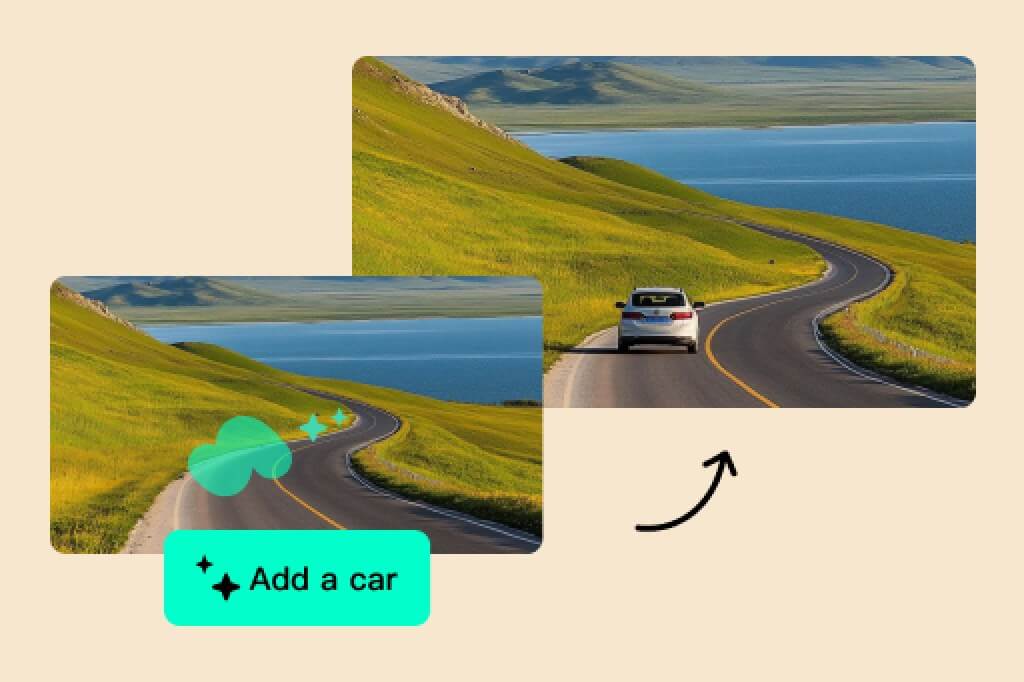
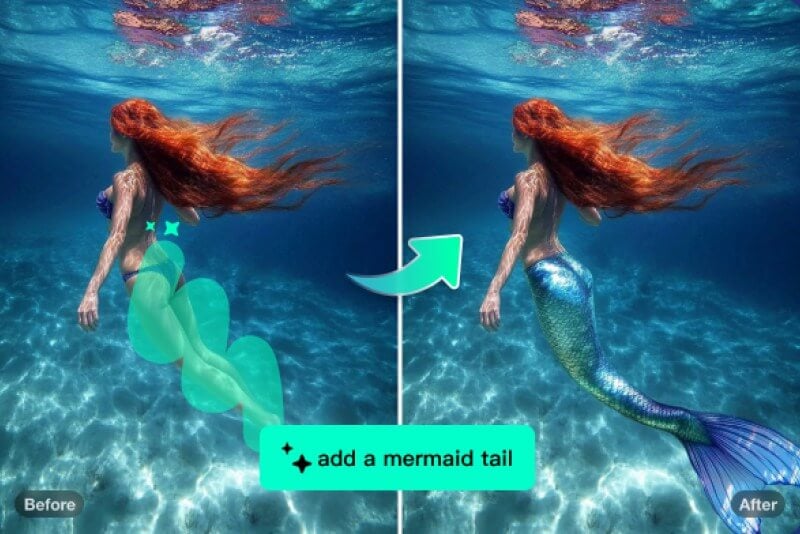
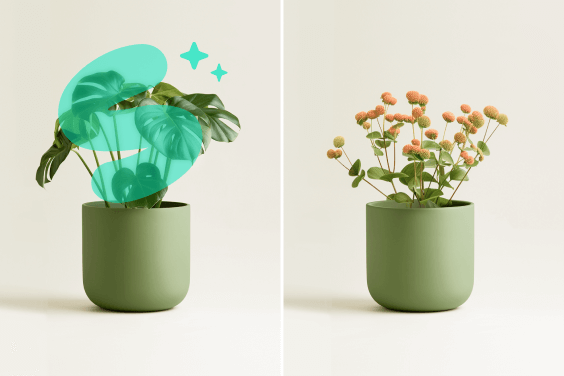
图片裁剪后留下空白、背景不完整,或画面里少了一个细节时,选中需要修改的区域并写清楚想生成的内容。颜色、材质、光线和背景氛围写得越具体,AI填充图片的结果越容易和原图融合。

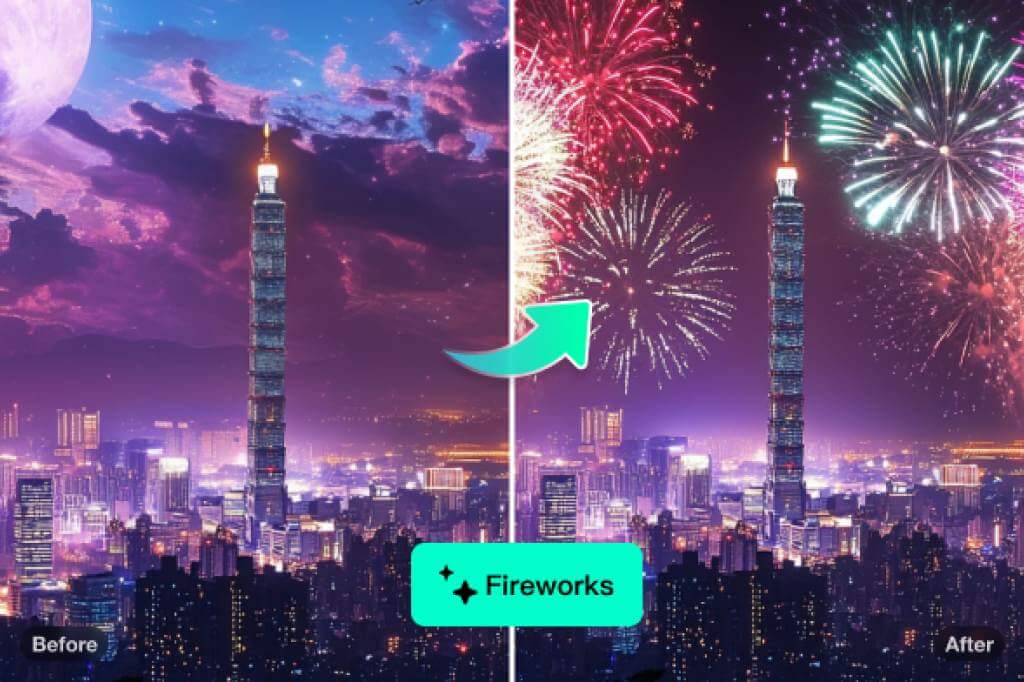
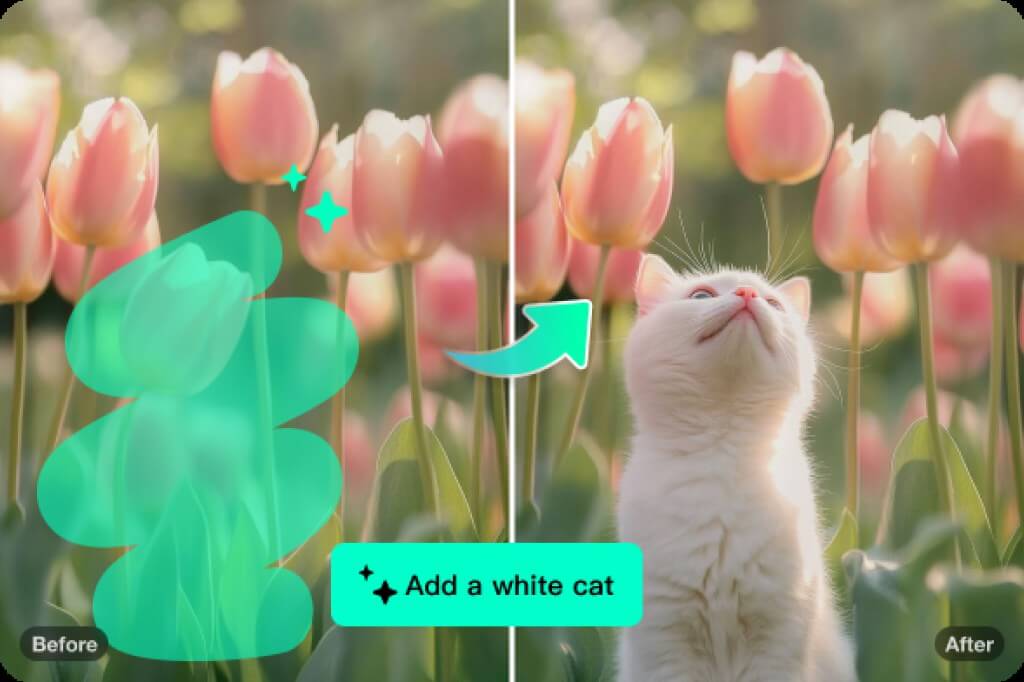
AI生成式填充,按提示词补全图片
或拖放图片至此处、粘贴图片或 URL
试试这些
继续编辑图片的相关 AI 工具
如何使用 AI 生成式填充图片
选区越准确、提示词越具体,生成内容越容易贴合原图。

1
1 上传图片
打开 insMind 生成式填充页面,点击“上传图片”。选择需要补全、替换或局部改图的照片。
2
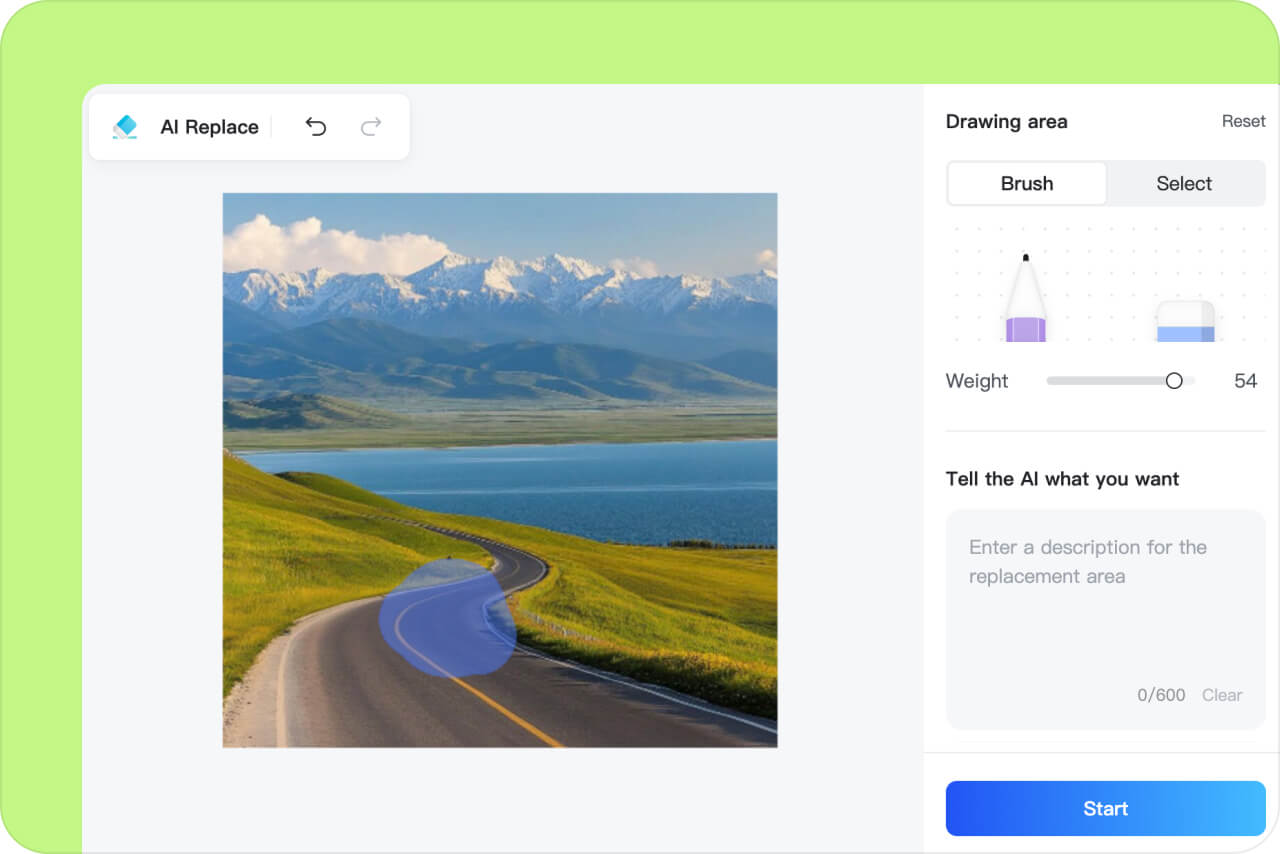
2 选择要填充的区域
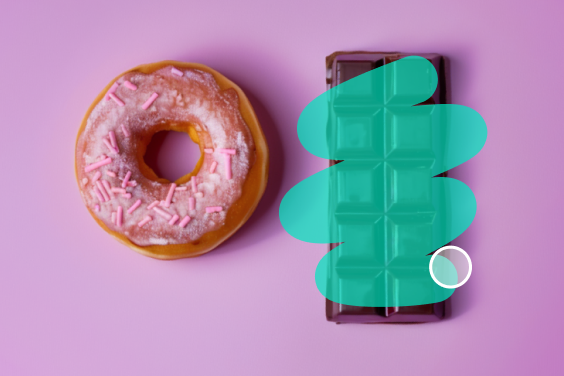
用画笔标出需要修改的位置。先从较小区域开始,避免不相关的部分被一起改动。
3
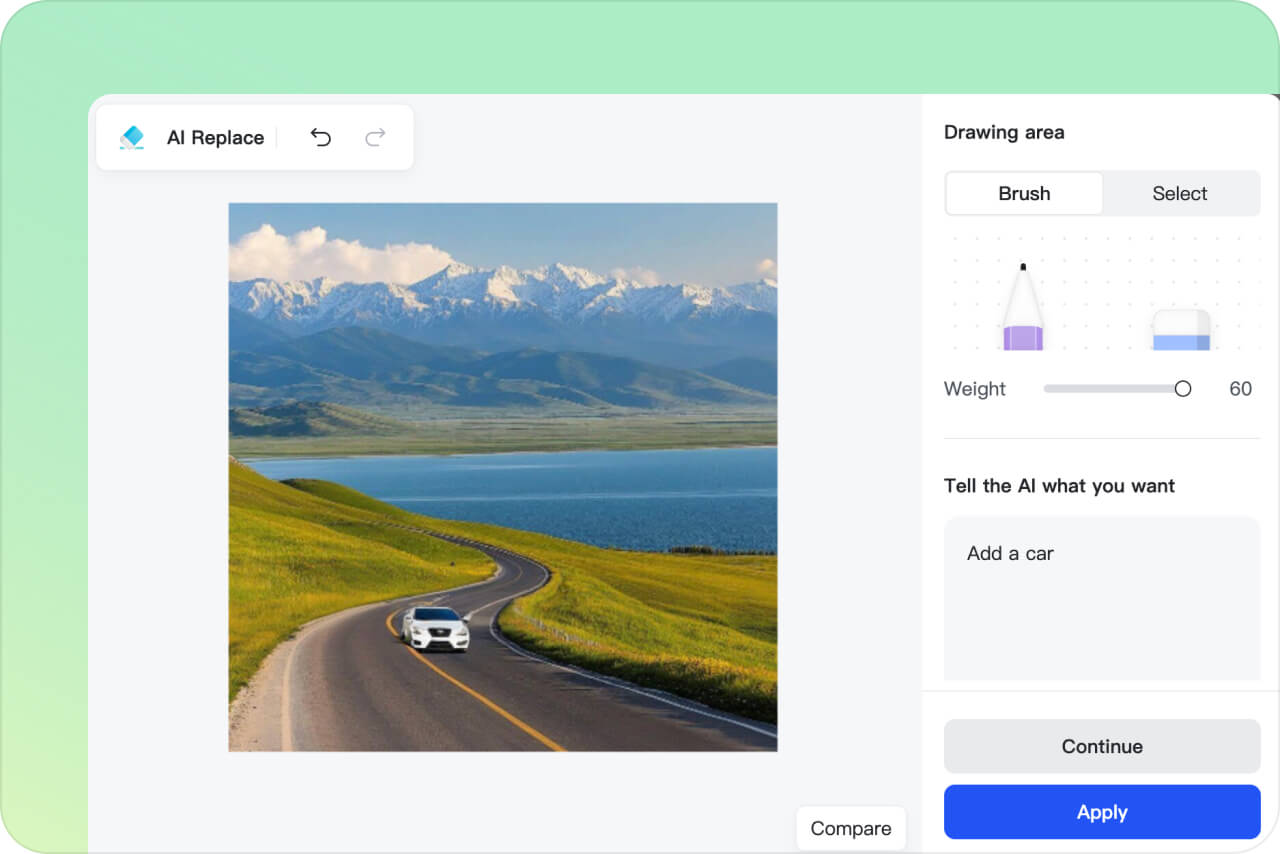
3 输入提示词
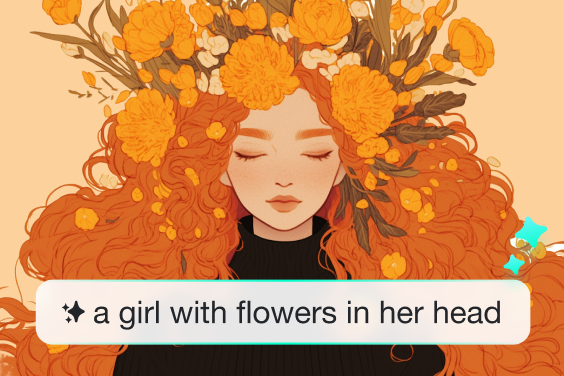
描述你想生成的内容,例如物体、颜色、材质、光线和背景风格。提示词越明确,AI填充图片的结果越可控。
4
4 生成、检查并下载
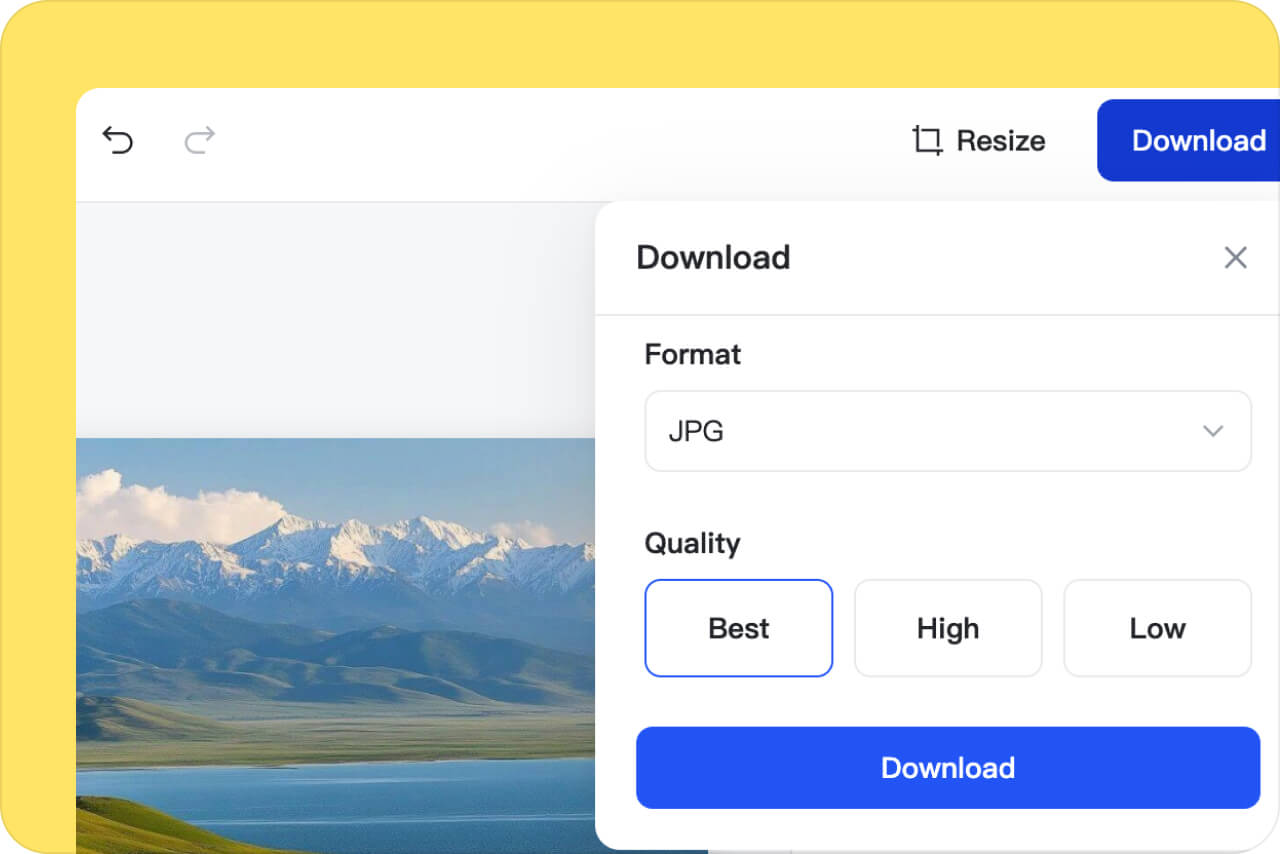
点击“开始”生成结果,检查边缘、阴影和比例。如果不满意,调整选区或提示词后重新生成,最后下载成品图。

生成式填充适合哪些图片场景?
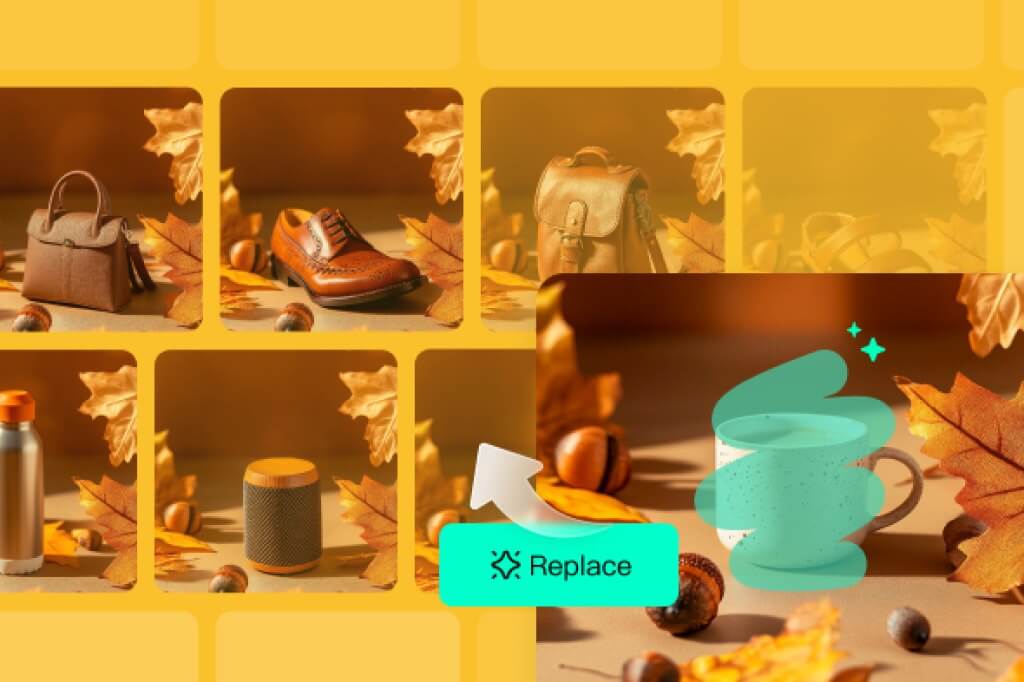
保留原图主体,只修改需要补全或替换的一小块区域。
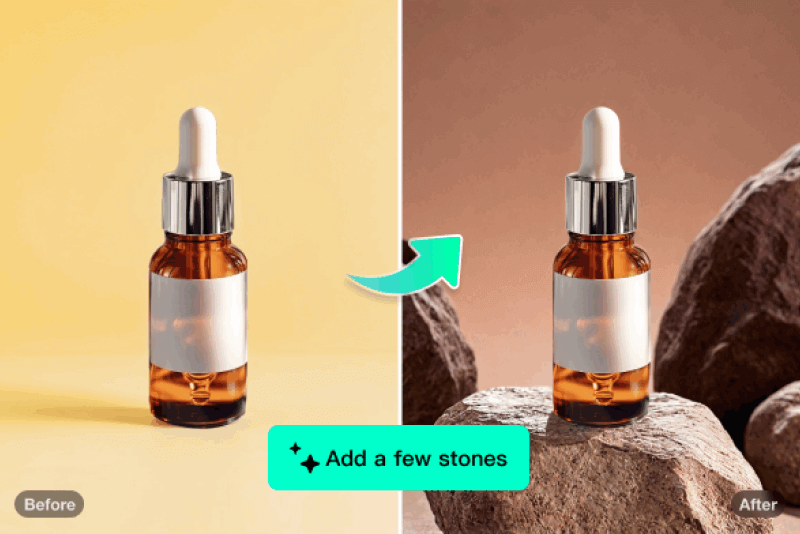
电商产品图
补全背景、替换小道具、修正边角空白,让产品图更适合上架或投放广告,减少重新拍摄的成本。
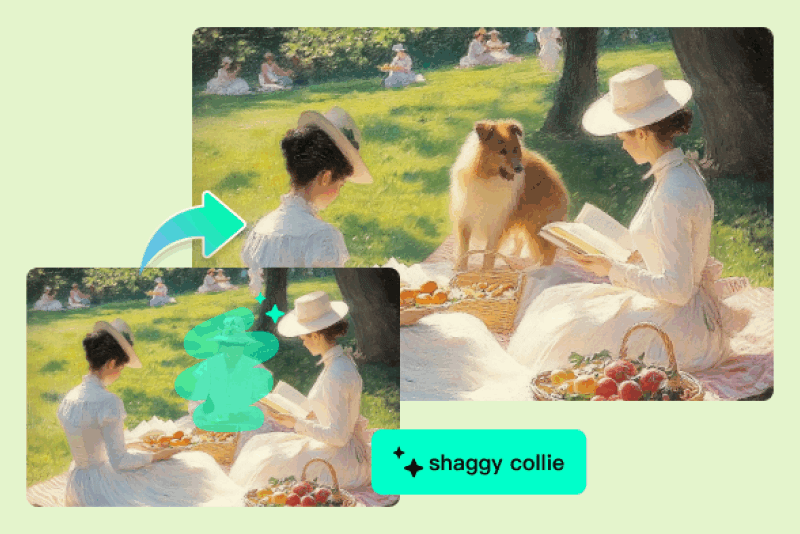
设计稿和创意草图
为海报、拼贴图或概念图补充元素,快速比较不同方向,再决定最终版本。
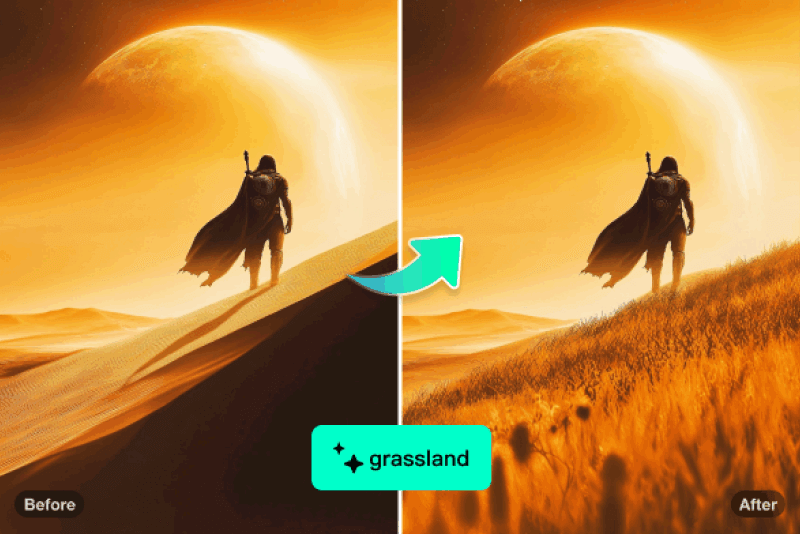
游戏、影视和概念场景
给截图或场景图增加道具、光影或背景细节。提示词中写清视角、空间和氛围,生成内容会更贴合原图。
社交媒体素材
发布前补全空白边缘、修复背景瑕疵或添加小装饰。适合封面图、广告图和头像背景的局部AI改图。
为什么用 insMind 生成式填充?

在线完成局部AI改图
无需安装软件,上传图片后选择区域,用提示词生成或替换内容。

适合补全、替换和背景修正
从图片边缘补全到背景局部替换,都可以在同一个编辑流程里预览和调整。

可继续衔接其他编辑工具
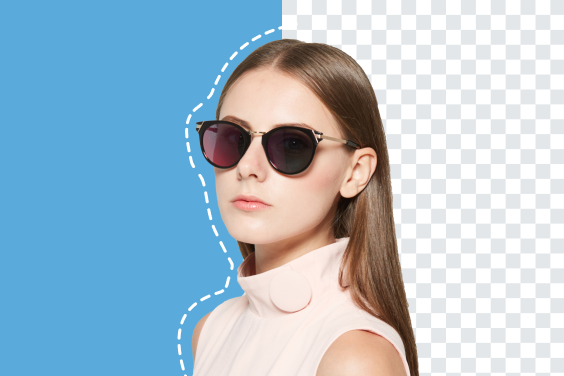
生成式填充后,还可以继续去背景、扩图、提高清晰度或添加投影,让成品更适合使用。
AI生成式填充常见问题
什么是生成式填充?


生成式填充是一种AI图片编辑功能。你选择图片中的一块区域,用文字说明想添加、替换或补全的内容,AI会生成新的像素并尽量与周围画面融合。
AI填充图片怎样更自然?
选区不要过大,提示词要写清楚物体、颜色、材质、光线和背景。如果结果不自然,可以缩小选区或换一种描述重新生成。
insMind 可以免费 AI 改图吗?
可以在线免费开始使用。这个页面更适合局部AI改图,例如补全图片、替换背景或添加小元素;如果只是删除杂物,可使用AI魔术橡皮擦。
生成式填充和AI扩图有什么区别?
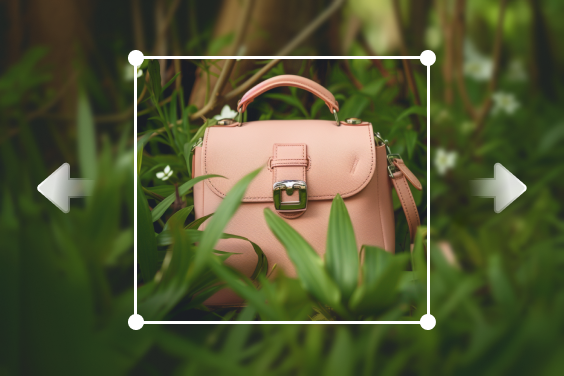
生成式填充主要修改你选中的区域,适合局部补全或替换。AI扩图主要把画面向外延展,适合补齐图片边缘和扩大构图。
需要下载软件才能用吗?
不需要。你可以直接在浏览器中上传图片、选择区域、输入提示词并生成结果。
更多相关 AI 图片编辑工具
生成式填充后,继续删除、扩图、增强清晰度或生成新图片。
@Dominic Barlow