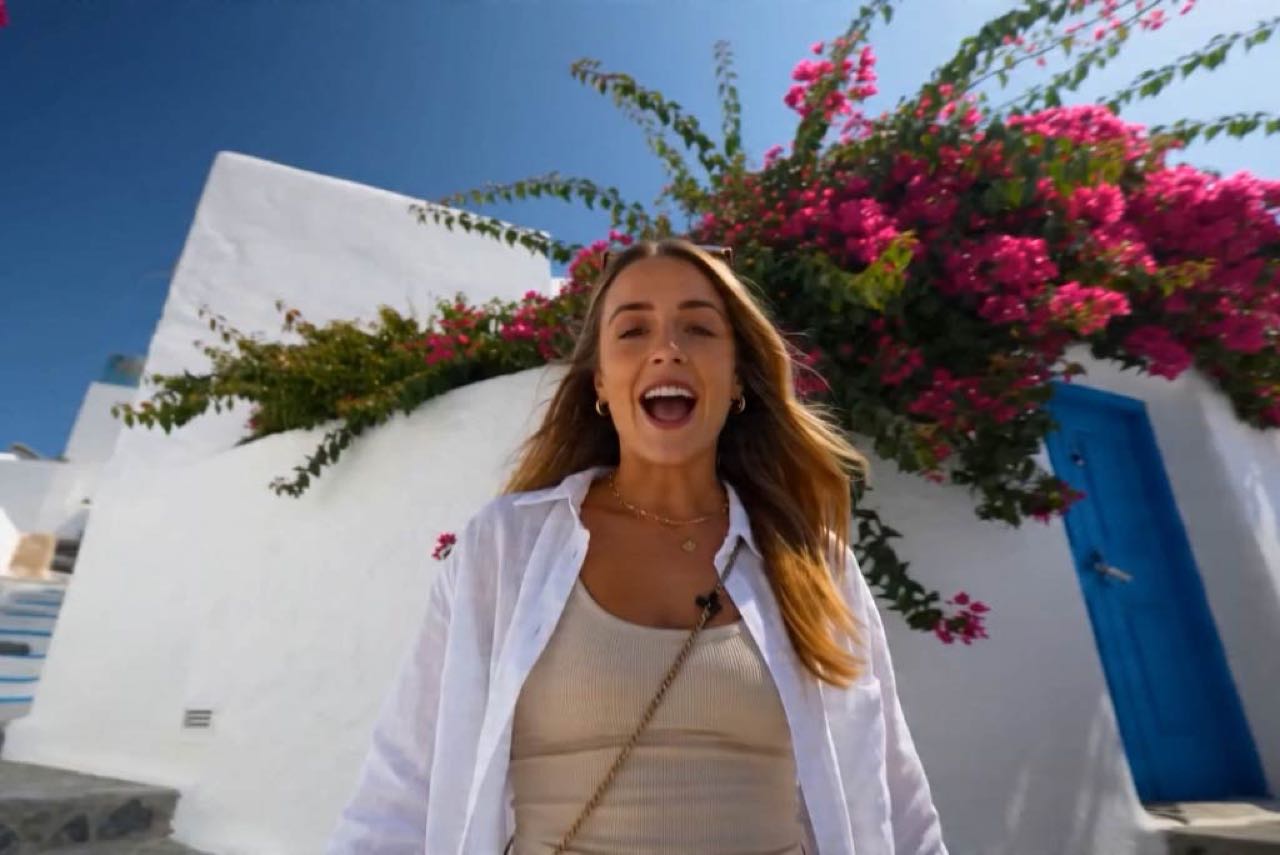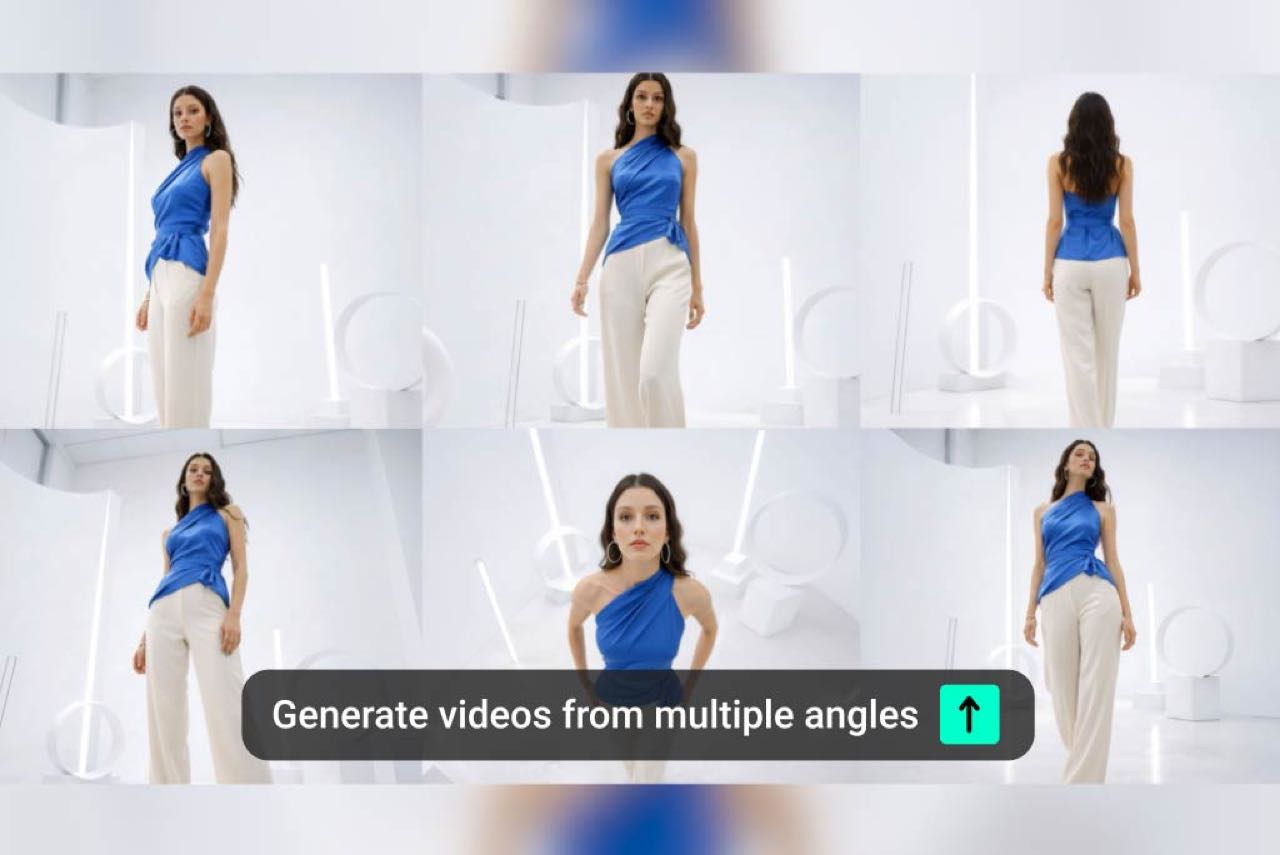
Chuyển Video Portrait Sang Chế Độ Ngang
Chuyển một video được quay từ điện thoại từ chế độ portrait sang chế độ ngang mà không cần xây dựng lại chỉnh sửa. Sử dụng insMind để giữ cho chủ thể chính ở giữa, thêm một nền sạch khi cần, và chuẩn bị một video rộng hơn cho YouTube, các bài thuyết trình, quảng cáo, hoặc các phần của website.
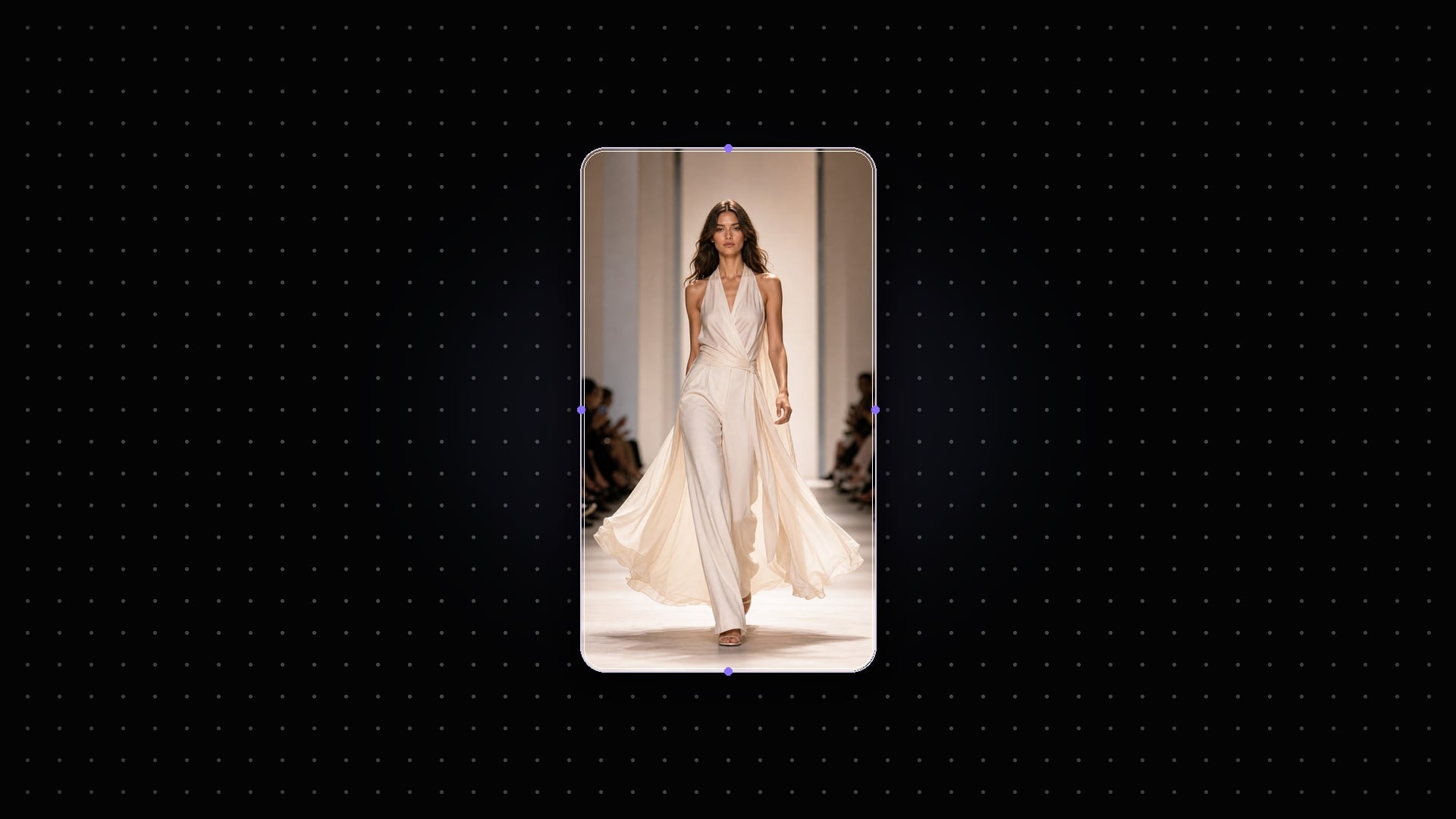
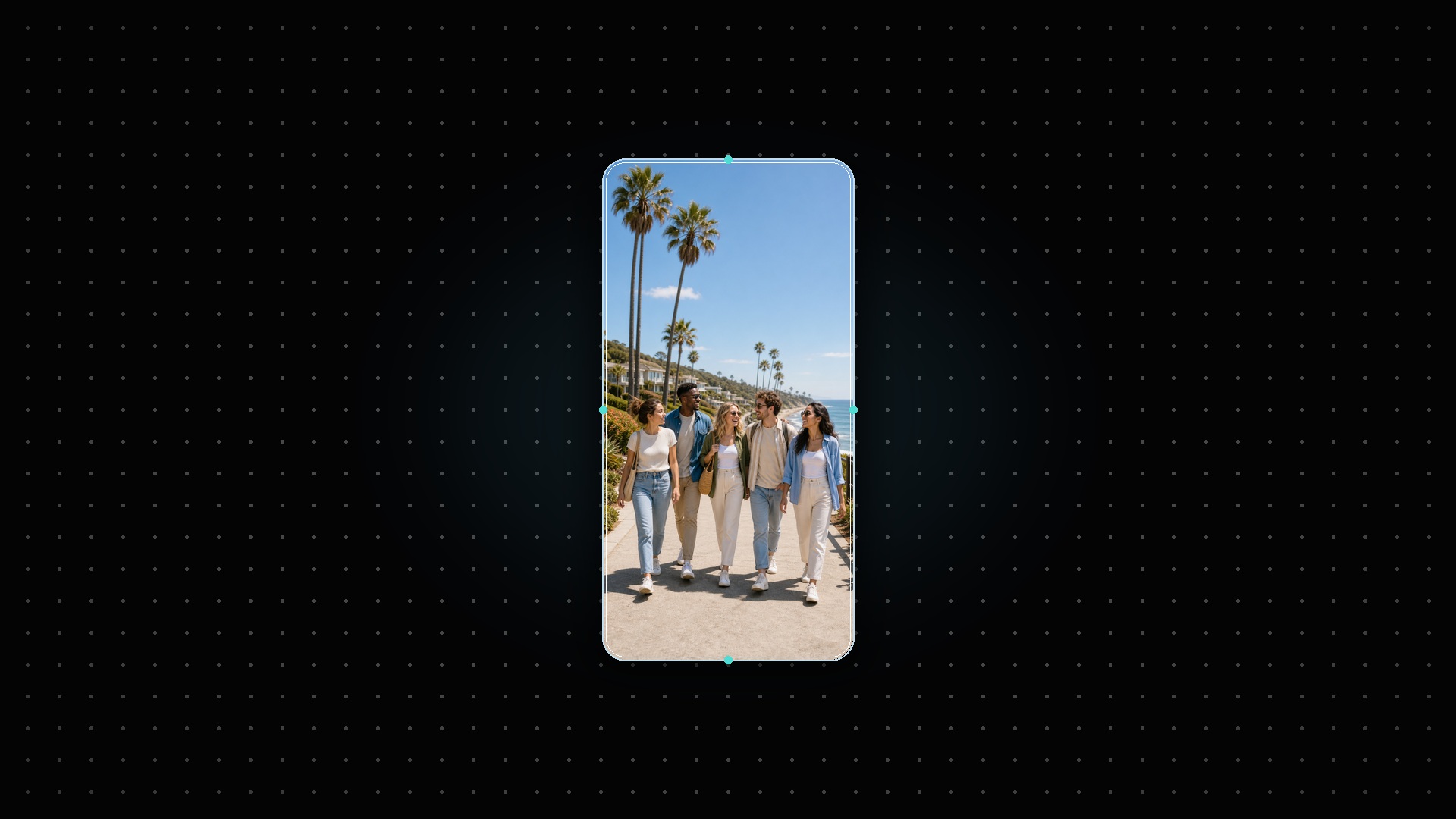
Thay đổi Kích Thước Cho Mạng Xã Hội Và Website
Thích ứng một video cho nhiều nơi thay vì xuất ra các chỉnh sửa riêng biệt từ đầu. Chuyển các clip dọc thành quảng cáo ngang, điều chỉnh các video landscape thành dạng dọc cho các mạng xã hội, và tạo ra các phiên bản sạch hơn cho website, trang sản phẩm, Reels, Shorts, và các xem trước chiến dịch.
Cách Chuyển Video Dọc Sang Ngang Bằng AI
Bước 1: Tải Lên Video
Tải lên video dọc, portrait, ngang hoặc landscape mà bạn muốn thay đổi kích thước. Sử dụng một clip rõ ràng để AI có thể giữ cho chủ thể chính, chuyển động và các chi tiết quan trọng không bị mất.
Bước 2: Nhập Lời Nhắc Của Bạn
Cho AI biết chính xác bạn muốn điều chỉnh video như thế nào. Bạn có thể yêu cầu chuyển video dọc sang ngang, thay đổi từ portrait sang landscape, thêm một nền mềm, hoặc giữ cho chủ thể ở giữa.
Bước 3: Tạo Ra
Nhấn vào và để AI tạo ra một video mới trong định dạng mục tiêu. Công cụ sẽ điều chỉnh khung cảnh, bố cục và cách xử lý nền dựa trên lời nhắc của bạn.
Bước 4: Chỉnh Sửa Hoặc Tải Xuống
Xem xét kết quả đã được tạo ra và tinh chỉnh lời nhắc nếu cần điều chỉnh khung cảnh nhiều hơn. Khi video trông ổn, bạn có thể tải xuống cho mạng xã hội, quảng cáo, website, hoặc các bài thuyết trình.
Tại Sao Chọn Công Cụ Chuyển Video Dọc Sang Ngang của insMind

Điều Chỉnh Khung Hình AI
Hướng dẫn AI cách tái hình dạng video, sau đó tạo ra phiên bản ngang hoặc dọc sạch sẽ hơn với ít chỉnh sửa thủ công hơn.

Từ Portrait Sang Landscape
Chuyển video dọc thành ngang cho YouTube, trang sản phẩm, trình bày, banner website, và quảng cáo ngang. Để làm ngược lại, hãy thử Công Cụ Chuyển Video Ngang Sang Dọc.

Tùy Chọn Không Cắt
Sử dụng nền mờ hoặc khung hình mở rộng để bảo tồn chủ thể khi việc cắt trực tiếp sẽ làm mất đi các chi tiết quan trọng. Bạn cũng có thể tinh chỉnh các nền với Công Cụ Thay Đổi Nền Video.

Hỗ Trợ Định Dạng Xã Hội
Thay đổi kích thước một video cho TikTok, Reels, Shorts, YouTube, landing pages, quảng cáo, và các vị trí chiến dịch phổ biến khác.

Quy Trình Xuất Sạch
Xem trước, tinh chỉnh, và tải về một phiên bản video mới mà không cần chuyển đổi giữa nhiều công cụ chỉnh sửa trên máy tính.

Chỉnh Sửa Dễ Dàng Cho Người Mới Bắt Đầu
Chuyển đổi hướng video với các hướng dẫn đơn giản thay vì chỉnh sửa theo dòng thời gian, keyframe, và thiết lập canvas thủ công.
Câu Hỏi Thường Gặp Về Việc Chuyển Video Dọc Sang Ngang
Làm thế nào để chuyển video dọc thành ngang?


Tôi có thể làm cho một video portrait thành landscape mà không cần cắt không?
Tôi có thể chuyển video ngang thành dọc không?
Việc thay đổi hướng video có làm giảm chất lượng video không?