
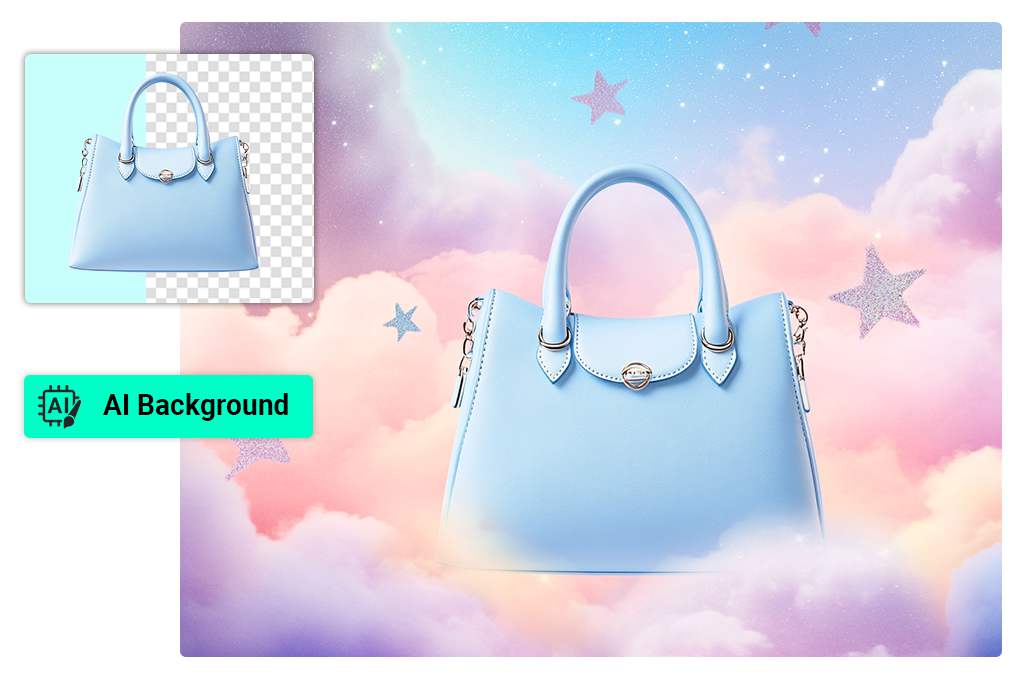
Xóa hoặc thay nền ảnh
Với ảnh sản phẩm hoặc chân dung, hãy xóa nền trước rồi giữ nền trong suốt hoặc tạo một bối cảnh mới phù hợp. Xóa nền · Nền AI
Kiểm tra tóc, vải và vật thể trong suốt ở kích thước lớn trước khi tải xuống.
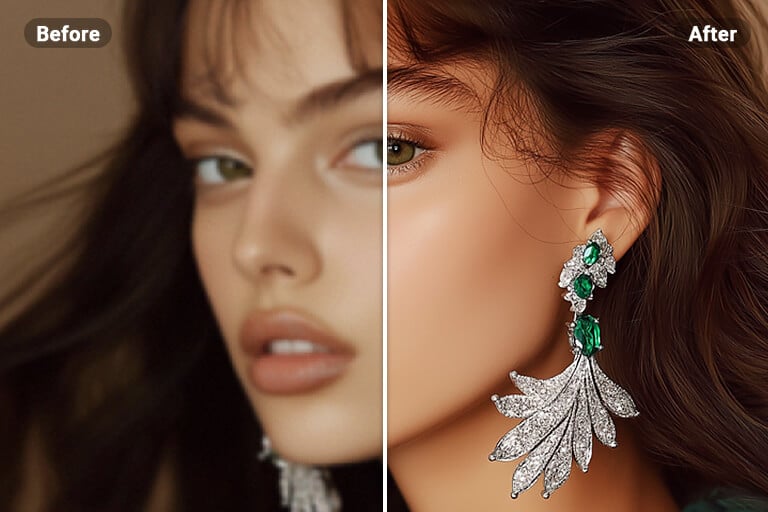
Làm rõ ảnh bị mờ
Dùng công cụ nâng cao chất lượng khi ảnh bị mờ, vỡ hạt hoặc quá nhỏ so với bố cục cuối. Nâng cao chất lượng
Phóng to bản xem trước để kiểm tra khuôn mặt, chữ và cạnh sản phẩm, tránh kết quả bị làm mịn quá mức.
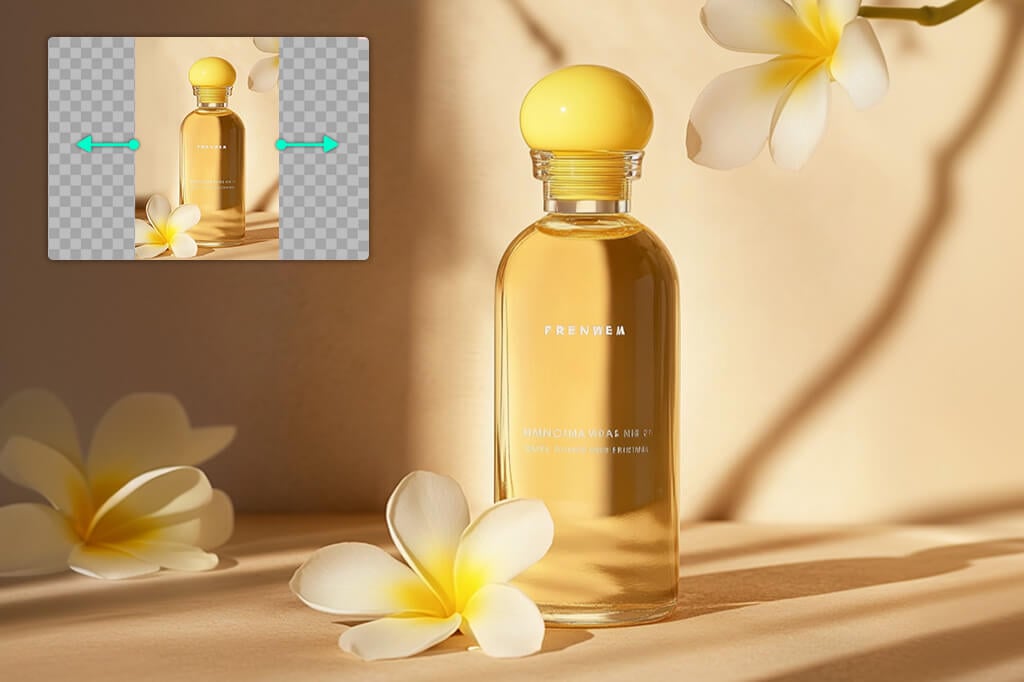
Mở rộng và đổi kích thước ảnh
Mở rộng ảnh khi thiếu khoảng trống quanh chủ thể; chỉ đổi kích thước nếu bố cục hiện tại đã đúng. Mở rộng ảnh
Kiểm tra hoa văn lặp, cạnh bị kéo giãn và chi tiết phát sinh không mong muốn.
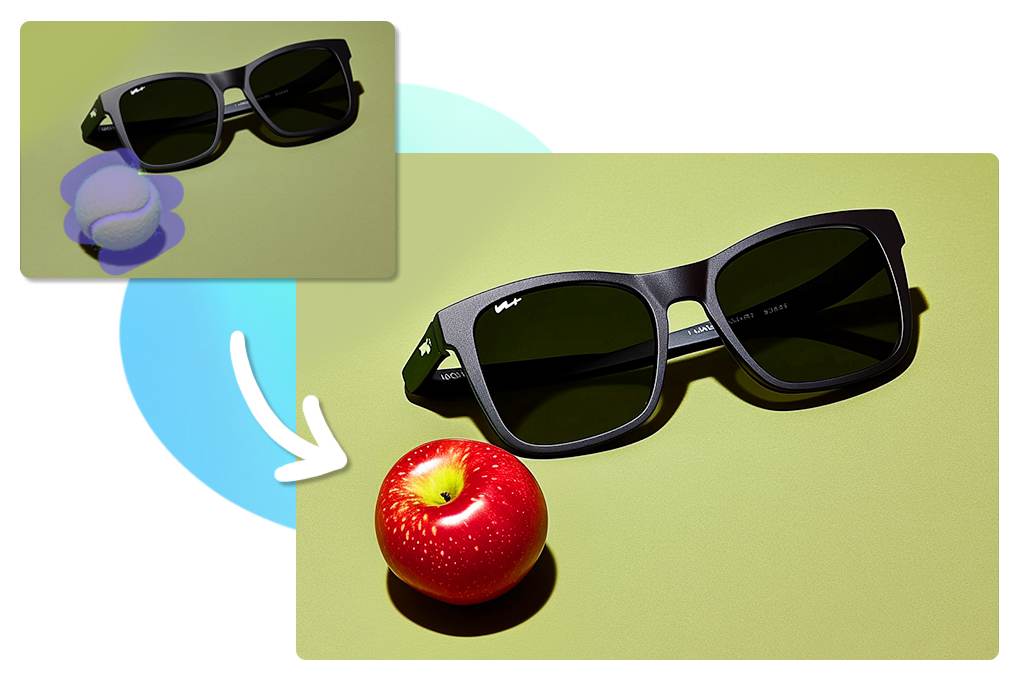
Thay vật thể bằng câu lệnh
Chọn vùng cần thay rồi mô tả rõ vật thể mới, màu sắc và vị trí. Thay thế AI
Với vùng lớn hơn, dùng Generative Fill và kiểm tra tỷ lệ, bóng đổ cùng chất liệu. Generative Fill
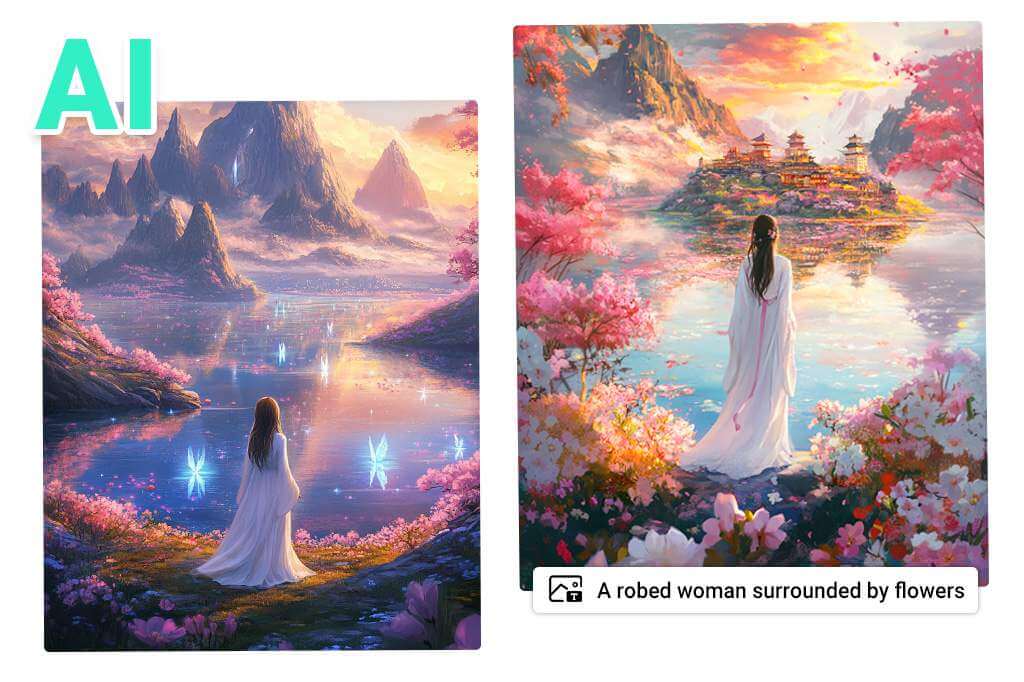
Tạo ảnh mới từ văn bản
Khi không có ảnh gốc, hãy mô tả chủ thể, bối cảnh, bố cục và phong cách trong công cụ tạo ảnh AI. Bộ lọc AI
Dùng tạo ảnh cho nội dung mới; dùng chỉnh ảnh khi cần giữ lại nhận diện và chi tiết của ảnh ban đầu.
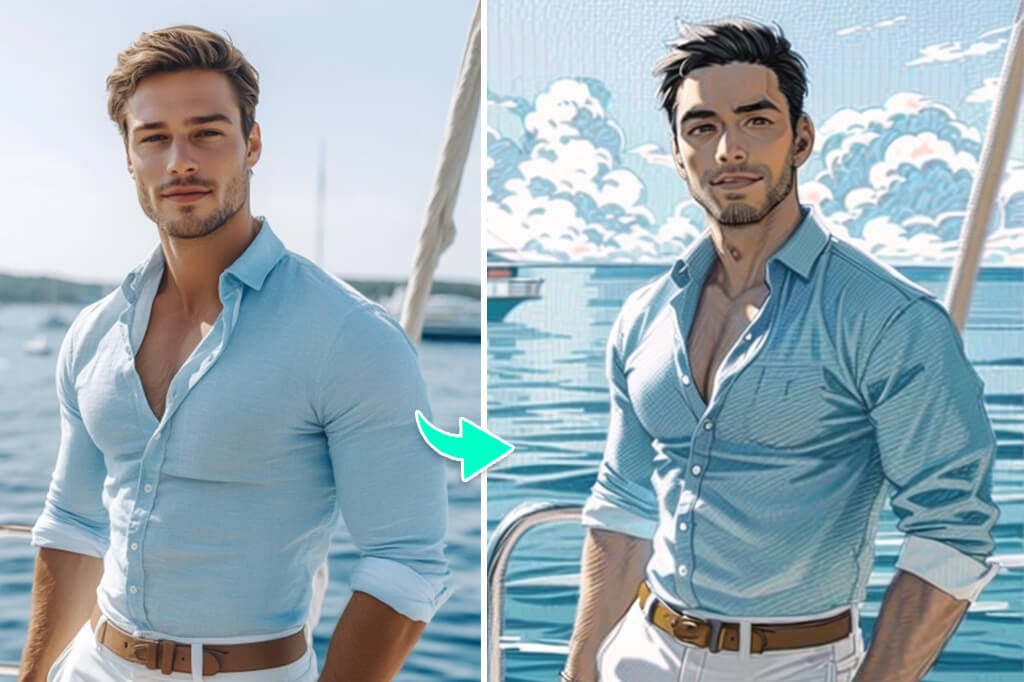
Đổi phong cách bằng bộ lọc AI
Bộ lọc AI phù hợp để thay đổi phong cách rõ rệt, không phải sửa chất lượng ảnh. Bộ lọc AI
So sánh với ảnh gốc nếu cần giữ nguyên khuôn mặt, logo hoặc chữ nhỏ.
Hướng Dẫn Chỉnh Sửa Ảnh Với AI insMind

1 Tải ảnh lên
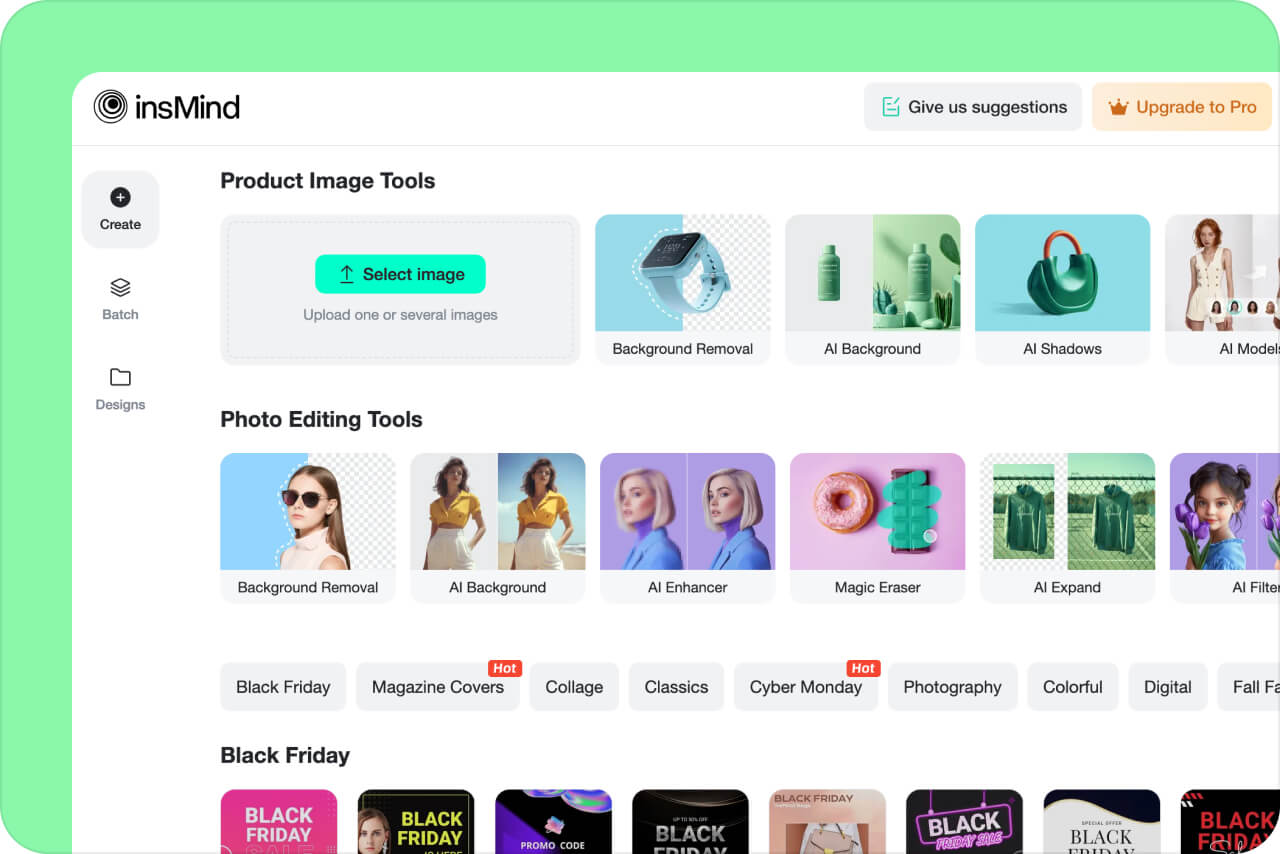
2 Chọn công cụ chỉnh sửa
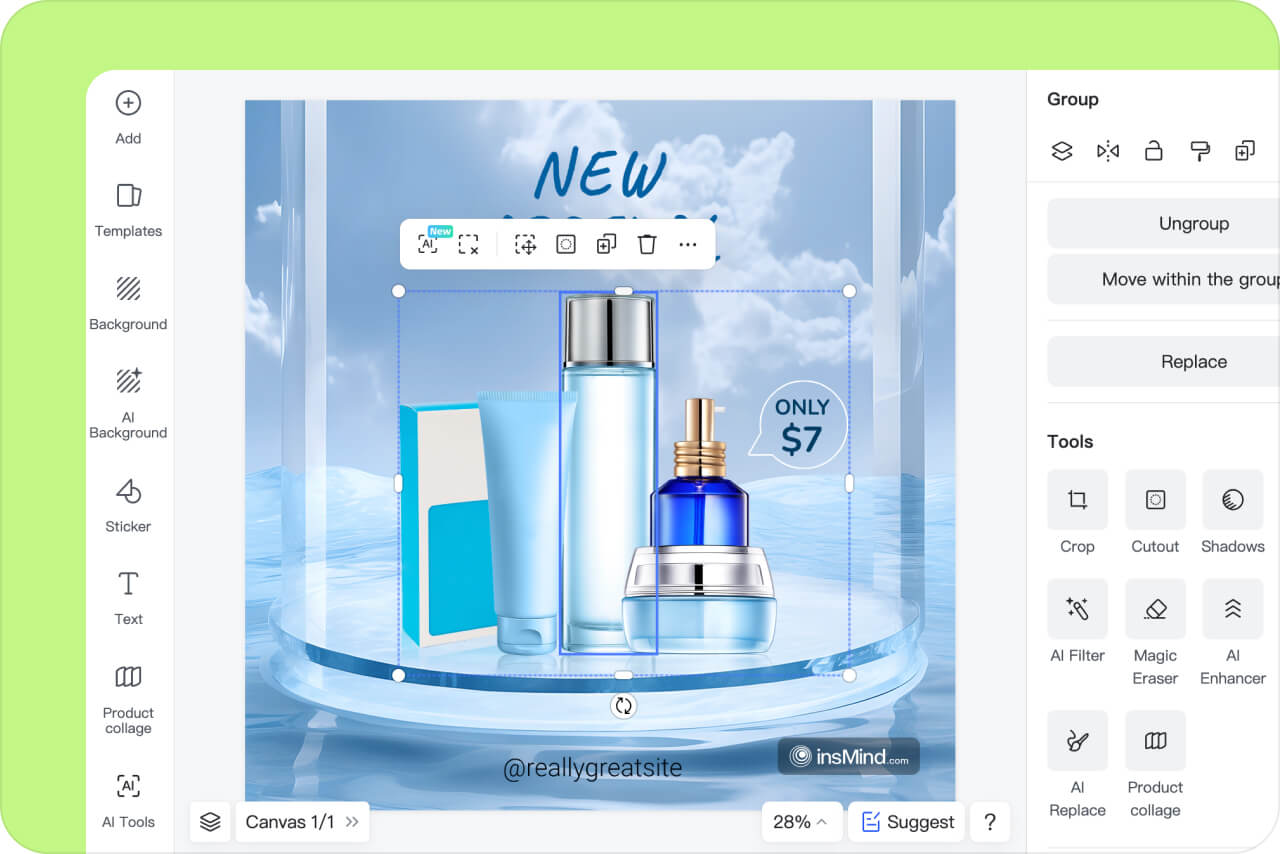
3 Kiểm tra và tinh chỉnh

4 Tải hình xuống
AI chỉnh ảnh cho công việc thực tế
Chuẩn bị ảnh sản phẩm, nội dung mạng xã hội và chân dung nhưng vẫn giữ bước kiểm tra cuối.

Ảnh sản phẩm bán hàng
Làm sạch nền, đặt sản phẩm vào bối cảnh phù hợp và kiểm tra đường viền ở kích thước đầy đủ.
Nội dung mạng xã hội
Điều chỉnh tỷ lệ và chỉ thêm chữ hoặc bộ lọc khi chúng hỗ trợ thông điệp.

Chân dung và studio
Tăng tốc bước xử lý đầu, sau đó kiểm tra da, tóc, quần áo và phần tiếp giáp với nền.
Vì sao chỉnh ảnh với insMind

Nhiều tác vụ trong một trình chỉnh sửa
Chuyển từ nền sang chất lượng, kích thước, vật thể và bộ lọc mà không phải làm lại bố cục.

Xem trước khi tải xuống
Kiểm tra chi tiết quan trọng và chỉnh lại nếu kết quả làm thay đổi phần cần giữ.

Công cụ riêng cho từng nhiệm vụ
Mở công cụ chuyên dụng khi một tác vụ cần quy trình tập trung hơn.
Câu hỏi về công cụ AI chỉnh ảnh
Có thể chỉnh những gì với insMind?


Công cụ AI chỉnh ảnh có miễn phí không?
Chọn công cụ chỉnh sửa ảnh AI như thế nào?
Có thể chỉnh ảnh bằng câu lệnh không?
Tiếp tục với công cụ chỉnh ảnh AI
Chọn công cụ riêng để làm rõ, mở rộng, đổi nền hoặc thay vật thể.

Trình Tạo Ảnh AI

Công Cụ Tạo Ảnh Hoạt Họa AI

Nền AI

Công Cụ Mở Rộng Ảnh AI

AI Image Enhancer

Bộ Lọc Ảnh AI

bóng đổ AI

"Tôi vừa chuyển từ phần mềm AI chỉnh sửa ảnh thường dùng sang insMind và không thể hài lòng hơn. Thật sự ấn tượng! AI thông minh nhận diện đối tượng với độ chính xác tuyệt vời, và bạn thậm chí có thể thay đổi phông nền bằng AI. Thực sự đáng kinh ngạc!"
@Juan Kimmy, Nhà Thiết Kế