
Thiết kế hình xăm bằng AI từ prompt hoặc ảnh
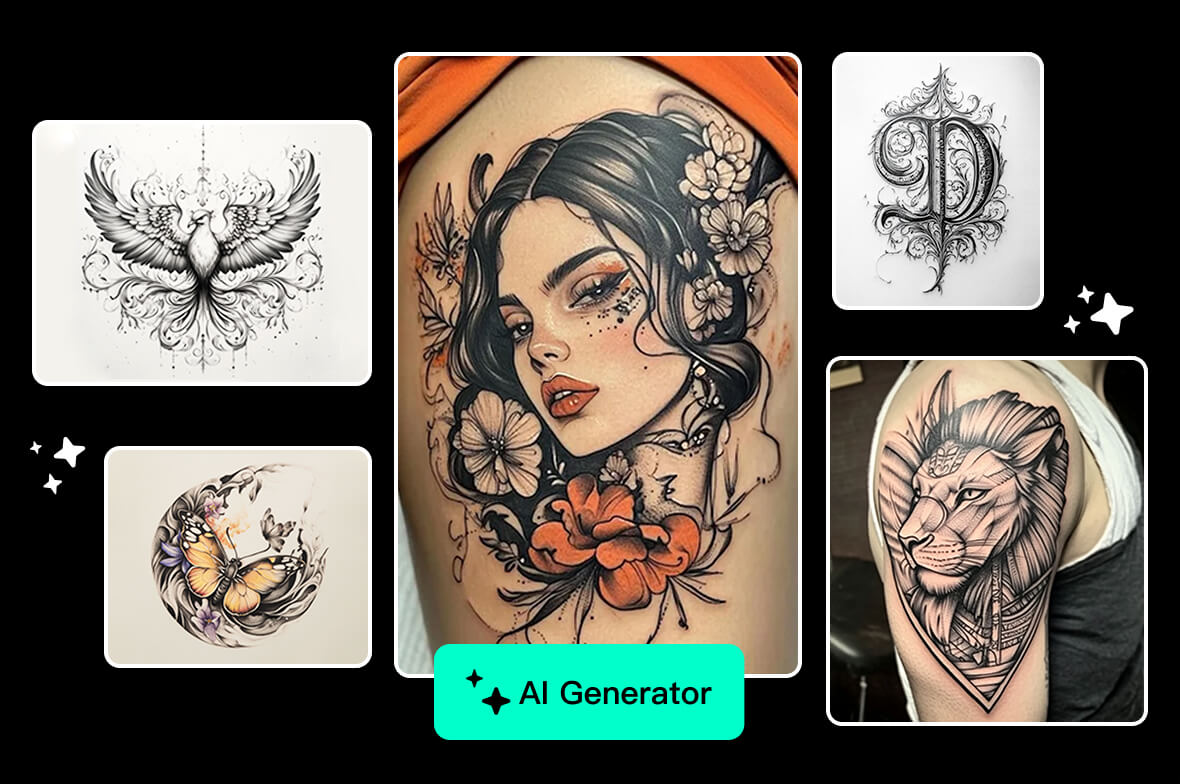
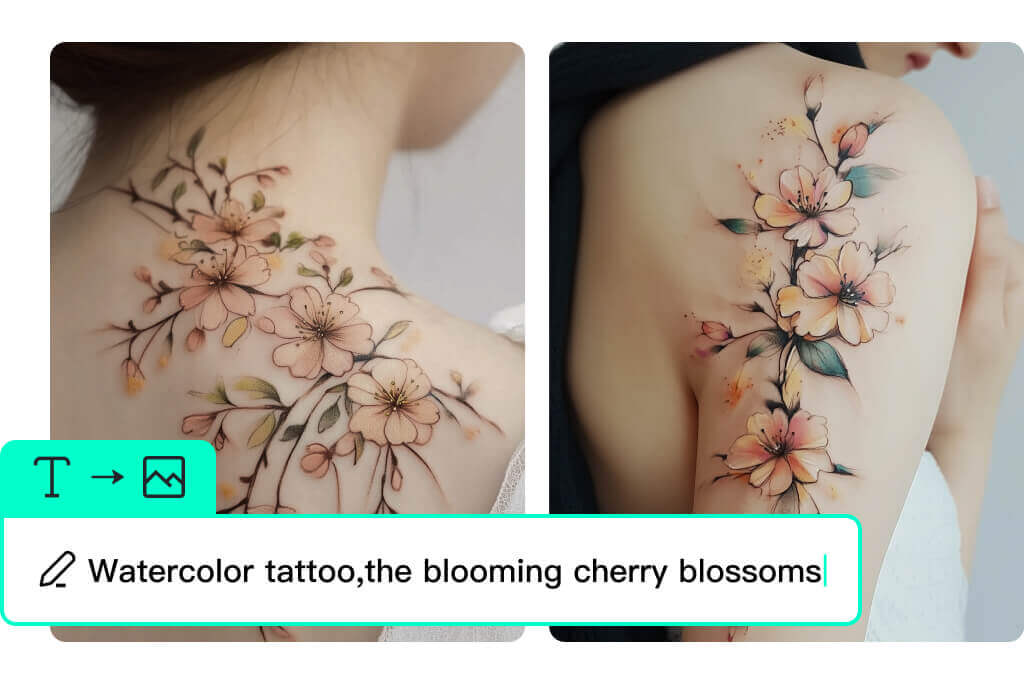
Tạo mẫu hình xăm từ prompt
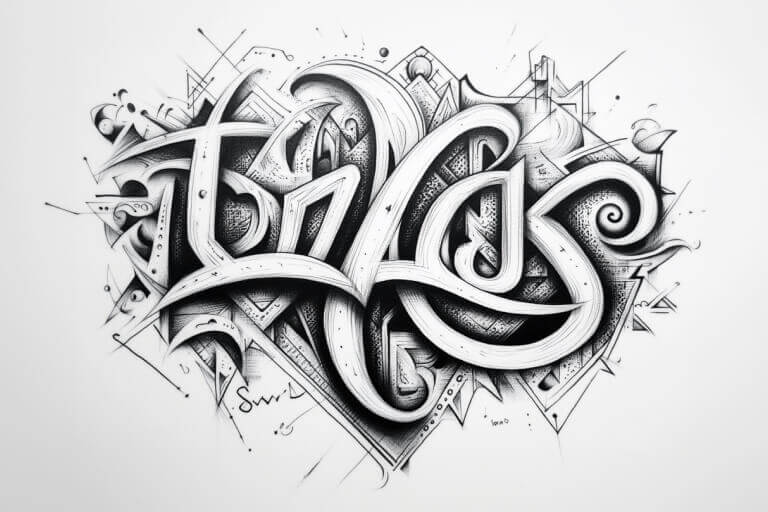
Mô tả chủ đề, nét vẽ, màu sắc và mức độ chi tiết bạn muốn. Công cụ thiết kế hình xăm bằng AI biến ý tưởng đó thành ảnh tham khảo để bạn cân nhắc trước khi gặp thợ xăm. Nếu muốn tạo thêm nền, biểu tượng hoặc moodboard cho ý tưởng, hãy thử trình tạo ảnh AI.
Hãy dùng kết quả như moodboard, không phải bản stencil cuối cùng.
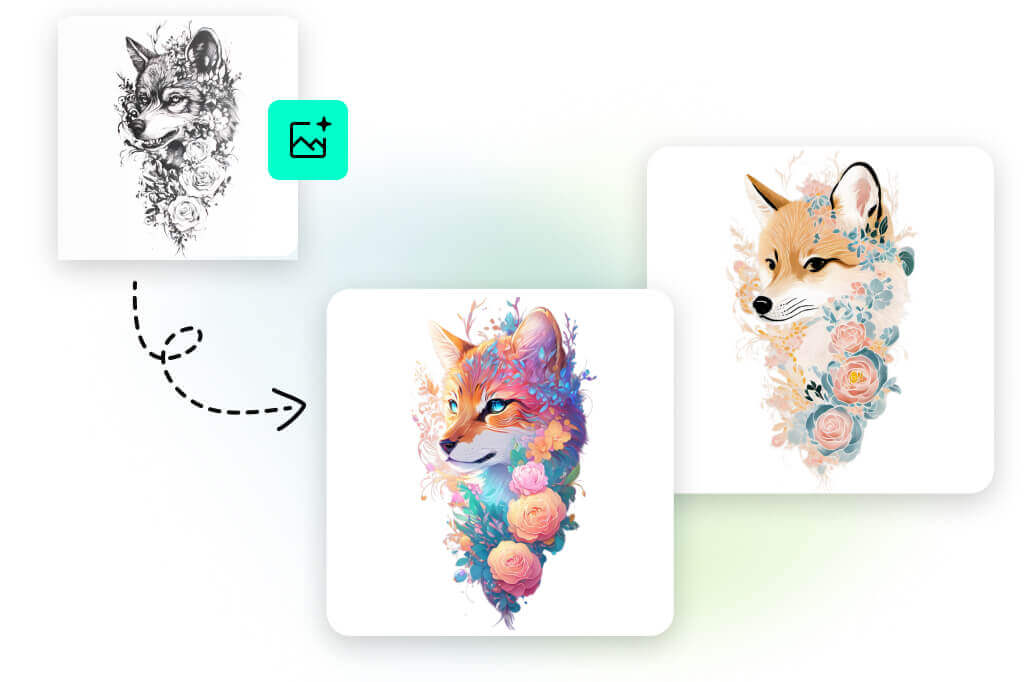
Tải ảnh lên để xem hình xăm trên cơ thể
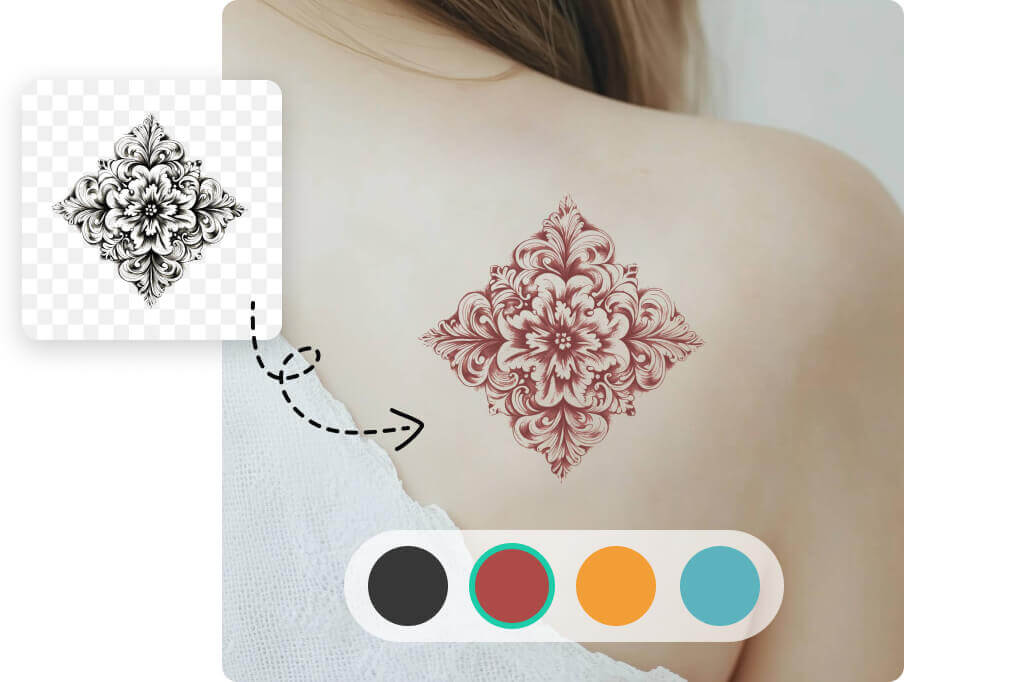
Nếu muốn thử hình xăm trên tay, vai, lưng hoặc cổ tay, hãy tải ảnh lên và mô tả vị trí cần đặt. AI sẽ tạo bản xem trước ngay trên ảnh.
Cách này giúp bạn kiểm tra kích thước, vị trí và tỷ lệ trước khi quyết định.
Chọn model AI và độ phân giải
Chọn model ảnh có sẵn như GPT Image 2, Nano Banana 2, Midjourney hoặc tùy chọn khác đang hiển thị. Sau đó chọn độ phân giải 1K, 2K hoặc 4K nếu có.
Phong cách nên được viết rõ trong prompt, không dựa vào bộ chọn style hay body không tồn tại.
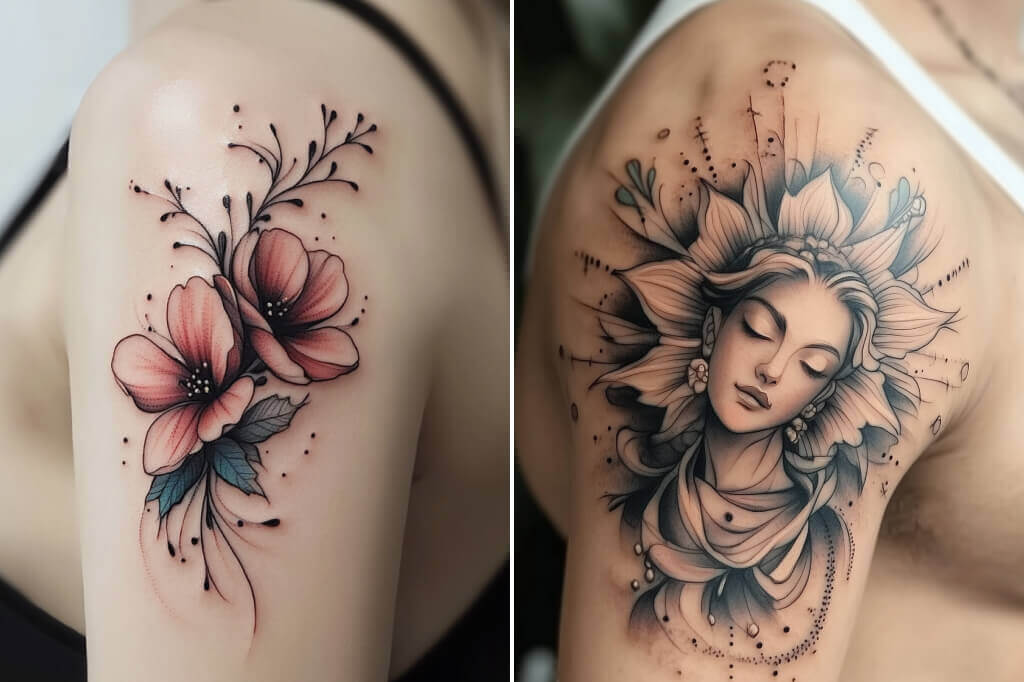
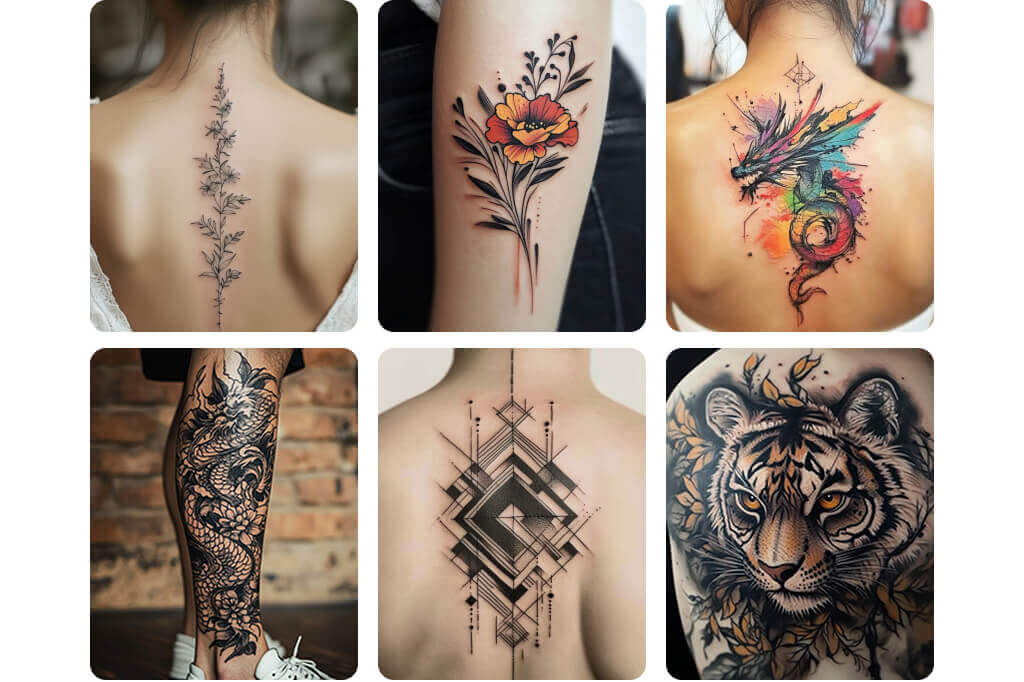
Khám phá fineline, blackwork, hoa hoặc Nhật cổ
Người tìm kiếm thiết kế hình xăm bằng AI thường muốn so sánh nhiều hướng. Hãy ghi rõ fineline tối giản, blackwork hình học, hoa màu nước, rồng Nhật hoặc biểu tượng nhỏ.
Nếu ảnh quá rối, rút gọn prompt. Nếu quá chung, thêm vị trí cơ thể và độ tương phản.
Tải ảnh tham khảo và chỉnh tiếp
Lưu phiên bản tốt nhất để làm moodboard hoặc trao đổi với studio. Bạn cũng có thể crop, phóng to hoặc chuẩn bị nền bằng các công cụ insMind khác. Nếu sau này cần làm sạch ảnh hoặc so sánh phiên bản không có mực, dùng công cụ xóa hình xăm khỏi ảnh.
Trước khi xăm thật, hãy để thợ xăm điều chỉnh đường nét và tỷ lệ cho phù hợp với da.
Công cụ khác cho ý tưởng hình xăm và line art
Cách thiết kế hình xăm bằng AI

1 Nhập prompt hoặc tải ảnh lên

2 Chọn model và độ phân giải

3 Tạo hình xăm

4 Xem trước và tải xuống


Ý tưởng hình xăm AI từ chữ hoặc ảnh
Dành cho người muốn nhìn thấy ý tưởng trước khi biến nó thành quyết định lâu dài.
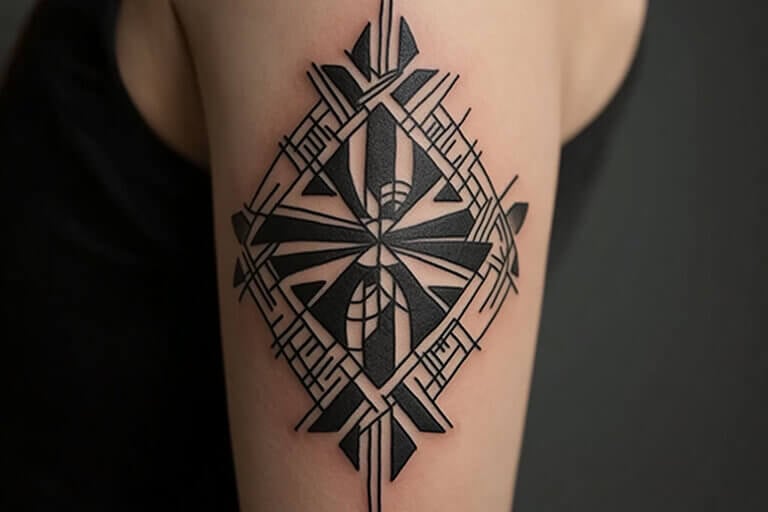
Lên kế hoạch hình xăm đầu tiên
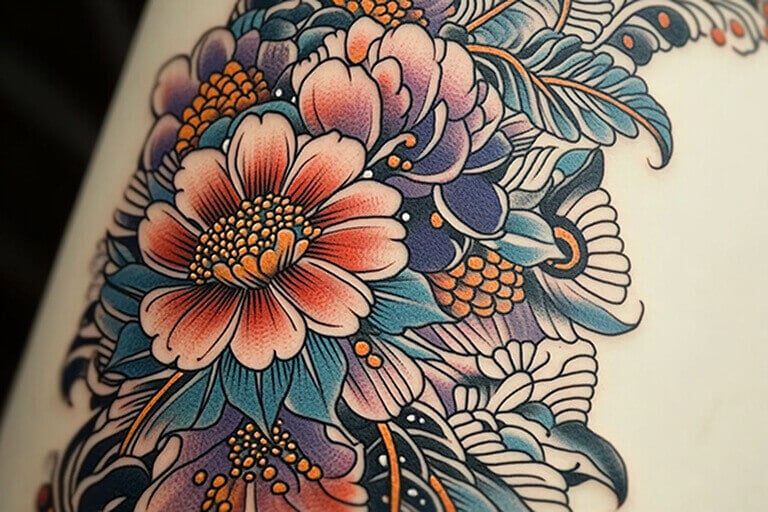
Chuẩn bị ảnh tham khảo cho thợ xăm
Tìm biểu tượng cá nhân
Vì sao dùng insMind để tạo hình xăm bằng AI?

Prompt thành ảnh hình xăm

Xem thử trên ảnh thật

Brief rõ hơn cho studio
Câu hỏi thường gặp về hình xăm AI
Trình tạo hình xăm AI là gì?


Tôi có thể tải ảnh cánh tay lên không?
Có cần chọn style trong menu không?
Prompt tốt nên có gì?
Có thể xăm trực tiếp kết quả không?
Tôi có tải ảnh xuống được không?
Nếu thiết kế quá rối thì sao?
Công cụ khác cho ý tưởng hình xăm và line art
Dùng để mở rộng ý tưởng, làm sạch ảnh tham khảo hoặc thử phong cách liên quan.

Công Cụ Tạo Ảnh Hoạt Họa AI

Hình ảnh AI

Thay đổi nền AI

Công cụ thay đổi kích thước ảnh

Mở rộng hình ảnh bằng AI

Trình tăng cường AI

Bộ lọc AI

Bóng Dáng AI

“Tôi muốn một hình xăm thể hiện rõ cá tính mạnh mẽ của mình. Nhờ công cụ thiết kế hình xăm bằng AI của insMind, tôi không cần thuê nhà thiết kế. Hình xăm AI tạo ra khiến tôi kinh ngạc, và tôi cực kỳ yêu thích khi nó nằm trên vai của mình!”
@Hải Đăng – Người dùng cá nhân