
Thay Đổi Góc Quay Video Bằng AI — Không Cần Quay Lại

Khớp Bố Cục Phim Chuyên Nghiệp Mà Không Cần Đội Ngũ Quay Phim

Tạo Các Góc Quay Thay Thế Cho Video Demo Sản Phẩm

Tái Cấu Trúc Video Hiện Có Cho Các Nền Tảng và Định Dạng Mới
Một clip ngang đơn lẻ có thể trở thành một video TikTok dọc, một bài đăng Instagram vuông, hoặc một video màn ảnh rộng điện ảnh — mà không cần cắt bỏ đối tượng. Mô tả khung hình bạn cần, và AI sẽ tái cấu trúc cảnh để phù hợp với tỷ lệ khung hình mới trong khi giữ cho điểm nhấn được căn giữa.
Điều này vượt xa việc chỉ thay đổi kích thước cơ bản. AI tái tạo lại bố cục để không có gì quan trọng bị cắt đi. Nếu bạn cũng cần tạo ra video hoàn toàn mới từ hình ảnh tĩnh, công cụ chuyển đổi hình ảnh thành video của insMind sẽ xử lý việc chuyển đổi.
Cách Thay Đổi Góc Quay Video Với insMind Trong 4 Bước

1 Bước 1: Tải Lên Video Của Bạn

2 Bước 2: Mô Tả Góc Quay Hoặc Khung Hình Mới

3 Bước 3: Tạo Video Đã Chỉnh Sửa

4 Bước 4: Tải Xuống Video Của Bạn


Các Tình Huống Thực Tế Cho Việc Thay Đổi Góc Quay Video AI
Từ video demo sản phẩm đến khóa học trực tuyến, hãy xem cách các nhà sáng tạo sử dụng insMind để thay đổi góc quay và cải thiện chất lượng video của họ.

Trình Bày Sản Phẩm Thương Mại Điện Tử
Trưng bày sản phẩm từ nhiều góc độ — ngang tầm mắt, từ trên xuống, và góc ba phần tư — mà không cần quay lại. Lý tưởng cho việc thử nghiệm các định dạng hình ảnh trên Shopify và Amazon. Kết hợp với công cụ chỉnh sửa ảnh thương mại điện tử của insMind để có những bức ảnh sản phẩm đồng bộ.

Tái Cấu Trúc Video Trên Mạng Xã Hội
Chuyển đổi video ngang sang định dạng dọc hoặc vuông cho TikTok, Instagram Reels và YouTube Shorts. AI sẽ tái cấu trúc bố cục thay vì chỉ cắt xén, giữ cho đối tượng của bạn luôn ở trung tâm và cảnh vật trông tự nhiên.

Sản Xuất Khóa Học Trực Tuyến & Hướng Dẫn
Chuyển đổi giữa các cảnh tổng quan rộng và các cảnh cận cảnh chi tiết trong cùng một bài học. Cung cấp cho học viên cái nhìn rõ ràng hơn về các buổi trình diễn, nội dung bảng trắng, hoặc các bước thực hành — tất cả từ một buổi ghi hình duy nhất.

Nội Dung Sáng Tạo & Vlog
Thêm sự đa dạng hình ảnh cho các video nói chuyện hoặc bối cảnh tĩnh. Chuyển từ góc nhìn chính diện sang một góc nghiêng nhẹ, hoặc lùi lại để có một cảnh rộng hơn — giữ cho khán giả của bạn luôn quan tâm mà không cần nhiều camera.
Những gì các nhà sáng tạo nói về công cụ thay đổi góc quay video insMind
Tại Sao Chọn Công Cụ Thay Đổi Góc Quay Video insMind

Kiểm Soát Góc Quay Dựa Trên Lời Nhắc, Không Cần Chỉnh Sửa Thủ Công
Mô tả góc quay bằng văn bản đơn giản — góc thấp, góc nhìn từ trên cao, cận cảnh — và AI sẽ xử lý việc chuyển đổi. Không cần cuộn thời gian, không cần điều chỉnh keyframe, không cần phần mềm chỉnh sửa.

Hỗ Trợ Hình Ảnh Tham Chiếu Để Định Hình Chính Xác
Tải lên tối đa 4 hình ảnh tham chiếu cùng với lời nhắc của bạn. AI sẽ sử dụng chúng như các hướng dẫn hình ảnh để khớp với các bố cục và góc nhìn cụ thể mà chỉ từ ngữ không thể mô tả đầy đủ.

Hơn Cả Việc Cắt Xén — Tái Tạo Góc Nhìn Thực Sự
Các công cụ truyền thống chỉ cắt xén hoặc phóng to để mô phỏng thay đổi góc quay. insMind tái tạo cảnh với độ sâu, ánh sáng và vị trí đối tượng chính xác, tạo ra kết quả trông giống như được quay từ một vị trí khác.

Chất Lượng Đồng Nhất Qua Mỗi Khung Hình
AI xử lý từng khung hình một cách riêng biệt trong khi vẫn duy trì tính nhất quán theo thời gian. Các đối tượng di chuyển, cử chỉ và ánh sáng vẫn ổn định trong suốt quá trình đầu ra — không có nhấp nháy, không biến dạng, không có hiện tượng lạ.

Hoạt Động Cùng Các Công Cụ Video Khác Của insMind
Thay đổi góc quay, sau đó thay thế đối tượng hoặc đổi nền trong cùng một quy trình làm việc. Bộ công cụ chỉnh sửa video của insMind xử lý nhiều tác vụ mà không cần chuyển đổi nền tảng.

Xử Lý Nhanh Chóng Trực Tuyến, Không Cần Cài Đặt Phần Mềm
Tất cả đều hoạt động trên trình duyệt. Tải video của bạn lên, nhập một câu lệnh, và nhận kết quả mà không cần tải xuống hay cài đặt phần mềm chỉnh sửa nặng nề.
Câu Hỏi Thường Gặp Về Công Cụ Thay Đổi Góc Quay Video insMind
Công cụ insMind thay đổi góc quay trong video như thế nào?


Tôi có thể chuyển đổi cảnh rộng thành cảnh cận không?
Việc thay đổi góc quay có ảnh hưởng đến chất lượng video không?
Công cụ thay đổi góc quay hỗ trợ định dạng video nào?
Tôi có thể sử dụng hình ảnh tham khảo để hướng dẫn việc thay đổi góc quay không?
Công cụ thay đổi góc quay video của insMind có miễn phí sử dụng không?
Tôi có thể thay đổi video ngang thành video dọc cho mạng xã hội không?
Khám Phá Thêm Các Công Cụ Video Được Hỗ Trợ Bởi AI
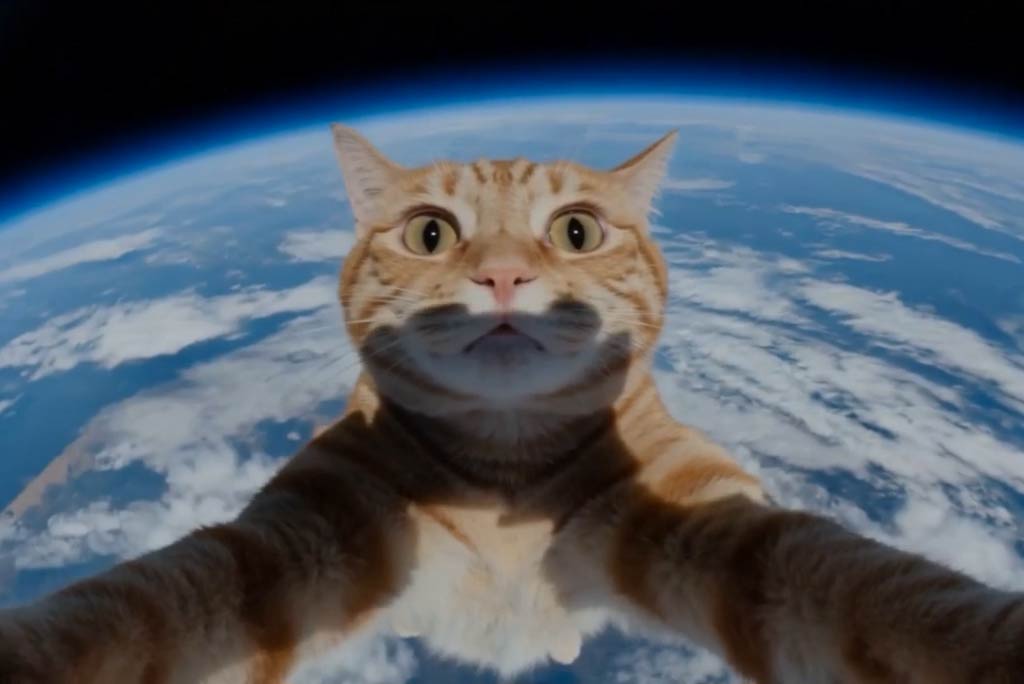
Thay Thế Đối Tượng Trong Video
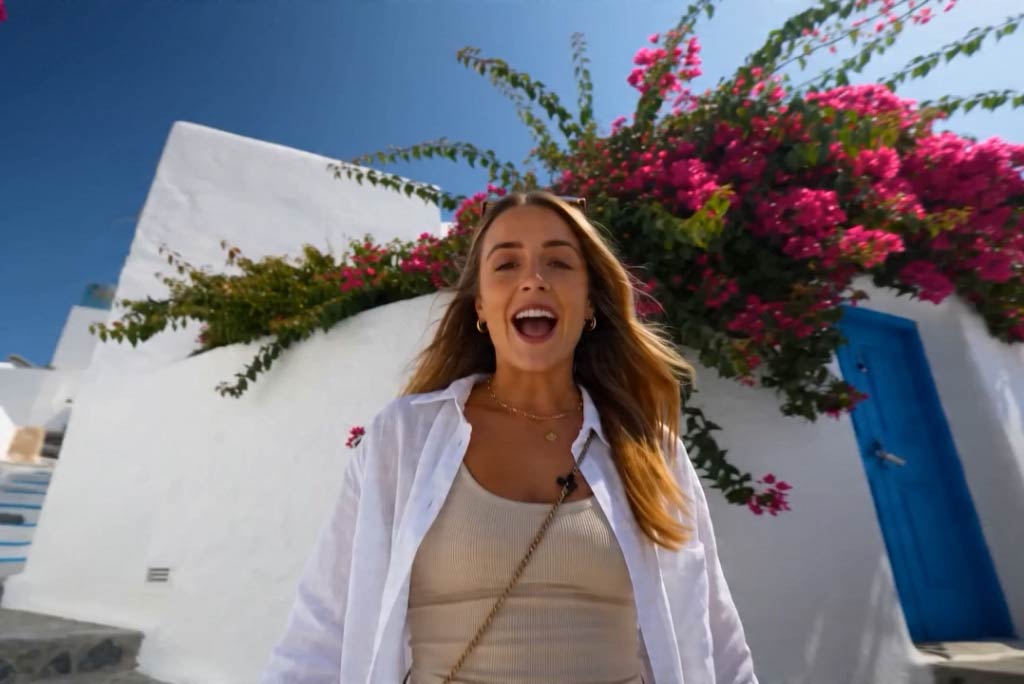
Thay Đổi Nền Video

Công Cụ Tạo Video AI

Tạo Video Từ Hình Ảnh

Công cụ Tăng Cường Video AI
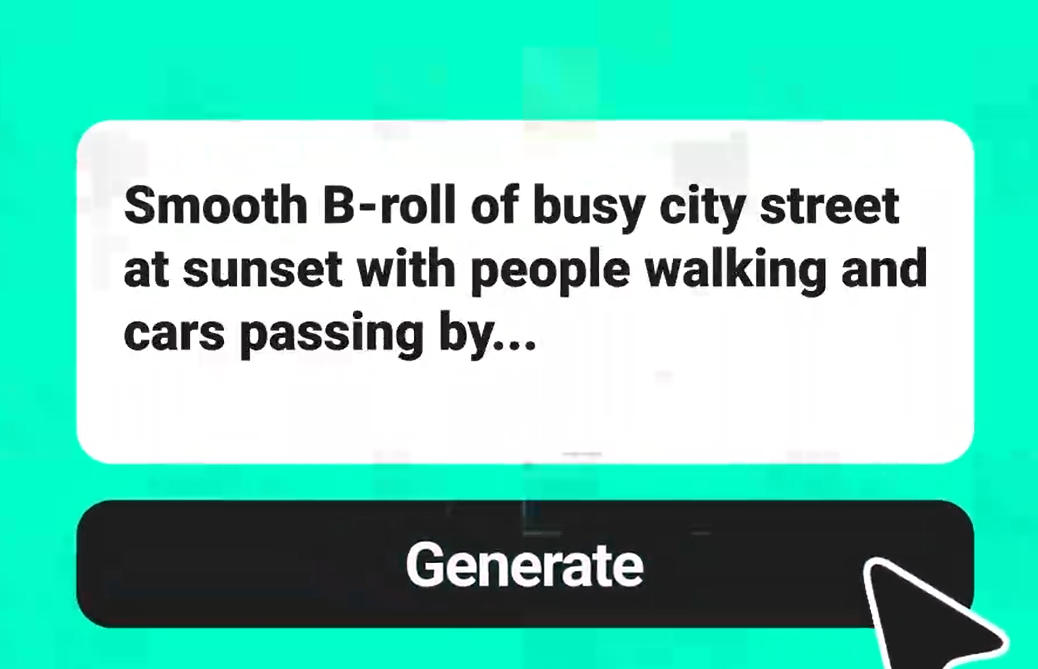
Chuyển Đổi Văn Bản Thành Video

Công Cụ Xóa Nền AI

"Học viên của tôi luôn yêu cầu có cái nhìn gần hơn về tay của tôi trong các buổi hướng dẫn. Tôi đã tái cấu trúc cùng một video ghi hình và phản hồi đã cải thiện ngay lập tức."
@Camille, Giảng Viên Khóa Học Trực Tuyến