
GPT Image 2.5: tạo ảnh AI chất lượng cao
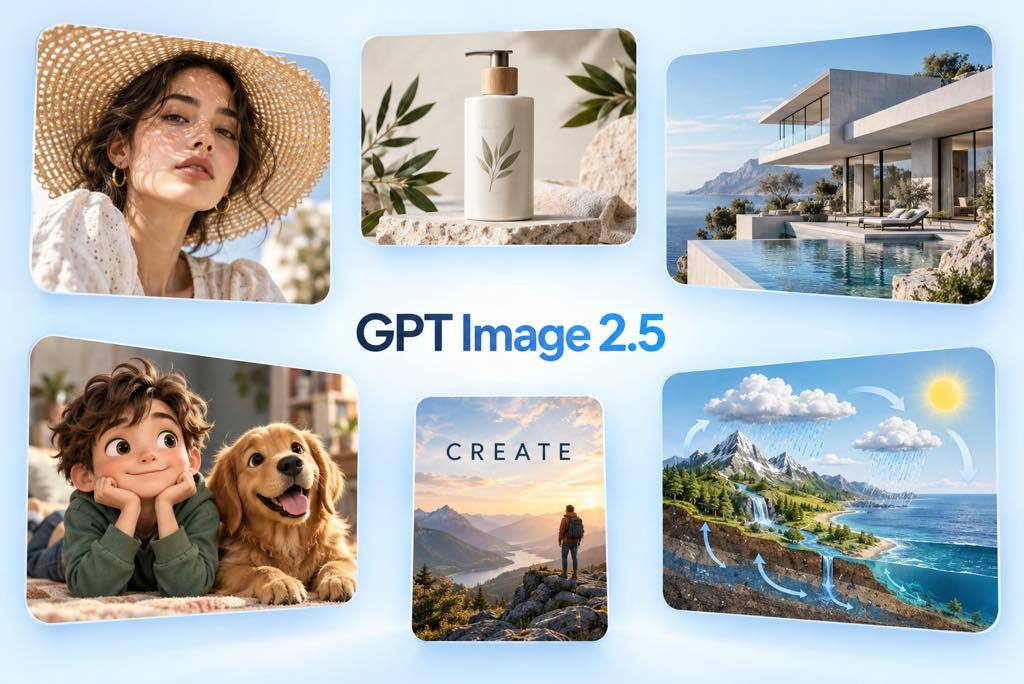
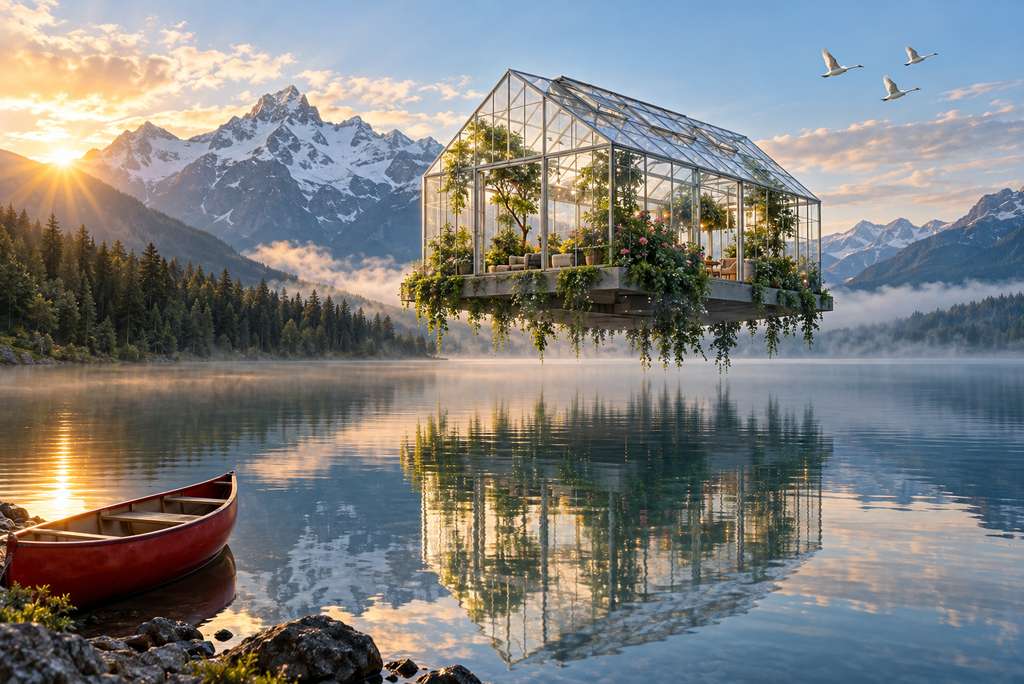
Bám sát câu lệnh phức tạp
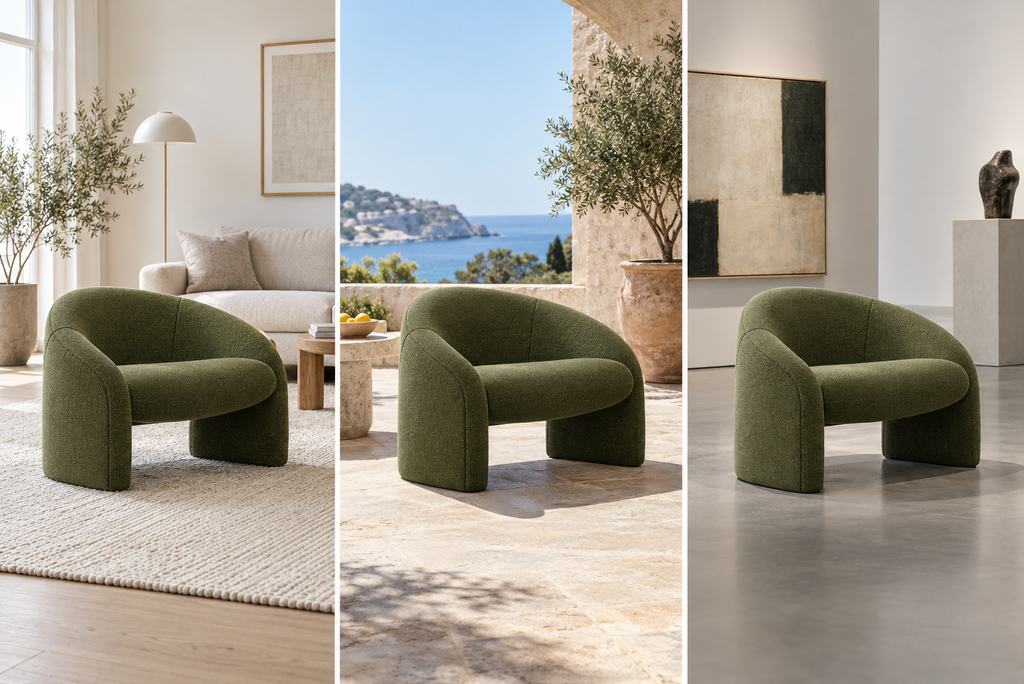
Giữ chủ thể nhất quán qua từng lần chỉnh sửa
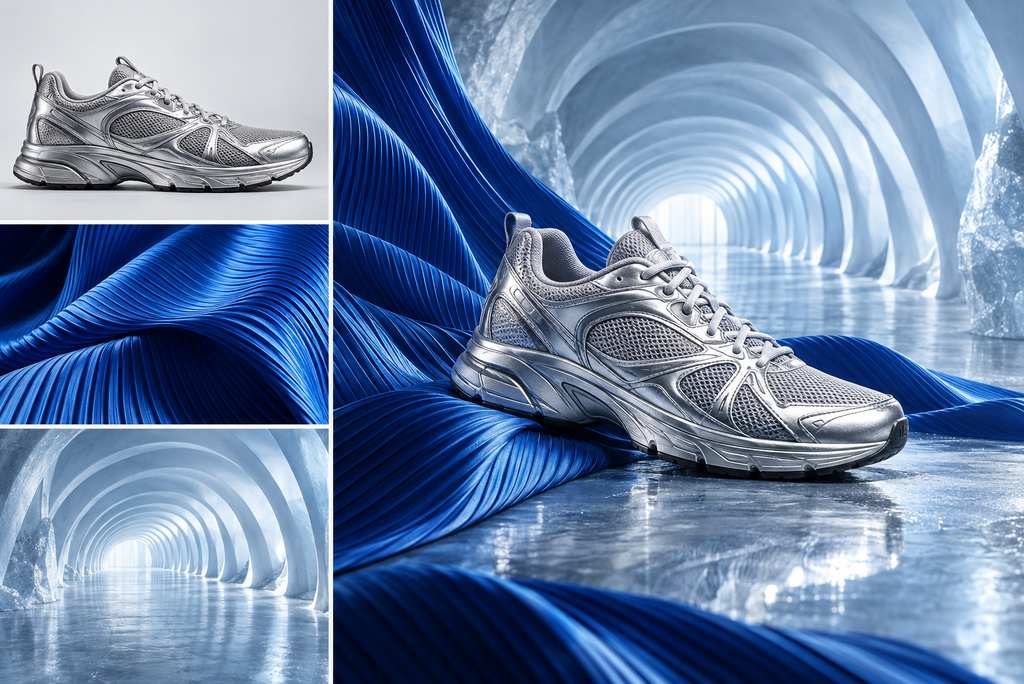
Kết hợp nhiều ảnh tham chiếu với khả năng kiểm soát cao
Khám phá thêm các mô hình ảnh AI ngoài GPT Image 2.5
Cách sử dụng GPT Image 2.5 trên insMind
Bước 1: Nhập prompt hoặc tải ảnh tham chiếu
Mô tả hình ảnh bạn muốn bằng ngôn ngữ tự nhiên. Hãy thêm ảnh tham chiếu khi cần giữ nguyên chủ thể, sản phẩm, phong cách hình ảnh, trang phục hoặc bố cục.
Bước 2: Chọn GPT Image 2.5
Mở trình chọn mô hình và chọn GPT Image 2.5 để tạo ảnh và chỉnh sửa chính xác.
Bước 3: Mô tả ảnh đầu ra mong muốn
Thêm định dạng, bố cục, màu sắc, ánh sáng, câu chữ chính xác và các chi tiết cần giữ nguyên. Chọn kích thước hoặc tỷ lệ khung hình có sẵn.
Bước 4: Tạo ảnh, tinh chỉnh và tải xuống
Tạo ảnh, xem lại kết quả rồi yêu cầu chỉnh từng điểm một để kiểm soát tốt hơn. Khi hình đã đúng nhu cầu, bạn chỉ việc tải xuống.
Các trường hợp sử dụng GPT Image 2.5
Tạo hình ảnh chỉn chu cho marketing, thương mại điện tử, thiết kế, kể chuyện, giáo dục và các tài nguyên có thể tái sử dụng.
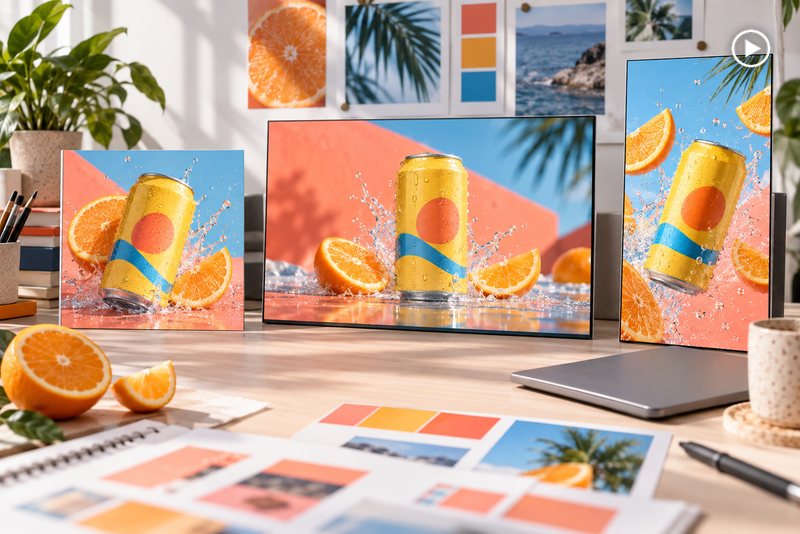
Hình ảnh quảng cáo
Biến brief chiến dịch thành quảng cáo mạng xã hội, hình ảnh ra mắt sản phẩm và ấn phẩm hiển thị với bố cục được kiểm soát và định hướng hình ảnh nhất quán.
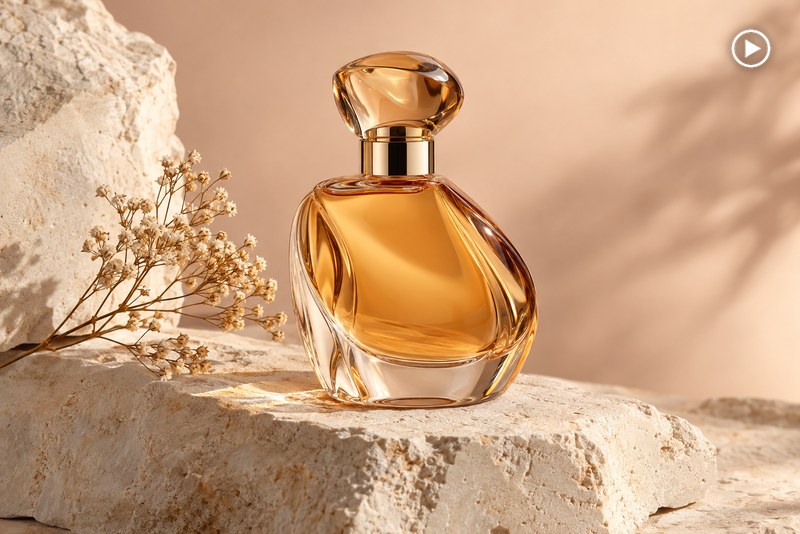
Ảnh sản phẩm cho thương mại điện tử
Tạo ảnh studio, ảnh lifestyle, ảnh combo và hình merchandising với chất liệu, phản chiếu và hình khối trông tự nhiên, đáng tin cậy.
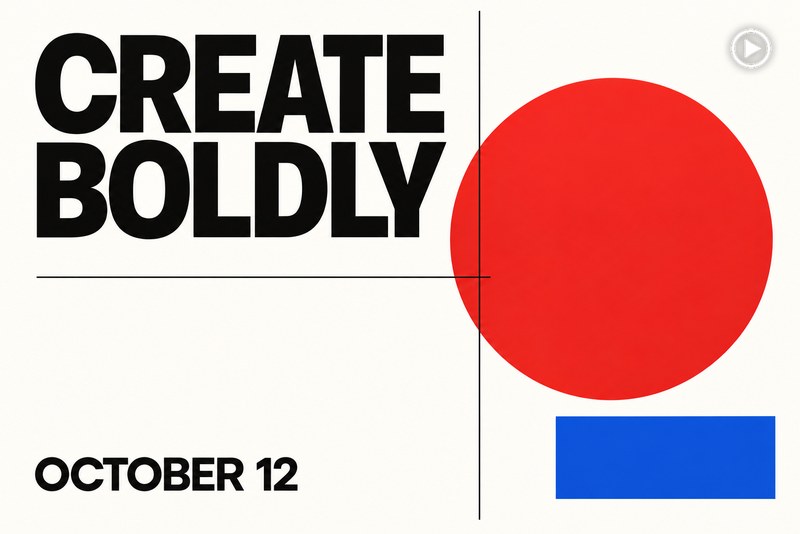
Poster và đồ họa nhiều chữ
Tạo poster sự kiện, hình khuyến mãi, ảnh bìa và biển hiệu với thứ bậc thông tin rõ ràng và chữ hiển thị dễ đọc hơn.
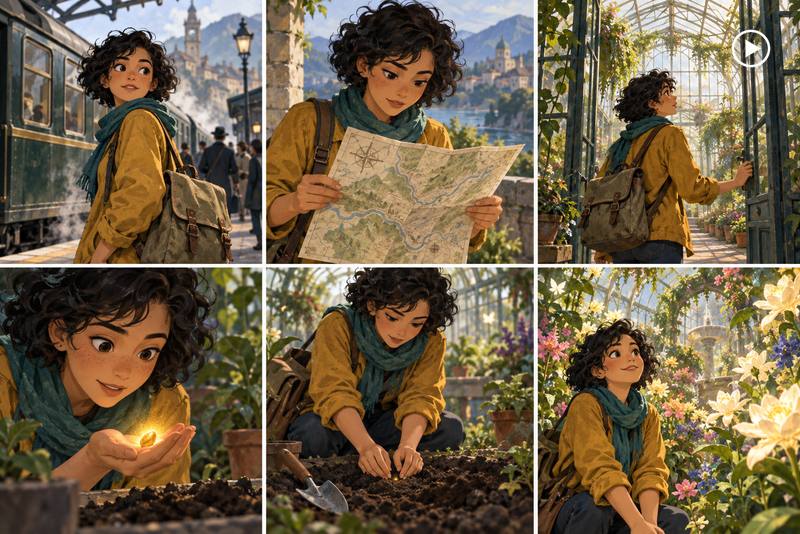
Nhân vật nhất quán và storyboard
Phát triển nhân vật xuyên suốt nhiều khung truyện, ý tưởng chiến dịch và biến thể cảnh, đồng thời vẫn giữ được diện mạo nhận diện đặc trưng.
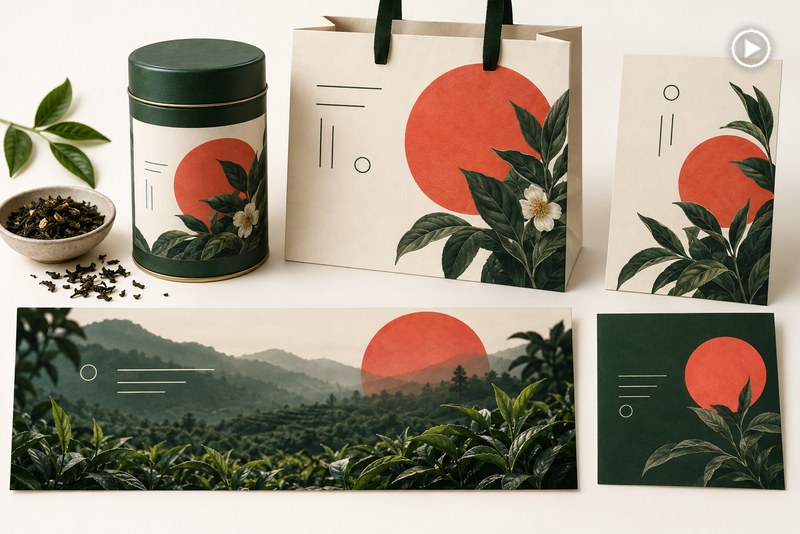
Hình ảnh chiến dịch thương hiệu
Xây dựng hệ thống hình ảnh đồng bộ cho chiến dịch ra mắt và theo mùa, đồng thời giữ màu sắc, chủ thể, sản phẩm và khung hình thống nhất.
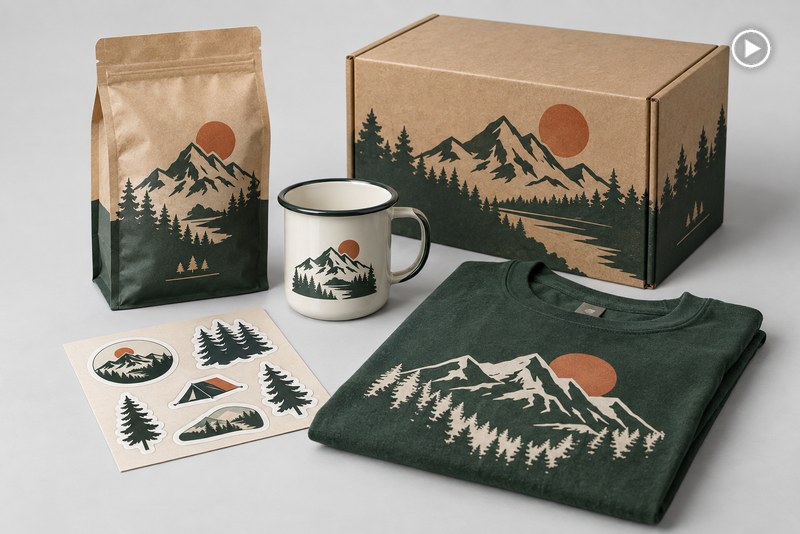
Ý tưởng bao bì và quà tặng thương hiệu
Hình dung hộp, chai, nhãn, đồ sưu tầm và sản phẩm lưu niệm, rồi tiếp tục tinh chỉnh chất liệu, màu sắc và vị trí in ấn.
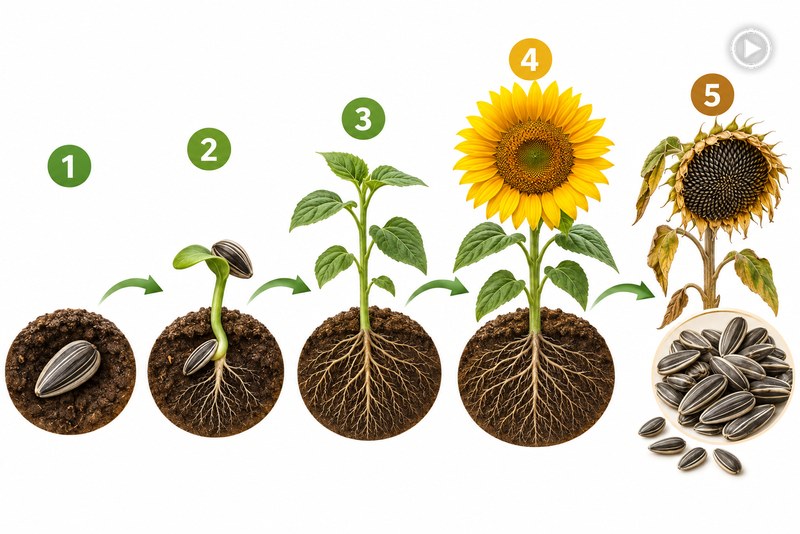
Đồ họa thông tin giáo dục
Biến nội dung giải thích thành sơ đồ, đồ họa học tập và hình minh họa quy trình có nhãn với thứ bậc rõ ràng và khoảng cách dễ theo dõi.
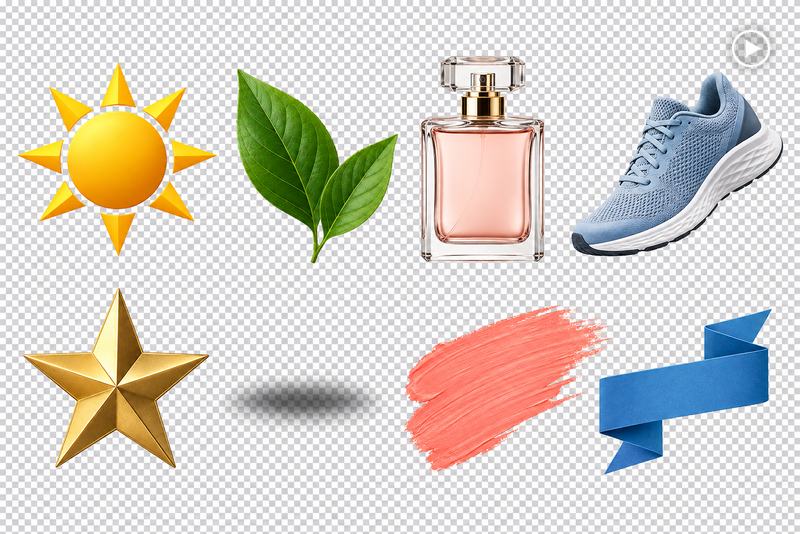
Logo nền trong suốt và tài nguyên thiết kế
Chuẩn bị logo tách nền, ảnh cắt sản phẩm và đồ họa tái sử dụng, rồi làm gọn viền và nền bằng công cụ chỉnh sửa ảnh AI.
Vì sao nên chọn insMind GPT Image 2.5 để tạo ảnh bằng AI

Tạo và chỉnh sửa ảnh ở cùng một nơi
Chuyển từ câu lệnh mới sang chỉnh sửa theo ảnh tham chiếu ngay trong một nơi, không cần đổi qua lại giữa các công cụ tạo ảnh, chỉnh sửa và xuất file riêng lẻ.

Kiểm soát những chi tiết quan trọng
Mô tả chính xác nội dung chữ, vị trí vật thể, ánh sáng, chất liệu, bố cục và các yêu cầu giữ nguyên chủ thể bằng ngôn ngữ tự nhiên.

Ưu tiên tốc độ hoặc độ trung thực tối đa
Chọn Flare khi cần tạo ảnh và thử nhiều phiên bản nhanh hơn, hoặc dùng Sunburst khi bạn muốn chăm chút chi tiết phức tạp và đầu ra cuối cùng chất lượng cao hơn.

Chỉnh ảnh từng bước, đúng ý hơn
Mỗi lần chỉ nên chỉnh một điểm cụ thể, đồng thời nhắc lại rõ những yếu tố cần giữ nguyên.

Tạo ảnh cho nhiều định dạng
Chuẩn bị tài nguyên ảnh vuông, ngang, dọc, độ phân giải cao hoặc nền trong suốt cho nhiều nhu cầu sử dụng khác nhau.

Làm việc mà không cần thiết lập kỹ thuật phức tạp
Dùng GPT Image 2.5 qua giao diện sáng tạo dễ tiếp cận mà không cần cấu hình API hay tự dựng quy trình xử lý.
Câu hỏi thường gặp về insMind GPT Image 2.5
GPT Image 2.5 là gì?


GPT Image 2.5 là mô hình tạo ảnh AI dùng để tạo và chỉnh sửa ảnh từ câu lệnh tự nhiên. Mô hình này có thể bám sát yêu cầu chi tiết, dùng ảnh tham chiếu, chèn chữ rõ nét trong ảnh và giữ lại những chi tiết quan trọng của chủ thể.
Cách dùng GPT Image 2.5 trên insMind như thế nào?
Mở công cụ tạo ảnh AI của insMind, chọn GPT Image 2.5, nhập mô tả hoặc tải ảnh tham chiếu lên, tạo ảnh rồi tinh chỉnh tiếp bằng các câu lệnh bổ sung thật cụ thể.
GPT Image 2.5 có dùng thử miễn phí không?
insMind có bản dùng thử miễn phí cho các tính năng tạo ảnh cốt lõi. Số lượt sử dụng khả dụng và chi phí tạo ảnh có thể thay đổi tùy theo thiết lập hoặc trạng thái tài khoản.
Flare và Sunburst khác nhau ở điểm nào?
Flare được tối ưu cho tốc độ tạo ảnh và lặp thử nhanh. Sunburst ưu tiên độ trung thực cao hơn cho những đầu ra nhiều chi tiết hoặc yêu cầu khắt khe.
GPT Image 2.5 có thể vừa tạo ảnh vừa chỉnh sửa ảnh không?
Có. Bạn có thể tạo ảnh từ câu lệnh văn bản hoặc tải ảnh có sẵn lên rồi mô tả các thay đổi về vật thể, trang phục, nền, ánh sáng, chữ, bố cục hoặc phong cách.
Tôi có thể tải ảnh tham chiếu lên không?
Có. Ảnh tham chiếu có thể dùng để định hướng chủ thể, sản phẩm, trang phục, phong cách, bối cảnh hoặc bố cục. Hãy nêu rõ vai trò của từng ảnh để kết quả đồng nhất và mạch lạc hơn.
Làm sao để giữ nguyên người hoặc sản phẩm khi chỉnh sửa ảnh?
Hãy nêu thật rõ phần nào cần thay đổi và phần nào phải giữ nguyên, chẳng hạn như danh tính chủ thể, tư thế, hình dáng sản phẩm, nhãn, chất liệu, tỷ lệ và khung hình.
GPT Image 2.5 có tạo chữ chính xác trong ảnh không?
Mô hình có thể tạo chữ trong poster, bao bì, biển hiệu, sơ đồ và ấn phẩm quảng bá. Hãy ghi đúng nguyên văn nội dung cần chèn, chỉ rõ vị trí và kiểm tra chính tả trước khi xuất bản.
GPT Image 2.5 có hỗ trợ nền trong suốt không?
Có. GPT Image 2.5 có thể tạo ảnh với nền trong suốt, rất hữu ích cho logo, ảnh sản phẩm tách nền, sticker và các tài nguyên thiết kế có thể tái sử dụng.
Có những kích thước ảnh và tỷ lệ khung hình nào?
Các quy trình hiện có hỗ trợ ảnh vuông, ảnh ngang, ảnh dọc và đầu ra độ phân giải cao. Hãy chọn định dạng phù hợp với mục đích sử dụng cuối cùng.
GPT Image 2.5 có thể tạo những loại ảnh nào?
Bạn có thể tạo cảnh chân thực, tranh minh họa, poster, quảng cáo, ảnh sản phẩm, ý tưởng bao bì, storyboard, sơ đồ, logo và nhiều tài nguyên thiết kế khác.
Nên viết câu lệnh cho GPT Image 2.5 như thế nào?
Hãy bắt đầu bằng đầu ra bạn muốn và chủ thể chính, sau đó mô tả bố cục, phong cách, ánh sáng, màu sắc, chất liệu, nội dung chữ chính xác và các quy tắc cần giữ nguyên.
Khám phá thêm công cụ tạo và chỉnh sửa ảnh bằng AI từ insMind
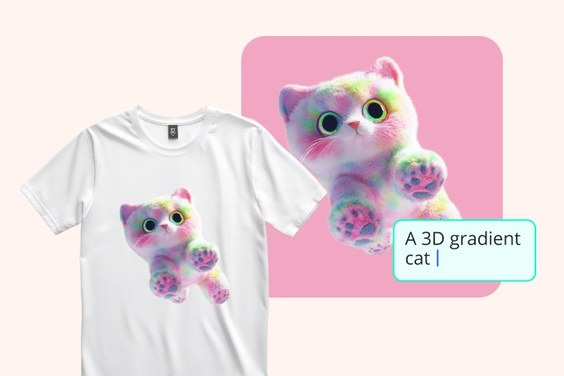
Tạo ảnh nghệ thuật bằng AI
Biến ý tưởng viết thành tác phẩm gốc với nhiều phong cách khác nhau.
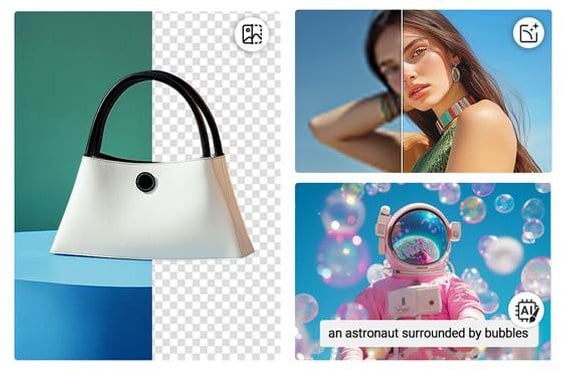
Chỉnh sửa ảnh bằng AI
Thay thế, tinh chỉnh, xóa hoặc đổi phong cách các chi tiết trong ảnh.
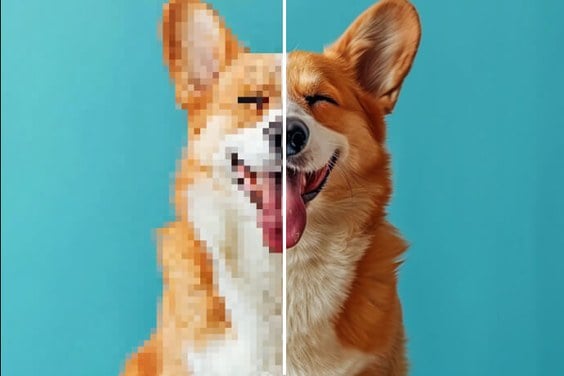
Tăng chất lượng ảnh bằng AI
Tăng độ rõ nét và khôi phục các chi tiết nhỏ trong ảnh.
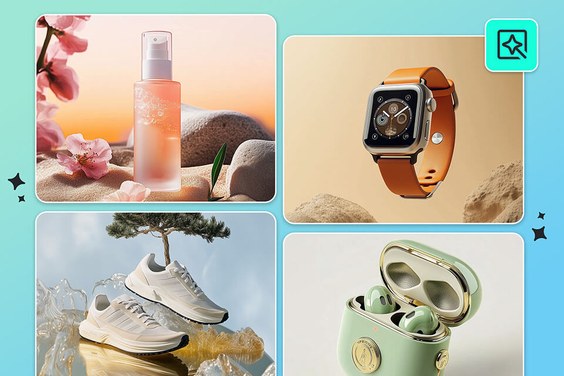
Tạo ảnh sản phẩm bằng AI
Tạo ảnh sản phẩm kiểu studio và lifestyle cho bán hàng online.
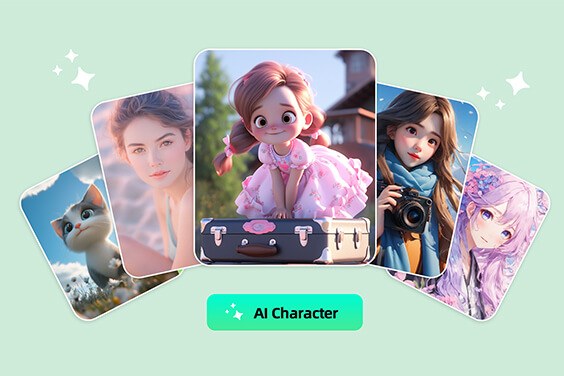
Tạo nhân vật bằng AI
Thiết kế nhân vật gốc với ngoại hình được kiểm soát theo ý muốn.
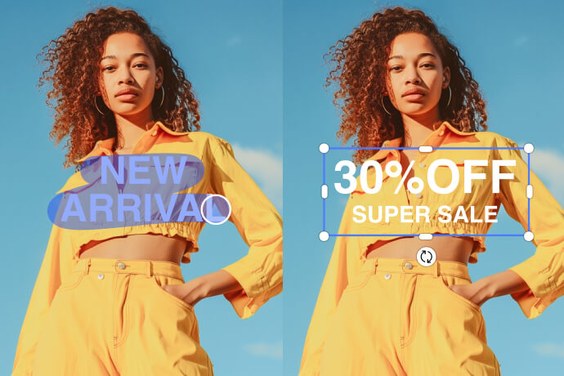
Sửa chữ trong ảnh
Thay chữ trong ảnh mà vẫn giữ nguyên thiết kế tổng thể.
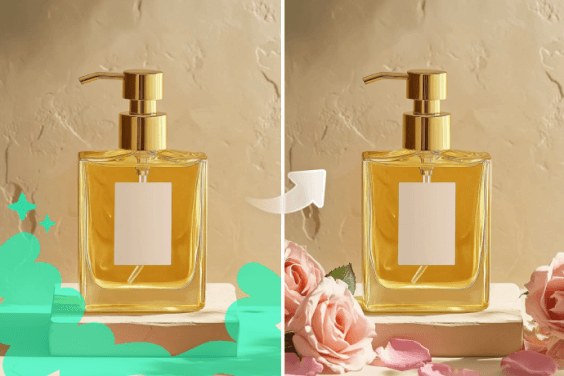
Điền vùng ảnh bằng AI
Thêm hoặc thay vùng đã chọn với phần ghép tự nhiên, hài hòa.
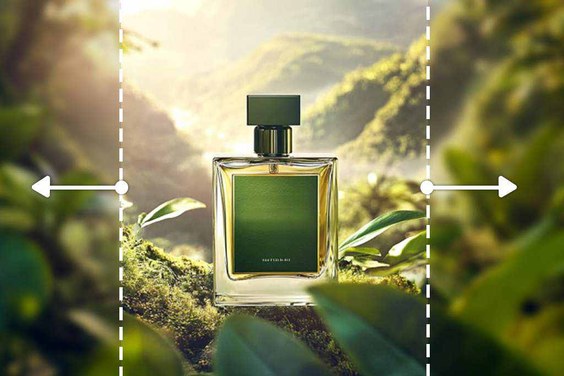
Mở rộng ảnh bằng AI
Mở rộng hình ảnh vượt ra ngoài khung gốc ban đầu.