Qwen Image 3.0: tạo và chỉnh sửa ảnh AI online

Tạo hình ảnh chi tiết từ câu lệnh mô tả dài, hiển thị chữ đa ngôn ngữ, chỉnh sửa theo ảnh tham chiếu và phóng to thành phẩm với Qwen Image 3.0.

Biến mô tả dài thành hình ảnh có bố cục

Biến mô tả dài thành hình ảnh có bố cục

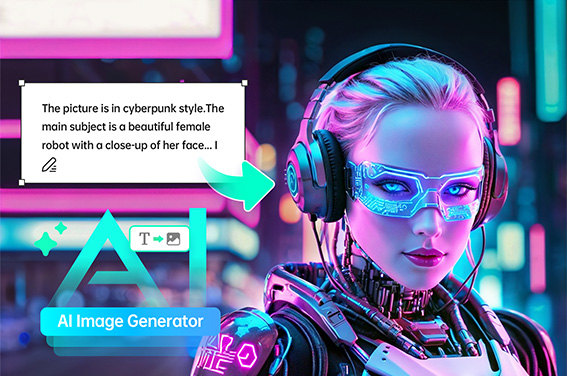
Nhập cho Qwen Image 3.0 toàn bộ yêu cầu: chủ thể, bố cục, các phần nội dung, phân cấp thị giác, bảng màu, nhãn chữ và vị trí của từng thành phần. Mô hình có thể biến một ý tưởng dày đặc thành một bố cục mạch lạc, rất hữu ích khi bạn cần tạo poster, ảnh giải thích hoặc bảng ý tưởng chiến dịch phức tạp hơn một chủ thể đơn lẻ.
Dùng thử Qwen Image 3.0
Hiển thị chữ đa ngôn ngữ rõ trong thiết kế phức tạp

Hiển thị chữ đa ngôn ngữ rõ trong thiết kế phức tạp

Tạo poster, thực đơn, infographic và ý tưởng giao diện với tiêu đề, nhãn và đoạn chữ ngắn ngay trong ảnh. Qwen Image 3.0 được thiết kế cho bố cục nhiều chữ và đa ngôn ngữ, giúp bạn thử các tổ hợp tiếng Anh, tiếng Trung, tiếng Nhật, tiếng Hàn, tiếng Tây Ban Nha và nhiều ngôn ngữ khác, đồng thời vẫn cần kiểm tra kỹ từng chữ trước khi xuất bản.

Dùng thử Qwen Image 3.0
Chỉnh sửa ảnh chính xác bằng ảnh tham chiếu

Chỉnh sửa ảnh chính xác bằng ảnh tham chiếu

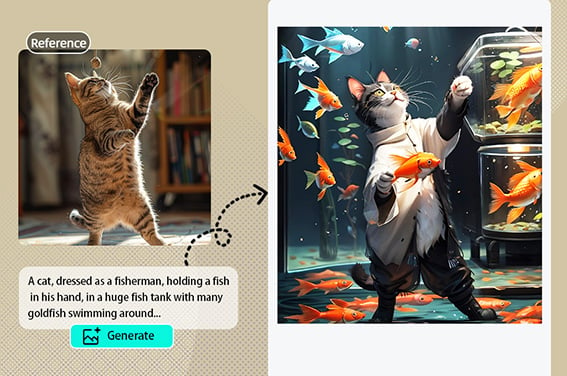
Bắt đầu từ ảnh sản phẩm, phác thảo nhân vật, bảng cảm hứng hoặc một thiết kế có sẵn. Thêm yêu cầu rõ ràng về phần cần thay đổi và phần phải giữ nhận diện, chẳng hạn như hình dáng sản phẩm, chủ thể, bảng màu hoặc bố cục. Nếu muốn làm việc sâu hơn theo ảnh tham chiếu, hãy thử quy trình ảnh sang ảnh của insMind.
Chỉnh sửa theo ảnh tham chiếu
Giữ chi tiết sắc nét ở kích thước lớn

Giữ chi tiết sắc nét ở kích thước lớn

Dùng Qwen Image 3.0 để tạo bản nháp độ phân giải cao giàu chi tiết, sau đó chuẩn bị ảnh đã chọn cho đầu ra lớn hơn khi dự án cần. Công cụ phóng to ảnh AI của insMind giúp phóng to và làm nét thành phẩm cho bài thuyết trình, tệp chiến dịch và hình ảnh sản phẩm.
Phóng to ảnh

Bạn có thể tạo gì với Qwen Image 3.0?

Từ hình ảnh chiến dịch đến thẻ kiến thức, biến ý tưởng trực quan chi tiết thành bố cục dễ kiểm tra và tinh chỉnh.

Infographic và bài đăng dạng chuỗi ảnh

Infographic và bài đăng dạng chuỗi ảnh

Biến một quy trình, phần so sánh, dòng thời gian hoặc bài học thành chuỗi khung hình trực quan. Qwen Image 3.0 giúp bạn lên phân cấp nội dung, nhãn chữ và minh họa hỗ trợ trong cùng một bản mô tả, để đội ngũ mạng xã hội và giáo dục có bản nháp đầu tiên đủ tốt để rà soát.
Poster và ý tưởng chiến dịch

Poster và ý tưởng chiến dịch

Khám phá hướng chiến dịch trước khi chuyển sang khâu thiết kế. Mô tả chủ thể, vị trí tiêu đề, cảm xúc hình ảnh, màu sắc và các đối tượng phụ trợ, rồi so sánh nhiều ý tưởng poster cho sự kiện, ra mắt sản phẩm, ưu đãi theo mùa hoặc chiến dịch mạng xã hội.
Bản mẫu giao diện và hình ảnh sản phẩm

Bản mẫu giao diện và hình ảnh sản phẩm

Phác thảo bảng điều khiển, màn hình di động, landing page hoặc bảng tính năng sản phẩm mà chưa cần mở tệp thiết kế. Dùng câu lệnh mô tả để xác định các phần nội dung và hệ thống thị giác, sau đó xem lại kết quả để lấy ý tưởng bố cục, khoảng cách và hướng giao diện.
Bảng phân cảnh và thẻ kiến thức

Bảng phân cảnh và thẻ kiến thức

Lên khung cho truyện ngắn, bài học, chuỗi truyện tranh hoặc trang biên tập với nhiều khoảnh khắc trên cùng một canvas. Mô tả thứ tự cảnh và phần chữ cần có ở từng khung, rồi dùng bảng phân cảnh được tạo ra để kiểm tra các đoạn còn thiếu trước khi hoàn thiện artwork cuối cùng.
Hình ảnh sản phẩm thương mại điện tử đa ngôn ngữ

Hình ảnh sản phẩm thương mại điện tử đa ngôn ngữ

Tạo thẻ sản phẩm, hình ảnh chiến dịch đã bản địa hóa và visual cho sàn thương mại điện tử ở nhiều thị trường từ một bản mô tả yêu cầu chi tiết. Xác định sản phẩm, bố cục, nội dung chữ chính xác, đơn vị tiền tệ và ngôn ngữ cho từng phiên bản, sau đó kiểm tra mọi nhãn trước khi xuất bản.

Thiết kế nội thất và ý tưởng không gian

Thiết kế nội thất và ý tưởng không gian

Phác họa ý tưởng cho một căn phòng, góc bán lẻ hoặc không gian triển lãm từ một bản mô tả chi tiết. Chỉ định bố cục, vật liệu, ánh sáng, nội thất và góc nhìn, rồi xem lại bảng concept thống nhất trước khi chuyển sang thiết kế hoặc render hoàn chỉnh.

Cách dùng Qwen Image 3.0 online trên insMind

Bước 1: Chọn Qwen Image 3.0

Mở không gian tạo ảnh AI của insMind và chọn Qwen Image 3.0 trong danh sách mô hình hình ảnh có sẵn. Hãy bắt đầu bằng một mục tiêu rõ ràng, chẳng hạn như poster, infographic, hình ảnh sản phẩm, concept giao diện hoặc storyboard.

Bước 2: Viết câu lệnh và thêm ảnh tham chiếu

Nhập câu lệnh mô tả rõ chủ thể, khung ảnh, bố cục, phần chữ cần hiển thị, phong cách hình ảnh và những chi tiết cần giữ lại. Nếu ảnh cần bám theo một sản phẩm, nhân vật hoặc bố cục có sẵn, hãy tải ảnh tham chiếu lên trước khi tạo.

Bước 3: Tạo ảnh và kiểm tra kết quả

Nhấn nút gửi để bắt đầu tạo ảnh. Xem trước ảnh ở kích thước đầy đủ và kiểm tra các chi tiết quan trọng của dự án: chính tả, con số, khuôn mặt, hình dáng sản phẩm, căn chỉnh và mức độ bám sát bản mô tả thiết kế.

Bước 4: Tinh chỉnh và tải xuống

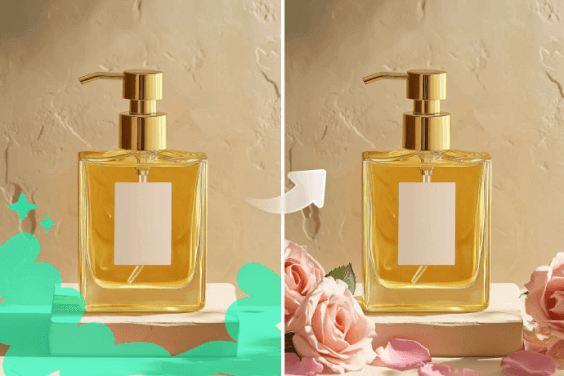
Gửi thêm một câu lệnh thật cụ thể khi chỉ một phần cần chỉnh, chẳng hạn đổi nền, sửa nhãn chữ hoặc điều chỉnh chi tiết sản phẩm. Khi kết quả đã ổn, hãy tải ảnh xuống để tiếp tục bước thiết kế tiếp theo.

Vì sao nên dùng Qwen Image 3.0 trên insMind?

Nhiều mô hình trong một nơi

Nhiều mô hình trong một nơi

Thử Qwen Image 3.0 cùng các mô hình tạo ảnh khác khi cùng một câu lệnh cần hướng hình ảnh khác biệt hơn.
Kiểm soát bằng câu lệnh

Kiểm soát bằng câu lệnh

Mô tả bố cục, nội dung chữ, chủ thể, bảng màu và chi tiết thay vì phải ghép từng thành phần thủ công.
Chỉnh sửa bám sát ảnh tham chiếu

Chỉnh sửa bám sát ảnh tham chiếu

Giữ sản phẩm, nhân vật hoặc hướng hình ảnh làm điểm tham chiếu trong khi yêu cầu thay đổi một chi tiết cụ thể.
Kiểm tra kỹ trước khi chốt

Kiểm tra kỹ trước khi chốt

Xem trước toàn bộ bố cục, phát hiện chữ chưa rõ hoặc căn chỉnh chưa chuẩn, rồi tinh chỉnh ảnh trước khi tải xuống.
Các công cụ ảnh hữu ích ngay bên cạnh

Các công cụ ảnh hữu ích ngay bên cạnh

Sau khi tạo ảnh, bạn có thể tiếp tục dùng các công cụ liên quan như trình tạo ảnh AI để dọn chi tiết, phóng to ảnh hoặc chuẩn bị bản cuối trong cùng một không gian làm việc.
Dùng thử online miễn phí

Dùng thử online miễn phí

Thử quy trình tạo ảnh Qwen Image 3.0 online bằng số lượt dùng hiện có trước khi quyết định giữ hướng hình ảnh nào.

Câu hỏi thường gặp

Qwen Image 3.0 là gì?

insmind expand icon
Qwen Image 3.0 là mô hình hình ảnh AI dùng để tạo và chỉnh sửa hình ảnh từ câu lệnh văn bản và ảnh tham chiếu. Công cụ này đặc biệt hữu ích cho bố cục nhiều chi tiết, thiết kế có nhiều chữ, ý tưởng đa ngôn ngữ và các layout gồm nhiều thành phần liên kết với nhau. Dù vậy, kết quả vẫn cần được con người kiểm tra lại, nhất là khi ảnh có từ ngữ, con số hoặc dữ liệu quan trọng.

Có thể tạo gì bằng trình tạo ảnh Qwen Image 3.0?

insmind expand icon
Bạn có thể dùng công cụ này để tạo poster bằng AI, lên ý tưởng chiến dịch, tạo infographic bằng AI, bài đăng dạng carousel, bản mẫu giao diện, hình ảnh sản phẩm, kịch bản hình ảnh, truyện tranh và thẻ kiến thức. Hình ảnh càng cần nhiều cấu trúc, bạn càng nên mô tả rõ thứ tự, phân cấp và vị trí của từng phần trong câu lệnh.

Tôi có thể dùng Qwen Image 3.0 online trong insMind không?

insmind expand icon
Có. Hãy chọn Qwen Image 3.0 trong không gian tạo ảnh AI của insMind, viết câu lệnh rồi tạo ảnh ngay trên trình duyệt. Khả năng cung cấp mô hình và quyền truy cập có thể thay đổi, vì vậy hãy sử dụng các tùy chọn mô hình đang hiển thị trong không gian làm việc của bạn.

Qwen Image 3.0 có hỗ trợ hiển thị chữ trong ảnh không?

insmind expand icon
Qwen Image 3.0 được thiết kế để xử lý chữ trong bố cục hình ảnh, từ tiêu đề, nhãn cho đến các đoạn nội dung ngắn đa ngôn ngữ. Tuy vậy, mô hình tạo ảnh vẫn có thể sai chính tả hoặc ký tự, vì thế hãy rà soát từng chữ trước khi dùng kết quả cho thiết kế công khai.

Qwen Image 3.0 có chỉnh sửa ảnh có sẵn được không?

insmind expand icon
Có, nếu quy trình dùng ảnh tham chiếu đang được hỗ trợ. Hãy tải ảnh gốc lên, mô tả thay đổi bạn muốn và nêu rõ phần nào cần giữ nguyên để vẫn nhận ra được. Những yêu cầu cụ thể như “thay nền nhưng giữ nguyên dáng sản phẩm và vị trí nhãn” sẽ dễ kiểm tra hơn một yêu cầu chung chung kiểu thiết kế lại toàn bộ.

Nên viết câu lệnh cho Qwen Image 3.0 như thế nào?

insmind expand icon
Hãy bắt đầu bằng mục tiêu của hình ảnh, rồi mô tả chủ thể, khổ ảnh, bố cục, phân cấp nội dung, phần chữ cần hiển thị chính xác, phong cách, ánh sáng và các yếu tố cần giữ lại. Với poster hoặc infographic, bạn nên nói rõ cần bao nhiêu phần hoặc khung nội dung, cũng như điểm người xem nên chú ý đầu tiên.

Qwen Image 3.0 có tạo hình ảnh đa ngôn ngữ bằng AI được không?

insmind expand icon
Có thể dùng Qwen Image 3.0 để thử các thiết kế kết hợp nhiều ngôn ngữ như tiếng Anh, tiếng Trung, tiếng Nhật, tiếng Hàn hoặc tiếng Tây Ban Nha. Hãy giữ nội dung chữ ngắn gọn và kiểm tra kỹ từng hệ chữ. Với tài liệu hướng tới khách hàng, nên để người thông thạo ngôn ngữ đó rà soát câu chữ trước khi xuất bản.

Tôi có thể tạo ảnh 2K rồi phóng to lên 4K không?

insmind expand icon
Qwen Image 3.0 có thể dùng để tạo ảnh độ phân giải cao, giàu chi tiết khi tùy chọn này được hỗ trợ trong insMind. Nếu cần tệp hoàn thiện lớn hơn, hãy chọn bản nháp tốt nhất rồi dùng công cụ phóng to ảnh AI của insMind. Trước khi cam kết một độ phân giải cụ thể với khách hàng, hãy kiểm tra mô hình và tùy chọn xuất hiện có.

Qwen Image 3.0 có miễn phí không?

insmind expand icon
insMind cho phép dùng thử các tính năng cốt lõi bằng số lượt khả dụng trong tài khoản. Số lần tạo ảnh và quyền truy cập mô hình cụ thể sẽ phụ thuộc vào quy định tài khoản và bảng giá hiện tại. Người dùng cũng có thể nhận thêm lượt miễn phí qua các hoạt động trên nền tảng, nhưng điều này không có nghĩa là được sử dụng miễn phí không giới hạn.

Qwen Image 3.0 có tốt hơn Qwen Image 2.0 không?

insmind expand icon
Lựa chọn tốt hơn tùy thuộc vào bản mô tả yêu cầu. Qwen Image 3.0 là điểm khởi đầu phù hợp cho câu lệnh dài, bố cục nhiều chi tiết, ý tưởng đa ngôn ngữ và chỉnh sửa ảnh bằng ảnh tham chiếu. Qwen Image 2.0 vẫn có thể phù hợp với câu lệnh ngắn và nhu cầu tạo ảnh đơn giản. Nếu kết quả quan trọng, bạn nên so sánh cả hai.

Khám phá thêm mô hình và công cụ tạo ảnh AI