
Fotoğrafı yapay zekâ ile anında boyama sayfasına dönüştür

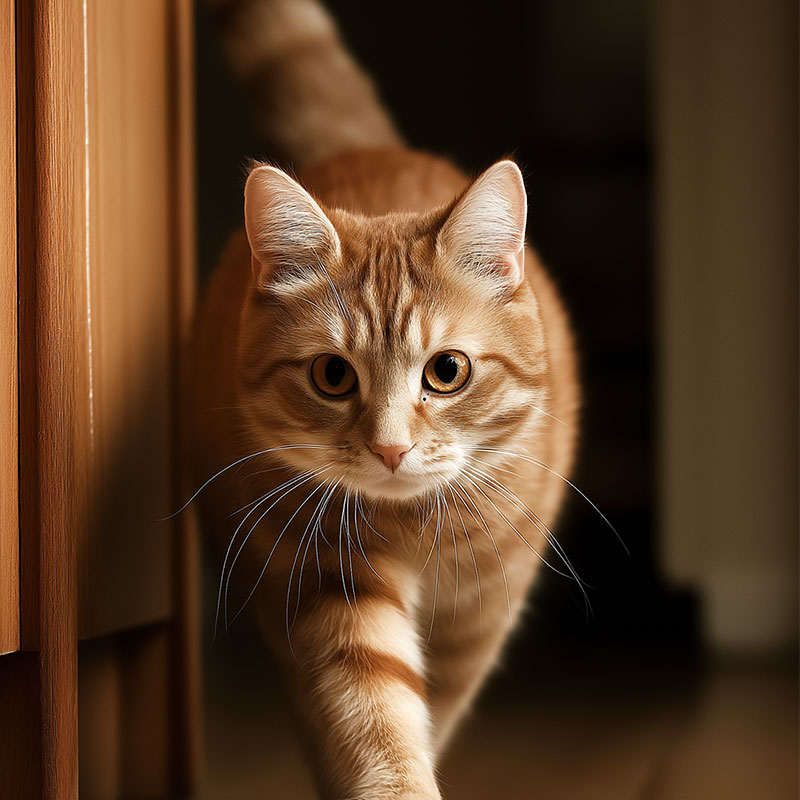
Kendi fotoğraflarınızı boyama sayfasına dönüştürün
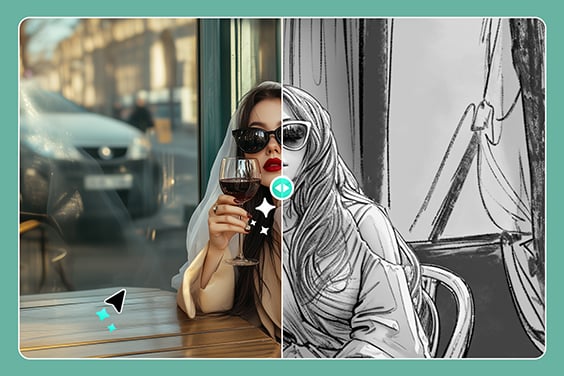
İster portre, evcil hayvan, araç, nesne ya da güzel bir anı olsun, kendi fotoğrafınızdan boyama sayfası oluşturun. Dönüştürücü, görseli siyah-beyaz çizgi çalışmasına dönüştürürken ana konunun tanınabilir kalmasını sağlar.
Bu boyama sayfası oluşturucu, konunun arka plandan kolayca ayırt edildiği net görsellerle en iyi sonucu verir. Sade bir kompozisyon, koyu, bulanık veya kalabalık bir fotoğrafa kıyasla takip edilmesi ve boyanması daha kolay çizgiler oluşturur.
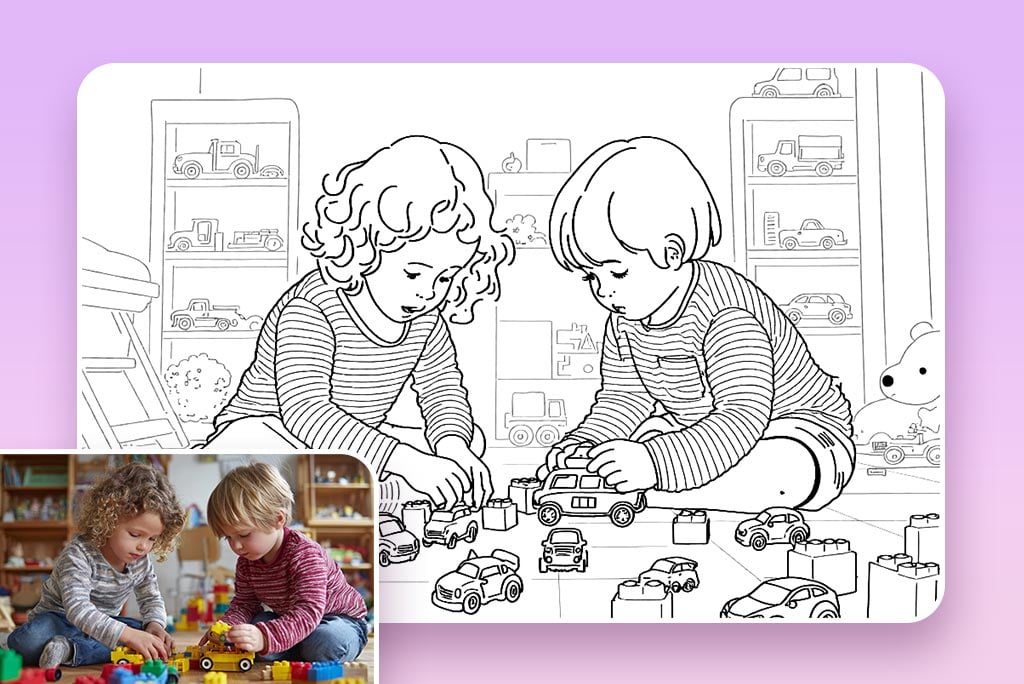
Çocuklar için kişiselleştirilmiş boyama sayfaları hazırlayın
Aile evcil hayvanı, en sevilen oyuncak, sade bir portre veya sınıfta kullanılan bir nesne gibi tanıdık fotoğraflardan çocuklar için boyama sayfaları oluşturun. Tanıdık konular, hazır ve genel bir boyama sayfası arşivine bağlı kalmadan etkinliği daha kişisel hâle getirebilir.
Küçük çocuklar için tek ve büyük bir konunun yer aldığı, arka plan ayrıntısı sınırlı bir görsel seçin. Daha büyük çocuklar ise daha fazla nesne ve küçük alan içeren sahnelerden keyif alabilir. Yazdırmadan önce sonucu inceleyin ve çocuğun yaşına ve boyama becerisine uygun sürümü seçin.
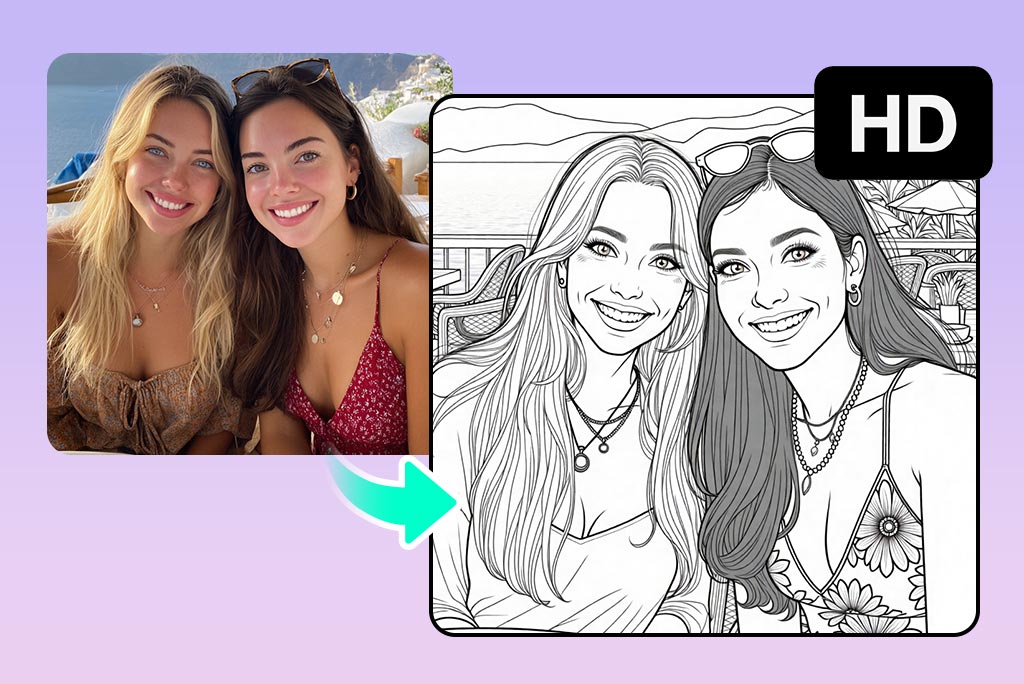
Yazdırmaya uygun bir boyama sayfası hazırlayın
Yazdırılabilir bir sayfa için yalnızca siyah-beyaz önizleme yeterli değildir. Net bir konu dış çizgisi, boyamaya yetecek kadar beyaz alan ve hedeflenen kâğıt boyutunda görünür kalacak ayrıntılar arayın.
Yazdırmadan önce indirdiğiniz görseli önizleyin; çizgi kalınlığı veya ince ayrıntılar önemliyse bir deneme sayfası yazdırın. Kaynak görsel çok kalabalıksa daha sıkı bir kırpma yapmayı veya önce arka plan kaldırma aracını kullanmayı deneyin.
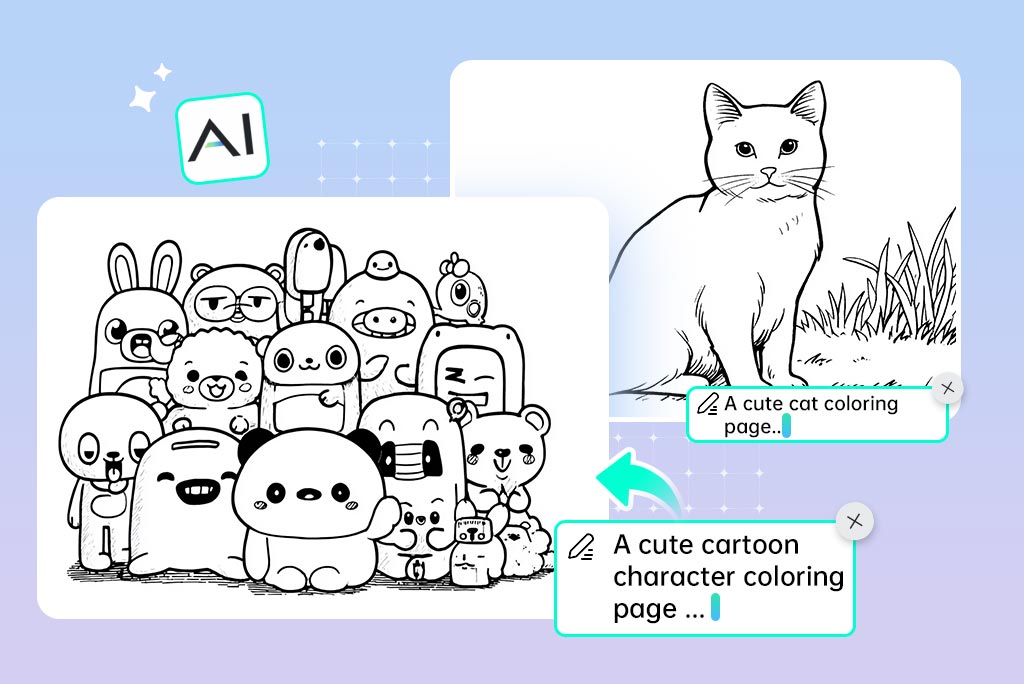
Bir fikirden yapay zekâ ile boyama sayfası oluşturun
Uygun bir fotoğrafınız yok mu? İstediğiniz sahneyi yapay zekâ görsel oluşturucuda açıklayın, ardından varsa çizgi çalışması veya boyama kitabı stilini seçin. “Gitar çalan bir dinozor, sade dış çizgiler, boyamak için geniş alanlar” gibi bir komut, oluşturucuya konu ve çizgi ayrıntıları hakkında yön verir.
Metinden görsel oluşturma, yüklenen bir fotoğrafı dönüştürme işleminden farklıdır. Özgün bir sahne oluşturmak için metin seçeneğini kullanın; kaynak fotoğrafın boyama sayfasında tanınabilir kalmasını istiyorsanız bu sayfayı tercih edin.
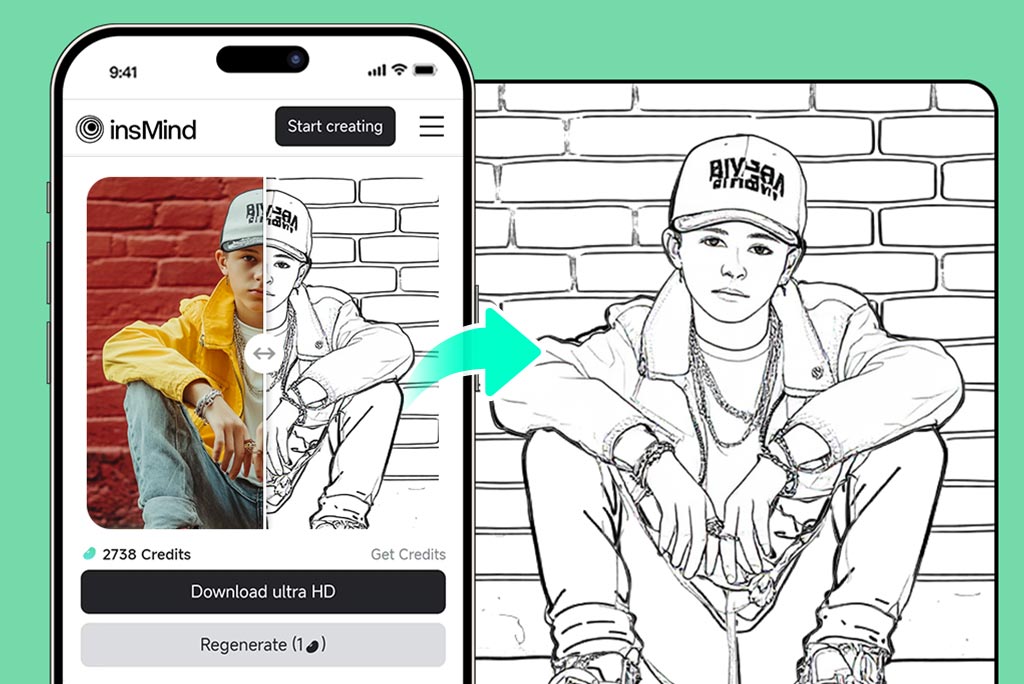
Fotoğrafı mobilde boyama sayfasına dönüştürün
Dönüştürücüyü telefon veya tablet tarayıcısında açın, bir fotoğraf yükleyin ve ayrı bir uygulama yüklemeden aynı Boyama Kitabı iş akışını kullanın. Dikey bir fotoğraf portre biçimindeki bir sayfa için uygun olabilirken yatay bir görsel daha geniş bir sahneye uyabilir.
İndirmeden önce yakınlaştırarak yüzleri, elleri, yazıları ve küçük nesneleri kontrol edin. İlk sürüm çok yoğun görünüyorsa veya önemli bir ayrıntıyı içermiyorsa daha net bir kırpma deneyin ya da yeni bir sonuç oluşturun.
Farklı bir çizgi, kontur veya çizim efekti seçin
Fotoğrafı Çevrim İçi Boyama Sayfasına Dönüştürme
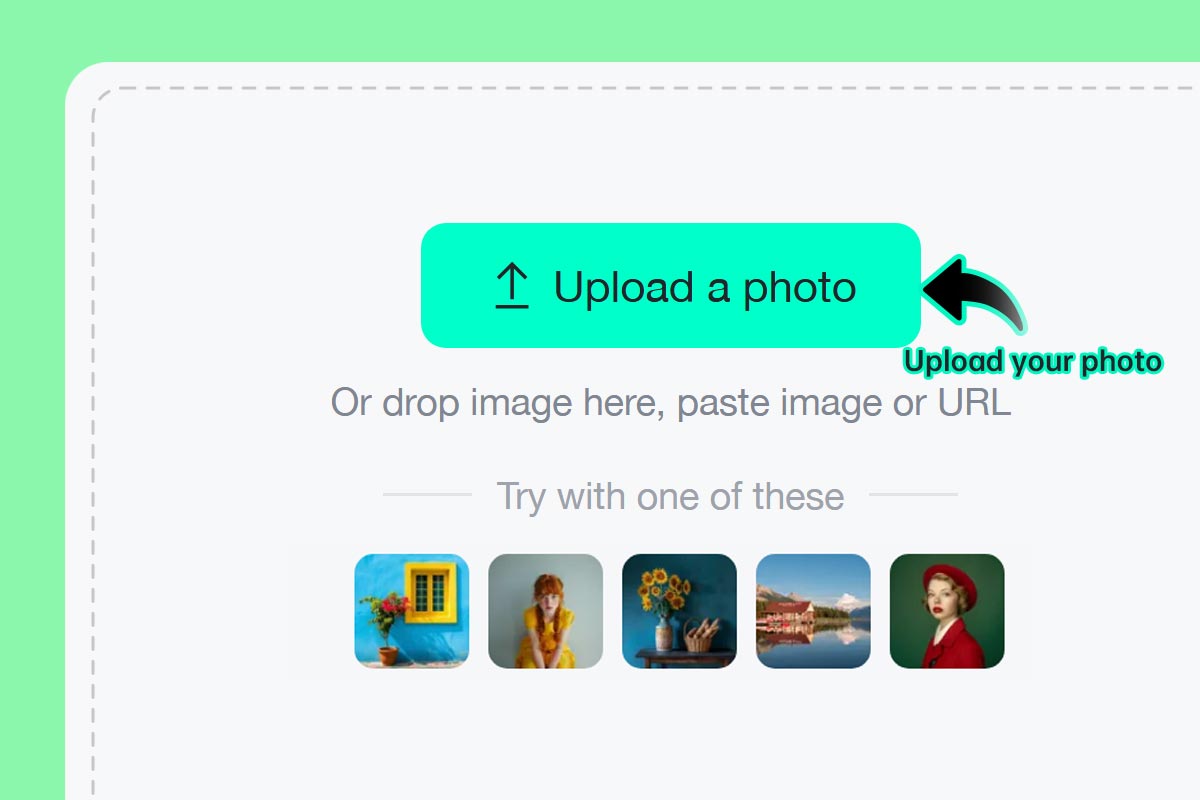
1 1. Adım: Net bir fotoğraf yükleyin
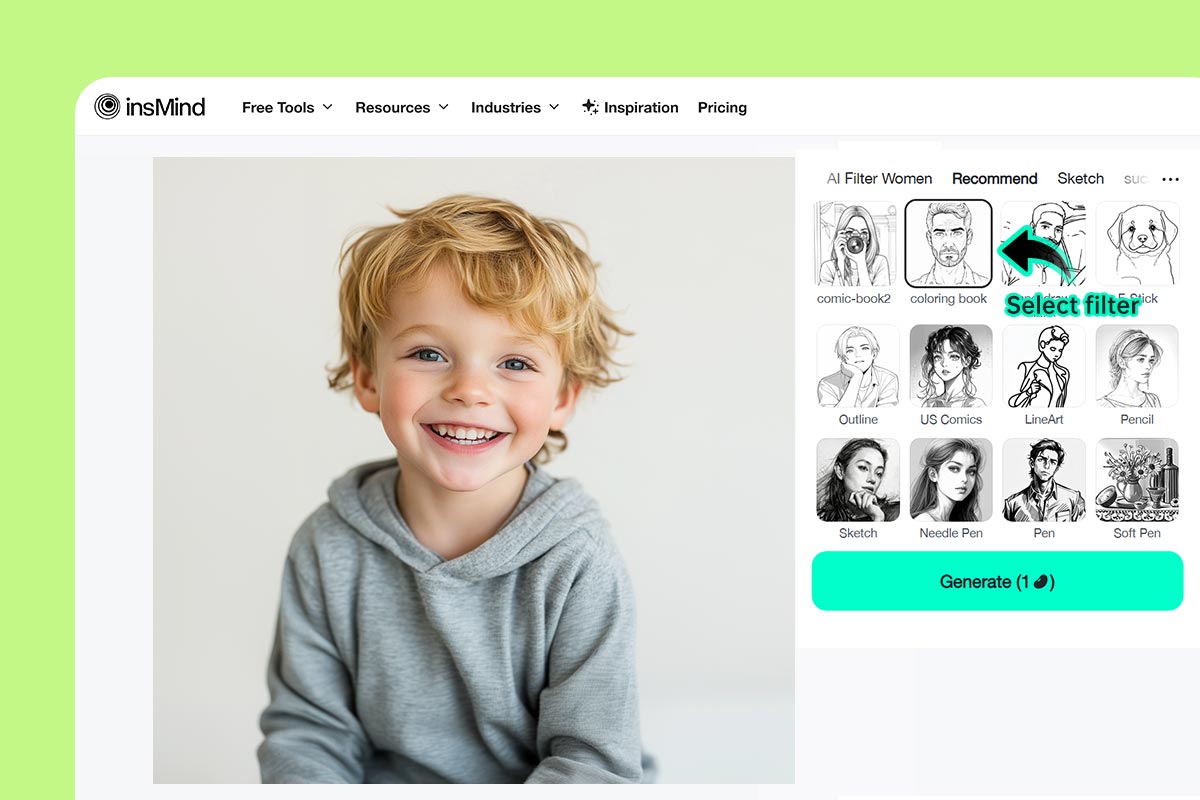
2 2. Adım: Boyama Kitabı Stilini Seçin
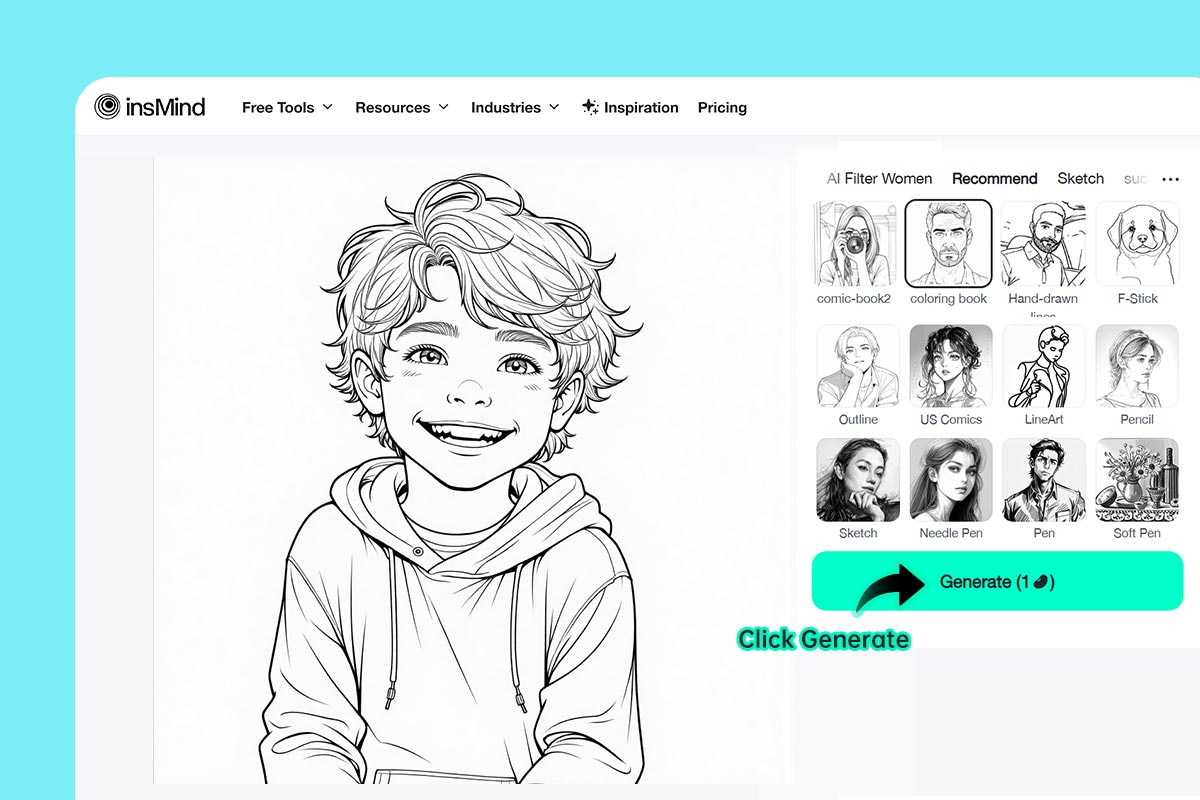
3 3. Adım: Çizgileri Oluşturun ve İnceleyin
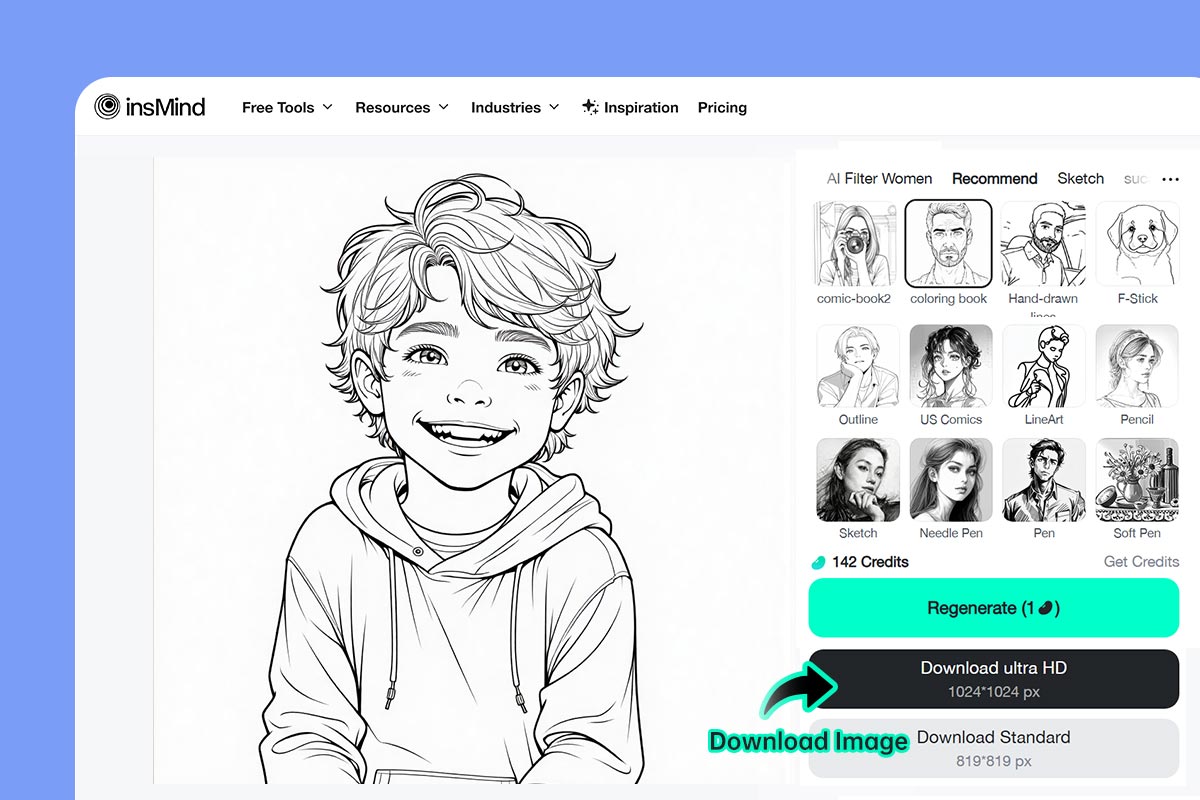
4 4. Adım: Sayfayı İndirin ve Test Edin
Farklı Fotoğraflardan Boyama Sayfaları Oluşturun
En iyi kaynak fotoğraf, boyamak istediğiniz sayfaya göre değişir. Sade sayfalar için öznesi net görseller kullanın; sahnenin kendisi etkinliğin bir parçasıysa daha fazla arka plan ayrıntısını koruyun.
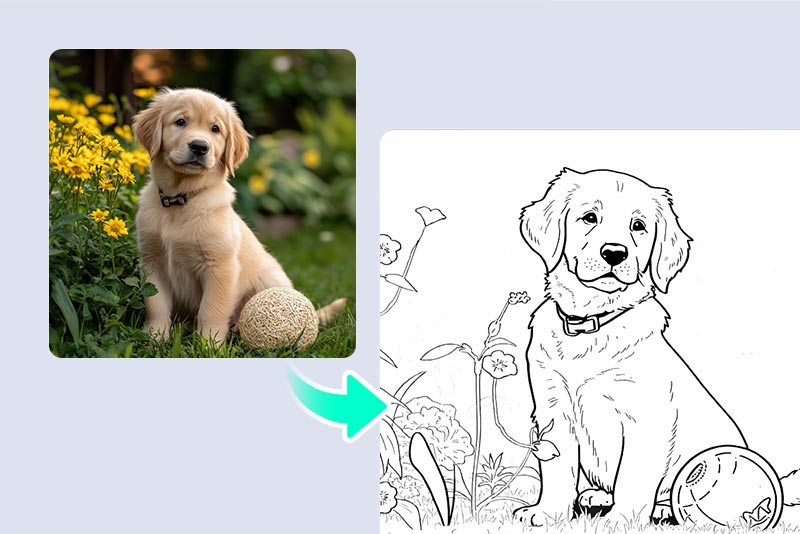
Evcil Hayvan ve Hayvan Boyama Sayfaları
Net bir evcil hayvan veya vahşi yaşam fotoğrafını tanıdık bir boyama sayfasına dönüştürün. Tüyleri, bıyıkları, kulakları ve üst üste gelen bacakları kontrol edin; daha sade bir arka plan, hayvanın odak noktası olarak kalmasına yardımcı olur.
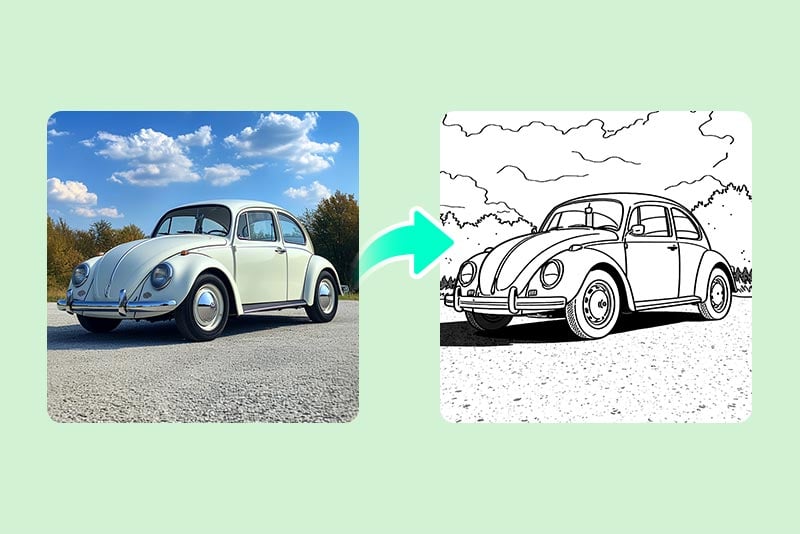
Araba ve Araç Boyama Sayfaları
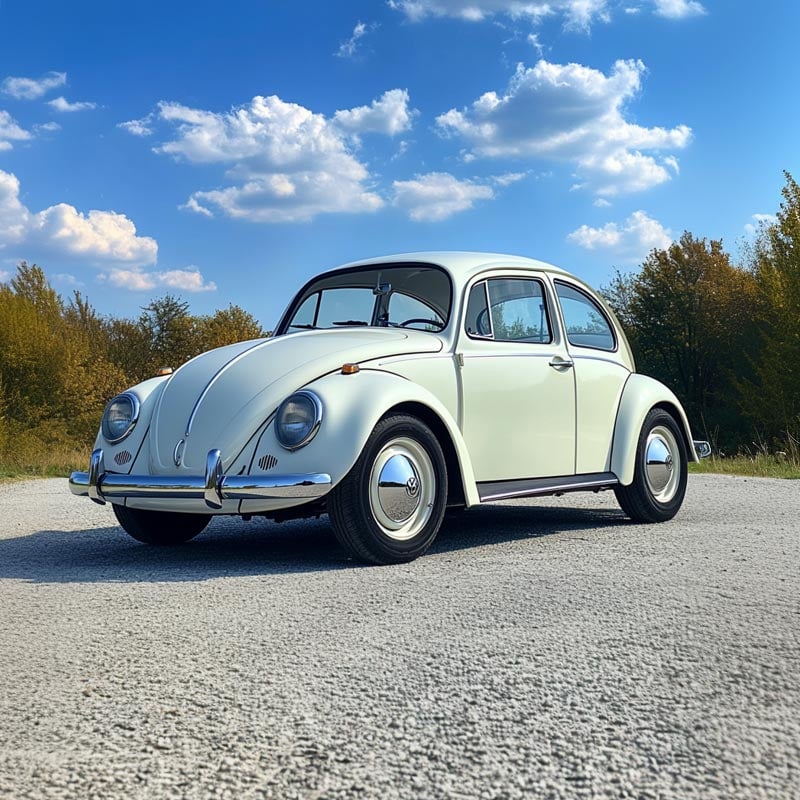
Tekerlekleri ve gövde çizgileri belirgin olan yandan ya da üç çeyrek açıdan çekilmiş bir araç fotoğrafı kullanın. Yansımalar, kalabalık caddeler ve koyu gölgeler fazladan çizgiler oluşturabilir; bu nedenle hazırlanan sayfayı yazdırma boyutunda karşılaştırın.
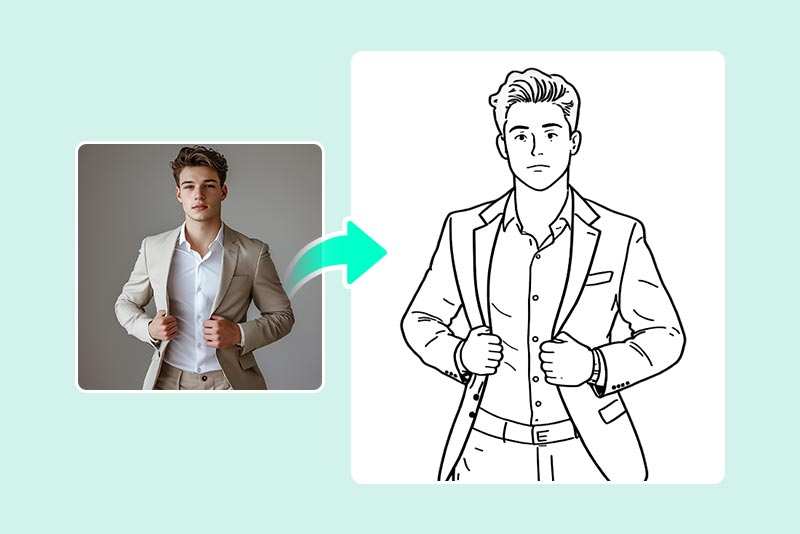
Portre ve Karakter Boyama Sayfaları
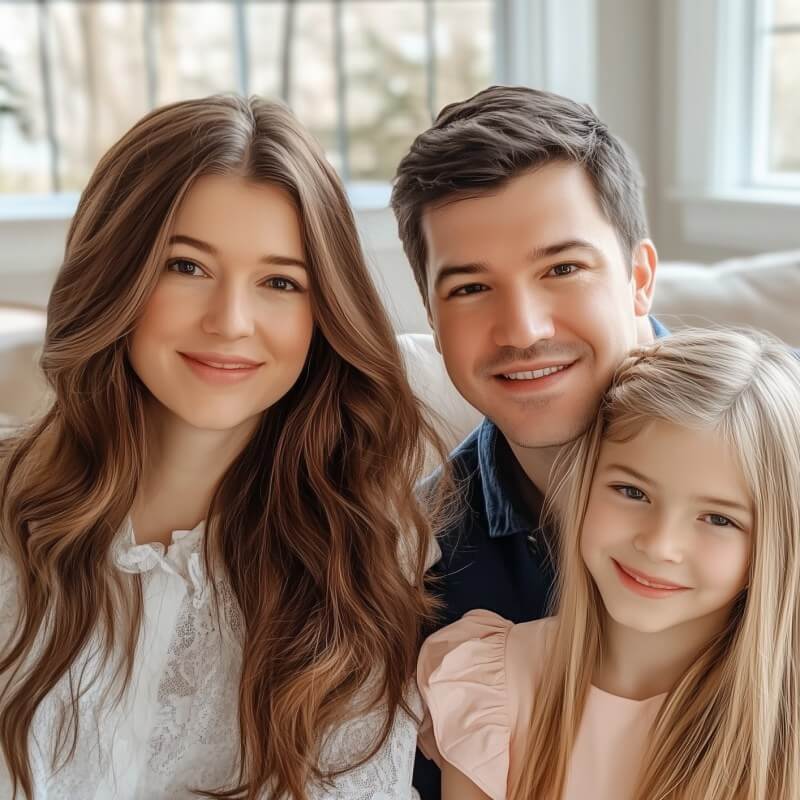
Bir portreyi, kostümü veya özgün karakter görselini boyama sayfasına dönüştürün. Yüzün kolayca tanınabilecek kadar büyük göründüğü bir fotoğraf seçin; indirmeden önce gözleri, saçı, elleri ve kıyafet ayrıntılarını inceleyin.
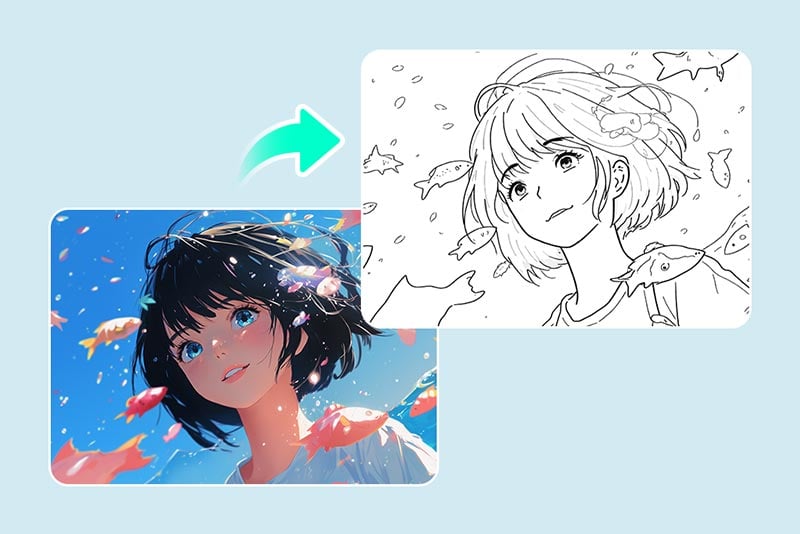
Çizgi Film ve Anime Boyama Sayfaları
Kendi çizgi film veya anime tarzı görselinizi boyanabilir bir versiyona dönüştürün. Önce kaynak görseli oluşturmanız gerekiyorsa çizgi film oluşturucuyu veya anime oluşturucuyu kullanın, ardından hazırladığınız görselle geri dönün.
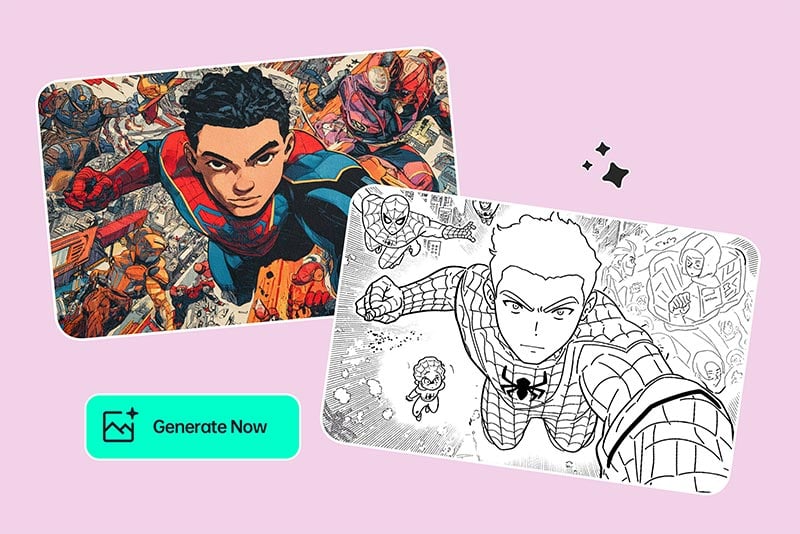
Kostüm ve Kahraman Temalı Boyama Sayfaları
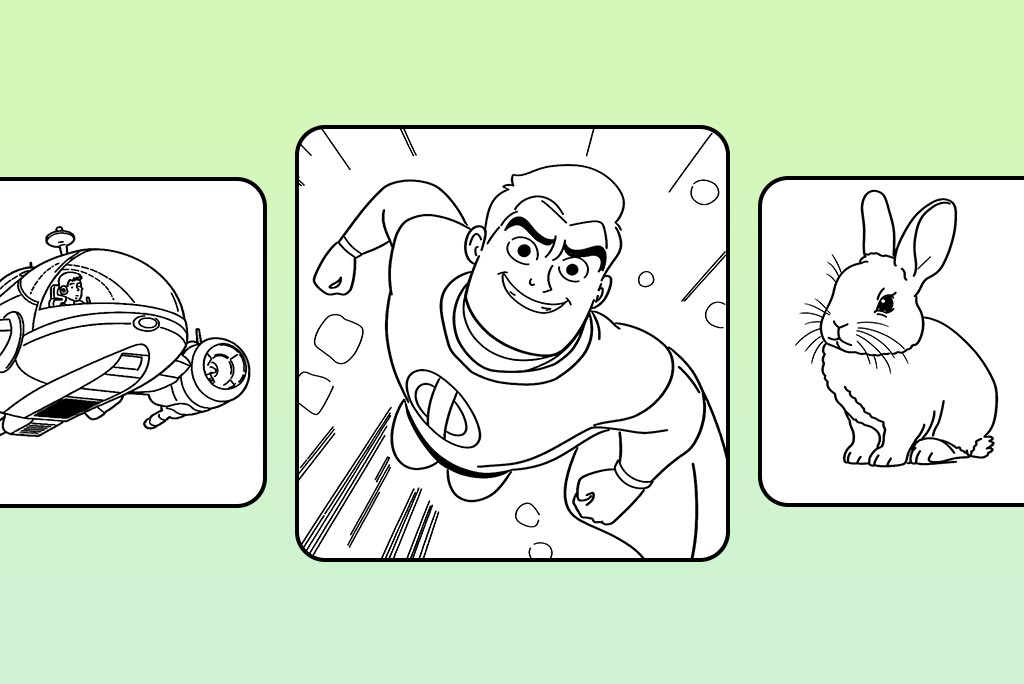
Özgün bir kostüm fotoğrafını veya kahraman tarzı bir pozu çarpıcı bir boyama etkinliğine dönüştürün. Özellikle kaynak görselde korunan bir karakter ya da markalı bir tasarım varsa, düzenleme ve paylaşma izniniz olan görselleri kullanın.
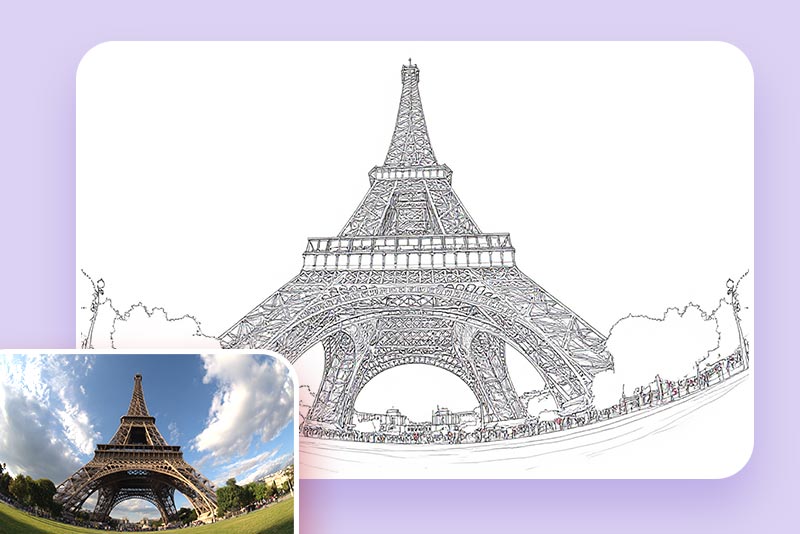
Bina ve Seyahat Anısı Boyama Sayfaları
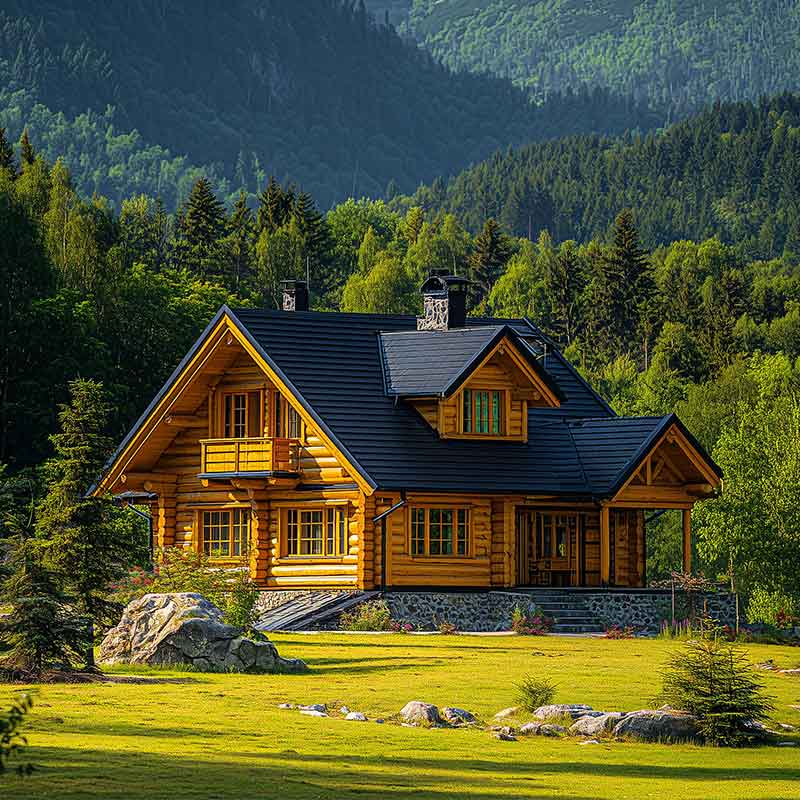
Bir simge yapıyı, evi veya tatil fotoğrafını, hatırladığınız şekilleri koruyan bir sayfaya dönüştürün. Bina ana konu olacaksa ilgisiz kişileri ve arka plan karmaşasını kırparak kaldırın.
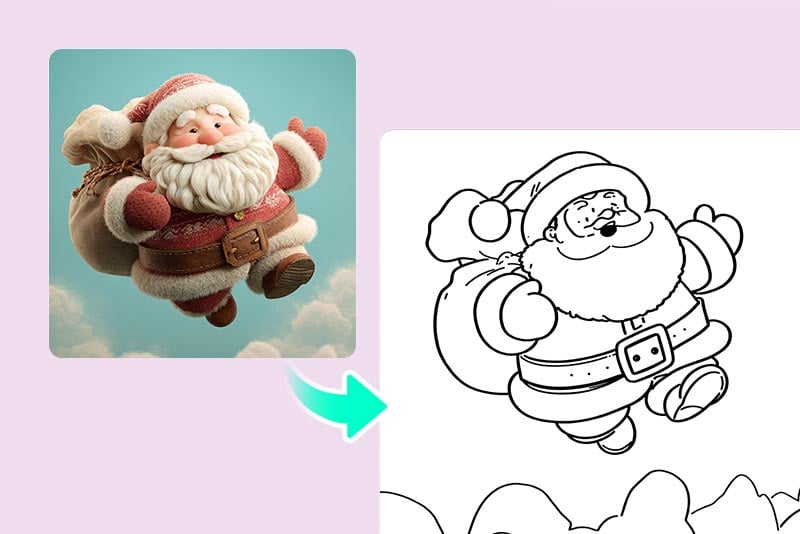
Tatil ve Etkinlik Boyama Sayfaları
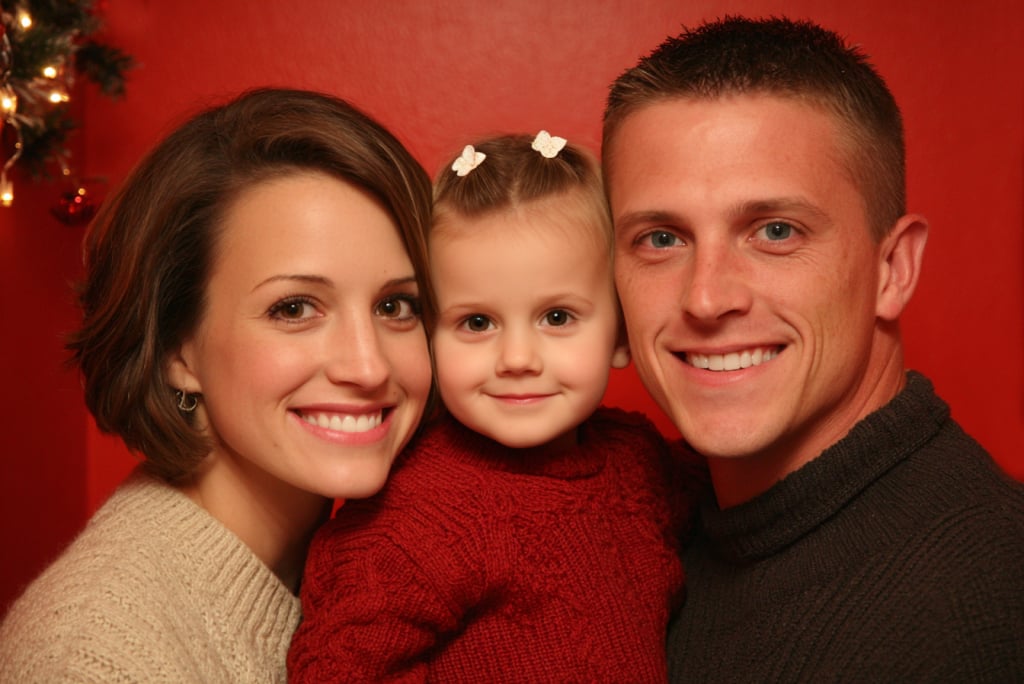
Aile etkinliği, dekorasyon, kostüm veya mevsimsel bir sahneyi kişiselleştirilmiş bir etkinliğe dönüştürün. Yüzler ve önemli nesneler iyi aydınlatılmış olmalı; çok kalabalık grup fotoğrafları yoğun çizgiler oluşturabilir.
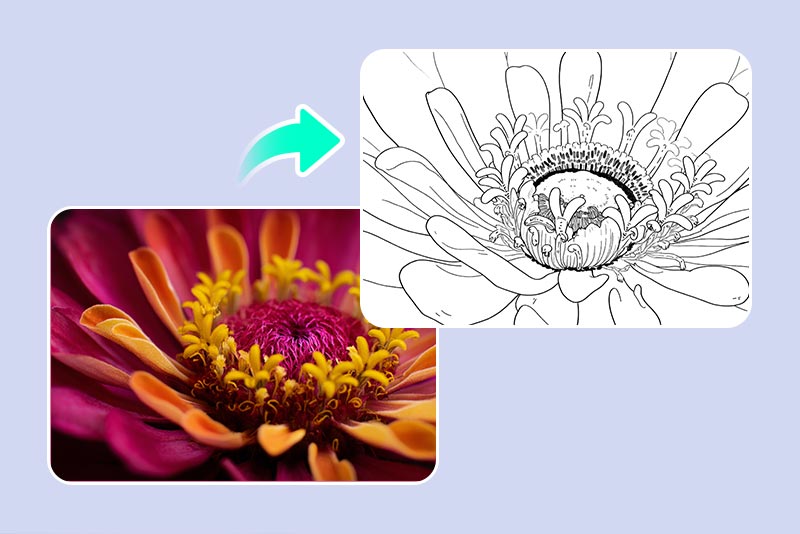
Doğa, Çiçek ve Desen Boyama Sayfaları
Bir çiçeği, yaprağı, manzarayı veya tekrarlanan deseni daha yavaş ve ayrıntılı boyamaya uygun bir sayfaya dönüştürün. Daha sade bir hobi çizimi için fotoğraf şablonu oluşturucuyu da deneyin.
Özel Boyama Sayfasını Kullanma Fikirleri
Kaynak fotoğrafı, çizgi ayrıntılarını ve sayfa boyutunu, boyayacak kişiye ve kullanım amacına göre seçin.
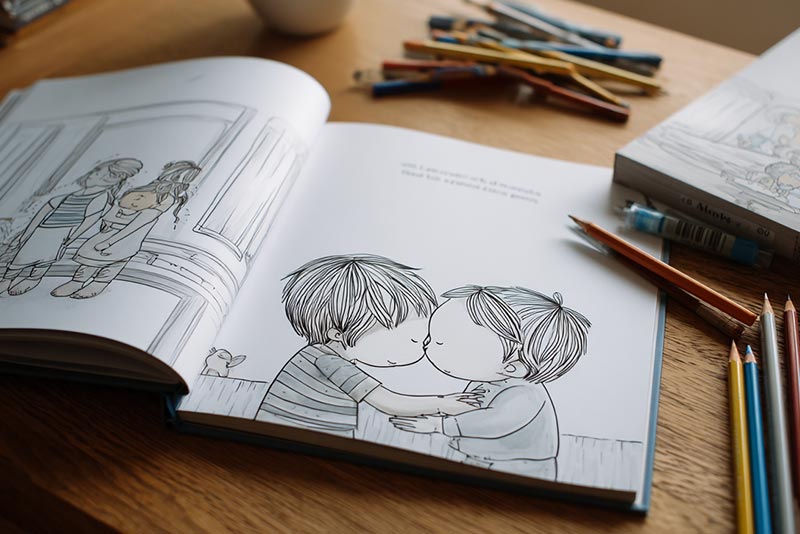
Çocuklara Özel Kişiselleştirilmiş Etkinlik
Bir çocuğun evcil hayvanını, oyuncağını, aile anısını veya en sevdiği yeri ona özel bir boyama sayfasına dönüştürün. Küçük çocuklar için daha az ayrıntı ve daha geniş boş alanlar seçin.
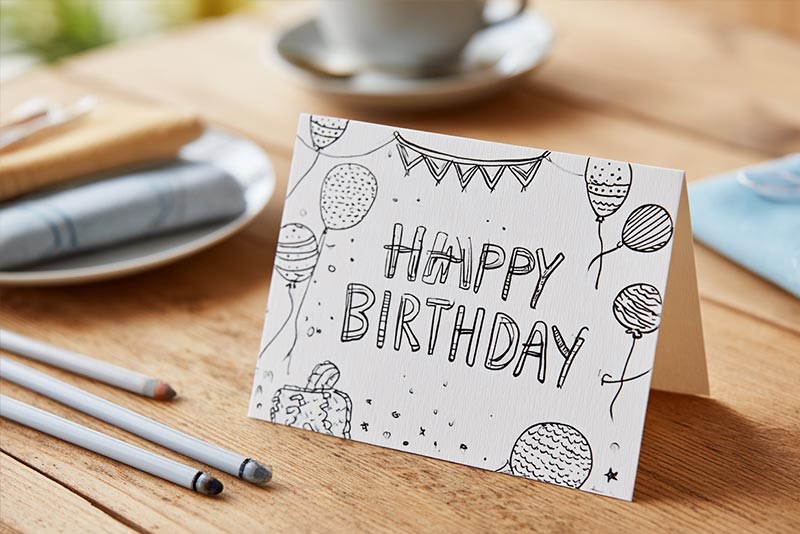
Fotoğraflardan Hazırlanan Anlamlı Bir Hediye
Paylaştığınız bir anıdan boyama sayfası oluşturup bunu bir karta, hatıra dosyasına veya etkinlik paketine ekleyin. Yüzlerin ve anlamlı nesnelerin tanınabilir kaldığından emin olmak için önce bir deneme baskısı alın.
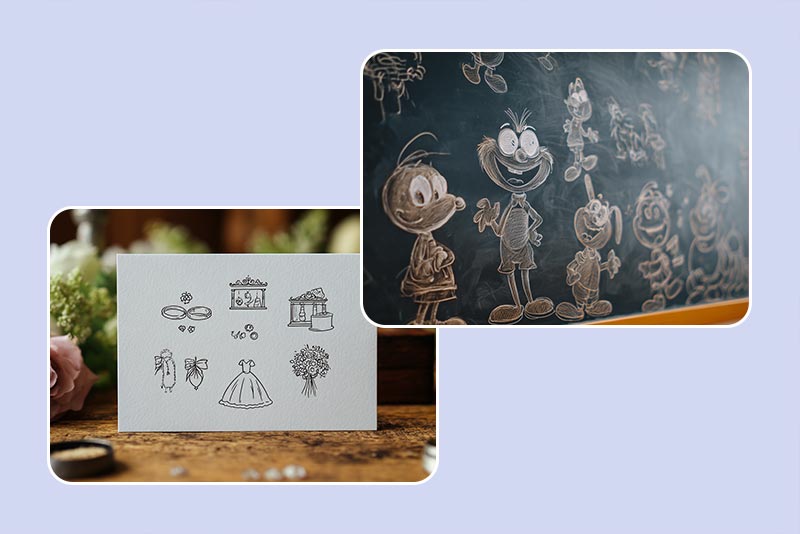
Sınıf ve Etkinlik Çalışmaları
Bir ders konusu, okul etkinliği, doğum günü, düğün veya mevsimsel buluşma için boyama sayfaları hazırlayın. Bir set oluştururken tüm sayfalarda aynı kâğıt yönünü ve benzer bir ayrıntı düzeyini koruyun.
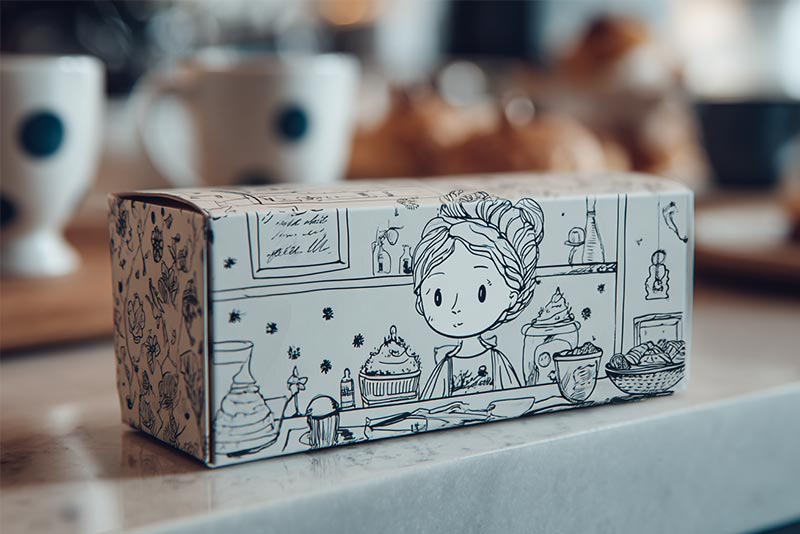
Çizim Üzerinden Geçme, Şablon ve Kendin Yap Planları
Oluşturduğunuz sayfayı çizim üzerinden geçme veya el işi planlama için görsel bir başlangıç olarak kullanın. Boyanabilir iç ayrıntılar yerine yalnızca dış sınırı istiyorsanız fotoğraf dış çizgisi veya çizim araçlarını karşılaştırın.
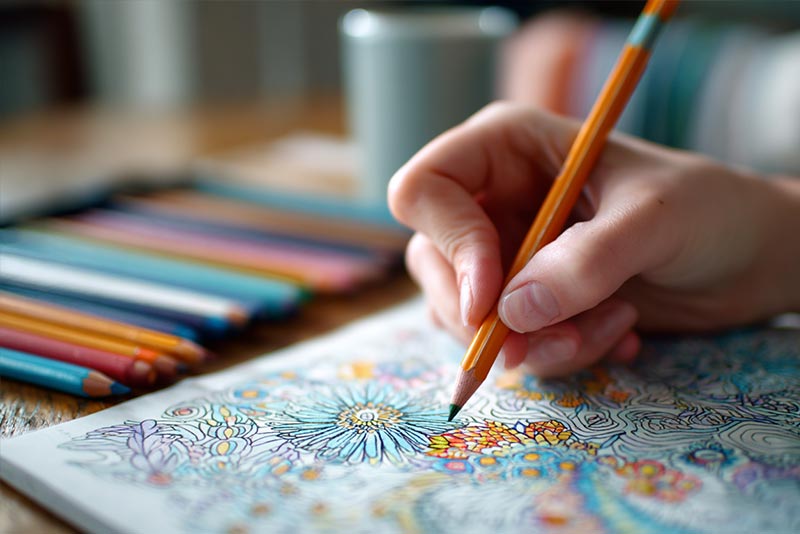
Yetişkinler İçin Ayrıntılı Bir Boyama Molası
Daha küçük alanlar ve daha fazla ayrıntı istediğinizde çiçekleri, mimari yapıları, manzaraları veya desenli nesneleri seçin. Arka plandaki gürültü dikkat dağıtan çizgilere dönüşebileceği için temiz bir kaynak görsel kullanmak yine de önemlidir.
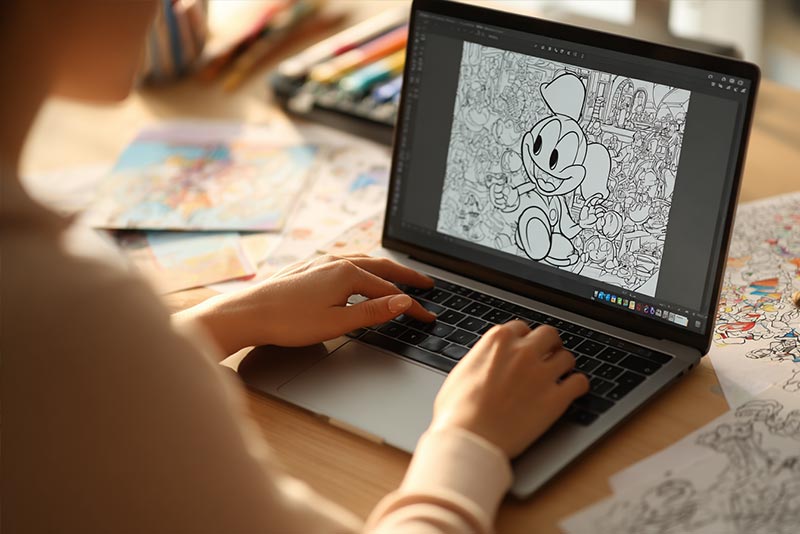
Kişisel Boyama Kitabı Koleksiyonu
Birden fazla fotoğrafı tek tek dönüştürün, ardından indirdiğiniz sayfaları tutarlı bir sırada ve boyutta düzenleyin. Koleksiyonu yayımlamayı, dağıtmayı veya satmayı planlıyorsanız her kaynak görsel ve oluşturulan öğe için gerekli kullanım haklarına sahip olduğunuzu kontrol edin.
Fotoğrafı Boyama Sayfasına Dönüştürme Aracıyla Neler Oluşturulabilir?
Fotoğrafı Boyama Sayfasına Çevirmek İçin Neden insMind?

Fotoğraftan Doğrudan Boyama Sayfasına
Tek bir fotoğraf yükleyin ve konuyu elle çizmeden Boyama Kitabı efektinde açın. Oluşturulan sonucu inceleyebilir, çizgi ayrıntıları istediğiniz sayfaya uymadığında yeniden deneyebilirsiniz.

Karşılaştırabileceğiniz Farklı Çizim Stilleri
Boyama sayfası, eskiz, dış çizgi ve şablon farklı amaçlara hizmet eder. Mevcut stilleri karşılaştırın; boyama için geniş boş alanlar, üzerinden geçmek için dış sınır veya yetişkinlere yönelik bir sayfa için daha fazla ayrıntı seçin.

Masaüstü ve Mobil Tarayıcıda Çalışır
Sayfayı bilgisayar, telefon veya tablet tarayıcısından oluşturun. En önemli kalite kontrolü yalnızca düzenleyici önizlemesi değil, kaydedilen sonucun görüntüleneceği veya yazdırılacağı gerçek boyuttaki hâlidir.
Fotoğrafı Boyama Sayfasına Dönüştürme Hakkında SSS
Bir fotoğrafı boyama sayfasına nasıl dönüştürebilirim?


Fotoğrafları çevrim içi ve ücretsiz olarak boyama sayfasına dönüştürebilir miyim?
Yazdırılabilir boyama sayfaları için en uygun fotoğraflar hangileri?
Aile fotoğraflarından çocuklar için boyama sayfası oluşturabilir miyim?
Boyama sayfası, çizgi çizim, dış hat ve eskiz arasındaki fark nedir?
Fotoğraf yerine metinden boyama sayfası oluşturabilir miyim?
Telefonda fotoğrafı boyama sayfasına dönüştürebilir miyim?
Boyama, çizgi, dış hat ve eskiz efektlerini karşılaştırın
Sonraki işinize uygun efekti seçin: boyama için açık alanlar, üzerinden geçmek için temiz sınırlar veya illüstratif bir görünüm için gölgelendirme.
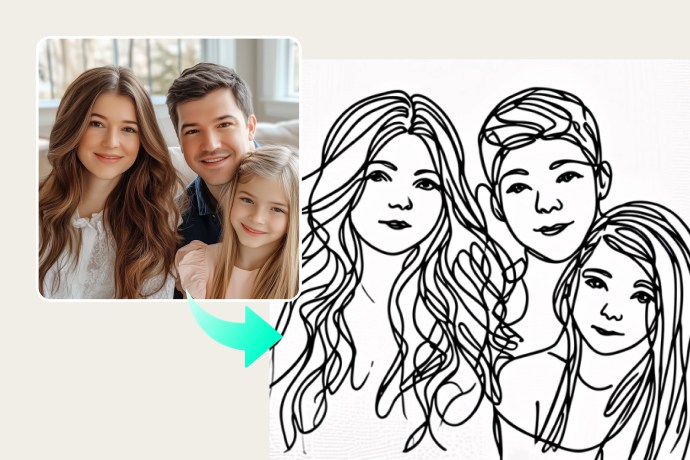
Fotoğrafı çizgi çizime dönüştürme
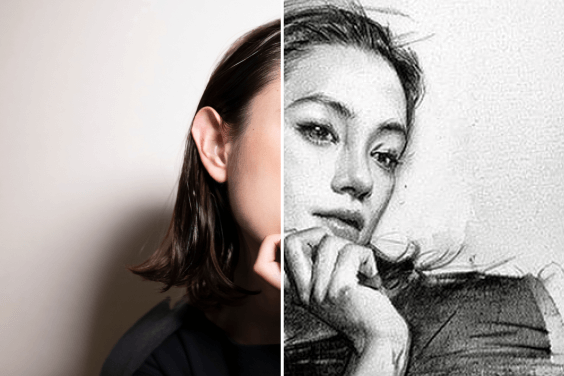
Fotoğrafı eskize dönüştürme
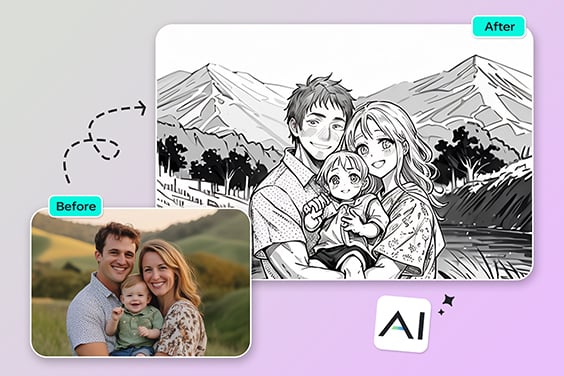
Fotoğrafı dış hat çizimine dönüştürme
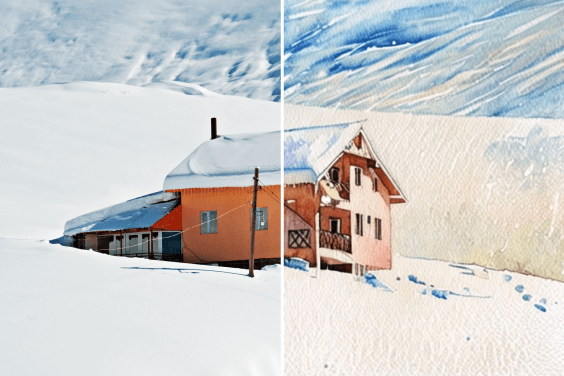
Fotoğrafı suluboya görseline dönüştürme
"Daha önce fotoğraftan boyama sayfası oluşturan birçok araç kullandım ama bu araç gerçekten harika. Birkaç fikir yazdım ve çizim saniyeler içinde hazır oldu. Mutlaka denemelisiniz!"
@Katie Lee, Serbest Çalışan İllüstratör