
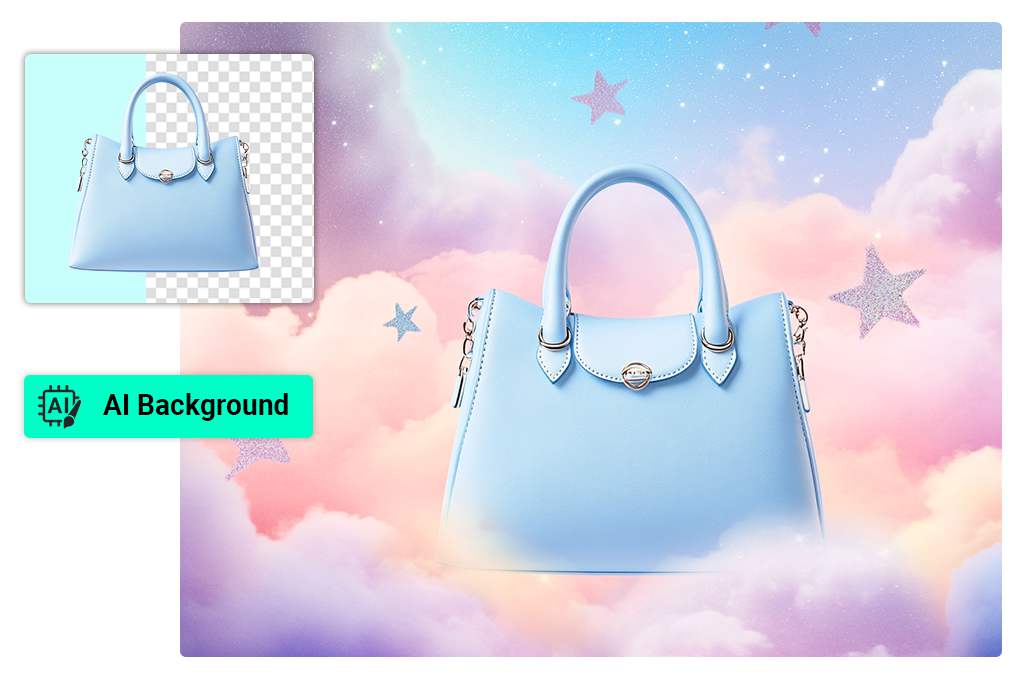
Usuń lub zmień tło zdjęcia
Zacznij od tła, gdy zdjęcie produktu, portret lub post w mediach społecznościowych potrzebuje bardziej uporządkowanej kompozycji. Użyj narzędzia AI do usuwania tła, aby wyodrębnić obiekt, a następnie pozostaw przezroczyste tło lub umieść go na nowym.
Aby wygenerować nową scenę, otwórz Tło AI. Przed pobraniem sprawdź dokładność krawędzi włosów, tkanin i przezroczystych obiektów.
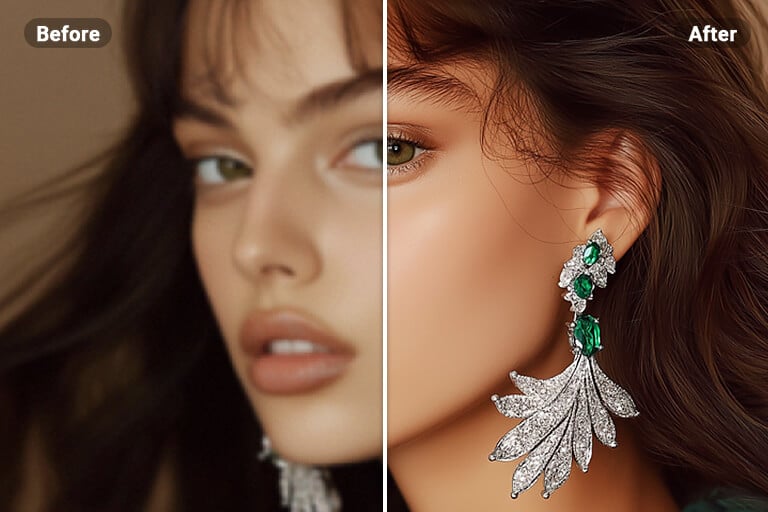
Wyostrz rozmazane zdjęcia i popraw ich jakość
Otwórz narzędzie AI do poprawy jakości zdjęć, gdy fotografia jest nieostra, rozpikselowana lub zbyt mała do planowanego układu. Po poprawie sprawdź twarze, tekst i krawędzie produktów — te elementy najszybciej pokazują, czy efekt nie został przesadzony.
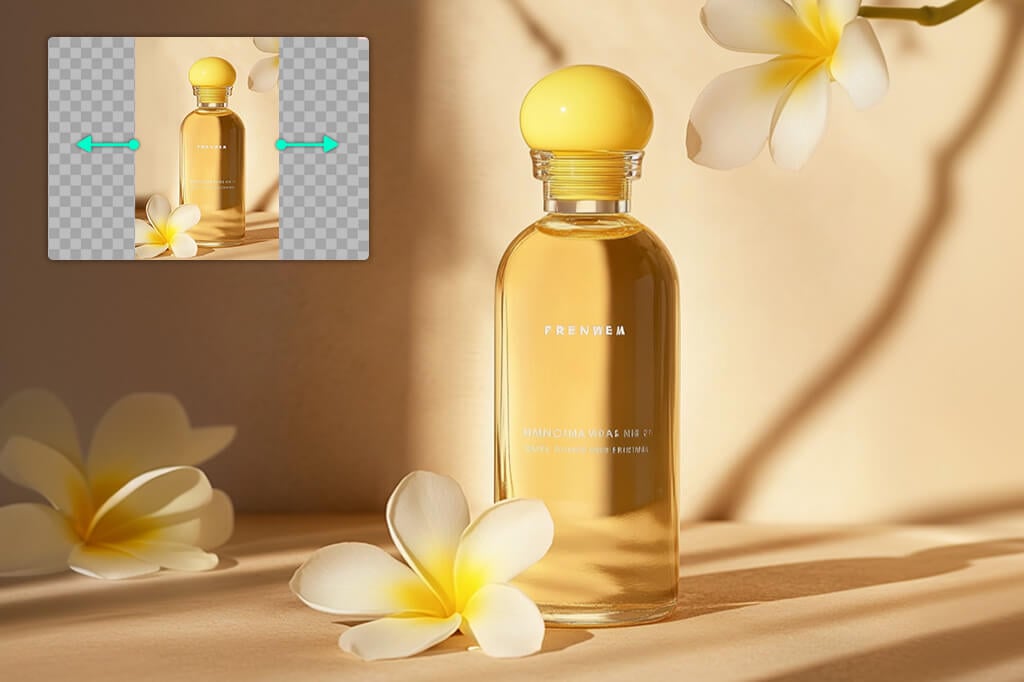
Rozszerz, przytnij i zmień rozmiar zdjęcia
Użyj narzędzia AI do rozszerzania zdjęć, gdy obiekt jest zbyt ciasno wykadrowany lub oryginalne płótno nie pasuje do projektu. Wybierz potrzebną przestrzeń, wygeneruj jej rozszerzenie i sprawdź, czy wzory nie zostały powielone, a krawędzie rozciągnięte.
Jeśli kompozycja jest już odpowiednia, użyj funkcji inteligentnej zmiany rozmiaru, aby przygotować inny format bez tworzenia projektu od początku.
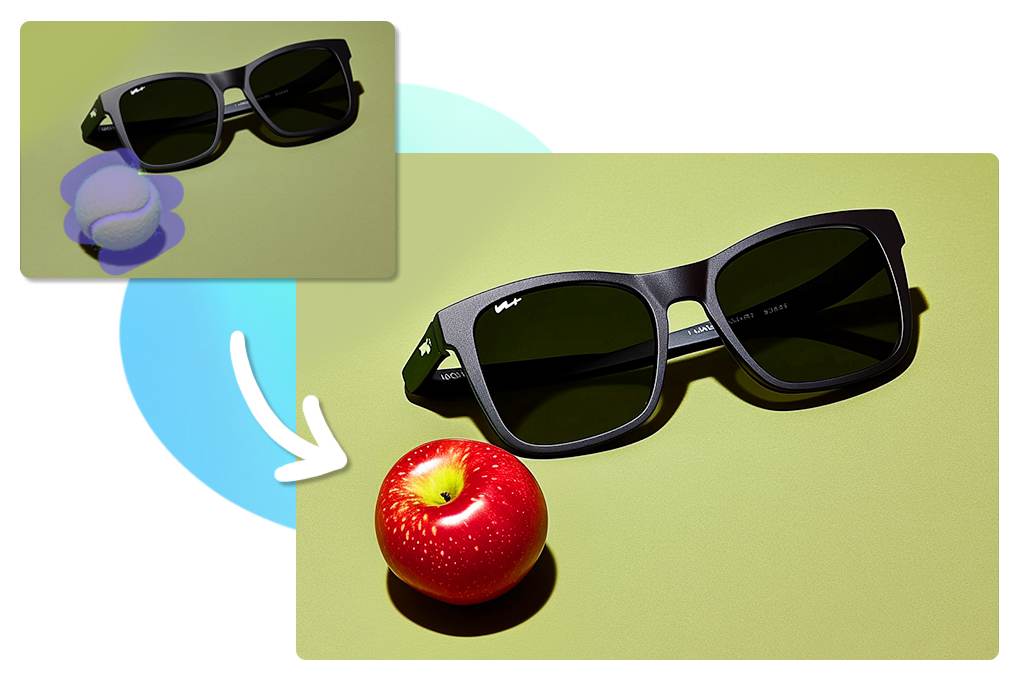
Zastępuj obiekty i dodawaj detale za pomocą instrukcji
Zaznacz obszar, który chcesz zmienić, a następnie opisz zastępczy element za pomocą funkcji zamiany AI. Konkretna instrukcja dotycząca obiektu, koloru i jego położenia daje edytorowi wyraźniejszy cel niż ogólne polecenie.
Aby dodać lub odbudować większy obszar, wypróbuj funkcję wypełniania generatywnego. Po każdym wygenerowanym efekcie sprawdź cienie, skalę i sąsiednie tekstury. Jeśli nowy detal nie pasuje do oryginalnego zdjęcia, zmień zaznaczenie.
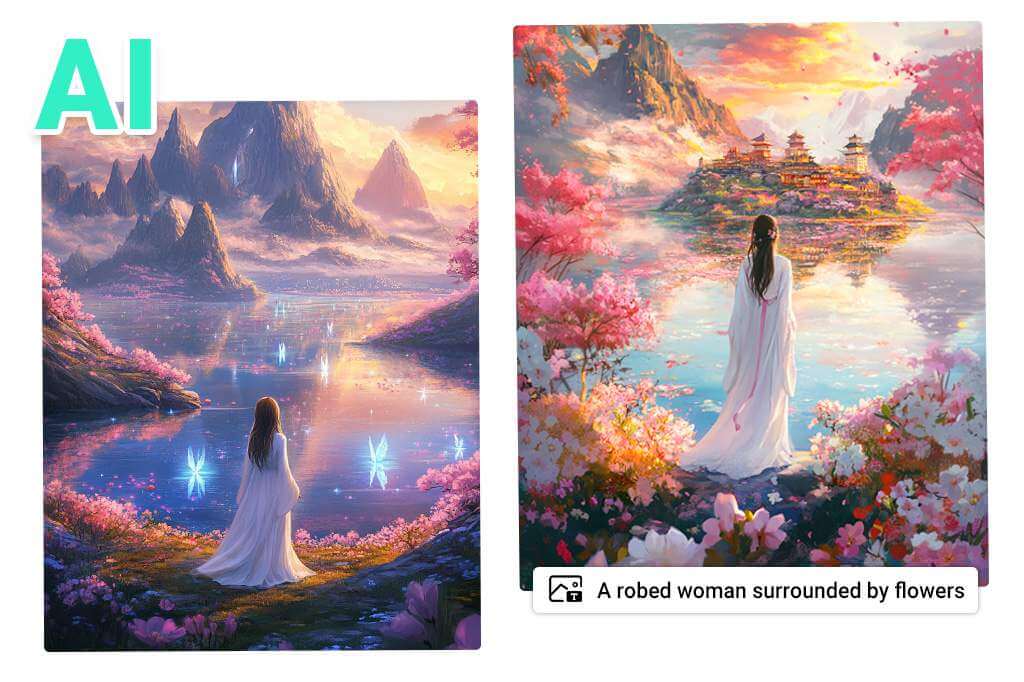
Twórz nowe obrazy na podstawie opisu tekstowego
Jeśli nie masz zdjęcia źródłowego do edycji, przejdź do generatora obrazów AI. Opisz obiekt, otoczenie, kompozycję i styl wizualny, a następnie wygeneruj nowy obraz, który możesz dopracować w edytorze. Dzięki temu tworzenie obrazu pozostaje oddzielone od edycji wymagającej zachowania istniejącego zdjęcia.
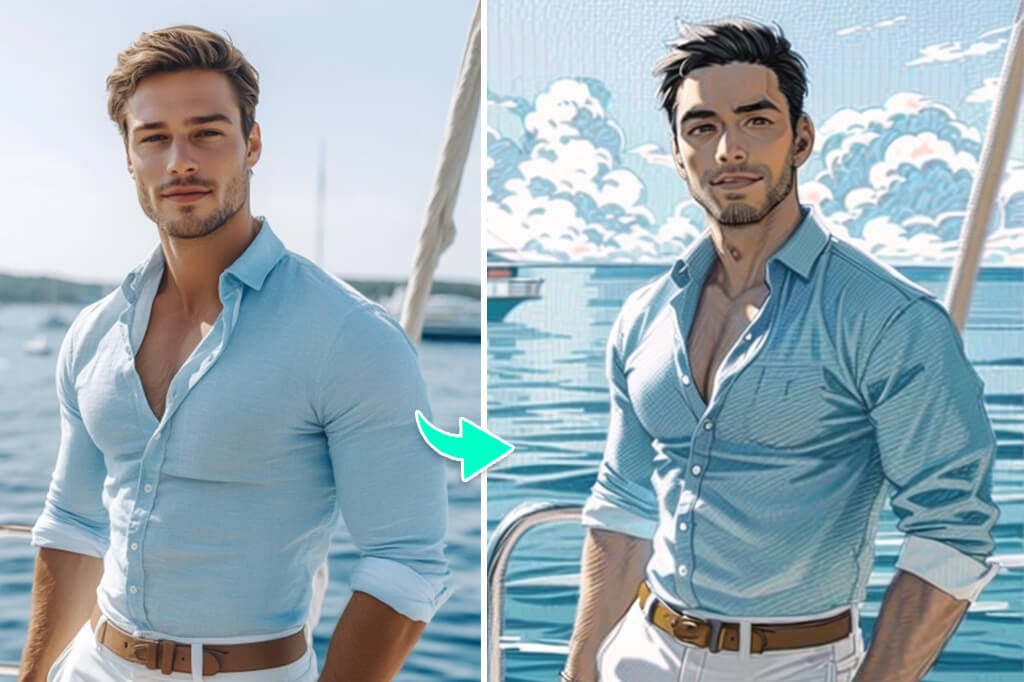
Wypróbuj filtry AI i szybko zmień styl zdjęcia
Użyj filtrów zdjęć AI, gdy zależy Ci na wyraźnej zmianie stylu, a nie na poprawie jakości. Przed pobraniem porównaj efekt z oryginałem — szczególnie jeśli zdjęcie zawiera rozpoznawalną twarz, logo lub drobny tekst, który powinien pozostać czytelny.
Poznaj narzędzia do edycji zdjęć AI
Jak edytować zdjęcie za pomocą edytora zdjęć AI insMind
1 Prześlij zdjęcie
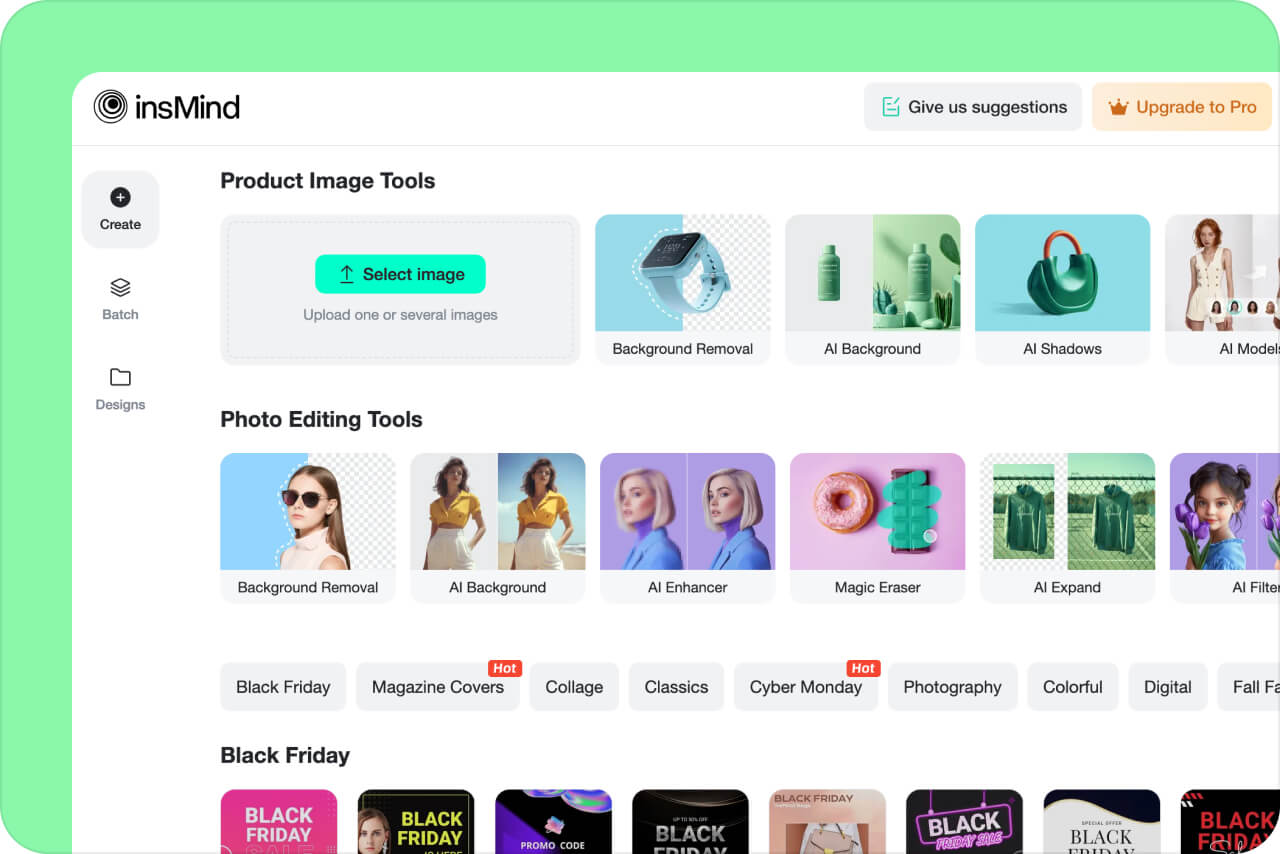
2 Wybierz narzędzie do edycji
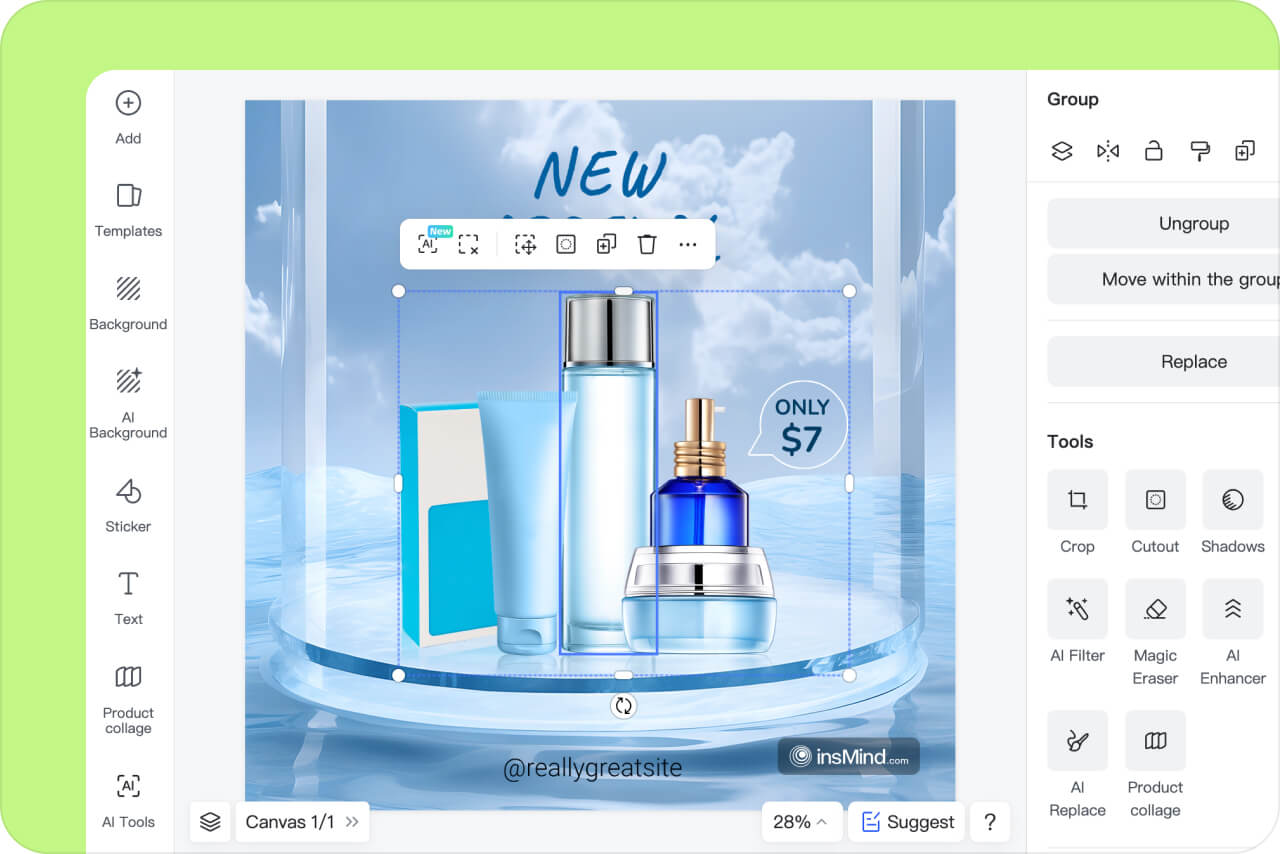
3 Sprawdź i dopracuj efekt

4 Pobierz zdjęcie
Edycja zdjęć AI na co dzień i w biznesie
Wykonuj typowe zadania związane ze zdjęciami w jednym miejscu, a gdy potrzebujesz konkretnej zmiany, przejdź do odpowiedniego narzędzia. Poniższe przykłady pokazują, jak edytor zdjęć AI może przyspieszyć pracę bez pomijania końcowej kontroli jakości.
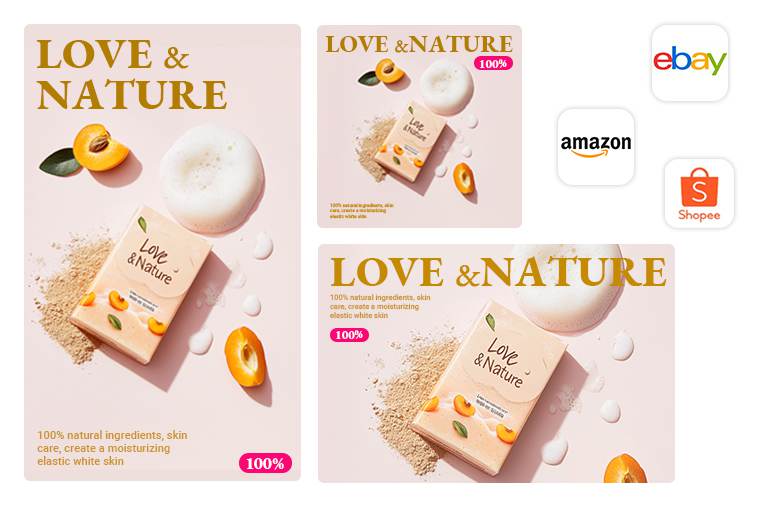
Zdjęcia produktów do sklepu internetowego
Przygotuj zdjęcie produktu do oferty: usuń oryginalne tło, umieść produkt w odpowiedniej scenerii i sprawdź krawędzie w pełnym rozmiarze. Jeśli pracujesz nad katalogiem zawierającym wiele plików, skorzystaj z edytora zdjęć wsadowych.
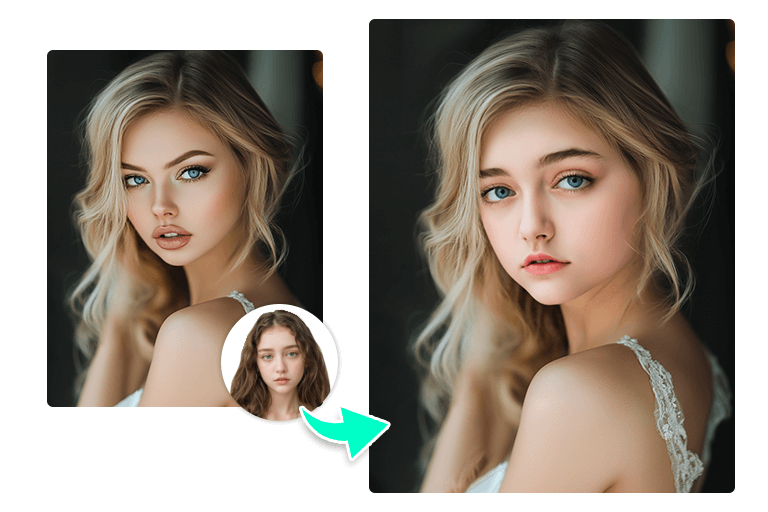
Posty w mediach społecznościowych i grafiki dla twórców
Przytnij lub zmień rozmiar zdjęcia tak, aby pasowało do docelowego formatu, a następnie dodaj tekst, naklejki lub filtr tylko wtedy, gdy wspierają przekaz. Gdy kilka zdjęć ma znaleźć się w jednym poście, użyj kreatora kolaży zamiast łączyć je na siłę w jednej edycji.
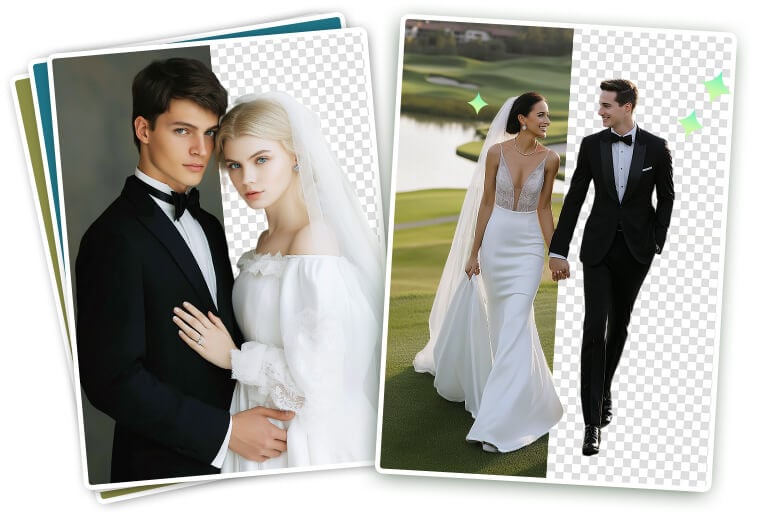
Retusz portretów i zdjęć studyjnych
Do codziennego porządkowania zdjęć wykorzystaj narzędzia do poprawy jakości i usuwania obiektów, a następnie sprawdź teksturę skóry, włosy, krawędzie ubrań i przejścia między tłem a postacią. AI może przyspieszyć pierwszą wersję, ale zdjęcia przeznaczone dla klientów nadal wymagają ręcznej kontroli w docelowym rozmiarze.
Dlaczego warto wybrać edytor zdjęć AI insMind?

Ponad 30 narzędzi AI
insMind to znacznie więcej niż zwykły edytor zdjęć. Oferuje kompletny zestaw ponad 30 funkcji do edycji zdjęć. Od podstawowej edycji i przycinania po zaawansowaną poprawę jakości obrazu — zaspokaja różnorodne potrzeby w jednym miejscu.

Ponad 1000 szablonów
insMind oferuje obszerną bibliotekę ponad 1000 szablonów, w tym tła, elementy, naklejki, kolaże i projekty.

Wybrało nas ponad 10 mln użytkowników
Zaufało nam ponad 10 milionów użytkowników. insMind to lider profesjonalnej edycji zdjęć. Dzięki narzędziom opartym na AI, które zapewniają precyzyjne i dopracowane rezultaty, insMind pomaga w promocji produktów oraz codziennej fotografii, oferując jakość, na której możesz polegać.
Najczęstsze pytania o edytor zdjęć AI
Co mogę edytować za pomocą edytora zdjęć AI insMind?


Czy insMind to darmowy edytor zdjęć AI online?
Jak wybrać najlepszy edytor zdjęć AI do konkretnego zadania?
Czy mogę edytować zdjęcie za pomocą instrukcji tekstowej?
Kontynuuj edycję z powiązanymi narzędziami AI
Wybierz dedykowane narzędzie, gdy potrzebujesz konkretnego efektu — wyostrzenia zdjęcia, rozszerzenia kadru, zmiany tła lub zastąpienia obiektu.

Generator obrazów AI

Generator kreskówek AI

Generator tła AI

Inteligentna zmiana rozmiaru

Rozszerzanie obrazu AI

Poprawa jakości zdjęć AI

Filtry AI do zdjęć

Cienie AI do zdjęć produktowych

„ Właśnie zamieniłem dotychczasowy edytor AI na insMind i jestem z tego bardzo zadowolony. Narzędzie zrobiło na mnie ogromne wrażenie! Inteligentne AI rozpoznaje obiekty z imponującą precyzją i dokładnością, a do tego umożliwia zmianę tła na zdjęciu. Naprawdę świetne!”
@Juan Kimmy, projektant