
Zmieniaj mimikę twarzy na zdjęciach za pomocą AI

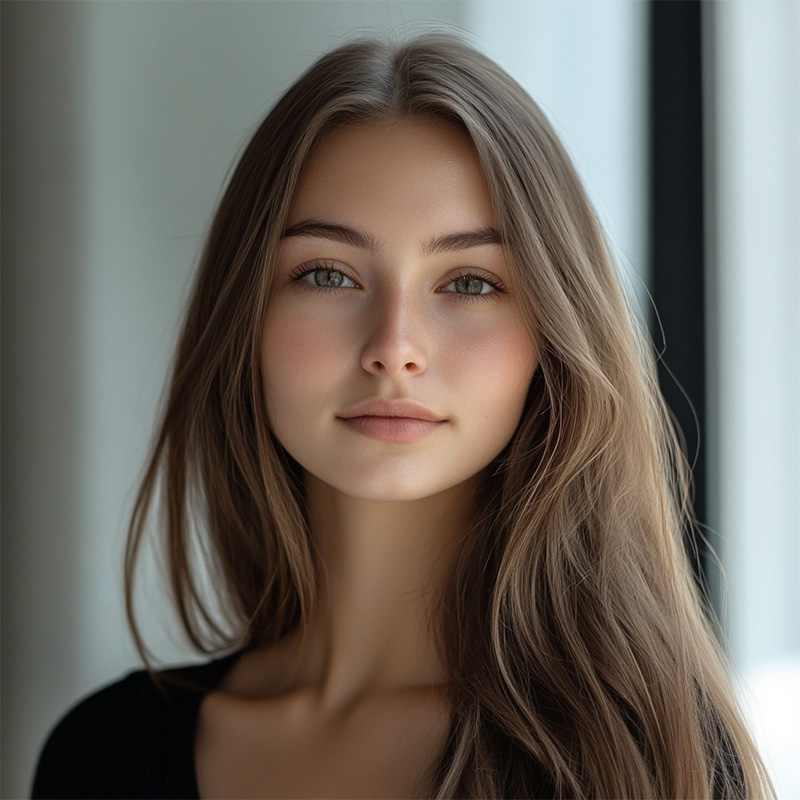
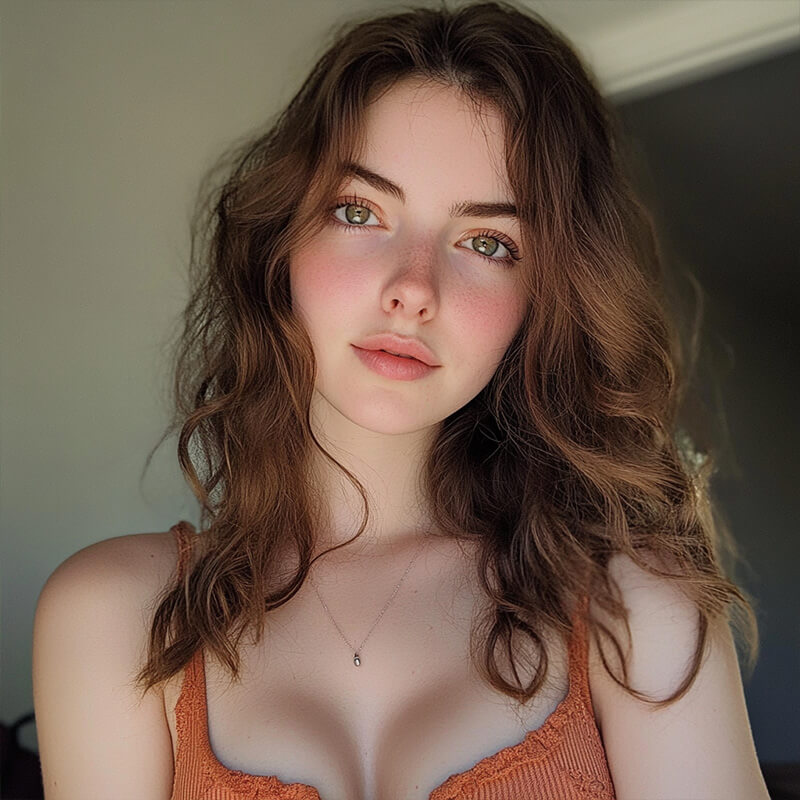
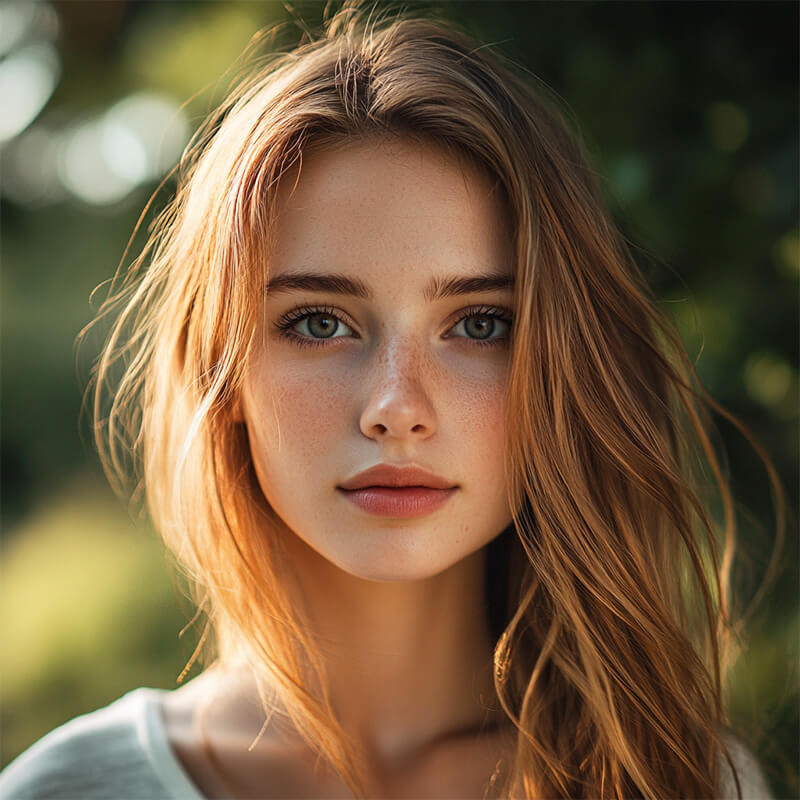
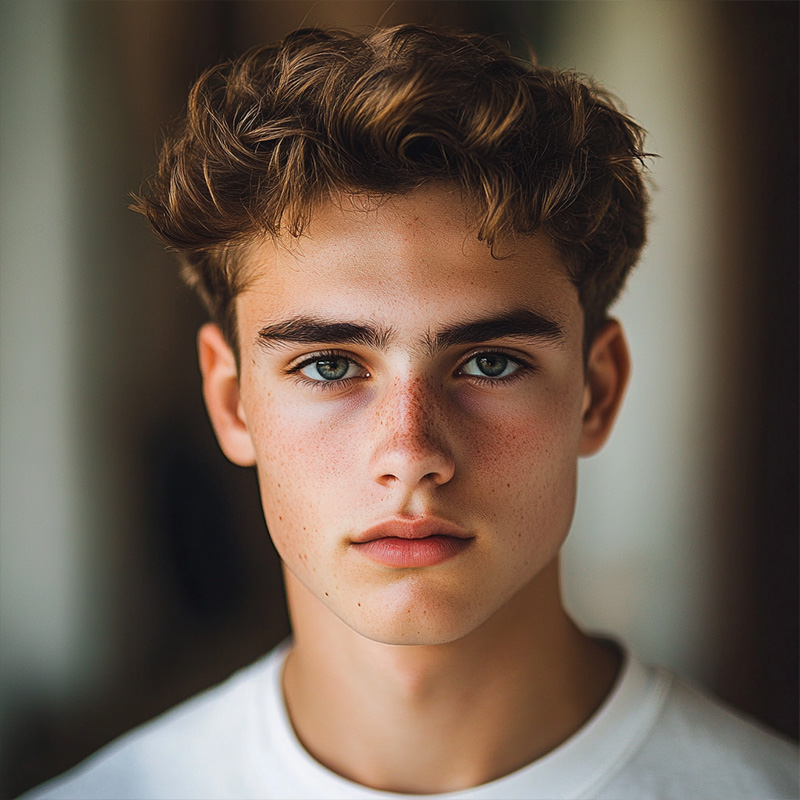
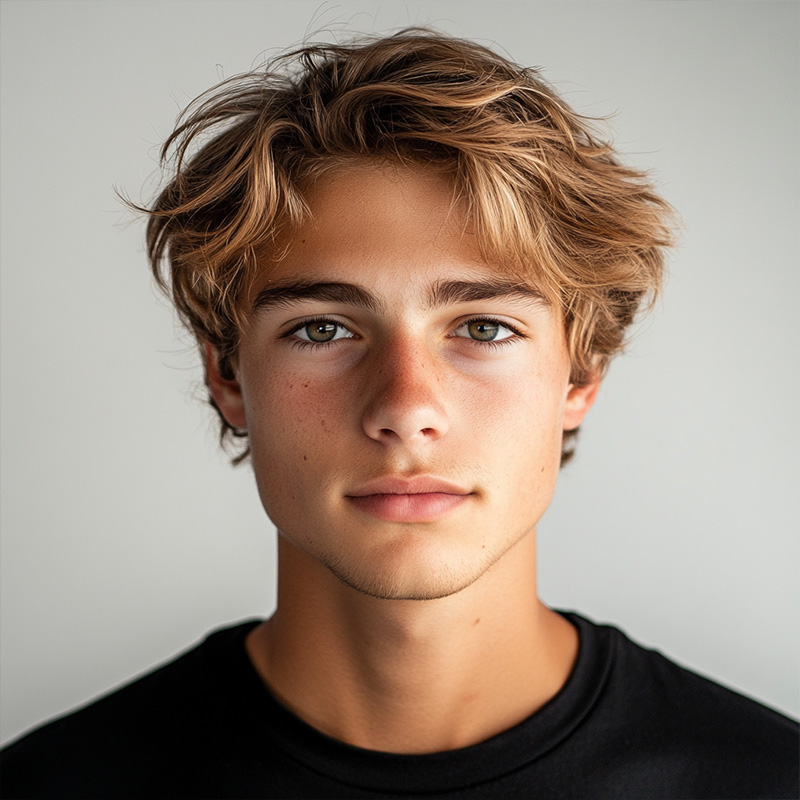
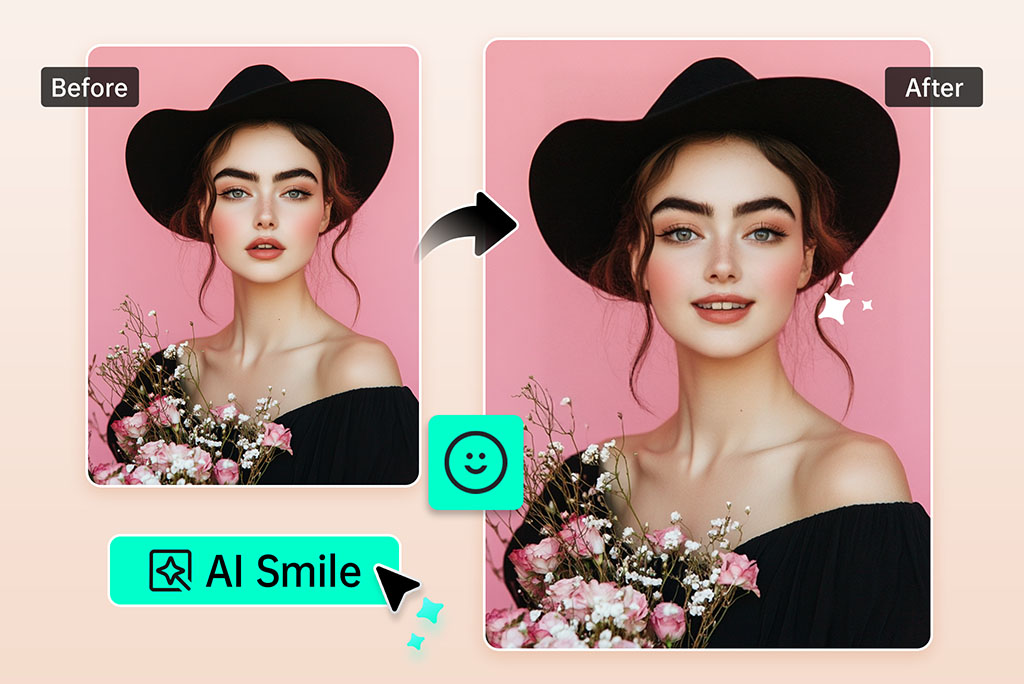
Zmień wyraz twarzy bez ponownego robienia zdjęcia
Nawet dobre zdjęcie może nie oddawać właściwego nastroju. Użyj narzędzia AI do zmiany mimiki twarzy, gdy oświetlenie, poza i tło już pasują, ale uśmiech lub emocje nie współgrają z przekazem.
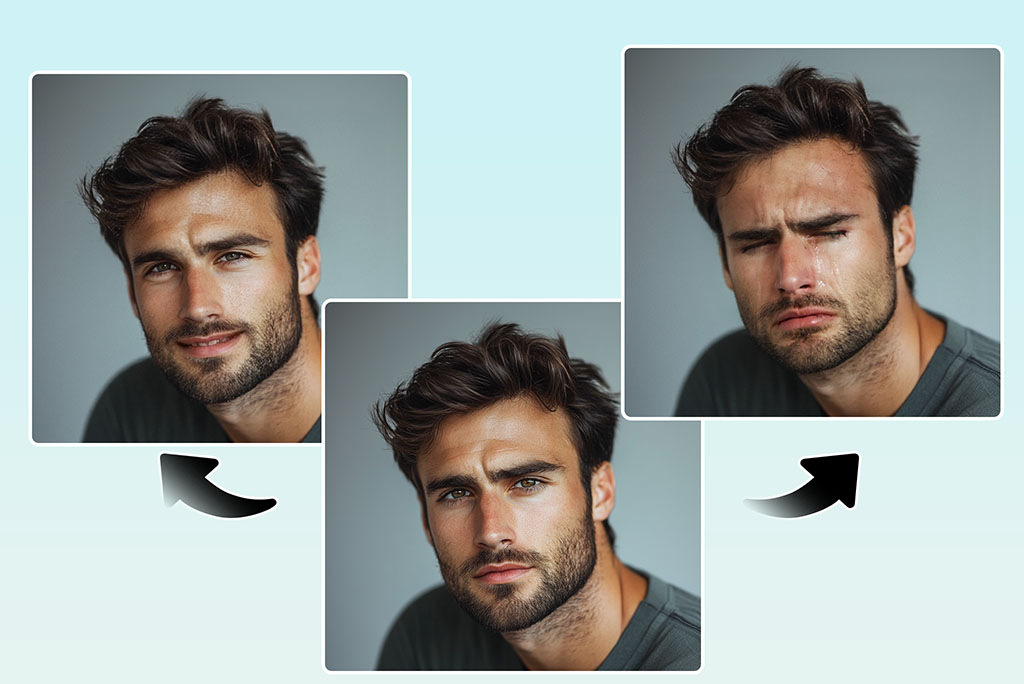
Nadaj portretowi bardziej przyjazny wygląd
W zdjęciach profilowych, na stronach zespołów i w postach w mediach społecznościowych lekki uśmiech często sprawdza się lepiej niż przesadzona mina. Zacznij od wyraźnego zdjęcia twarzy i zadbaj o naturalny wygląd zmian wokół oczu.
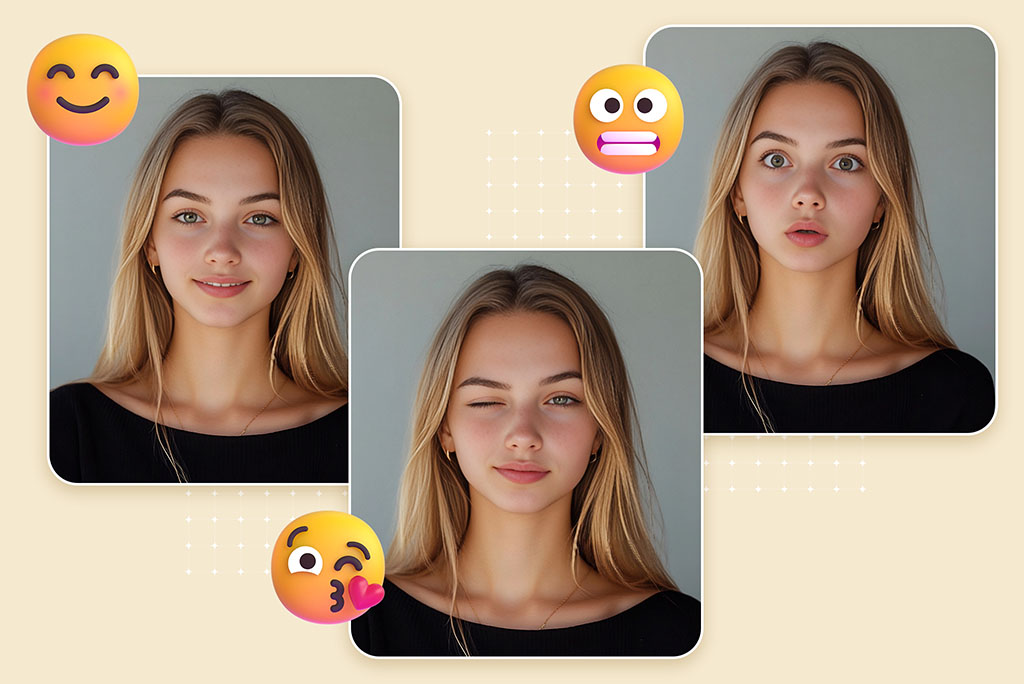
Wypróbuj różne emocje na kreatywnych zdjęciach
Wypróbuj radosny, zaskoczony, smutny lub poważny wyraz twarzy, gdy potrzebujesz innego tonu do naklejki, grafiki reakcyjnej, miniatury albo pomysłu na kampanię.
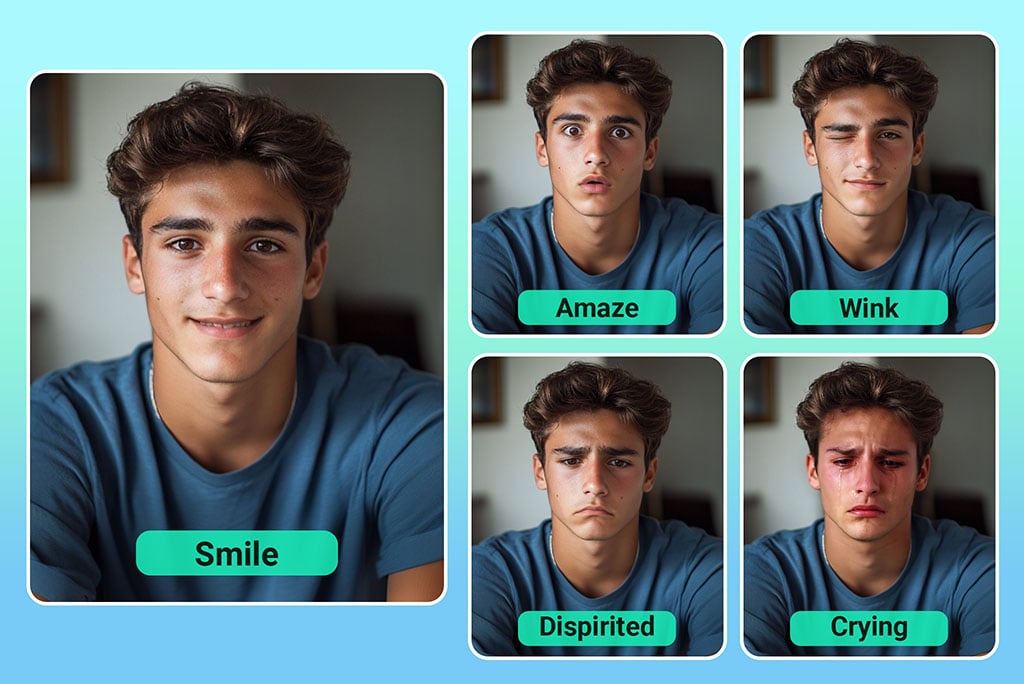
Sprawdź usta, zęby i oczy
Zmiana mimiki może nie zadziałać poprawnie, gdy twarz zasłaniają okulary, dłonie, włosy lub cienie. Po każdym wygenerowanym efekcie przybliż obraz i sprawdź, czy kształt ust oraz kierunek spojrzenia nadal wyglądają spójnie.
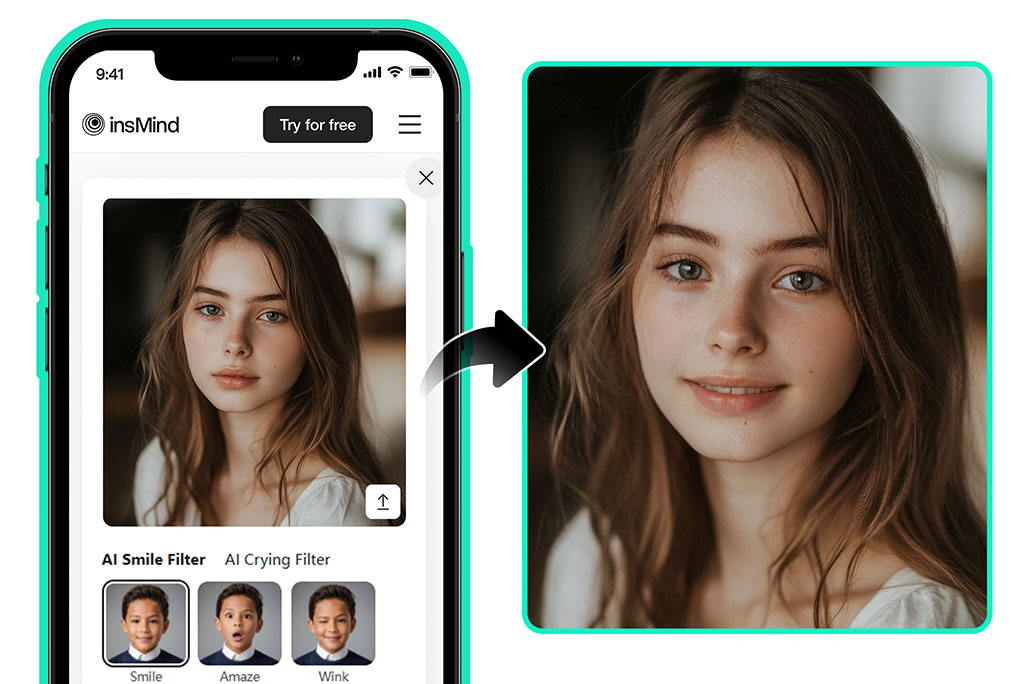
Wybierz najlepszą wersję
Zapisz wersję dopasowaną do konkretnego zastosowania, a nie po prostu tę z najsilniej wyrażoną emocją. W profesjonalnych portretach bezpieczniej zazwyczaj sprawdzają się powściągliwe zmiany mimiki.
Więcej narzędzi do edycji twarzy i portretów
Jak zmienić wyraz twarzy na zdjęciu
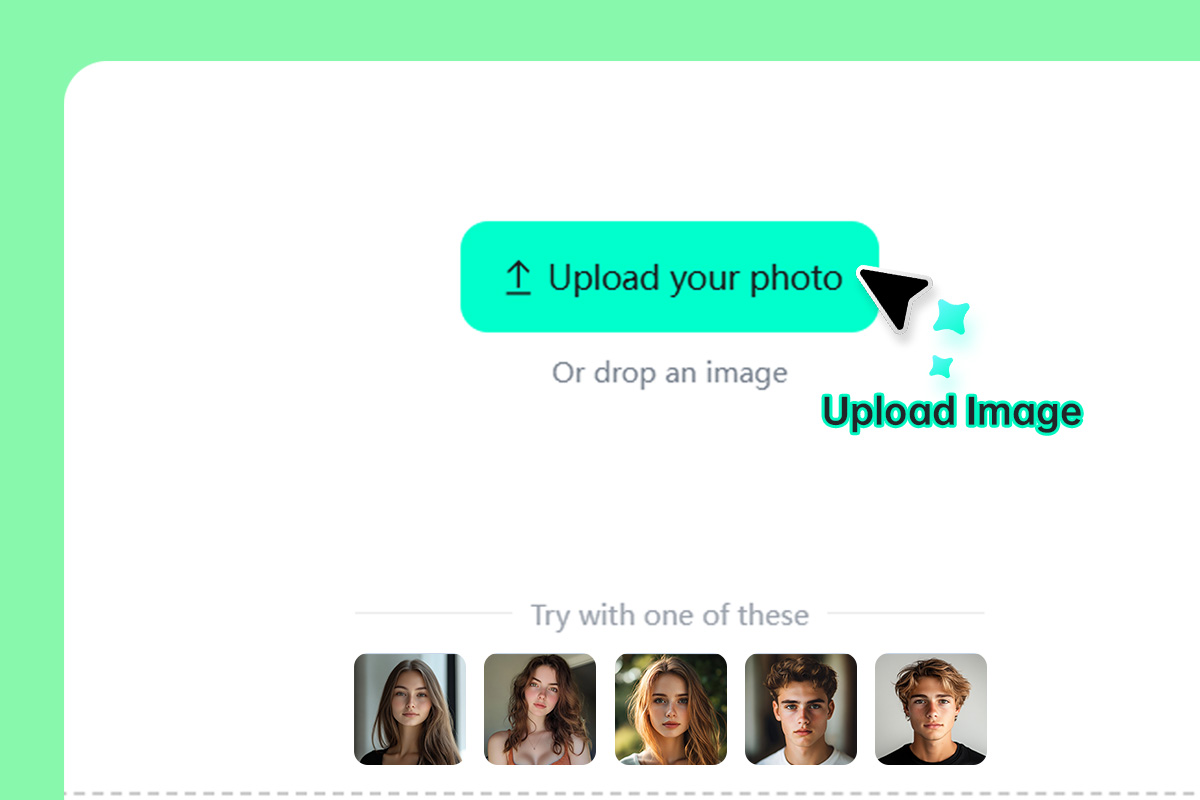
1 Prześlij wyraźny portret
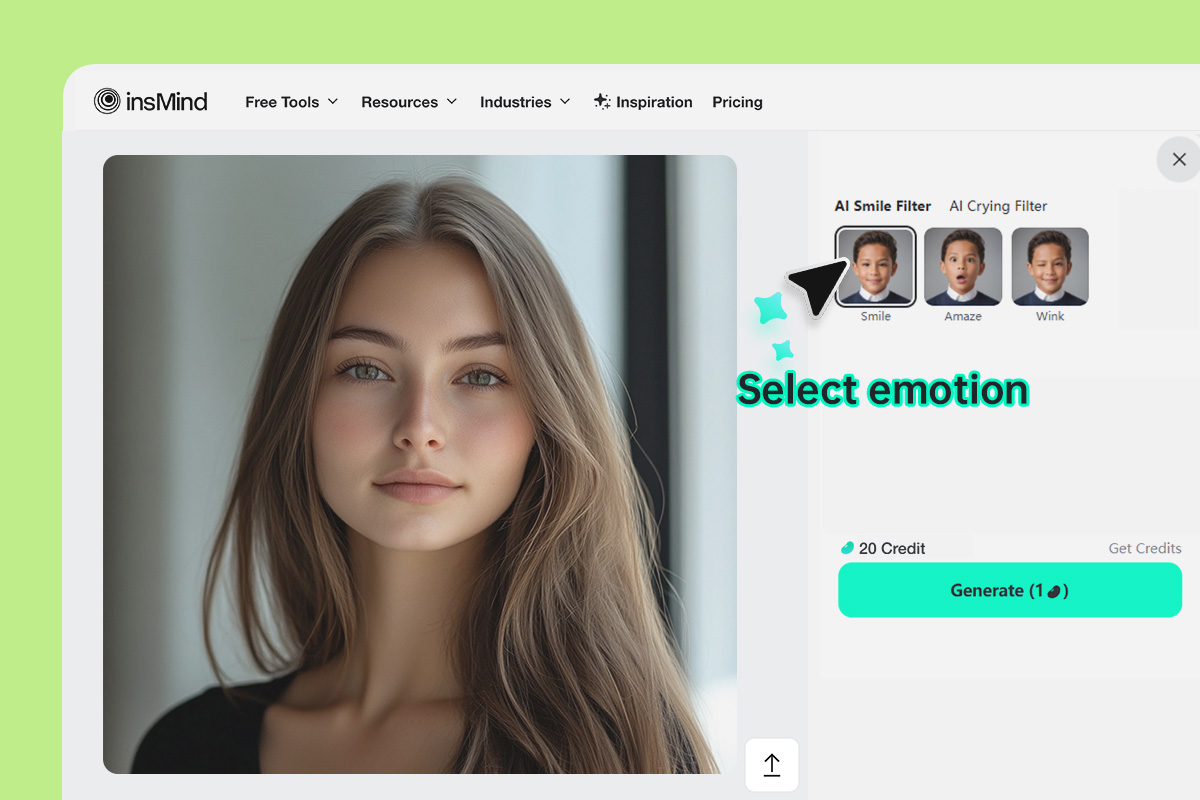
2 Wybierz wyraz twarzy
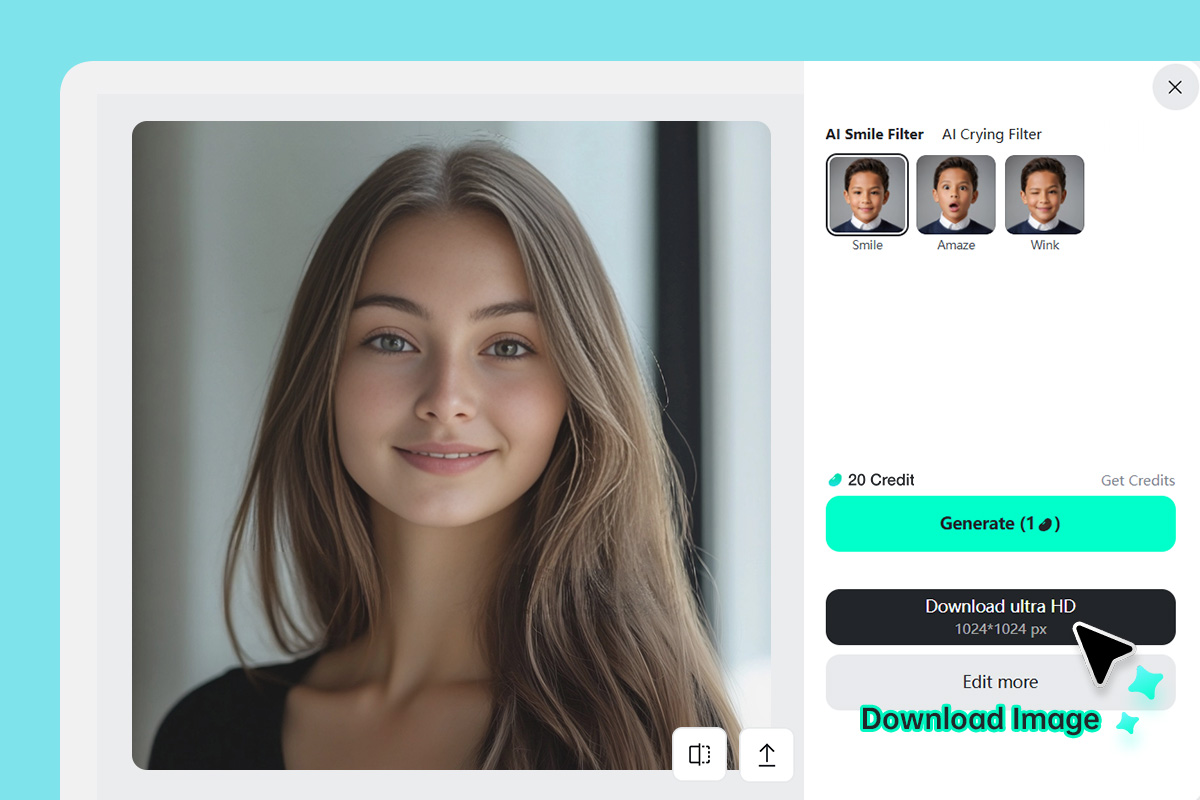
3 Wygeneruj, sprawdź i pobierz
Kiedy warto zmienić mimikę twarzy za pomocą AI
Skorzystaj z tego narzędzia, gdy zdjęcie jest udane, ale emocje nie pasują do jego przeznaczenia. Do zaawansowanego retuszu twarzy lub zmiany wyglądu osoby wybierz bardziej specjalistyczny edytor portretów.
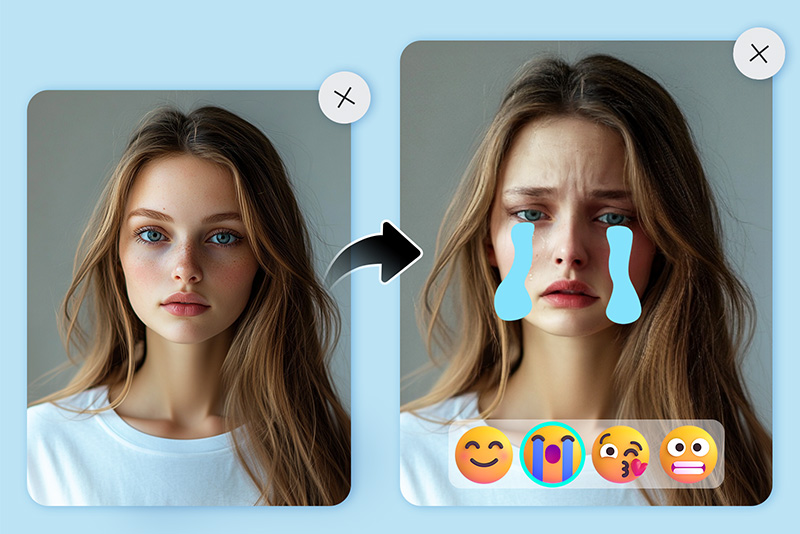
Zdjęcia profilowe
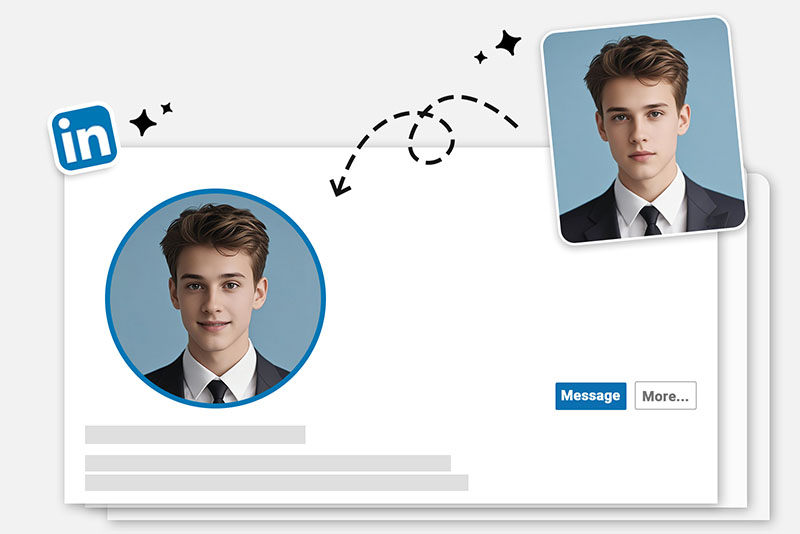
Wypróbuj cieplejszy uśmiech na LinkedInie, w CV, biogramie prelegenta lub profilu twórcy. Zachowaj subtelną mimikę, aby efekt nadal wyglądał jak naturalny portret.
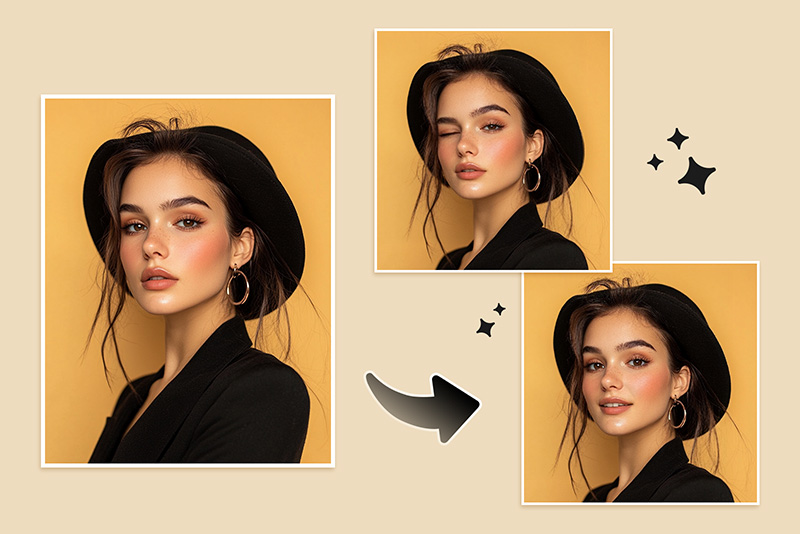
Grafiki reakcyjne
Zmień neutralny wyraz twarzy w zaskoczenie, smutek lub rozbawienie na miniaturach, naklejkach i postach w mediach społecznościowych. Silne emocje lepiej pasują do lekkich treści niż do formalnych zdjęć.
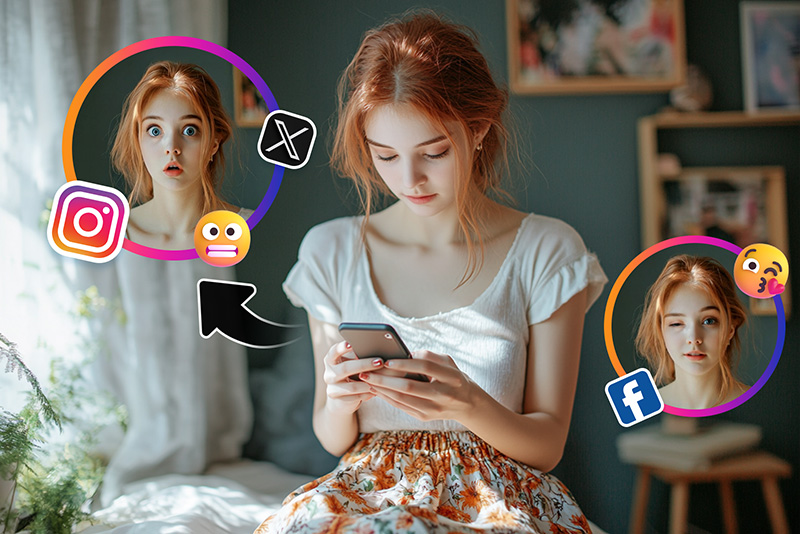
Pomysły na kampanię
Sprawdź, czy zdjęcie modela lepiej sprawdzi się w pewnym siebie, przyjaznym czy poważnym tonie, zanim wybierzesz ostateczny kierunek kreatywny.
Zdjęcia rodzinne i grupowe
Jeśli ktoś na zdjęciu mrugnął lub wygląda zbyt poważnie, wypróbuj delikatną zmianę mimiki. W przypadku zdjęć grupowych sprawdź każdą twarz osobno przed udostępnieniem.
Dlaczego warto zmieniać mimikę twarzy w insMind?

Mimika dopasowana do konkretnego zastosowania
Wybierz uśmiech do zdjęcia profilowego, zaskoczenie do grafiki reakcyjnej lub spokojniejszy wyraz twarzy do profesjonalnego portretu. Chodzi o lepiej dopasowane emocje, a nie o całkowitą zmianę wyglądu osoby.

Edycja portretów bezpośrednio w przeglądarce
Prześlij zdjęcie, przetestuj nową mimikę i pobierz efekt online. To wygodne rozwiązanie, gdy nie chcesz uruchamiać rozbudowanego programu graficznego tylko po to, aby skorygować jedną twarz.

Praktyczny podgląd przed publikacją
Najlepszy efekt uzyskasz, sprawdzając wygenerowaną twarz przed publikacją. Po zmianie mimiki w pierwszej kolejności przyjrzyj się zębom, oczom i cieniom.

Współpracuje z innymi narzędziami do edycji twarzy
Po zmianie wyrazu twarzy możesz kontynuować edycję za pomocą powiązanych narzędzi do portretów, jeśli zdjęcie nadal wymaga usunięcia odblasków, uporządkowania tła lub poprawy jakości.
Najczęstsze pytania o zmianę mimiki twarzy za pomocą AI
Czym jest narzędzie AI do zmiany mimiki twarzy?


Czy mogę zmienić neutralny wyraz twarzy w uśmiech?
Czy mogę bezpłatnie zmienić wyraz twarzy online?
Jakie zdjęcie najlepiej nadaje się do zmiany mimiki?
Dlaczego zmieniona mimika czasami wygląda nienaturalnie?
Czy to działa tak samo jak zmiana mimiki na Snapchacie?
Czy mogę używać tego narzędzia do profesjonalnych portretów?
Czy narzędzie zmieni całą twarz?
Więcej narzędzi do edycji twarzy i portretów
Skorzystaj z nich, jeśli po zmianie mimiki portret potrzebuje innego nastroju, większej wyrazistości lub odmiennego stylu.
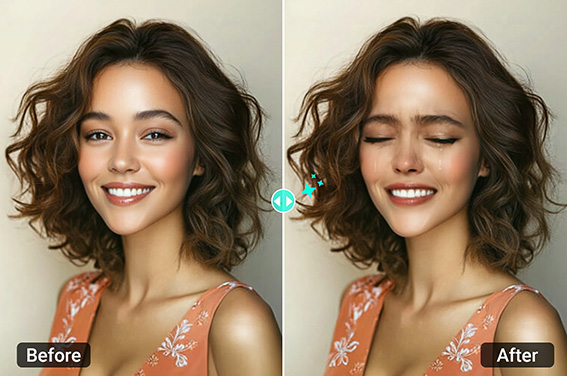
Filtr płaczu
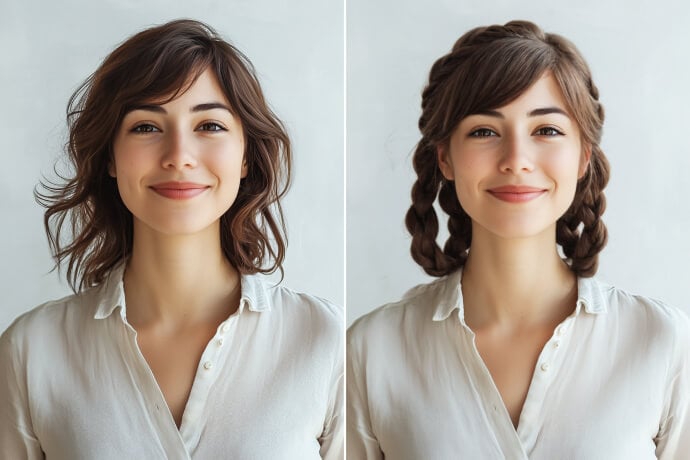
Generator profesjonalnych portretów AI
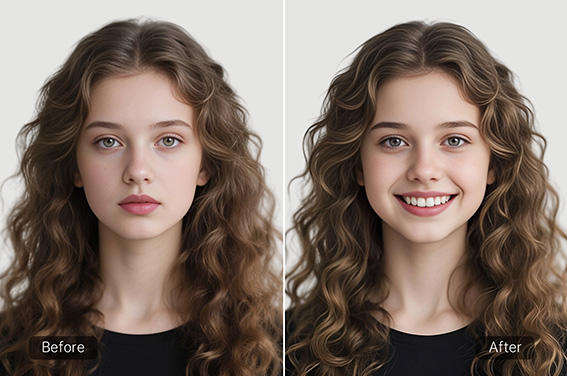
Filtr uśmiechu
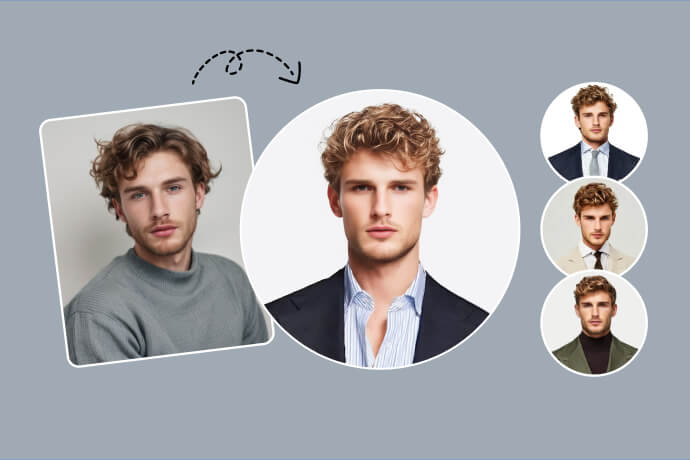
Usuń odblaski ze zdjęcia
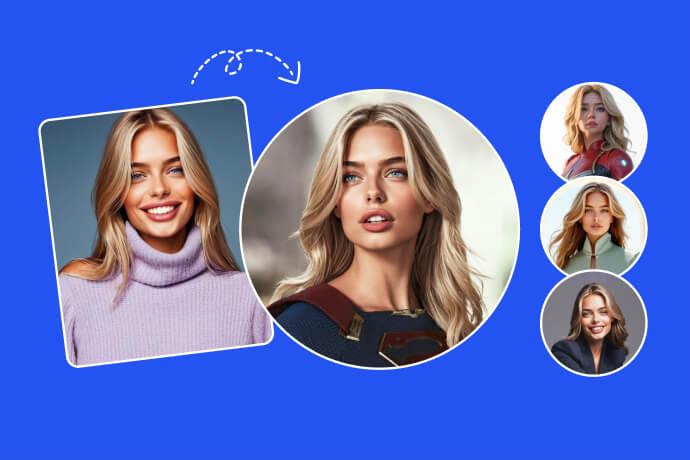
"Świetne narzędzie! Zmienione wyrazy twarzy wyglądają niesamowicie realistycznie, zupełnie jak na oryginale. To duże wsparcie w moich projektach graficznych."
@Elżbieta