
GPT Image 2.6
00:00
00:00
00:00
00:00
Belangrijkste functies van GPT Image 2.6
00:00
00:00
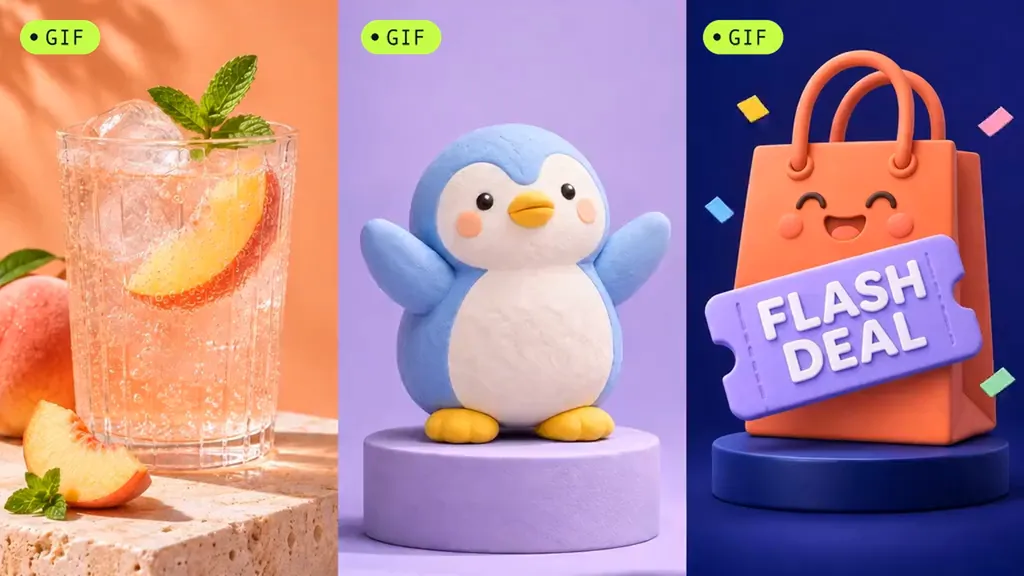
Statische afbeeldingen animeren als GIF
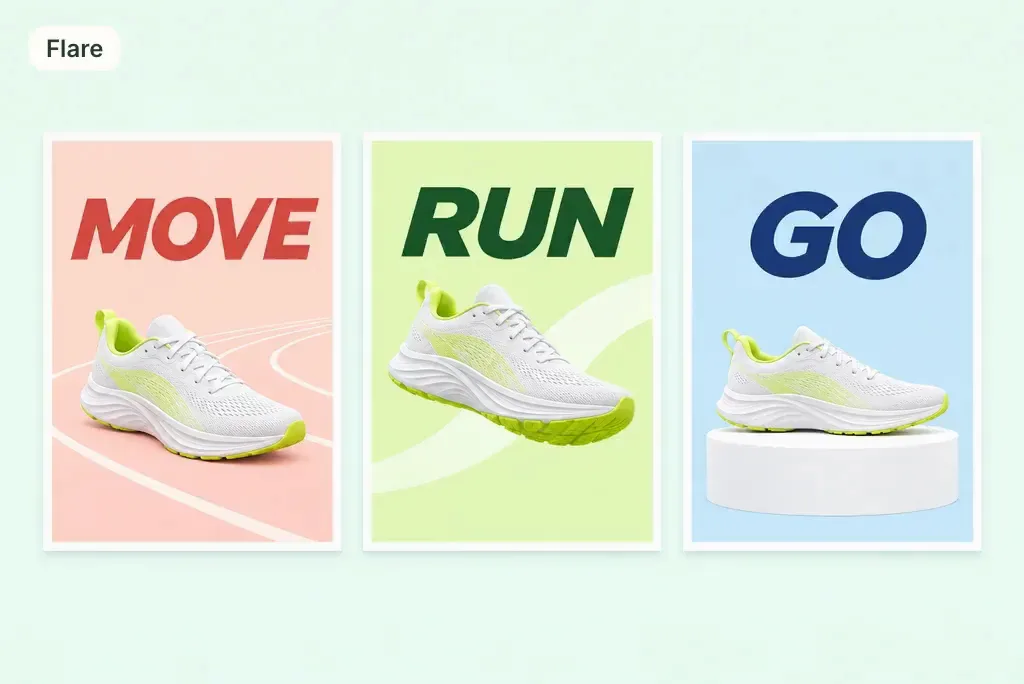
Meer ideeën uitproberen met Flare
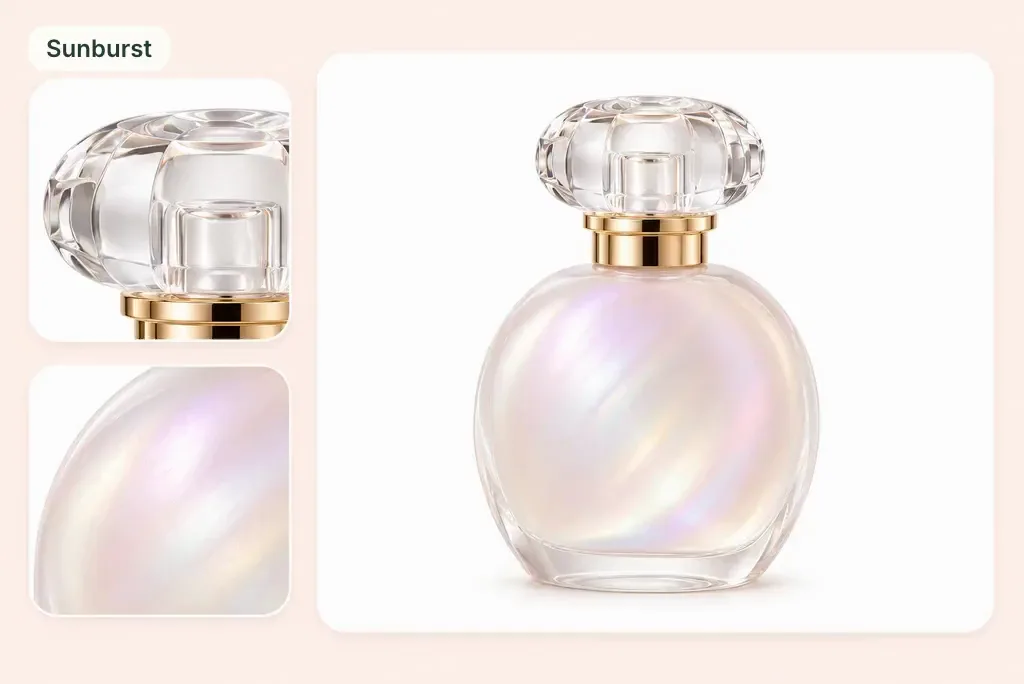
Fijne details naar voren brengen met Sunburst
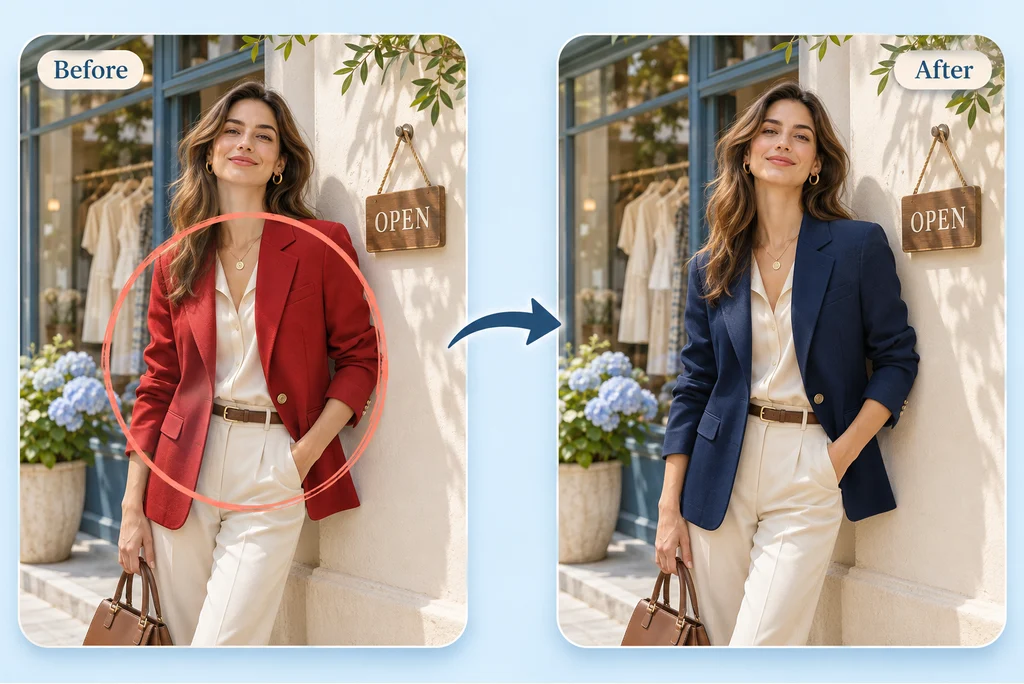
Bewerk een specifiek deel van je afbeelding
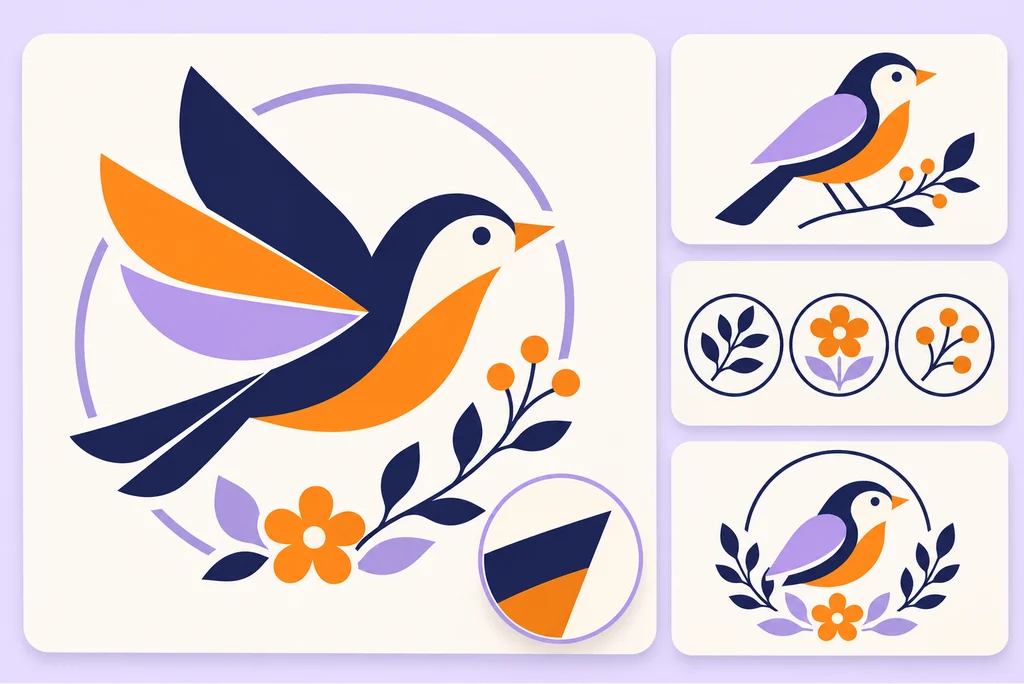
Schaalbare graphics maken met SVG
Zo maak je afbeeldingen op insMind
Begin met een tekstopdracht of referentieafbeelding en werk het resultaat daarna stap voor stap verder uit.
Stap 1: begin met een idee
Open GPT Image 2.6 op insMind. Beschrijf wat je wilt maken, of kies een referentieafbeelding om het resultaat te sturen.
Stap 2: Beschrijf de afbeelding
Beschrijf het onderwerp, de stijl, de compositie en de tekst. Voeg je referenties toe, geef dan aan waarvoor elke referentie als leidraad dient en welke details herkenbaar moeten blijven.
Stap 3: Genereren en verfijnen
Maak een afbeelding en beschrijf daarna welke aanpassingen je wilt. Voor een gerichte bewerking geef je het gebied aan en houd je je verzoek zo specifiek mogelijk.
Stap 4: Controleren en downloaden
Controleer de tekst, randen, kleuren en compositie. Voer de laatste aanpassingen door en download daarna het resultaat in een beschikbaar formaat.
Wat kun je maken met GPT Image 2.6?
Ontdek zes ideeën voor productpromotie, social content, merkbeelden en visuele storytelling.
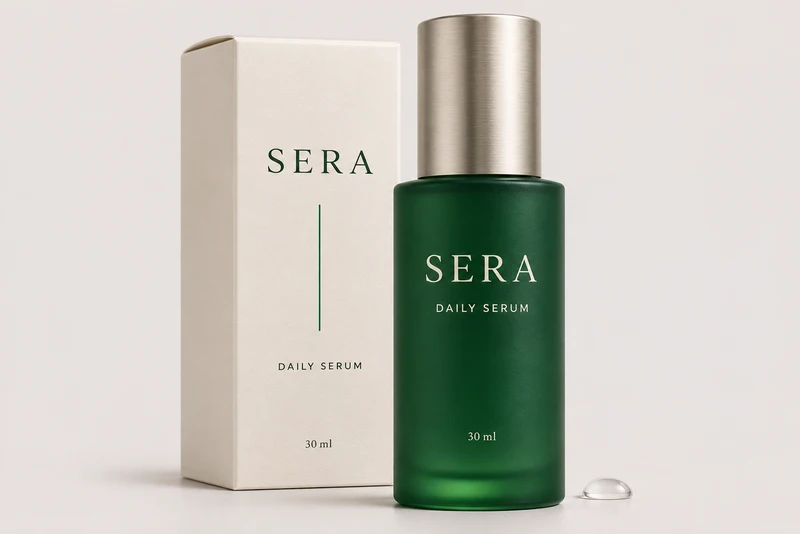
Productfoto’s voor webshops
Geef een bestaande productfoto een nieuwe setting voor een lancering of seizoenscollectie. Gebruik van afbeelding naar afbeelding om de look te sturen en beschrijf daarna de belichting, props en sfeer die je wilt voor een productpagina of campagne.
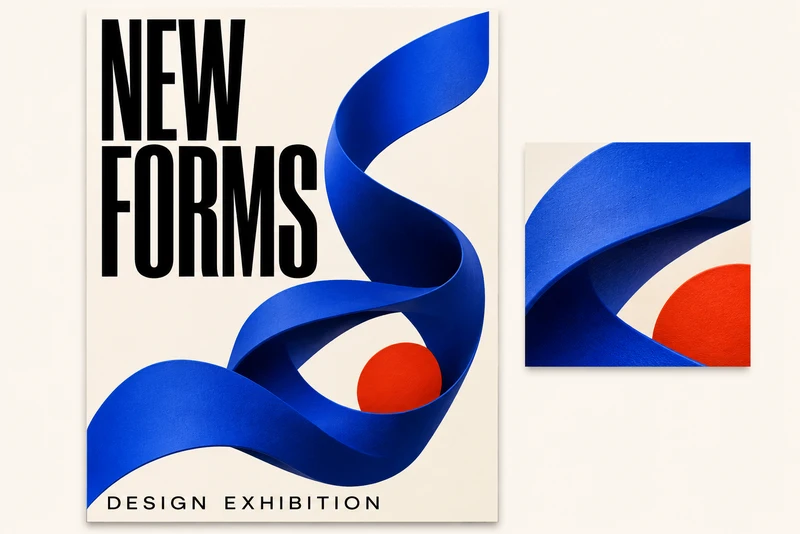
Posters voor events en acties
Zet een eventbriefing om in een poster met een duidelijke kop, een sterk kleurenpalet en ruimte voor alle belangrijke informatie. Probeer met Flare meerdere richtingen uit en werk daarna je favoriet verder uit voor social posts, aankondigingen of een display in de winkel.
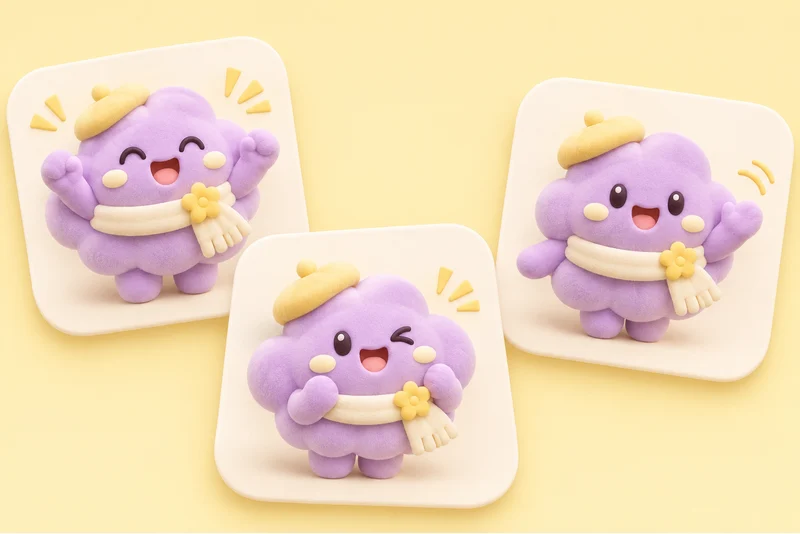
Karakterstickers voor social posts
Geef je mascotte een nieuwe gezichtsuitdrukking of pose voor een reactie, aankondiging of communitypost. Voor een geanimeerde reactie beschrijf je een kleine herhalende beweging en maak je een GIF die extra persoonlijkheid aan je bericht geeft.
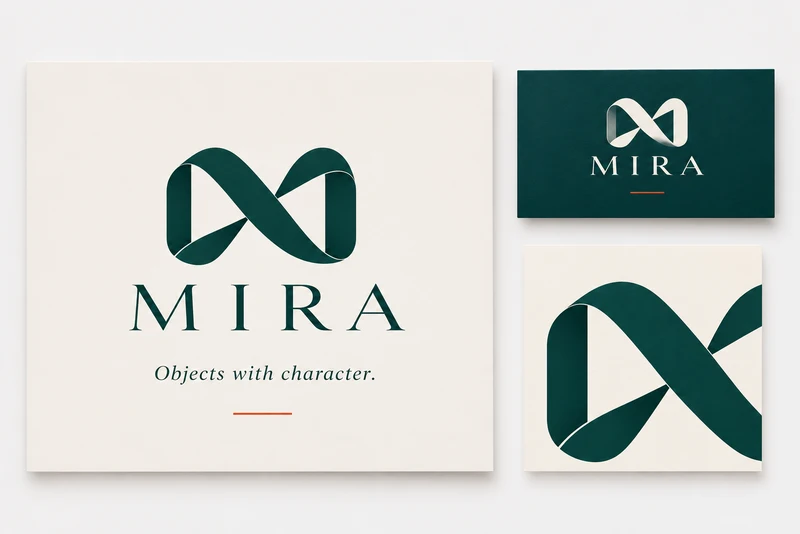
Merkvisuals voor websites
Maak een samenhangende set beeldmerken, iconen en decoratieve visuals voor een nieuw merkidee. SVG is ideaal voor ontwerpen die op elk formaat scherp moeten blijven, van een klein website-icoon tot een grote presentatievisual.
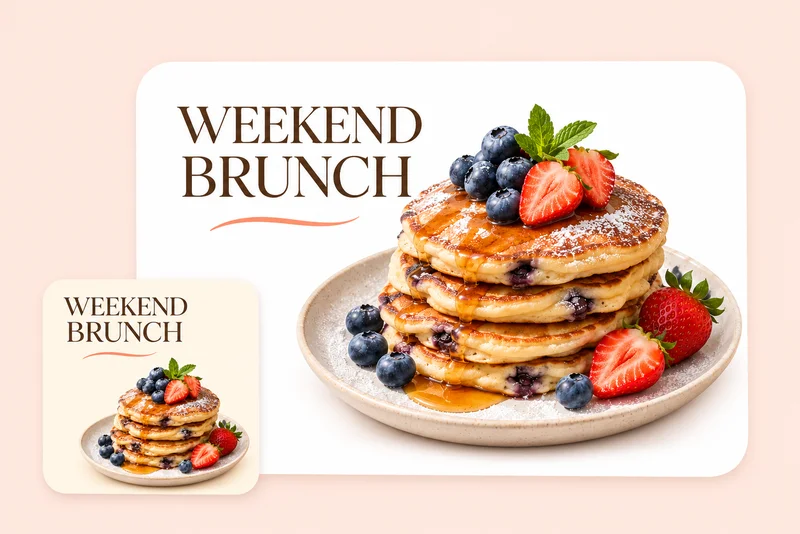
Eten- en drinkenpromoties
Maak een aantrekkelijke visual voor een caféspecial, een nieuw gerecht op de kaart of een weekendactie. Beschrijf het gerecht, de tafelschikking en de koptekst, en verfijn daarna texturen en belichting met Sunburst voor een verzorgde promotionele uiting.
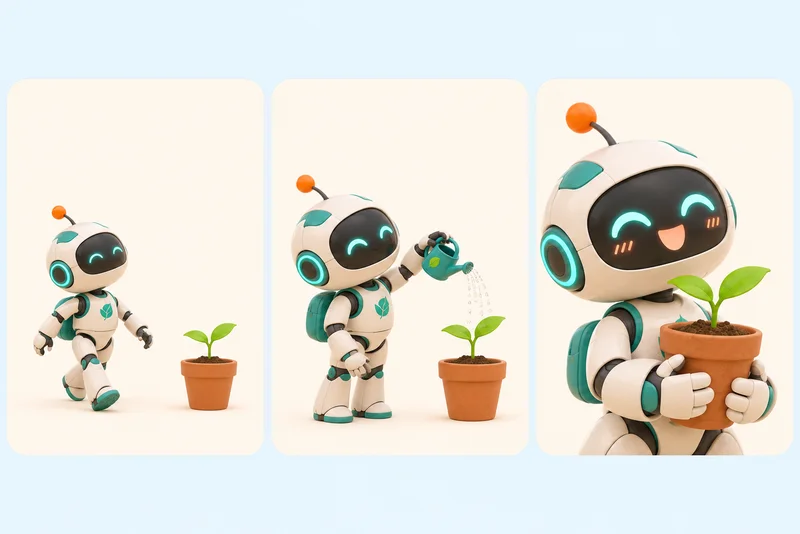
Storyboards voor creatieve pitches
Laat een verhaalidee zien met een reeks stilstaande beelden voordat je een shoot plant. Beschrijf voor elk shot de setting en camerahoek en gebruik daarna gerichte bewerkingen om een prop of achtergrond aan te passen terwijl het concept verder vorm krijgt.
Waarom afbeeldingen maken met GPT Image 2.6 op insMind?

Snel ideeën verkennen met Flare
Gebruik Flare om snel verschillende composities en beeldstijlen uit te proberen, zodat je meer tijd kunt besteden aan de ideeën die het beste werken.

Meer detail met Sunburst
Kies Sunburst voor beelden waarbij zorgvuldige belichting, rijke texturen en extra aandacht voor details in de bewerking belangrijk zijn.

Meer persoonlijkheid met GIFs
Breng een eenvoudig gebaar of productdetail tot leven voor een social post, campagneboodschap of speelse personagereactie.

Bewerk precies het deel dat jij kiest
Wijs een gebied aan en beschrijf de aanpassing, of je nu een andere kleur, een nieuw object of aangepaste tekst wilt.

Houd afbeeldingen scherp met SVG
Maak vectorafbeeldingen voor ontwerpen in verschillende formaten, van compacte website-iconen tot grote posters en presentaties.

Direct in je browser aan de slag
Begin op insMind met een tekstopdracht of referentieafbeelding, werk je idee uit en verfijn het verder zonder ontwerpsoftware te installeren.
Veelgestelde vragen over GPT Image 2.6
Wat is GPT Image 2.6?


GPT Image 2.6 is OpenAI’s modelreeks voor het genereren en bewerken van afbeeldingen. Het zet tekstprompts en referentieafbeeldingen om in visuals, met Flare voor snelle iteraties en Sunburst voor gedetailleerd creatief werk.
Wat is er nieuw ten opzichte van GPT Image 2.5?
GPT Image 2.6 biedt snellere beeldgeneratie, betere consistentie bij bewerkingen, geanimeerde GIF’s, SVG-uitvoer en meer controle over specifieke aanpassingen. Ook is er een complexiteitsinstelling toegevoegd die bepaalt hoeveel planning het model in een afbeelding steekt.
Wat is het verschil tussen Flare en Sunburst?
Kies Flare om ideeën te verkennen, variaties te maken en snel alledaagse beelden te creëren. Kies Sunburst als je project fijnere texturen, gedetailleerde composities of nauwkeurige beeldbewerkingen vraagt.
Kan GPT Image 2.6 slechts één deel van een afbeelding bewerken?
Ja. Je kunt een gerichte bewerking uitvoeren door een gebied te markeren en de wijziging te beschrijven. Denk aan kleding van kleur veranderen, een object vervangen of tekst aanpassen, terwijl je aangeeft welke details eromheen behouden moeten blijven.
Kan GPT Image 2.6 GIF’s in een lus genereren?
Ja. GPT Image 2.6 ondersteunt geanimeerde GIF’s voor personagebewegingen, reacties, merkmascottes en productanimaties. Beschrijf de beweging, houd de scène consistent en laat het onderwerp terugkeren naar de beginhouding voor een vloeiend herhalend resultaat.
Ondersteunt GPT Image 2.6 SVG-uitvoer?
Ja. GPT Image 2.6 ondersteunt SVG-uitvoer voor logo’s, iconen en vectorillustraties. SVG-graphics blijven scherp bij het schalen en zijn daardoor handig voor websites, presentaties en drukwerk.
Kan ik referentieafbeeldingen gebruiken?
Ja. Upload een foto, schets of ontwerpreferentie om het onderwerp, de compositie of de visuele stijl te sturen. Gebruik je meerdere referenties, leg dan uit wat elke afbeelding bijdraagt en beschrijf het resultaat dat je wilt.
Wat veranderen kwaliteit en complexiteit?
Kwaliteit bepaalt het visuele detail en de afwerking van een afbeelding. Complexiteit bepaalt hoeveel planning het model op je opdracht toepast. Een lagere complexiteit past bij eenvoudige bewerkingen, terwijl een hogere complexiteit helpt bij gedetailleerde lay-outs en scènes met meerdere elementen.
Hoe begin ik met GPT Image 2.6 op insMind?
Voer een tekstopdracht in of upload een referentieafbeelding, kies Flare of Sunburst en maak je afbeelding. Beschrijf het onderwerp, de stijl en de details die je wilt, en verfijn daarna het resultaat met een vervolgbewerking.
Wat kun je maken met GPT Image 2.6?
Maak productbeelden, social posts, posters, illustraties, personageconcepten en merkafbeeldingen. Begin met een tekstidee of een bestaande afbeelding en verken daarna kleuren, composities en stijlen voor je project.
Meer beeldfuncties voor GPT Image 2.6-projecten
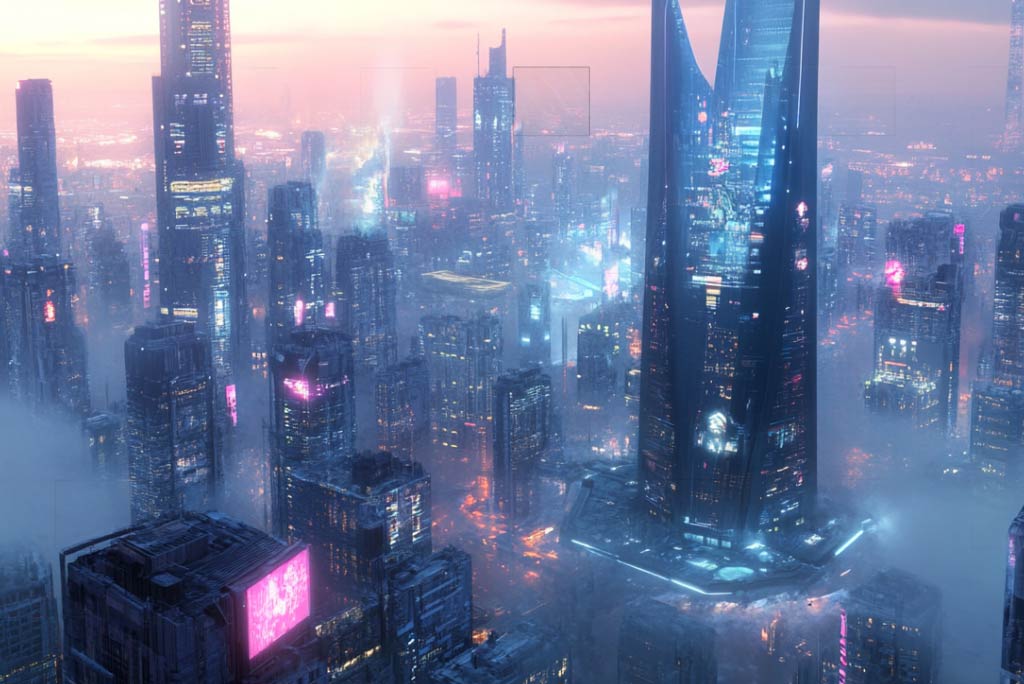
00:00
00:00
AI-beeldgenerator
Maak nieuwe beelden op basis van een tekstprompt.
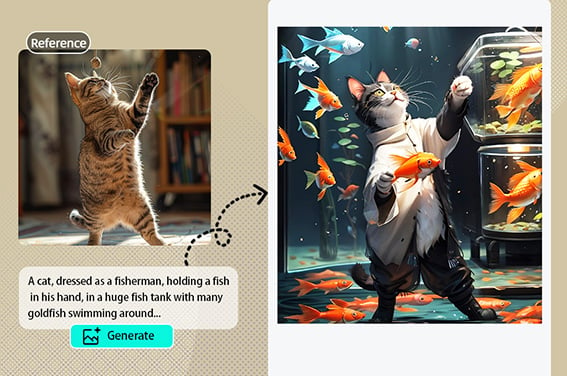
Afbeelding-naar-afbeelding
Gebruik een referentiefoto om een nieuwe afbeelding te sturen.
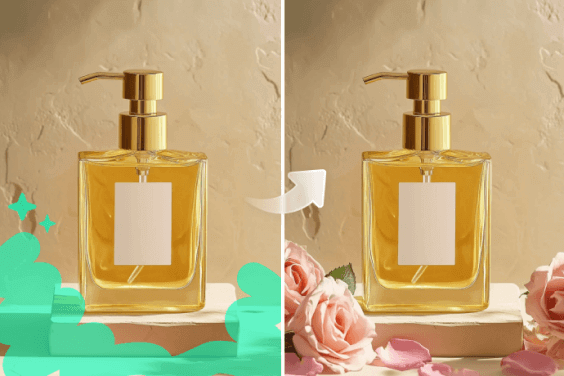
Generatief opvullen
Werk geselecteerde delen bij met nieuwe visuele inhoud.
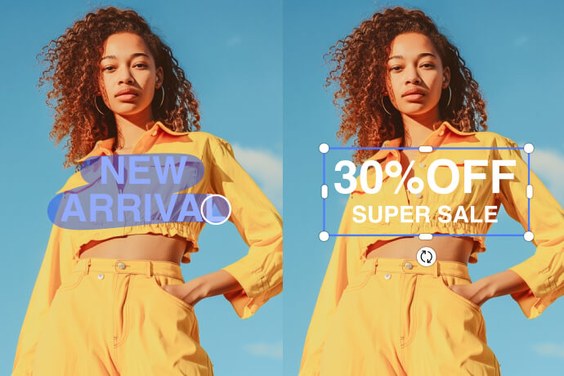
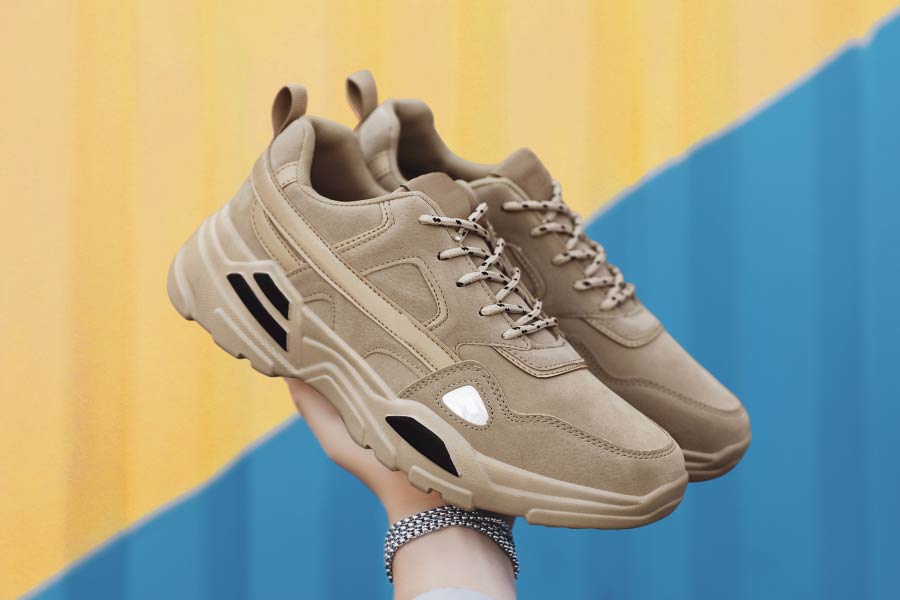
Tekst in afbeelding bewerken
Pas de tekst in een afbeelding verder aan.
00:00
00:00
Achtergrond verwijderen
Maak onderwerpen vrijstaand klaar voor nieuwe lay-outs.
00:00
00:00
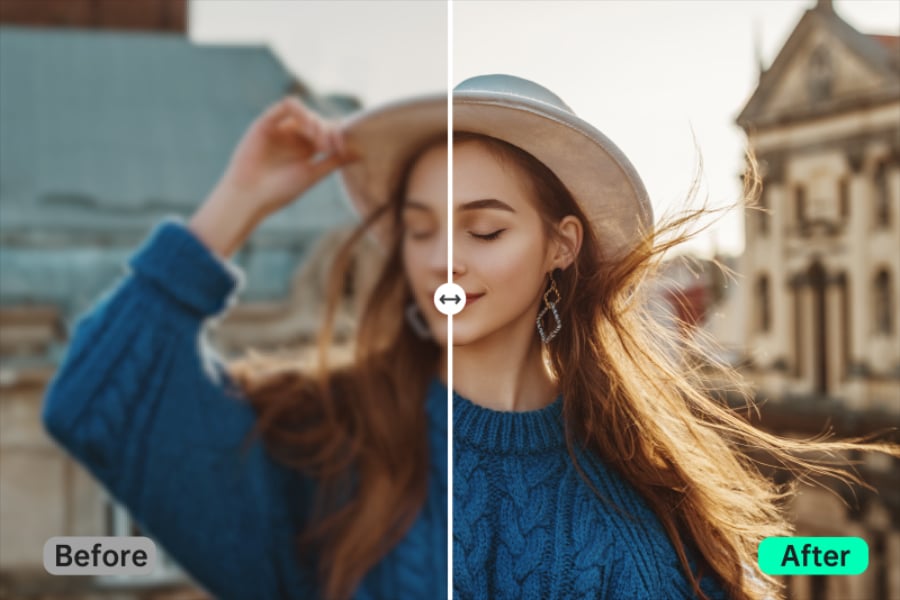
AI-beeldverbeteraar
Verbeter hoe details in je afbeelding eruitzien.
00:00
00:00
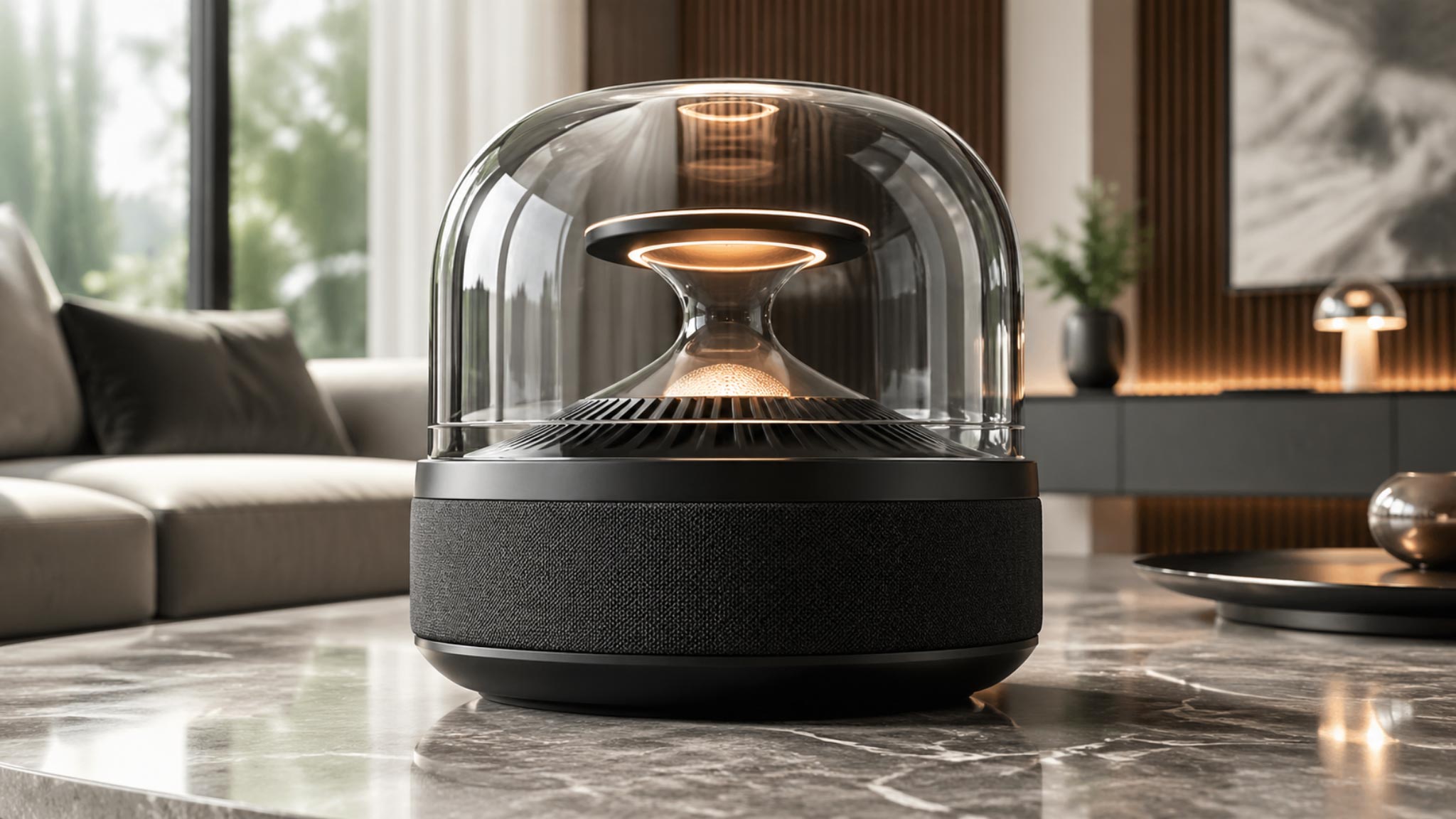
Afbeelding naar video
Breng stilstaande beelden tot leven met beweging.
GPT Image 2.5
Maak en bewerk afbeeldingen met een eerder GPT Image-model.