긴 기획안을 구조화된 이미지 한 장으로

복잡한 디자인에 선명한 다국어 텍스트 렌더링
이미지 안에 제목, 라벨, 짧은 문구가 들어가는 포스터, 메뉴, 인포그래픽, 인터페이스 콘셉트를 만들어 보세요. Qwen 이미지 3.0은 텍스트가 많은 레이아웃과 다국어 텍스트 이미지 생성에 맞춰 설계되어, 영어, 중국어, 일본어, 한국어, 스페인어 등 여러 언어 조합을 시도하면서도 게시 전 모든 문구를 직접 확인할 수 있습니다.

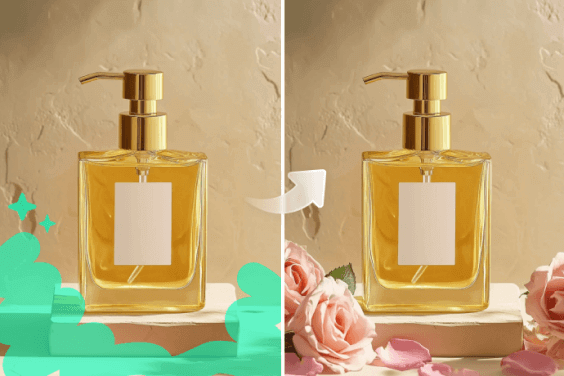
참고 이미지로 원하는 부분만 정교하게 편집

큰 사이즈에서도 디테일을 선명하게 유지
Qwen Image 3.0으로 무엇을 만들 수 있나요?
캠페인 그래픽부터 지식 카드까지, 구체적인 시각 아이디어를 검토하고 다듬기 쉬운 레이아웃으로 바꿔 보세요.

인포그래픽과 캐러셀 게시물

포스터와 캠페인 콘셉트

UI 목업과 제품 비주얼

스토리보드와 지식 카드

다국어 이커머스 상품 이미지
하나의 상세 기획안으로 여러 지역에 맞춘 상품 카드, 현지화된 캠페인 이미지, 마켓플레이스용 비주얼을 만드세요. 각 버전의 상품, 레이아웃, 정확한 문구, 통화, 언어를 지정하고 게시 전에 모든 라벨을 검토할 수 있습니다.

인테리어 디자인과 공간 콘셉트
insMind에서 Qwen Image 3.0을 온라인으로 사용하는 방법
1단계: Qwen Image 3.0 선택
insMind AI 이미지 작업 공간을 열고 사용 가능한 이미지 모델 중에서 Qwen Image 3.0을 선택하세요. 포스터, 인포그래픽, 제품 비주얼, 인터페이스 콘셉트, 스토리보드처럼 만들고 싶은 목표를 명확히 정하고 시작하세요.
2단계: 프롬프트 작성 및 참고 이미지 추가
주제, 캔버스, 레이아웃, 정확히 넣을 문구, 비주얼 스타일, 유지해야 할 요소를 포함해 프롬프트를 입력하세요. 기존 제품, 캐릭터 또는 구도를 따라야 한다면 생성 전에 참고 이미지를 업로드하면 좋습니다.
3단계: 이미지 생성 후 결과 확인
보내기 버튼을 클릭해 생성을 시작하세요. 이미지를 전체 크기로 미리 보고 프로젝트에서 중요한 디테일을 확인합니다. 맞춤법, 숫자, 얼굴, 제품 형태, 정렬 상태, 레이아웃이 작업 지시와 맞는지까지 살펴보세요.
4단계: 수정하고 다운로드
배경 변경, 라벨 수정, 제품 디테일 조정처럼 특정 부분만 손봐야 할 때는 초점을 좁힌 추가 프롬프트를 입력하세요. 결과가 완성되면 다음 디자인 작업에 사용할 이미지를 다운로드하면 됩니다.
Qwen Image 3.0에 insMind를 선택해야 하는 이유

여러 이미지 모델을 한곳에서

프롬프트 중심의 세밀한 제어

참고 이미지 기반 편집

완성 전 꼼꼼한 검토


온라인에서 체험
자주 묻는 질문
Qwen Image 3.0이란 무엇인가요?


Qwen Image 3.0 이미지 생성기로 무엇을 만들 수 있나요?
insMind에서 Qwen Image 3.0을 온라인으로 사용할 수 있나요?
Qwen Image 3.0은 텍스트 렌더링을 지원하나요?
Qwen Image 3.0으로 기존 이미지를 편집할 수 있나요?
Qwen Image 3.0 프롬프트는 어떻게 작성해야 하나요?
Qwen Image 3.0으로 다국어 이미지를 만들 수 있나요?
2K 이미지를 생성한 뒤 4K로 업스케일할 수 있나요?
Qwen Image 3.0을 무료로 사용할 수 있나요?
Qwen Image 3.0이 Qwen Image 2.0보다 더 좋나요?
더 많은 AI 이미지 모델과 도구 살펴보기

Qwen Image 2.0

GPT 이미지 2

씨드림 5.0 AI 이미지 생성기

나노 바나나 2
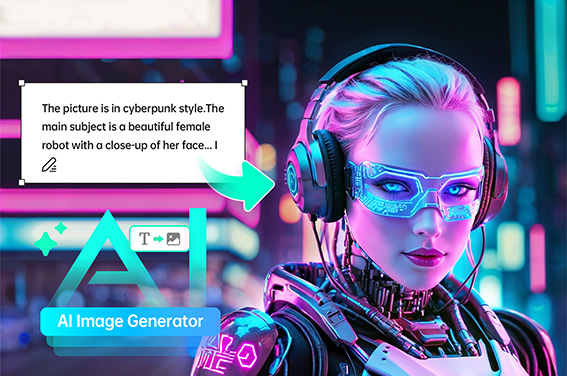
AI 이미지 생성기
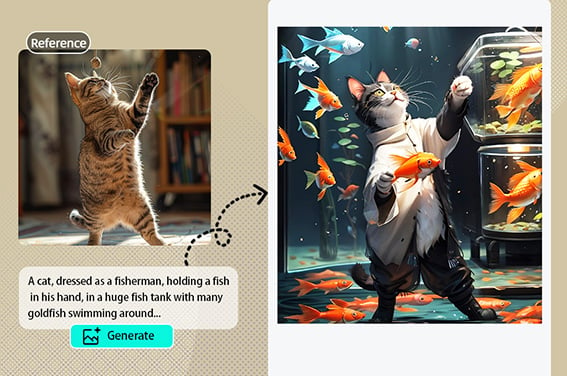
이미지로 AI 이미지 만들기