Generatore video IA MiniMax H3

Trasforma prompt testuali e riferimenti multimodali in video 2K con audio stereo nativo, modifiche guidate dai riferimenti e storytelling su più scene.

00:00
00:00

Che cos’è MiniMax H3?

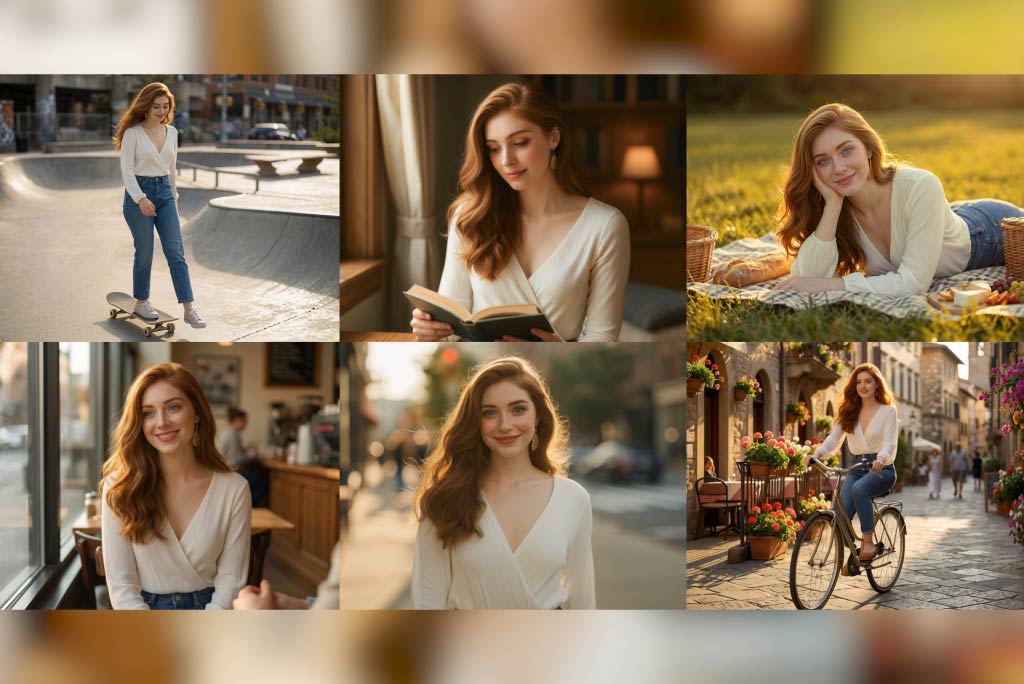
MiniMax H3 è un modello video multimodale per uso generale, pensato per creare e modificare video con indicazioni in linguaggio naturale. Può partire da un prompt, da un’immagine iniziale o da una serie di riferimenti, generando video e audio insieme. Usa il generatore di video IA MiniMax H3 in insMind senza configurare un ambiente separato per il modello.
00:00
00:00

Unisci immagini, clip, audio e testo in una sola generazione

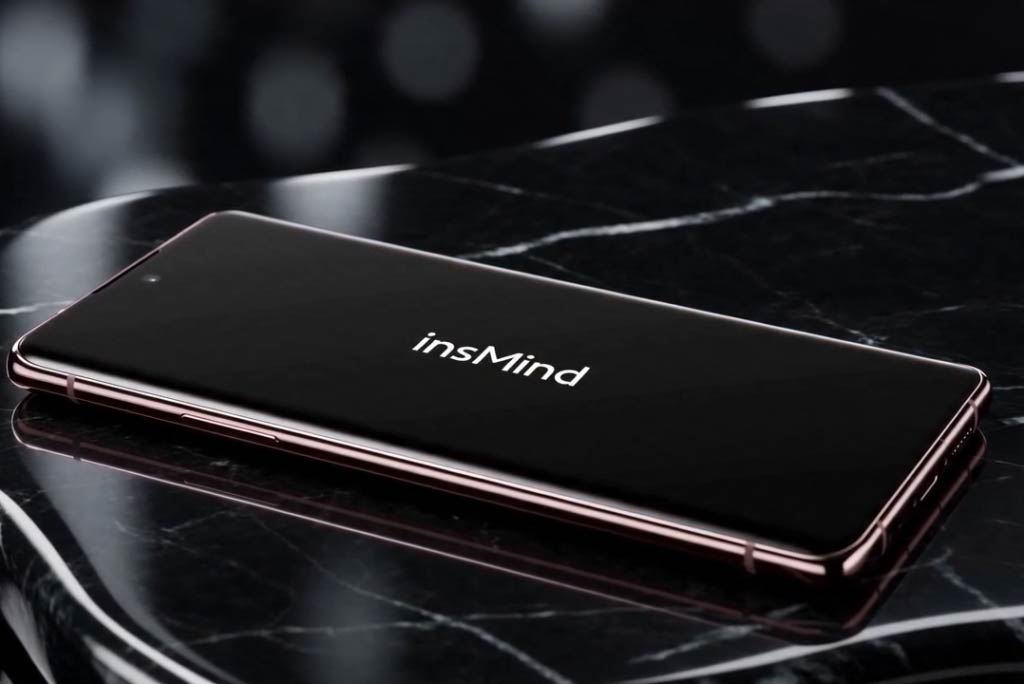
Aggiungi più immagini, clip video, tracce audio e un prompt testuale nella stessa generazione. Usa le immagini per definire un personaggio o un prodotto, il video per guidare il movimento e l’audio per impostare tono o atmosfera. MiniMax H3 mette insieme questi elementi senza costringerti a passare da uno strumento all’altro per comporre la scena.
00:00
00:00

Video coerenti partendo da riferimenti visivi e audio

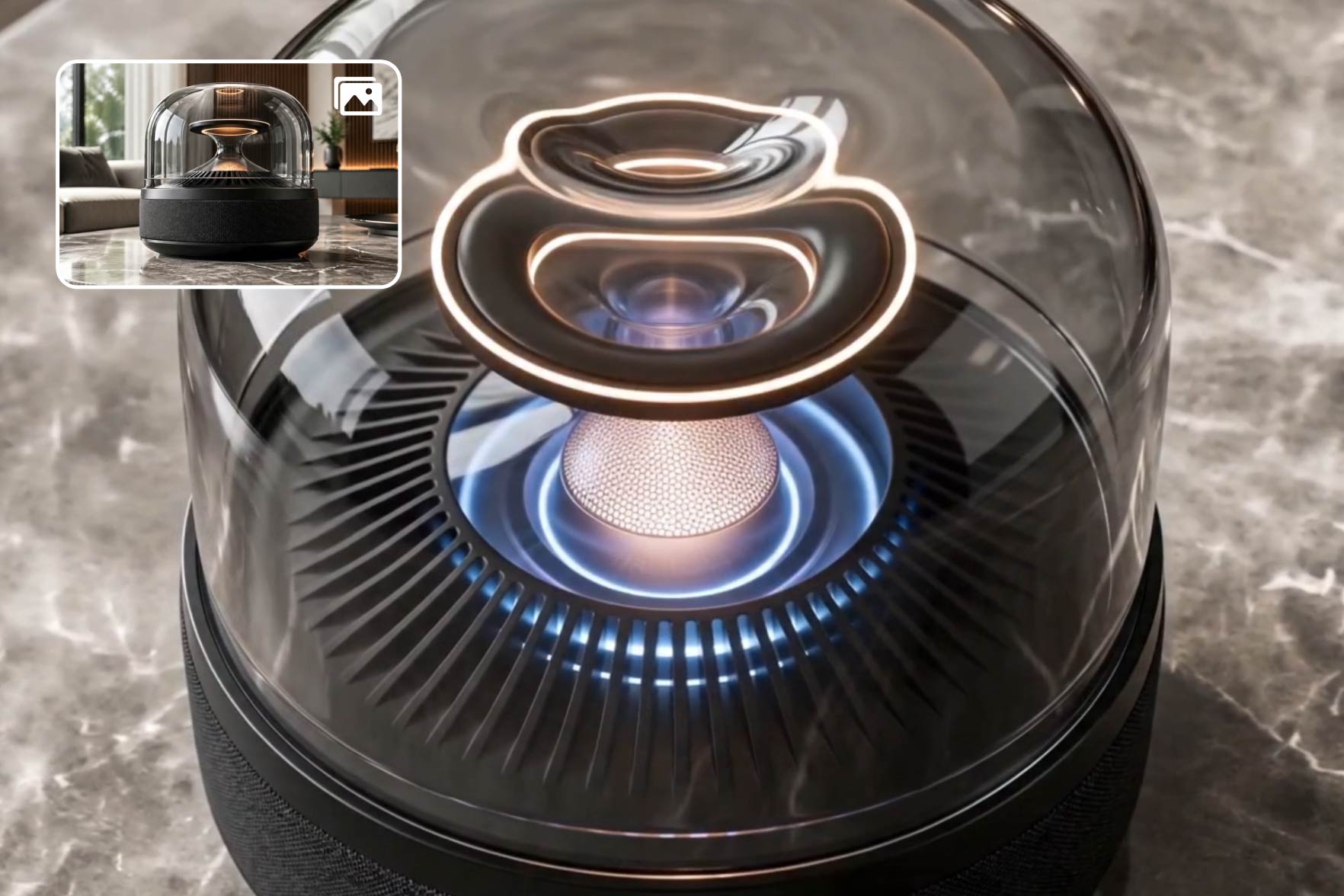
Quando un prompt da solo non basta a descrivere tutta l’idea, usa la generazione video da riferimenti di MiniMax H3. Aggiungi un’immagine per il personaggio o il prodotto, un video per movimento e regia, e l’audio per tono o atmosfera. Indica a MiniMax H3 cosa prendere da ogni riferimento, poi lascia che unisca tutto in una nuova scena.
00:00
00:00

Crea video con audio sincronizzato alla scena

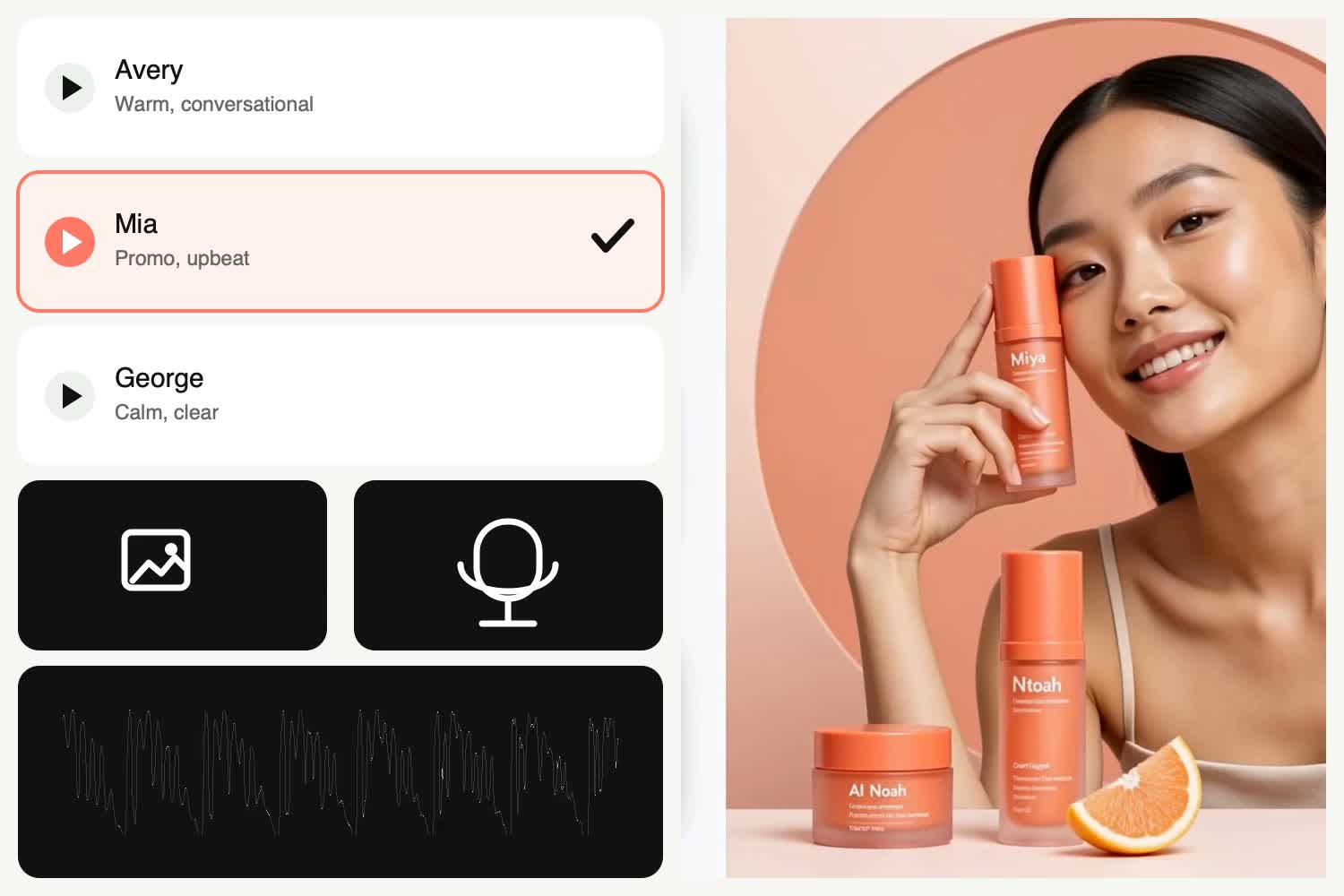
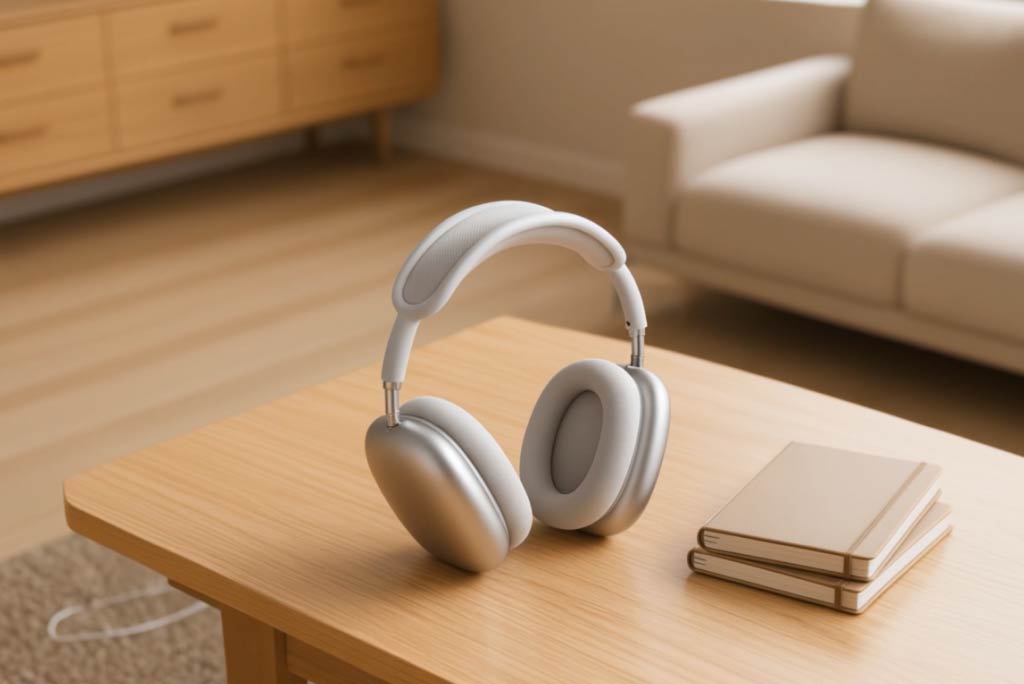
Non devi prima creare il video e poi aggiungere l’audio. MiniMax H3 può generare dialoghi, musica, passi, effetti sonori e ambiente della stanza insieme alle immagini. Descrivi cosa deve succedere e cosa si deve sentire: il risultato sembrerà un’inquadratura già finita.
00:00
00:00

Crea una sequenza completa, non una sola inquadratura

Un buon video breve di solito ha bisogno di alcuni momenti collegati. Descrivi in un unico prompt l’apertura, il dettaglio che vuoi far notare al pubblico e la rivelazione finale. MiniMax H3 può collegare queste inquadrature in una sequenza adatta a uno spot prodotto, una sigla d’apertura o un racconto breve.

Cosa puoi creare con MiniMax H3?

Dai lanci di prodotto alle sigle d’apertura, controlla immagine, movimento e audio in base al contenuto che devi pubblicare.
00:00
00:00

Annunci prodotto e video per e-commerce

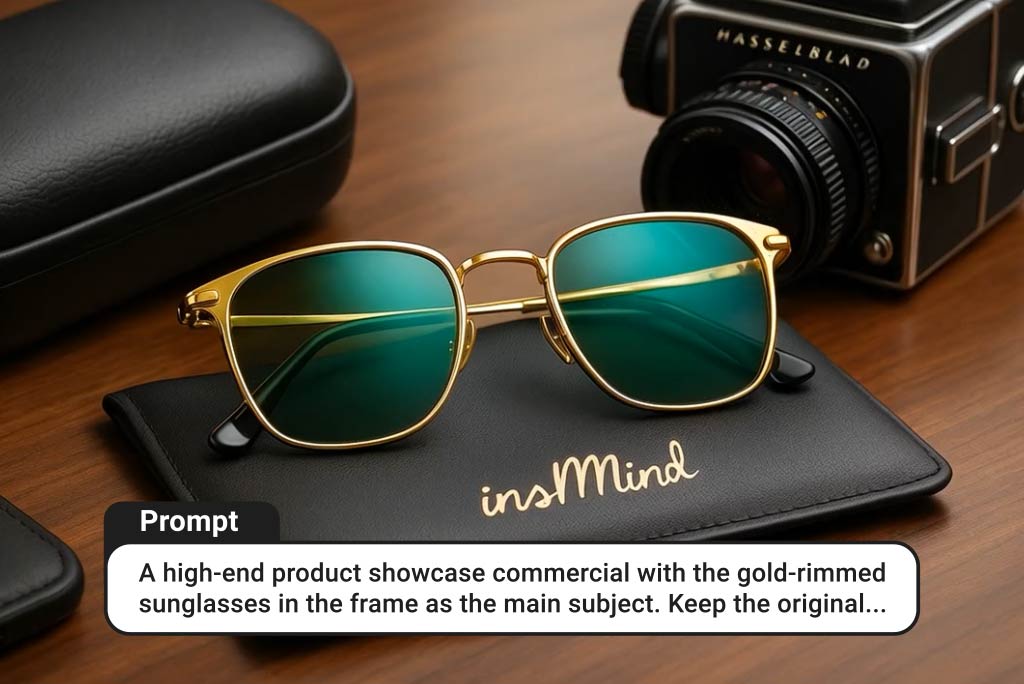
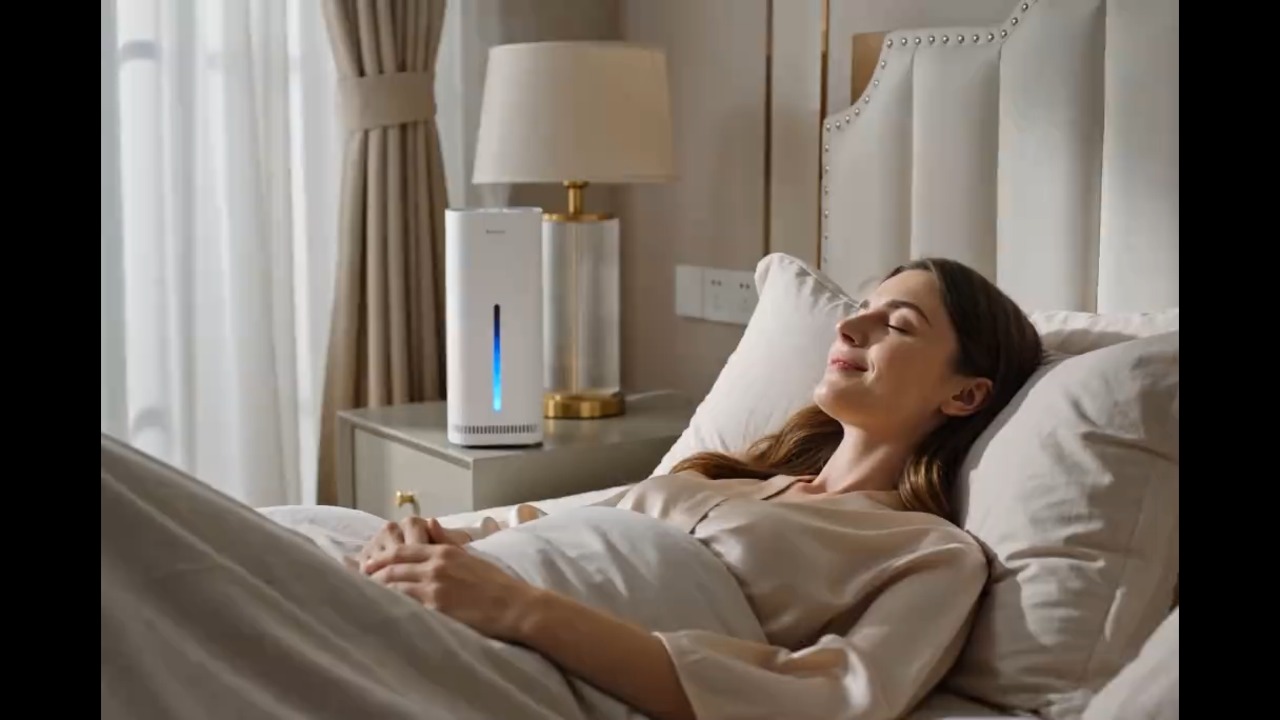
Costruisci una storia prodotto compatta invece di fermarmi a una singola inquadratura patinata. Mostra il packaging, presenta il prodotto, passa a un dettaglio ravvicinato e chiudi con un frame pulito per la campagna. Per flussi di lavoro più orientati al prodotto, continua con il generatore di video per prodotti con IA.
00:00
00:00

Storie di personaggi e cortometraggi

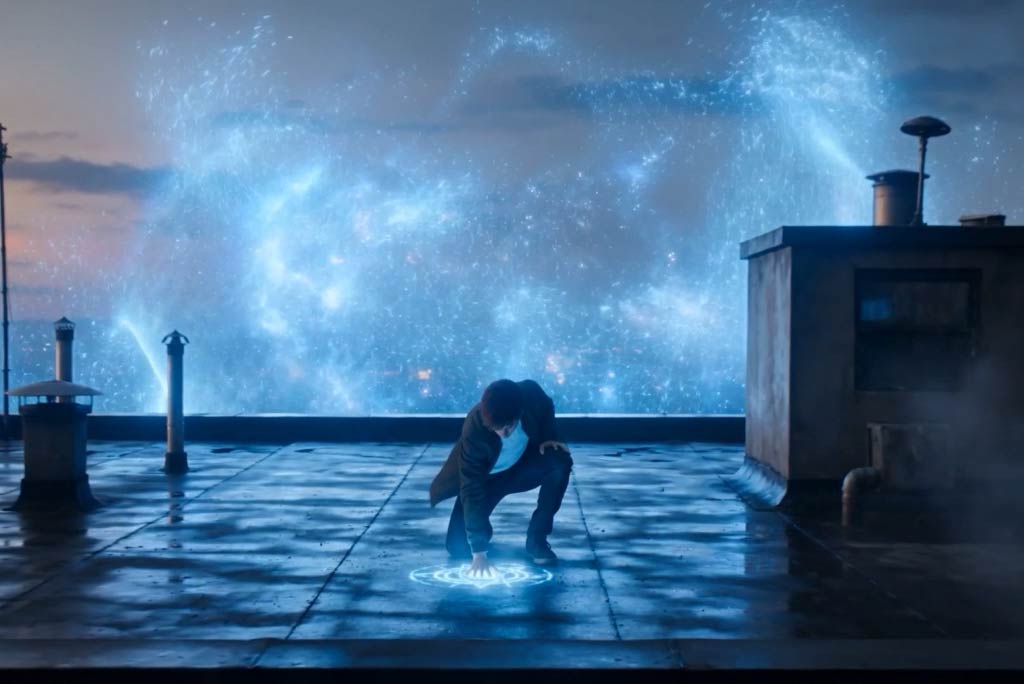
Mantieni un personaggio riconoscibile anche quando cambi ambientazione, azione, inquadratura o atmosfera intorno a lui. Un’immagine di riferimento può fissarne l’aspetto, mentre una clip di movimento e un riferimento audio guidano la performance. Le idee più lunghe possono partire da un generatore di video narrativi con IA.
00:00
00:00

Titoli di apertura e sigle aziendali

Crea una breve sequenza di titoli in cui tipografia, motivi visivi, musica e transizioni seguono lo stesso ritmo. MiniMax H3 può muoversi tra più inquadrature collegate, ed è utile per aperture di film, intro di eventi, sigle di canali e video di lancio per campagne.
00:00
00:00

Poster animati e campagne social

Trasforma un poster finito o il visual principale di una campagna in un contenuto animato per i social senza perdere la composizione centrale. Anima soggetto, livelli grafici, luci e audio per Reels o Shorts. Per un flusso verticale dedicato, usa il generatore di video IA per Reel.
00:00
00:00

Siti prodotto e animazioni dell’interfaccia

Mostra come si comporta una landing page, un menu di gioco, una dashboard o un’interfaccia di prodotto, invece di presentare una schermata statica. Gestisci scroll, transizioni, stati al passaggio del mouse, movimenti grafici e audio come un’unica sequenza per video di lancio, demo di funzionalità o presentazioni di concept.

00:00
00:00

Rielaborare filmati esistenti

Riutilizza una performance che funziona già e modifica solo la parte da aggiornare. Sostituisci sfondo, prodotto, insegna, oggetto, battuta o condizione di luce, poi verifica che movimento originale, inquadratura e tempi restino coerenti.

Come generare un video con MiniMax H3

Passaggio 1: scegli MiniMax H3

Scegli MiniMax H3 tra i vari modelli video IA disponibili in insMind. Poi imposta formato, risoluzione, durata e le altre opzioni del tuo video.

Passaggio 2: inserisci il prompt e aggiungi riferimenti

Ora inserisci il prompt e carica immagini, video e audio come riferimenti per MiniMax H3.

Passaggio 3: invia il prompt e genera

Fai clic sulla freccia per inviare prompt e riferimenti. MiniMax H3 inizierà a generare il video.

Passaggio 4: anteprima e download

Guarda l’anteprima del video generato e scaricalo quando è pronto.

Perché provare MiniMax H3 su insMind?

Scegli tra più modelli di punta

Scegli tra più modelli di punta

MiniMax H3 è una delle opzioni nello spazio di lavoro video IA di insMind. Passa da un modello avanzato all’altro, come Seedance 2.0, Kling 3.0 e Veo 3.1, quando un progetto richiede una resa diversa.
Mantieni i costi di generazione sotto controllo

Mantieni i costi di generazione sotto controllo

Crea e confronta video in un unico spazio, senza pagare strumenti separati solo per provare modelli diversi. L’uso chiaro dei crediti ti aiuta a capire il costo di ogni generazione prima di avviare un lotto più grande.
Lavora con un’interfaccia più semplice

Lavora con un’interfaccia più semplice

Il flusso di lavoro resta facile da seguire: scegli un modello, aggiungi prompt e riferimenti, invia la richiesta e controlla il risultato. Così puoi concentrarti sul video, invece di imparare un’interfaccia complessa.
Gestisci tutti i riferimenti in un unico posto

Gestisci tutti i riferimenti in un unico posto

Tieni insieme prompt, immagini, clip video e riferimenti audio nella stessa generazione. Non devi spostare il progetto tra strumenti separati per immagini, video e audio.
Imposta l’output adatto al tuo progetto

Imposta l’output adatto al tuo progetto

Scegli formato, risoluzione e durata in base al progetto, che tu stia creando un video prodotto, una clip per i social o un contenuto di brand più ampio.
Controlla l’anteprima prima di scaricare

Controlla l’anteprima prima di scaricare

Guarda il risultato completo prima di esportarlo. Se movimento, audio o gestione dei riferimenti vanno migliorati, modifica il prompt e genera di nuovo prima del download.

Domande frequenti

Che cos’è MiniMax H3?

insmind expand icon
MiniMax H3 è un modello video multimodale generico che comprende testo, immagini, video e audio in un unico contesto. Può generare video con audio stereo nativo, seguire riferimenti, modificare filmati esistenti e collegare più inquadrature.

MiniMax H3 può generare video da testo?

insmind expand icon
Sì. Il flusso da testo a video con MiniMax H3 parte da un prompt scritto. Descrivi soggetto, azione, movimento della camera, illuminazione, ordine delle inquadrature e audio desiderato, poi invia il prompt per generare il video.

MiniMax H3 può trasformare un’immagine in video?

insmind expand icon
Sì. Un flusso da immagine a video con MiniMax H3 può usare un’immagine caricata come fotogramma iniziale e animarla seguendo il tuo prompt, mantenendo riconoscibile la composizione originale.

Come funzionano i riferimenti video in MiniMax H3?

insmind expand icon
Aggiungi i riferimenti necessari per la scena e spiega cosa deve controllare ciascuno. Un’immagine può guidare l’identità, un video può guidare movimento o camera, mentre l’audio può definire interpretazione o atmosfera.

Quali file di riferimento può usare MiniMax H3?

insmind expand icon
MiniMax H3 può lavorare con riferimenti di testo, immagini, video e audio. Le opzioni di caricamento e i limiti esatti possono dipendere dalla configurazione attuale del modello in insMind.

MiniMax H3 genera anche audio?

insmind expand icon
Sì. H3 può generare audio stereo nativo insieme all’immagine, includendo dialoghi richiesti, musica, effetti sonori e atmosfera in linea con l’azione.

MiniMax H3 può creare video con più inquadrature?

insmind expand icon
Sì. Descrivi in un unico prompt più momenti visivi collegati, come un’inquadratura iniziale, un primo piano e una rivelazione finale: H3 può unirli in una breve sequenza.

MiniMax H3 può modificare un video esistente?

insmind expand icon
H3 supporta riferimenti e istruzioni di modifica in linguaggio naturale per interventi come sostituire uno sfondo, cambiare un oggetto o regolare l’illuminazione mantenendo intatto il resto della scena.

Quali risoluzioni, durate e formati supporta MiniMax H3?

insmind expand icon
L’API ufficiale di MiniMax indica output a 768P e 2K, durate da 4 a 15 secondi e rapporti d’aspetto come 21:9, 16:9, 4:3, 1:1, 3:4 e 9:16. Le opzioni disponibili su insMind possono variare.

MiniMax H3 si può provare gratis su insMind?

insmind expand icon
insMind offre accesso gratuito o crediti per provare le funzioni creative principali. L’uso dei crediti può variare in base a modello, durata e risoluzione, quindi controlla l’interfaccia aggiornata prima di avviare un progetto più grande.

Altri modelli video e strumenti multimodali