Generatore video Kling 4.0

Crea video cinematici fino a 30 secondi partendo da prompt testuali e immagini. Guida ogni scena con riferimenti multimodali, movimenti di camera e audio nativo.

Kling 4.0 disponibile su insMind

Creazione guidata da riferimenti, storie più lunghe e controllo più preciso della camera.

00:00
00:00

Ricrea video con i tuoi soggetti

Usa un video di riferimento per guidare movimenti di camera, ritmo e composizione, poi inserisci il tuo personaggio o prodotto. Crea nuove varianti pubblicitarie a partire da una direzione visiva già definita.
00:00
00:00

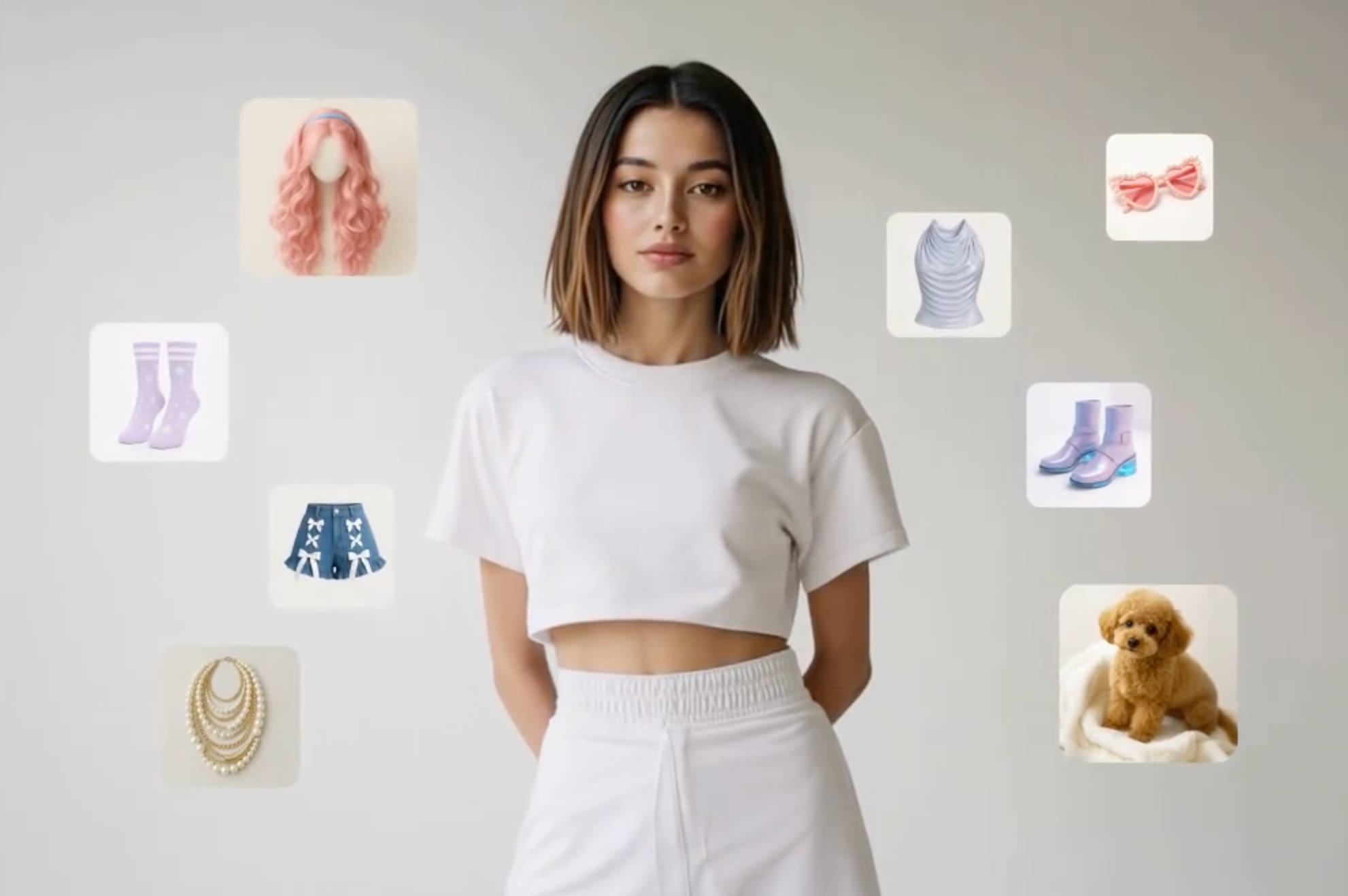
Fino a 15 riferimenti multimodali

Assegna a ogni riferimento un ruolo preciso: uno definisce il personaggio, un altro il prodotto, un altro ancora l’ambientazione o il movimento di camera. Combina fino a 15 asset supportati per guidare la scena e mantenere più coerenti i dettagli importanti.
00:00
00:00

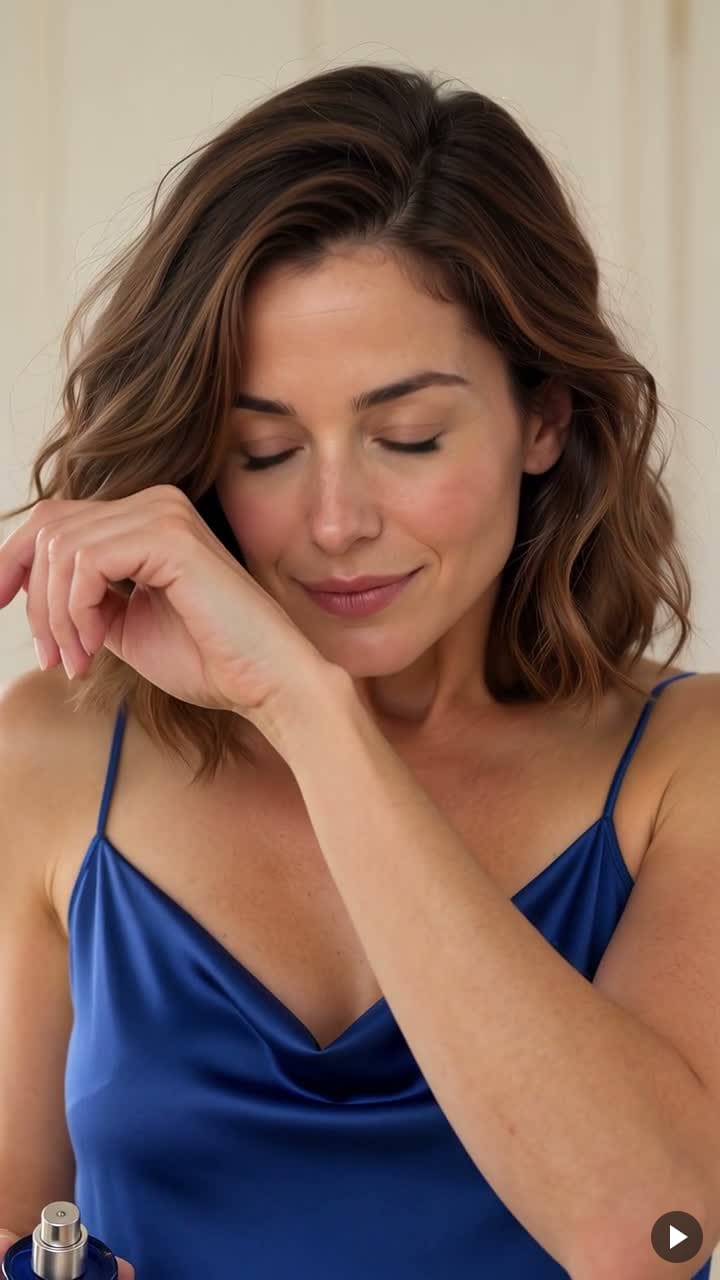
Generazione nativa fino a 30 secondi

Dai più tempo alla scena per svilupparsi. Genera fino a 30 secondi con una sola richiesta, con spazio per azioni collegate, espressioni che cambiano e uno sviluppo completo per uno spot o un racconto visivo. Puoi dirigere un piano sequenza continuo o costruire una sequenza di tagli.
00:00
00:00

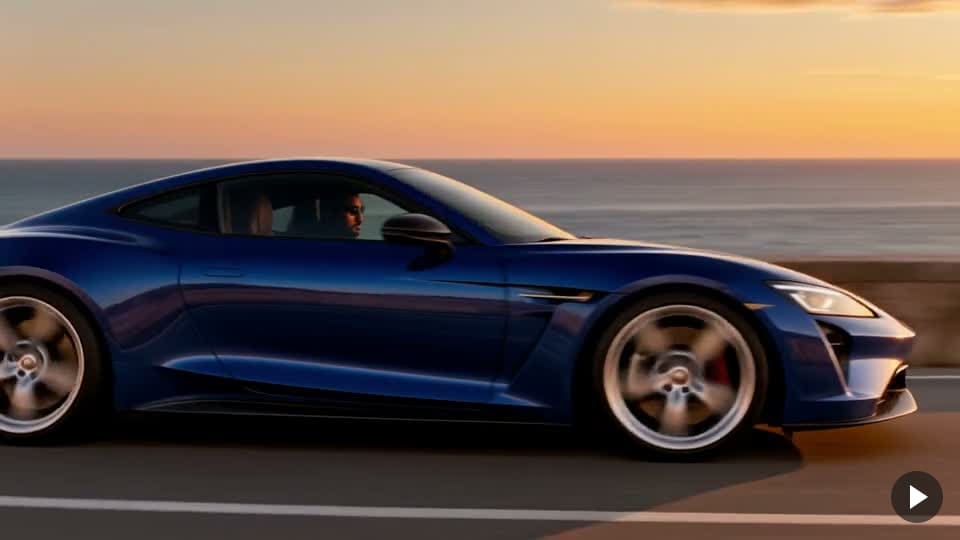
Movimenti di camera più fluidi e azione continua

Progetta una ripresa in tracking, passa a un movimento circolare o allontana la camera per rivelare l’ambientazione. Kling 4.0 punta su movimenti di camera più stabili e azioni continue, così anche le scene più complesse restano visivamente coerenti mentre cambiano soggetti e inquadrature.

Novità di Kling 4.0

Generazioni più lunghe, controllo più ricco dei riferimenti e direzione della scena più precisa.

Generazione nativa fino a 30 secondi

Generazione nativa fino a 30 secondi

Sviluppa un’azione completa o un intero momento narrativo in una sola generazione, riducendo la necessità di assemblare più clip brevi separate.

Fino a 15 riferimenti multimodali

Fino a 15 riferimenti multimodali

Guida soggetti, ambientazioni e movimento con le risorse di riferimento supportate. Per flussi di lavoro simili, scopri la creazione di video da materiali di riferimento.

Movimenti e regia della camera più stabili

Movimenti e regia della camera più stabili

Crea scene basate su tracking, orbite e azioni continue, con maggiore attenzione alla coerenza dei movimenti e dei rapporti spaziali.

Fino a 10 keyframe

Fino a 10 keyframe

Definisci i punti visivi chiave lungo la timeline per guidare gli stati del soggetto, i cambi di scena e la progressione dell’inquadratura.

Audio stereo e dialoghi multilingua

Audio stereo e dialoghi multilingua

Pianifica dialoghi e suoni ambientali insieme alle immagini, con audio stereo e funzioni vocali multilingua per scene incentrate sui personaggi.

Rifinitura mirata del video

Rifinitura mirata del video

Descrivi una modifica visiva precisa e indica cosa deve rimanere coerente. Per progetti simili basati sull’identità visiva, scopri i video con personaggi coerenti.

Come creare video con Kling 4.0 su insMind

Passo 1: apri Kling 4.0

Inizia con lo strumento video di questa pagina. Prima di preparare la scena, controlla che sia selezionato Kling 4.0.

Passo 2: aggiungi i riferimenti

Aggiungi le immagini o i video di riferimento previsti dal workflow selezionato. Scegli quale risorsa deve definire il soggetto, l’ambientazione, l’inquadratura o il movimento.

Passo 3: guida la scena

Descrivi l’azione in sequenza. Spiega cosa mantenere, cosa sostituire, come si muove la camera e come deve suonare la scena. Imposta la durata disponibile e le opzioni di output per il tuo progetto.

Passo 4: genera, rivedi e scarica

Genera la clip e controlla il risultato finale. Verifica i dettagli del soggetto, i movimenti di camera, le transizioni e l’audio, poi affina le istruzioni o scarica la versione che vuoi utilizzare.

FAQ su Kling 4.0 per video con IA

Che cos’è Kling 4.0 e per chi è pensato?

insmind expand icon
Kling 4.0 è un modello video multimodale pensato per creator e team che vogliono più controllo su movimento, riferimenti e narrazione. È ideale per spot di prodotto, clip con personaggi, animazioni e concept cinematografici, soprattutto quando serve costruire azioni collegate o una regia coerente a partire da materiali esistenti.

Posso usare Kling 4.0 su insMind?

insmind expand icon
Prima di generare, controlla quale modello è selezionato nello strumento video. Scegli Kling 4.0 quando è disponibile nel tuo account e nel flusso di lavoro che stai usando. Input di riferimento, controlli di editing, durata e impostazioni di output possono cambiare da una modalità all’altra, quindi verifica sempre le opzioni mostrate per la tua attività.

Posso ricreare i movimenti di camera di un video con il mio personaggio o prodotto?

insmind expand icon
Kling 4.0 supporta la creazione guidata da riferimenti usando la direzione visiva di un video esistente. Indica quali movimenti di camera, tempi o inquadrature vuoi riprendere, poi specifica quale immagine definisce il nuovo soggetto. Considera il risultato come una nuova generazione e confrontalo con il riferimento, senza aspettarti una copia fotogramma per fotogramma.

Come dovrei scrivere un prompt per ricreare un video?

insmind expand icon
Inizia assegnando un ruolo a ogni risorsa. Specifica quale video guida i movimenti di camera e il ritmo, quale immagine definisce il soggetto da sostituire e quali dettagli devono restare riconoscibili. Poi descrivi l’azione in sequenza. Indicazioni concrete sulle inquadrature sono più utili di richieste generiche come “look cinematografico” o “effetto premium”.

Come posso combinare più riferimenti per migliorare la coerenza di personaggi e prodotti?

insmind expand icon
Scegli riferimenti chiari e con ruoli distinti, poi descrivi gli elementi importanti come volto, abbigliamento, forma del prodotto o dettagli della scena. Evita immagini del soggetto in conflitto tra loro o assegnazioni poco chiare delle risorse. Controlla l’intera clip per individuare eventuali variazioni, soprattutto durante rotazioni, primi piani e transizioni, e semplifica l’azione se i dettagli importanti cambiano.

Quando conviene usare Omni Reference invece dei Keyframes?

insmind expand icon
Usa Omni Reference quando vuoi che risorse diverse guidino soggetti, ambientazione, azione o direzione visiva. Usa i Keyframes quando alcuni momenti visivi della timeline sono già definiti. Scegli in base a ciò che vuoi controllare: sono flussi di lavoro distinti, non strumenti che necessariamente si combinano nella stessa richiesta.

Kling 4.0 può generare un video continuo di 30 secondi?

insmind expand icon
Il modello supporta fino a 30 secondi in una singola generazione, con un’unica ripresa continua oppure più inquadrature. Se vuoi un long take, specifica una sola ripresa senza tagli e descrivi una sequenza di azioni gestibile. Controlla poi il video finale sia per la durata sia per eventuali transizioni indesiderate.

Cosa cambia rispetto a Kling 3.0?

insmind expand icon
Tra le novità principali ci sono una durata massima più lunga, più input di riferimento, maggiore controllo sui keyframe, audio stereo e una migliore stabilità nei movimenti complessi. Kling 3.0 supporta già storytelling con più inquadrature, audio integrato e flussi basati su riferimenti del soggetto. Confronta i controlli specifici che ti servono, invece di considerare ogni funzione come una novità della versione 4.0.

Supporta keyframe, audio e editing video?

insmind expand icon
Kling 4.0 include creazione guidata da keyframe, audio integrato e funzioni di editing video mirato. La disponibilità dipende dal flusso di lavoro reso disponibile dalla piattaforma. Controlla la modalità selezionata prima di basare il progetto su una funzione specifica e indica chiaramente quali elementi visivi devono restare invariati quando richiedi una modifica.

Quali opzioni di output e costi in crediti si applicano su insMind?

insmind expand icon
Usa le opzioni e la stima dei crediti mostrate per il modello e il flusso di lavoro selezionati. Durata, risoluzione, input di riferimento e altre impostazioni possono influire sia sul tipo di attività sia sul costo. Controlla sempre la stima aggiornata prima di generare e non dare per scontato che ogni specifica di output del modello sia disponibile in tutte le modalità di insMind.

Scopri altri modelli video IA e strumenti Kling

Dai forma al tuo prossimo video con Kling 4.0

Carica i tuoi riferimenti, pianifica l’azione e costruisci la scena successiva seguendo la tua visione creativa.