Rimuovere sottotitoli da video online con AI
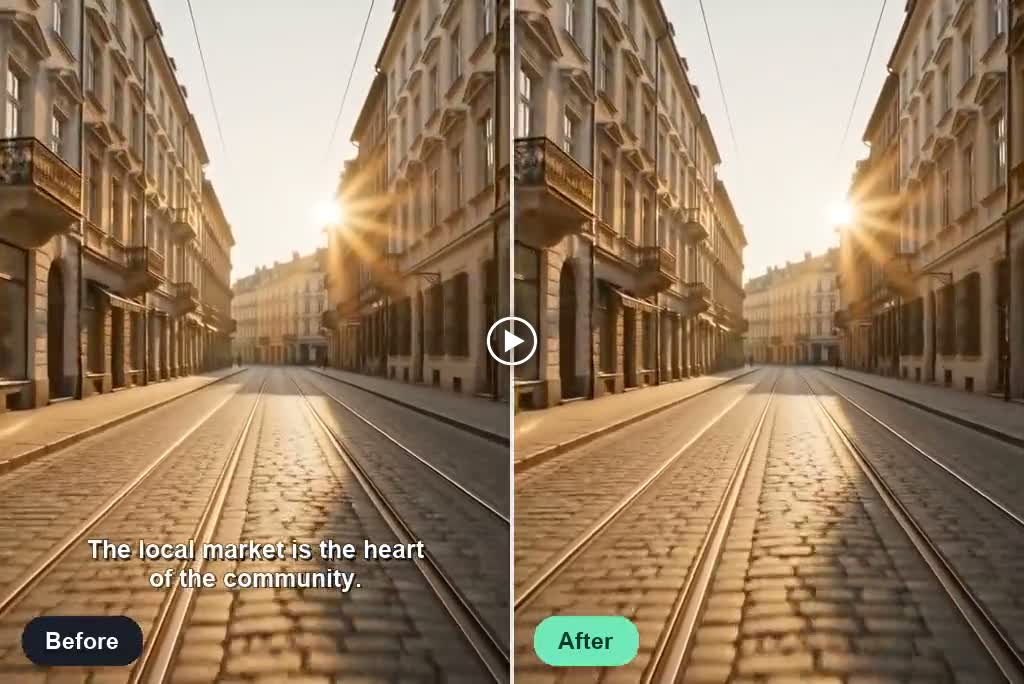
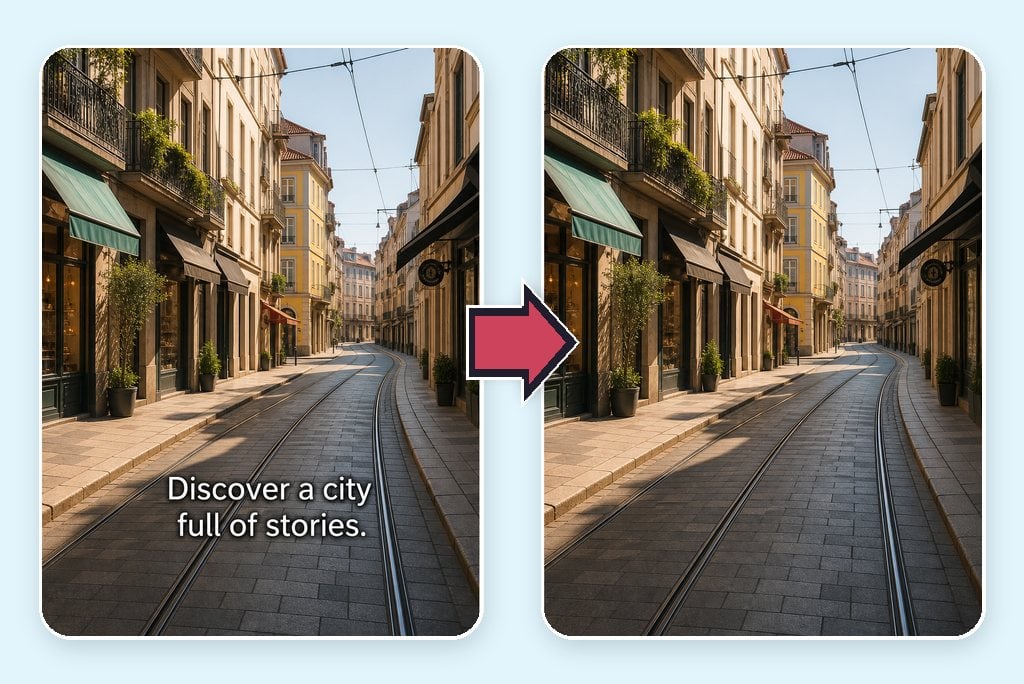
Rimuovi sottotitoli impressi e didascalie dal video
Carica un video con sottotitoli impressi, didascalie o barre di testo nella parte inferiore. insMind individua il testo da rimuovere e ricostruisce l’area coperta usando il contesto visivo circostante, per un risultato più pulito rispetto a una semplice sfocatura o al ritaglio dell’inquadratura. Per sovrimpressioni più estese, prova lo strumento IA per rimuovere il testo dai video.
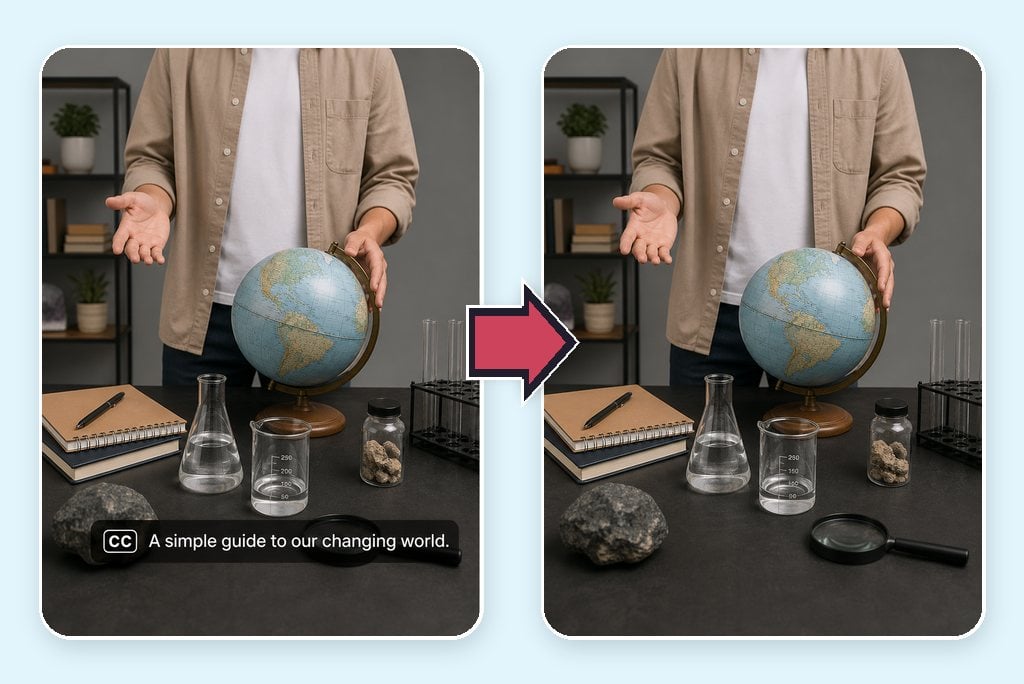
Rimuovi tracce di sottotitoli e didascalie selezionabili
Se il tuo video contiene una traccia separata di sottotitoli o didascalie, puoi togliere i sottotitoli softcoded per ottenere un’esportazione pulita. In questo modo è più semplice condividere una versione senza elementi superflui, sostituire la lingua o preparare il filmato per un’altra piattaforma senza rifare tutto il montaggio.
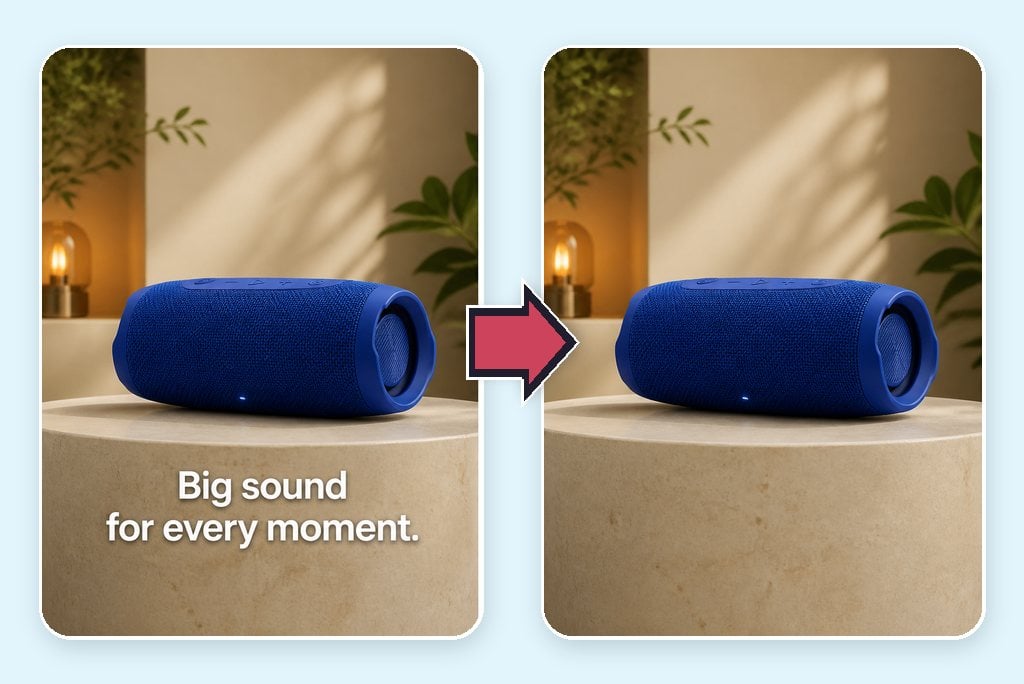
Crea video puliti per nuovi sottotitoli e localizzazione
Trasforma un filmato coperto da sottotitoli o didascalie in una base riutilizzabile per nuovi sottotitoli, traduzioni, doppiaggio o messaggi di campagna. Dopo aver rimosso il testo originale, puoi aggiungere una nuova lingua o un nuovo layout mantenendo l’inquadratura di partenza. Se serve, migliora il risultato con il miglioratore video AI.
Come rimuovere sottotitoli e didascalie da un video
Passaggio 1: carica il video
Carica un video fino a 2 minuti con i sottotitoli o le didascalie che vuoi rimuovere. Attendi il caricamento del file, poi visualizzalo nell’area di lavoro.
Passaggio 2: scegli la risoluzione
Seleziona la risoluzione di output più adatta alle tue esigenze. Prima di elaborare il video, scegli tra le opzioni disponibili: 1080p, 720p, 480p o 360p.
Passaggio 3: fai clic su Generate
Fai clic su Generate per iniziare a rimuovere sottotitoli e didascalie. insMind elabora il video e ricostruisce le aree coperte per creare un risultato pulito.
Passaggio 4: scarica il video
Controlla l’anteprima del risultato generato per verificare che sottotitoli e didascalie siano stati rimossi, poi scarica il video pulito sul tuo dispositivo.
Rimuovere sottotitoli da video per ogni flusso di lavoro
Ripulisci sottotitoli o didascalie esistenti prima della localizzazione, del riuso sui social, degli aggiornamenti di campagna o del doppiaggio.

Localizzare video per nuovi mercati
Rimuovi i sottotitoli originali prima di aggiungere didascalie tradotte per un’altra lingua o un nuovo mercato. Partire da una versione pulita aiuta i team di localizzazione ad aggiornare testi, stile dei sottotitoli, sincronizzazione e messaggi regionali senza coprire il testo precedente.
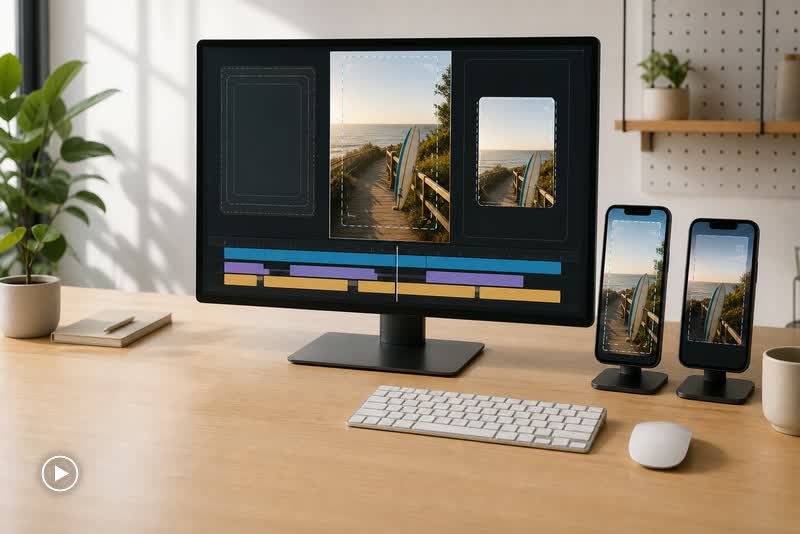
Riutilizzare video con sottotitoli sui social
Rimuovi scritte da video e sottotitoli specifici della piattaforma dai contenuti che possiedi prima di adattarli per Reels, Shorts, TikTok o altri canali. Così puoi aggiungere un nuovo hook, uno stile di sottotitoli diverso o un altro formato senza sovrapporre testo nuovo alla versione precedente.

Aggiornare annunci prodotto con testi obsoleti
Rimuovi prezzi non più validi, sottotitoli promozionali, messaggi di campagna o claim di prodotto da video pubblicitari già esistenti. Riutilizza il filmato pulito per una nuova offerta senza dover ricreare l’intero video partendo dai file originali del progetto.
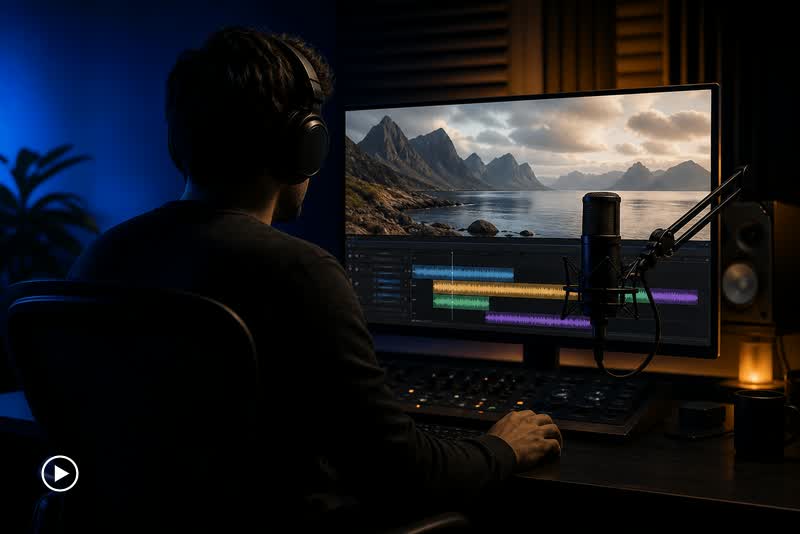
Creare versioni pulite per doppiaggio e voice-over
Prepara filmati senza sottotitoli prima di registrare un nuovo voice-over o un doppiaggio localizzato. Un’inquadratura pulita lascia agli editor più spazio per aggiungere sottotitoli tradotti in seguito e creare una versione coerente per ogni pubblico di destinazione.
Perché scegliere insMind AI Subtitle and Caption Remover

Supporto per sottotitoli e didascalie
Rimuovi sottotitoli impressi, didascalie visibili e tracce di sottotitoli selezionabili con un unico flusso online pensato per pulire i video.

Ricostruzione naturale dello sfondo
L’AI ricostruisce l’area dietro i sottotitoli hardcoded usando i dettagli della scena circostante, così i fotogrammi corretti risultano più naturali anche in movimento.

Nessun bisogno di ritagliare il video
Mantieni l’inquadratura originale invece di tagliare la parte bassa del video solo per nascondere sottotitoli o didascalie indesiderati.

Controllo più preciso con il prompt
Descrivi il tipo di sottotitolo, la posizione, il colore o il momento in cui appare, così lo strumento può concentrarsi esattamente sul testo da rimuovere.

Modifica online semplice
Lavora direttamente dal browser senza creare maschere né correggere i singoli fotogrammi su una timeline di montaggio tradizionale.

Pronto per ulteriori modifiche
Crea versioni pulite del video da riutilizzare per traduzioni, doppiaggio, ripubblicazione sui social, aggiornamenti di campagna e altri flussi di editing autorizzati.
FAQ su come rimuovere sottotitoli da video
Come faccio a rimuovere sottotitoli e didascalie da un video?


L’AI può rimuovere sottotitoli hardcoded o didascalie da un video?
Come si rimuovono i sottotitoli softcoded?
Qual è la differenza tra sottotitoli hardcoded e softcoded?
Posso rimuovere sottotitoli o didascalie senza sfocare lo sfondo?
Posso togliere sottotitoli e didascalie senza ritagliare il video?
Quali formati video posso caricare?
Posso rimuovere sottotitoli o didascalie da un video online gratis?
Posso aggiungere nuove didascalie dopo aver rimosso quelle originali?
Posso rimuovere sottotitoli o didascalie da video che non possiedo?
Altri strumenti per rimuovere sottotitoli e modificare video
Continua a rimuovere sottotitoli e didascalie, pulire i filmati e preparare i video per la tua prossima modifica.