Rimuovi il watermark, non la scena
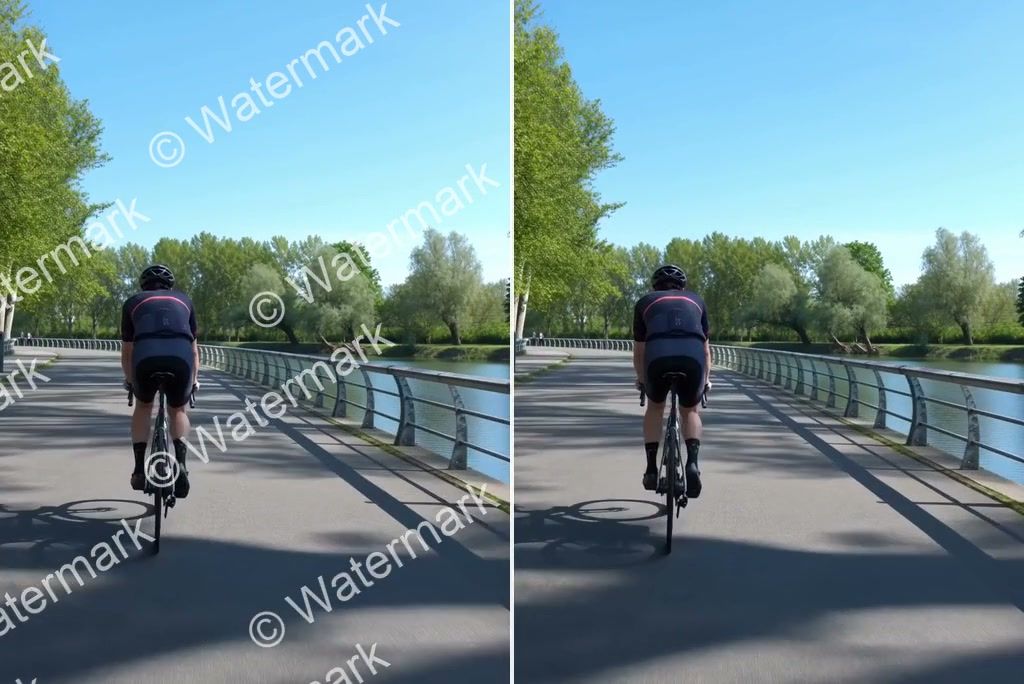
Riparazione stabile anche con scene in movimento
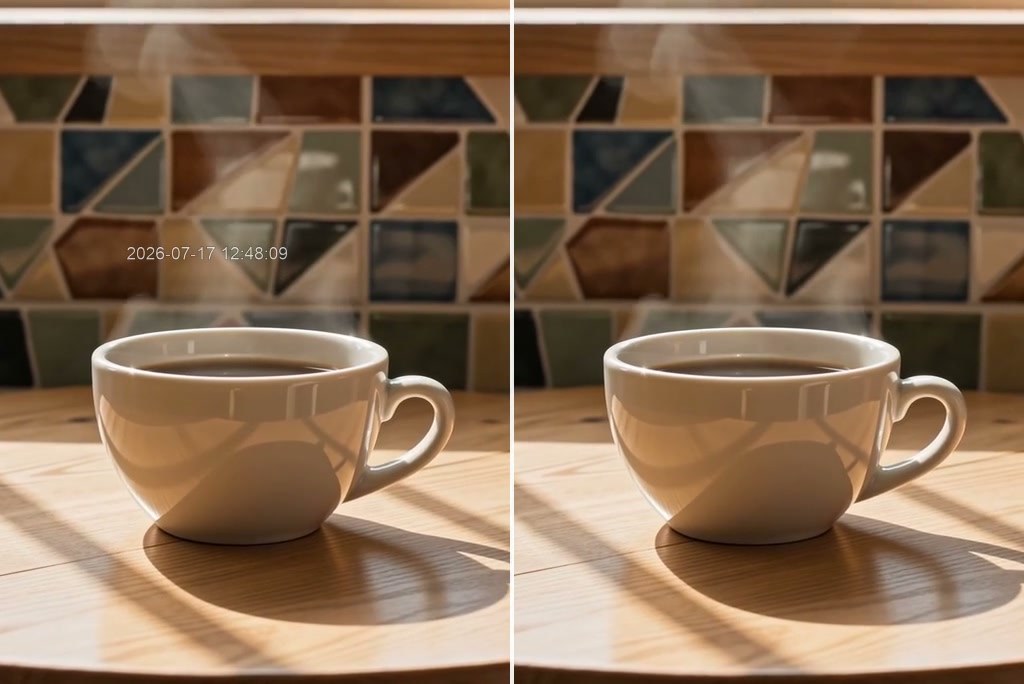
Ricostruisci l’area con dettagli realistici
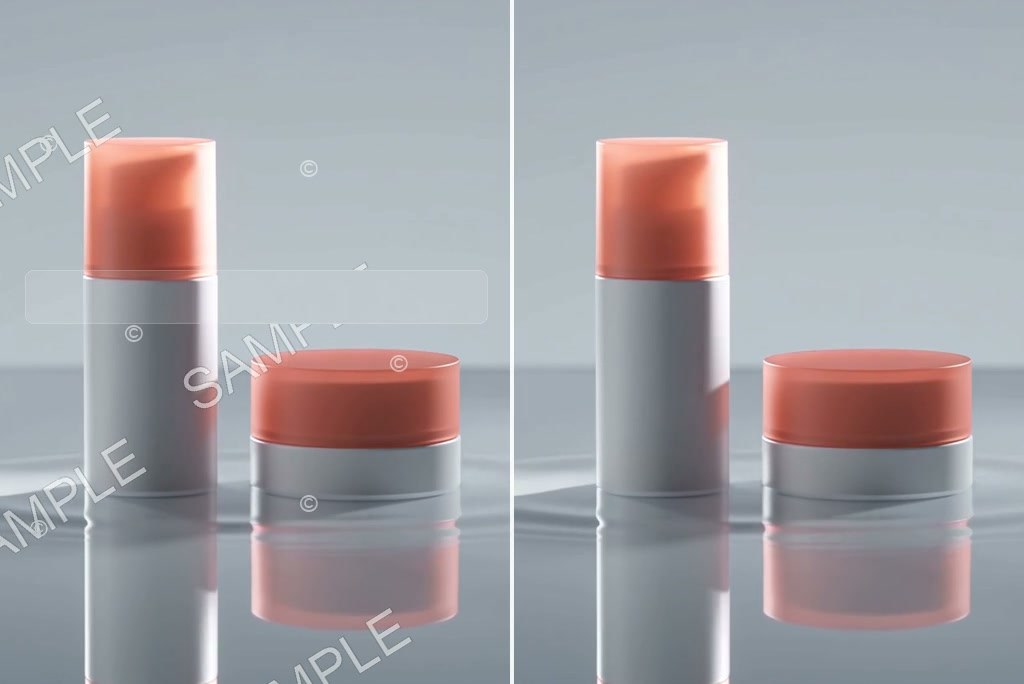
Non solo loghi fissi negli angoli
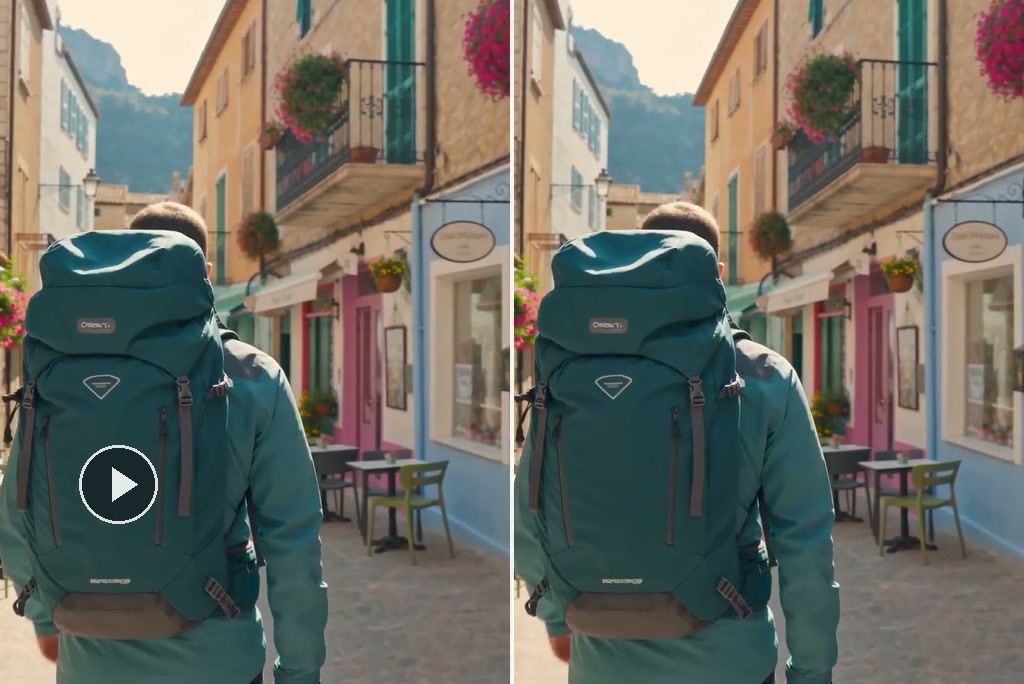
Rimuovere watermark in movimento da video
Come rimuovere watermark da video con l’AI
Passaggio 1: carica il tuo video
Scegli un file sorgente nitido in cui il segno sia ben visibile. Carica solo video di tua proprietà o per cui hai il permesso di apportare modifiche.
Passaggio 2: indica all’AI cosa eliminare
Scrivi un’istruzione diretta, ad esempio: Rimuovi il watermark nell’angolo in alto a destra e ripristina la parete dietro. Se il segno si muove, indica da dove parte e in quale direzione si sposta. Poi scegli un modello video, come Seedance 2.0, Kling 3.0 o Veo 3.1.
Passaggio 3: avvia la modifica
Invia l’istruzione all’AI e lascia che il modello selezionato generi la clip modificata. Inquadratura originale, azione e movimento della camera restano il riferimento.
Passaggio 4: guarda l’anteprima e scarica
Riproduci il video completo e controlla che non ci siano sfarfallii, bordi residui o aree ricostruite poco naturali. Se serve, chiedi un’ulteriore correzione, quindi scarica la clip finale.
Pulisci i watermark e riutilizza i tuoi video
Conserva le riprese di tua proprietà, elimina segni ormai superati e prepara master più puliti per nuovi montaggi e canali.

Rimuovi marchi provider dai video AI
Elimina i marchi del provider dai video generati con AI che possiedi o che sei autorizzato a modificare. Mantieni ripresa, movimento e timing che funzionano già, senza dover generare di nuovo la stessa scena.

Togli i marchi piattaforma dai video social
Pulisci una volta la tua clip, poi riutilizza il master per un taglio diverso, una didascalia, un nuovo hook o un altro canale, senza che il vecchio badge ricompaia.

Elimina loghi e testi vecchi dai video prodotto
Rimuovi un vecchio logo, un badge prezzo o un messaggio di campagna e crea il prossimo annuncio partendo dalla stessa clip prodotto. Se dopo più esportazioni il video risulta poco nitido, rifiniscilo con un miglioratore video AI.

Rimuovi timestamp e sovrimpressioni dai tutorial
Elimina un timestamp, un badge nell’angolo o un testo in sovrimpressione che copre proprio il pulsante o il dettaglio che lo spettatore deve vedere. Per miniature di corsi o screenshot, usa lo strumento AI per rimuovere watermark dalle foto.
Rimuovere watermark dai video senza ritagliare o sfocare

Mantieni l’inquadratura completa

Evita le maschere manuali

Più modelli AI disponibili

Controlla il movimento

Correggi solo il punto critico

Inizia con i crediti
Domande frequenti
Come posso rimuovere un watermark da un video con l’AI?


insMind può rimuovere un watermark in movimento da un video?
Può cancellare watermark semitrasparenti o complessi?
Come ricostruisce l’AI l’area dietro un watermark?
La rimozione del watermark influisce sulla qualità del video?
Cosa devo scrivere in un’istruzione per eliminare watermark video?
Posso migliorare il risultato se resta una parte del watermark?
Posso provare gratuitamente il rimuovi watermark da video?
È legale rimuovere un watermark da un video?