
Gesichtsausdruck auf Fotos mit KI ändern

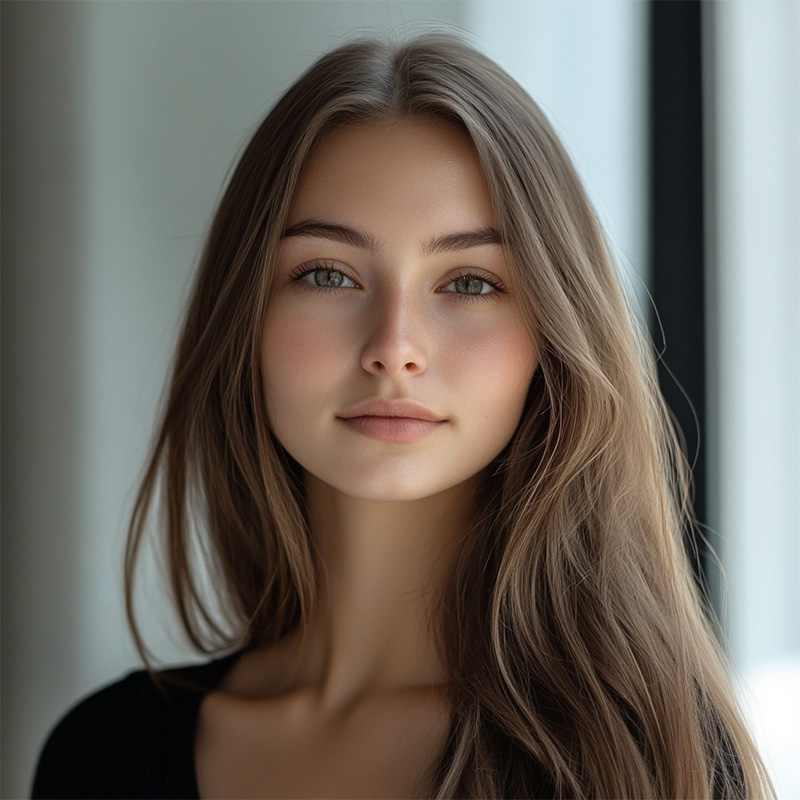
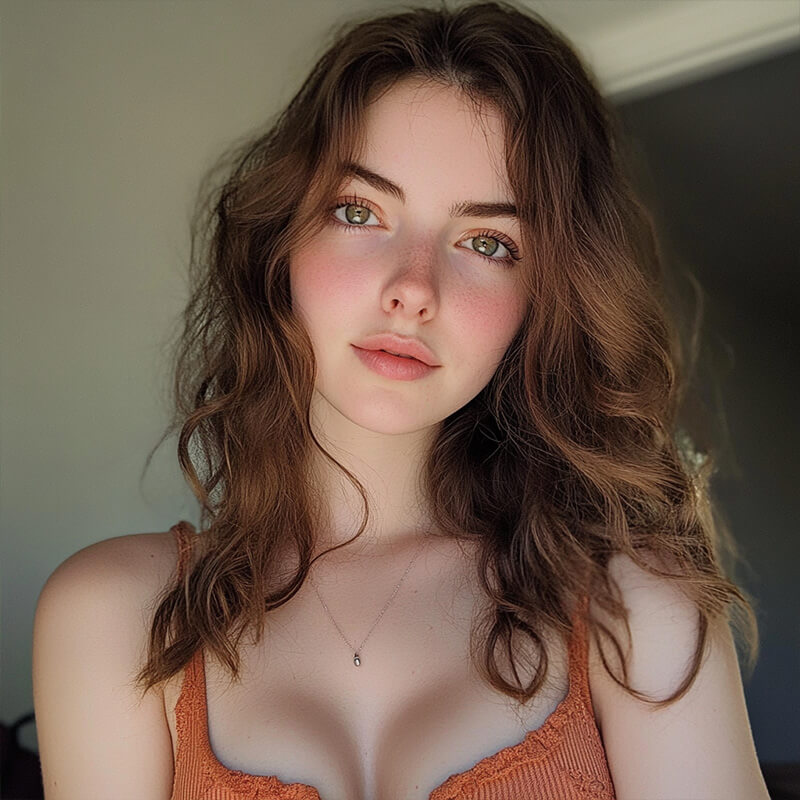
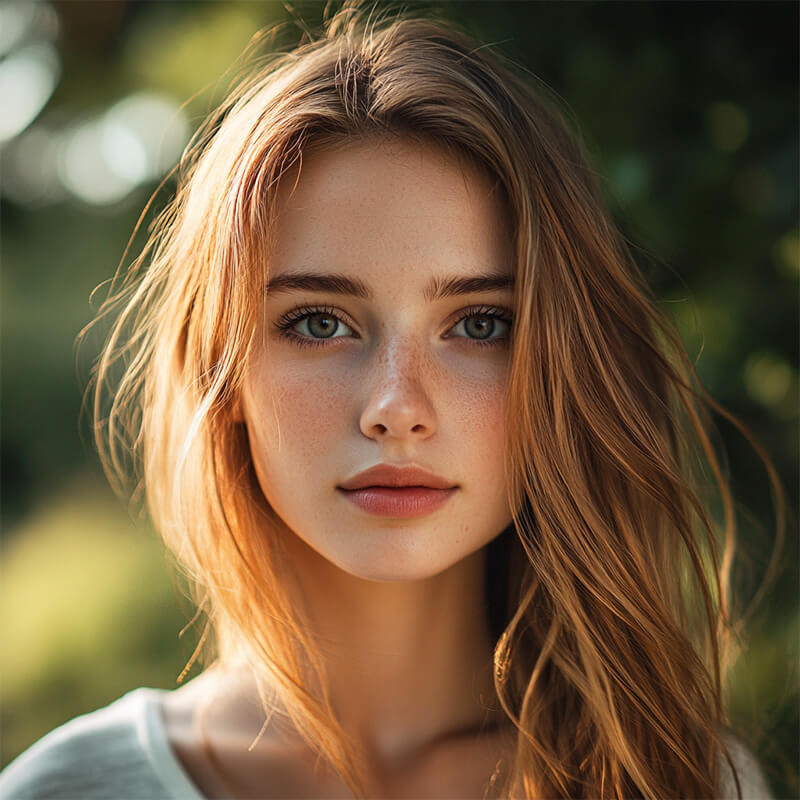
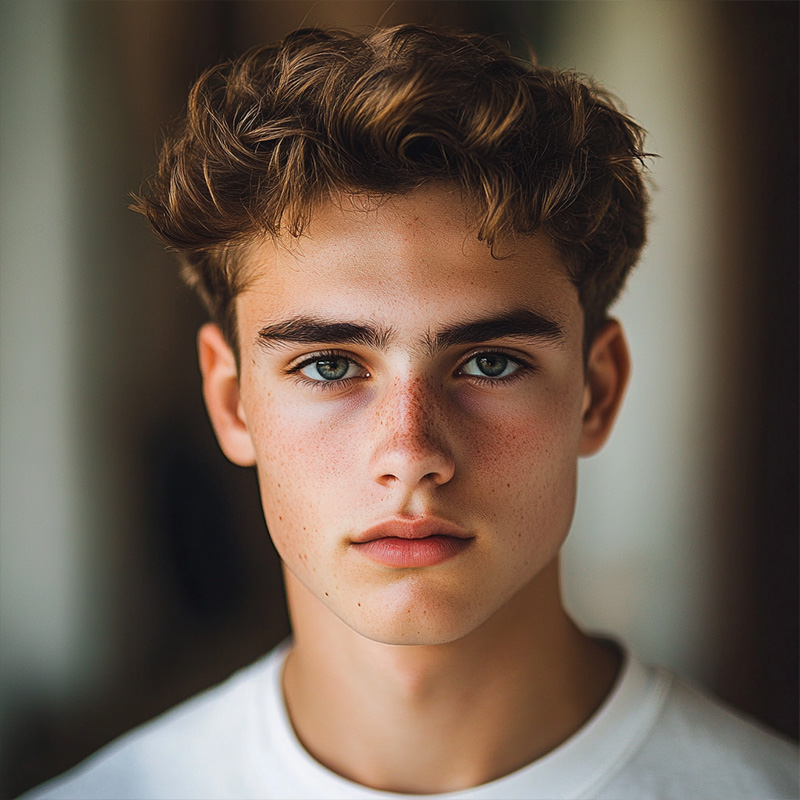
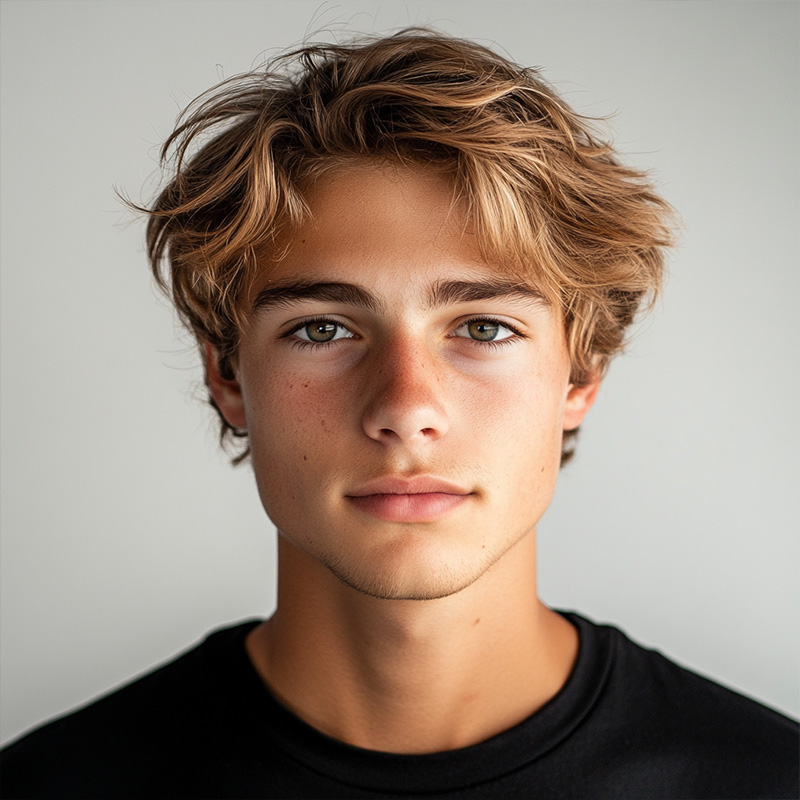
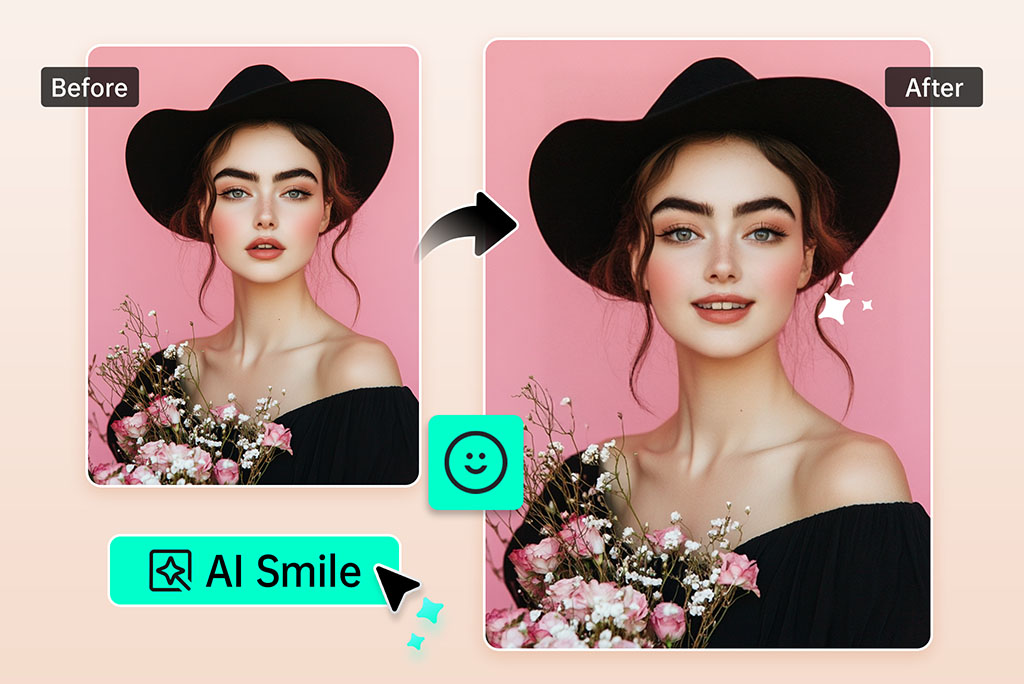
Gesichtsausdruck ändern, ohne das Foto neu aufzunehmen
Ein starkes Foto kann trotzdem nicht die gewünschte Stimmung vermitteln. Nutze die KI-Gesichtsbearbeitung, wenn Licht, Pose und Hintergrund bereits passen, aber das Lächeln oder die Emotion nicht zur Bildaussage passt.
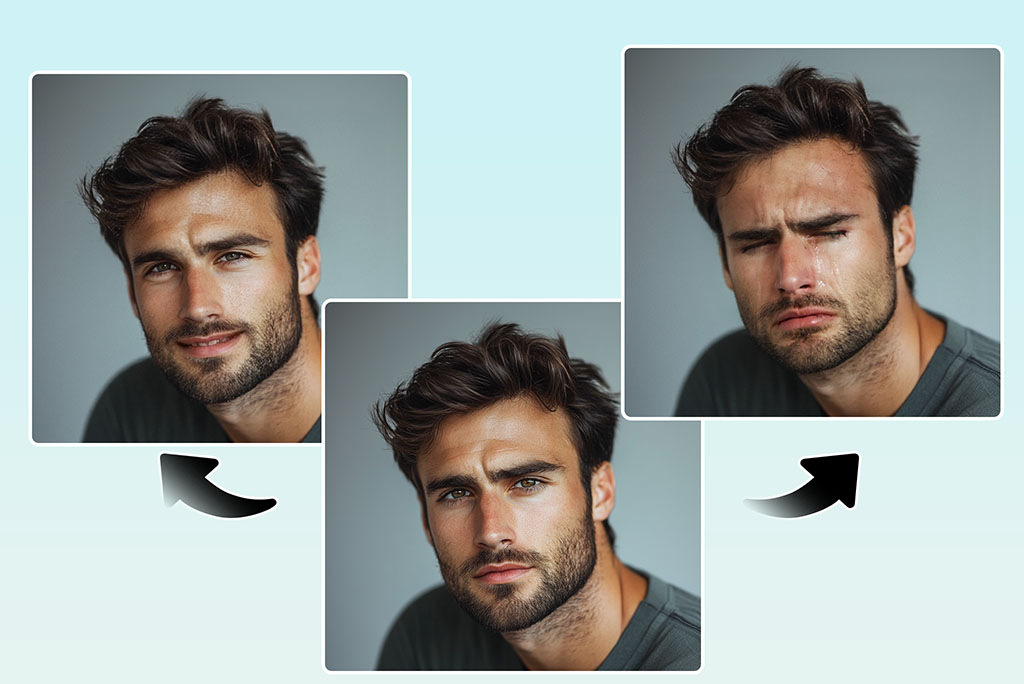
Porträts freundlicher wirken lassen
Für Profilbilder, Teamseiten oder Social-Media-Posts wirkt ein leichtes Lächeln oft besser als ein übertriebenes. Beginne mit einem klaren Porträtfoto und achte darauf, dass die Anpassung rund um die Augen natürlich bleibt.
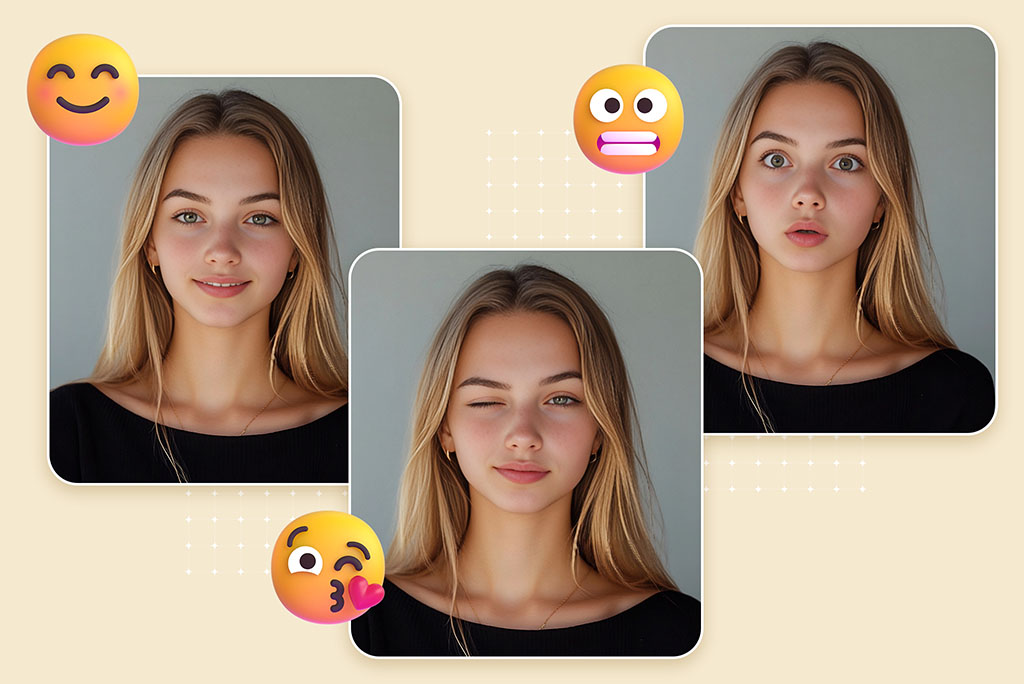
Verschiedene Emotionen für kreative Bilder testen
Probiere einen fröhlichen, überraschten, traurigen oder ernsten Gesichtsausdruck aus, wenn du für einen Sticker, ein Reaktionsbild, ein Vorschaubild oder ein Kampagnenkonzept eine andere Stimmung brauchst.
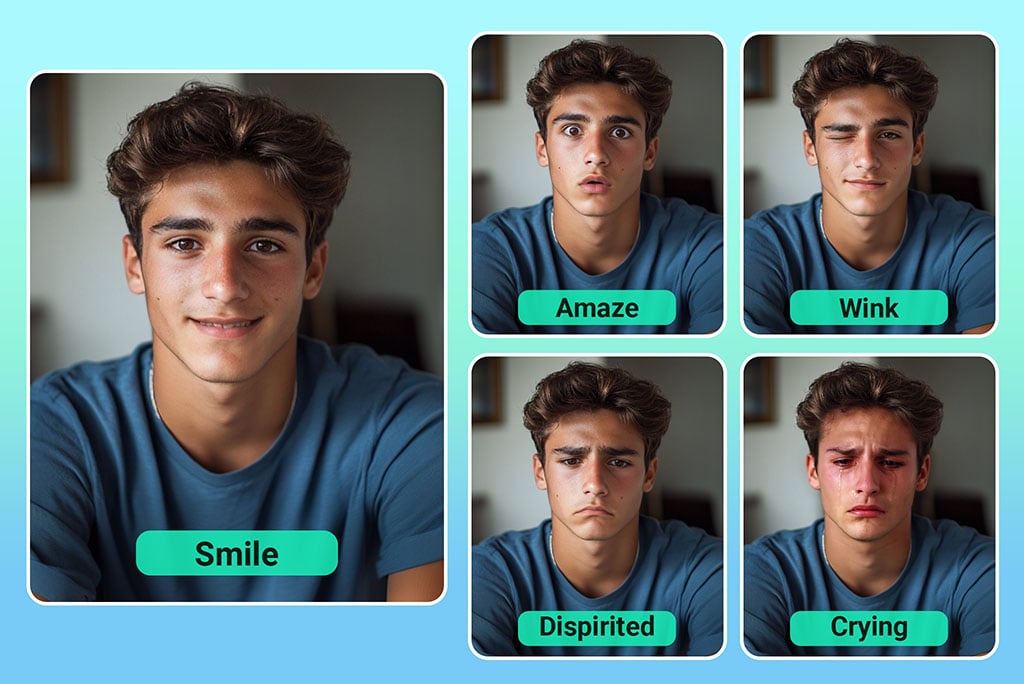
Mund, Zähne und Augen prüfen
Änderungen am Gesichtsausdruck können misslingen, wenn Brillen, Hände, Haare oder Schatten das Gesicht verdecken. Zoome nach jedem Ergebnis hinein und prüfe, ob Mundform und Blickrichtung weiterhin stimmig wirken.
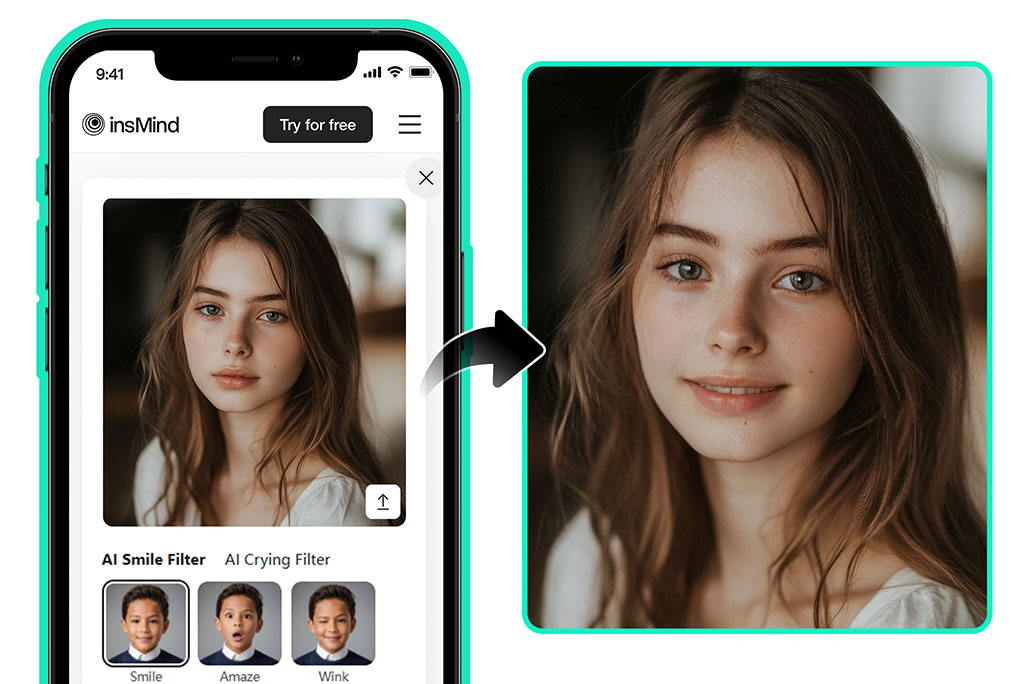
Die beste Version auswählen
Speichere die Version, die zu deinem Einsatzzweck passt – nicht einfach den Gesichtsausdruck mit der stärksten Emotion. Bei professionellen Porträts sind zurückhaltende Änderungen meist die bessere Wahl.
Weitere Tools zur Gesichts- und Porträtbearbeitung
So ändern Sie den Gesichtsausdruck auf einem Foto
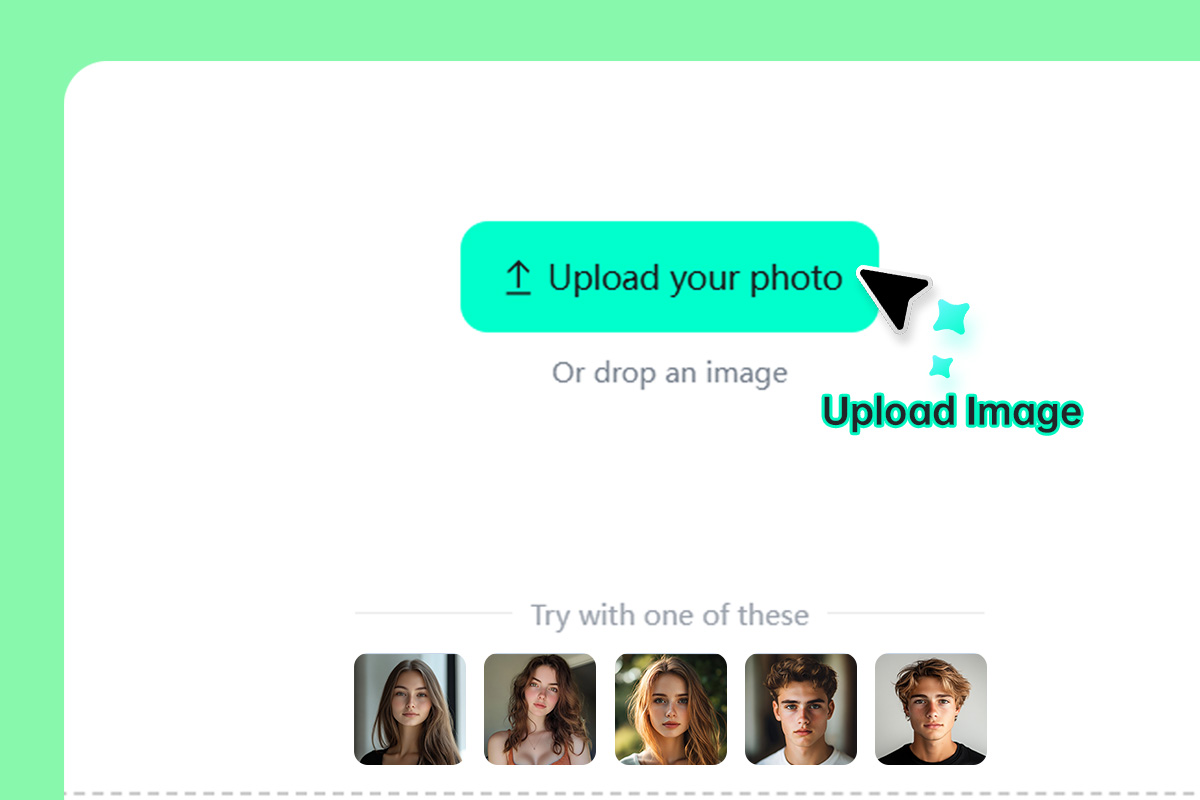
1 Laden Sie ein klares Porträt hoch
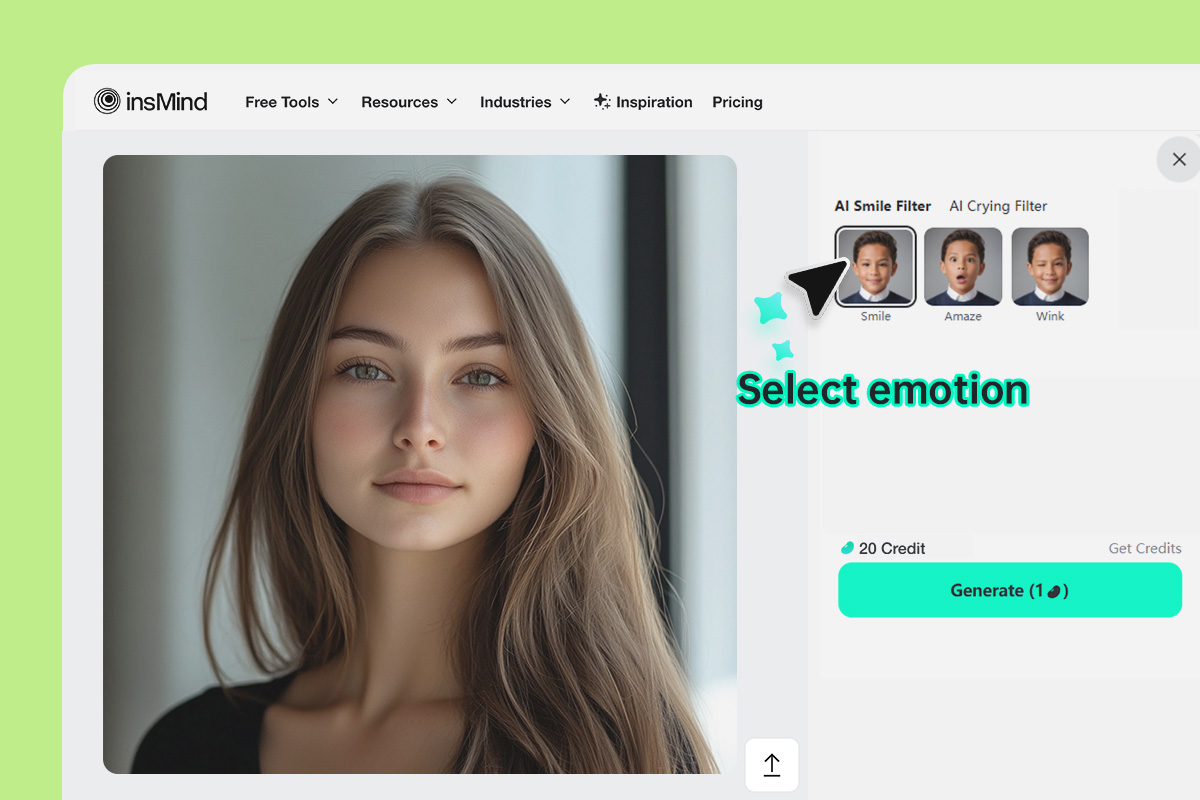
2 Wählen Sie den Gesichtsausdruck
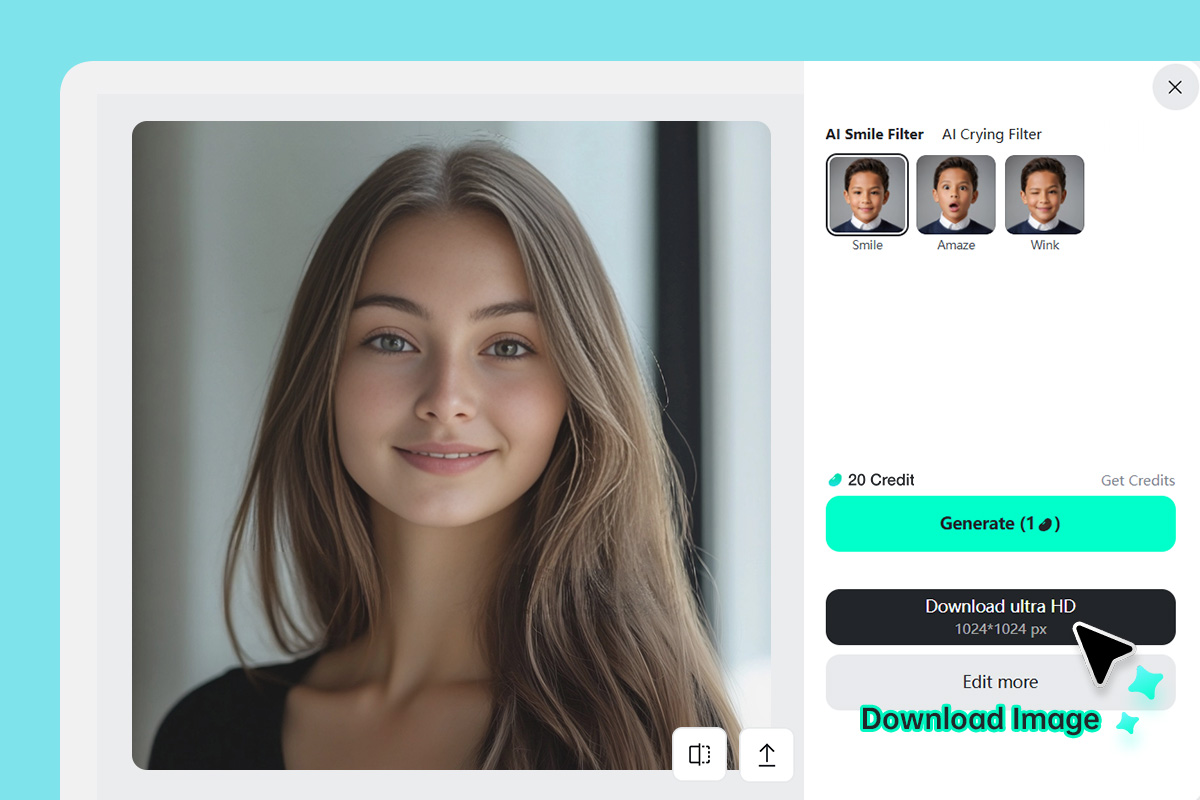
3 Erstellen, prüfen und herunterladen
Wann sich ein KI-Tool zum Ändern des Gesichtsausdrucks lohnt
Nutzen Sie es, wenn das Foto bereits gut ist, aber die Emotion nicht passt. Für umfangreiche Gesichtsretuschen oder eine Veränderung der Identität eignet sich ein spezielleres Porträtbearbeitungstool besser.
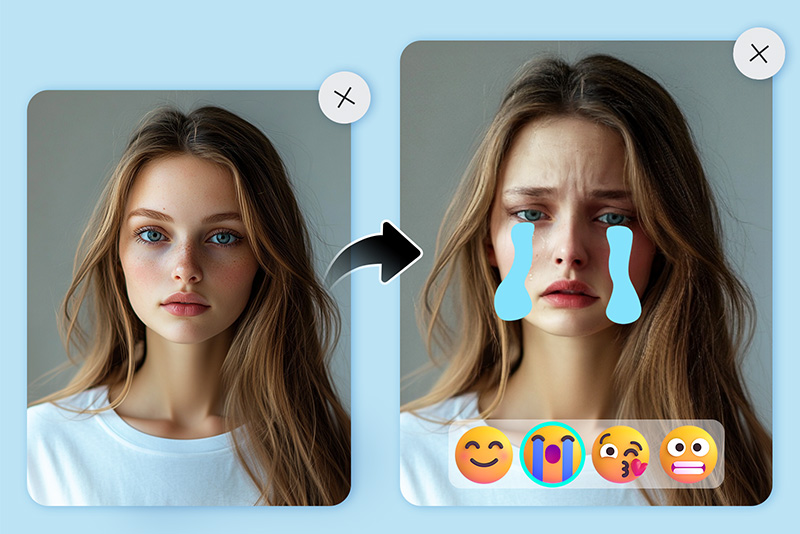
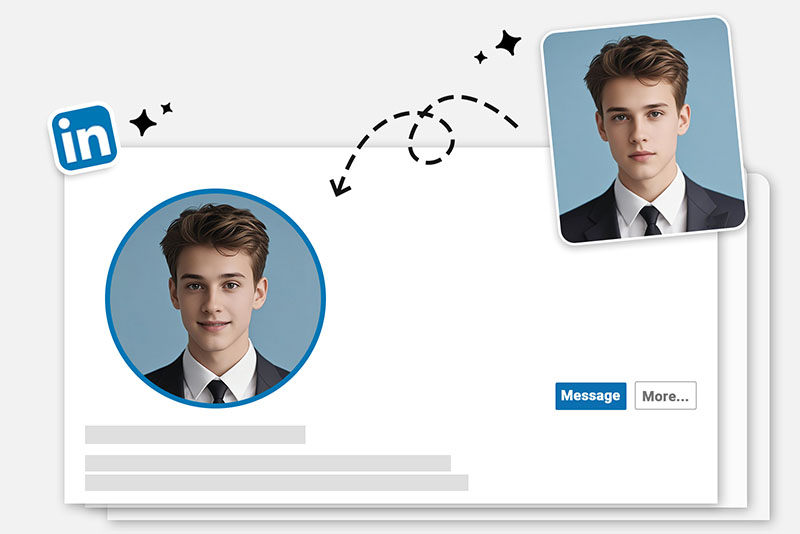
Profilbilder
Probieren Sie ein wärmeres Lächeln für LinkedIn, Bewerbungen, Speaker-Profile oder Creator-Profile aus. Halten Sie den Gesichtsausdruck dezent, damit das Ergebnis wie ein echtes Porträt wirkt.
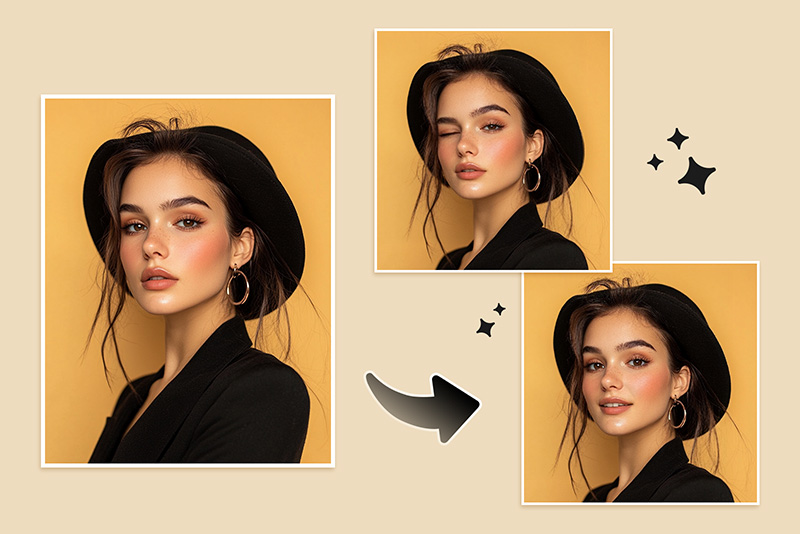
Reaktionsbilder
Verwandeln Sie einen neutralen Gesichtsausdruck in eine überraschte, traurige oder amüsierte Reaktion – für Thumbnails, Sticker und Social-Media-Posts. Starke Emotionen passen besser zu verspielten Inhalten als zu formellen Fotos.
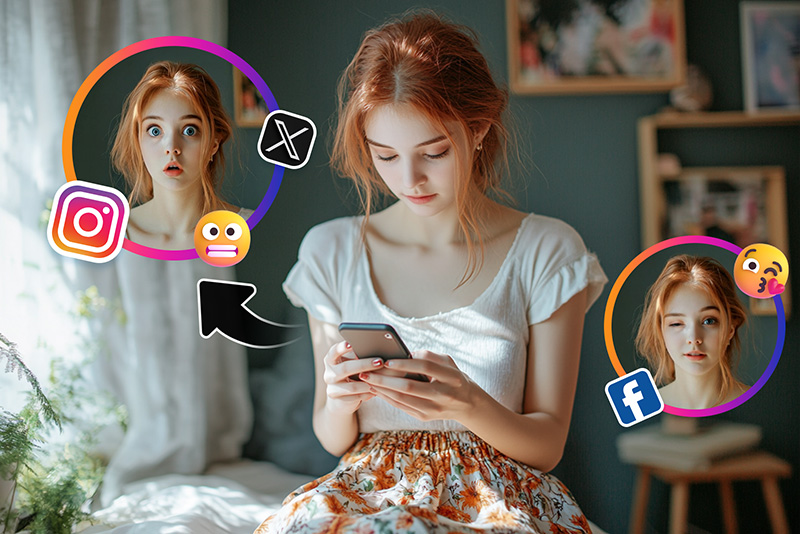
Kampagnenideen
Testen Sie, ob ein Model-Foto mit einer selbstbewussten, freundlichen oder ernsten Ausstrahlung besser funktioniert, bevor Sie die endgültige kreative Richtung festlegen.
Familien- und Gruppenfotos
Wenn jemand geblinzelt hat oder zu ernst schaut, probieren Sie eine dezente Anpassung der Mimik aus. Prüfen Sie bei Gruppenfotos jedes Gesicht einzeln, bevor Sie das Bild teilen.
Warum insMind für Änderungen am Gesichtsausdruck nutzen?

Passende Gesichtsausdrücke für jeden Einsatz
Wählen Sie ein Lächeln für Profilbilder, einen überraschten Blick für Reaktionen oder einen ruhigeren Gesichtsausdruck für klare Porträts. Ziel ist eine passendere Stimmung – keine völlig andere Person.

Porträts direkt im Browser bearbeiten
Laden Sie ein Foto hoch, testen Sie einen Gesichtsausdruck und laden Sie das Ergebnis online herunter. Ideal, wenn Sie für eine einzelne Anpassung nicht erst ein umfangreiches Designprogramm öffnen möchten.

Praktische Vorschau vor dem Teilen
Am besten prüfen Sie das generierte Gesicht, bevor Sie das Bild veröffentlichen. Zähne, Augen und Schatten sollten Sie nach einer Änderung des Gesichtsausdrucks zuerst kontrollieren.

Funktioniert mit weiteren Tools für Gesichter
Nach der Anpassung des Gesichtsausdrucks können Sie das Foto mit weiteren Porträt-Tools bearbeiten, wenn noch Reflexionen entfernt, der Hintergrund bereinigt oder das Bild verbessert werden soll.
Häufige Fragen zum Gesichtsausdruck ändern mit KI
Was ist ein Tool zum Ändern des Gesichtsausdrucks mit KI?


Kann ich einen neutralen Gesichtsausdruck in ein Lächeln verwandeln?
Kann ich den Gesichtsausdruck online kostenlos ändern?
Welches Foto eignet sich am besten, um den Gesichtsausdruck zu ändern?
Warum sieht der bearbeitete Gesichtsausdruck manchmal unnatürlich aus?
Ist das dasselbe wie das Ändern von Gesichtsausdrücken auf Snapchat?
Kann ich das Tool für professionelle Porträts verwenden?
Verändert das Tool das gesamte Gesicht?
Weitere Tools zur Gesichts- und Porträtbearbeitung
Nutze diese Tools, wenn dein Porträt nach der Anpassung des Gesichtsausdrucks eine andere Stimmung, klarere Details oder einen neuen Stil braucht.
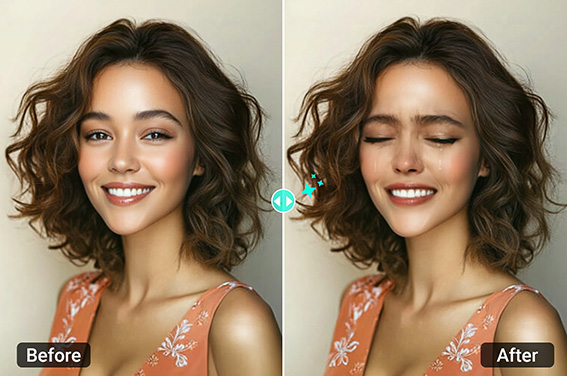
Weinen-Filter
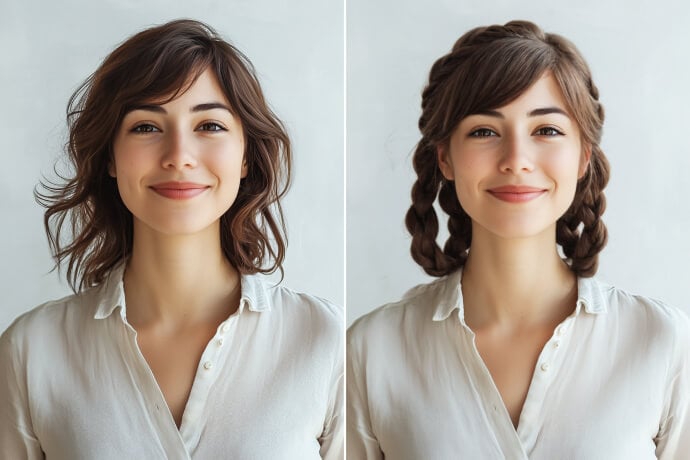
KI-Porträtgenerator
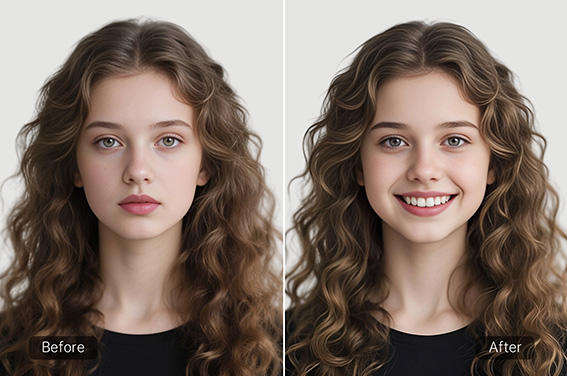
Lächelfilter
Spiegelungen aus Fotos entfernen
"Tolles Tool! Die veränderten Gesichtsausdrücke sehen erstaunlich realistisch aus, genau wie im Original. Für meine Designprojekte ist es eine große Hilfe."
@Elizabeth