
Makel-Entferner: Pickel aus Fotos online entfernen


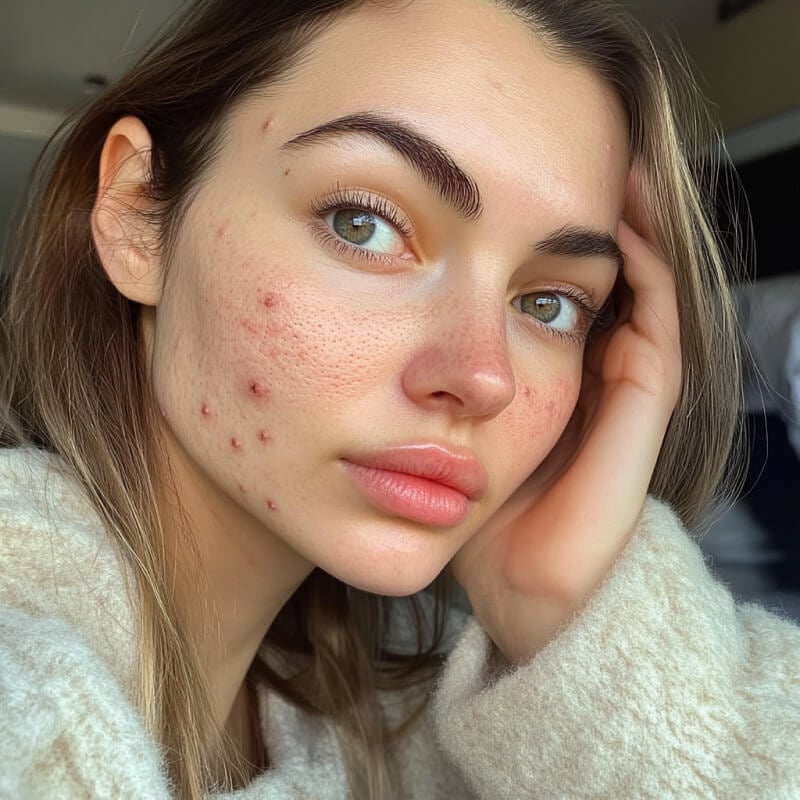

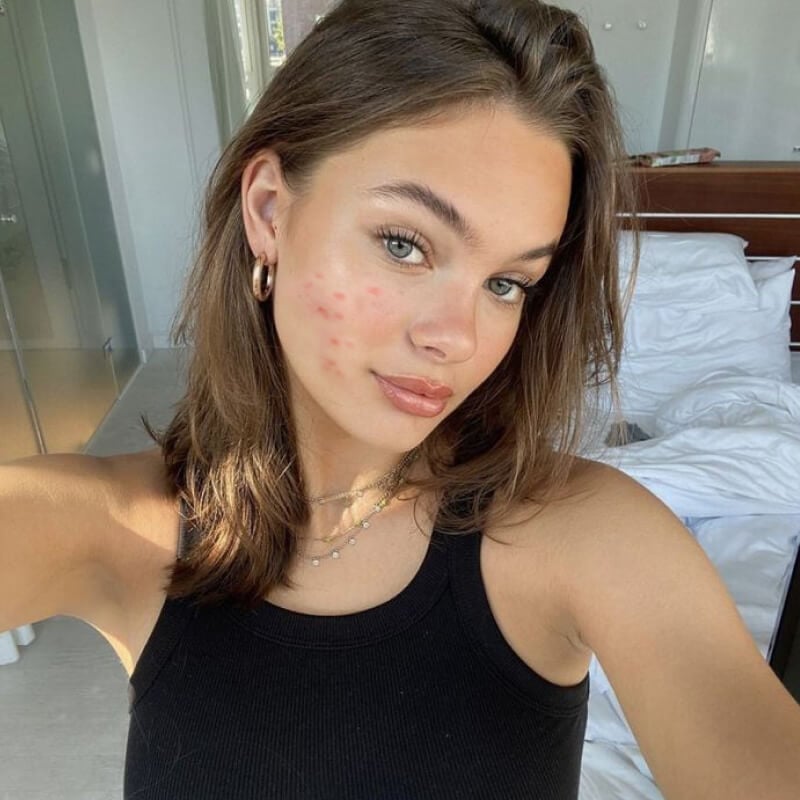
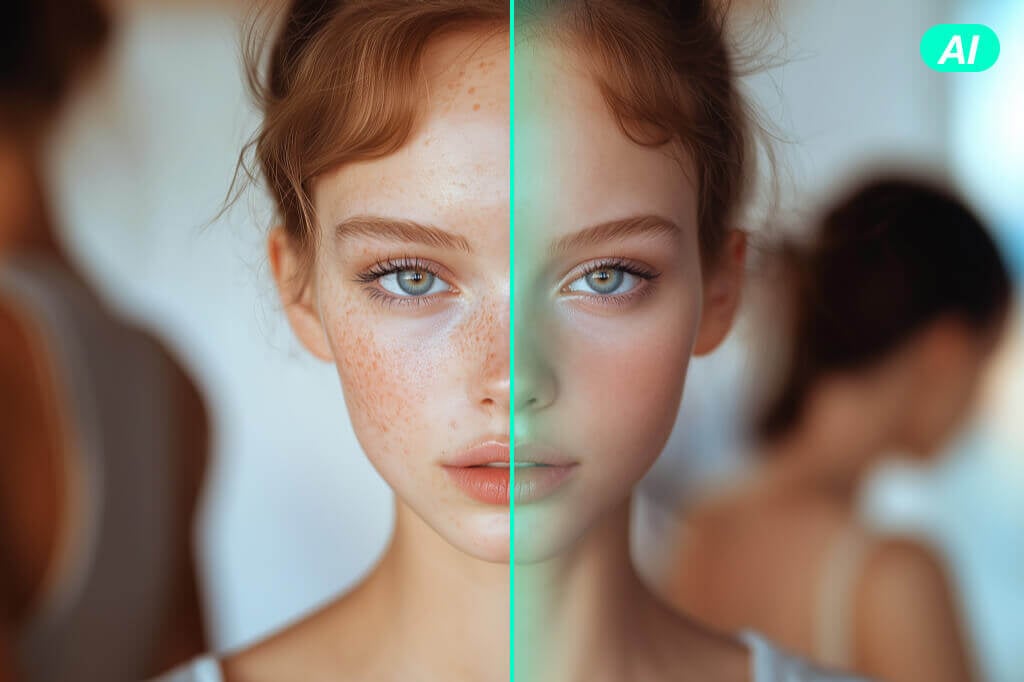
Entferne Schönheitsfehler mit AI auf Knopfdruck
Entfernen Sie sichtbare Pickel, ohne das Porträt in eine gleichmäßige Hautfläche zu verwandeln.
Mit der lokalen Auswahl können Sie Bereiche ein- oder ausschließen und Sommersprossen, Muttermale, Poren und Hautstruktur erhalten.
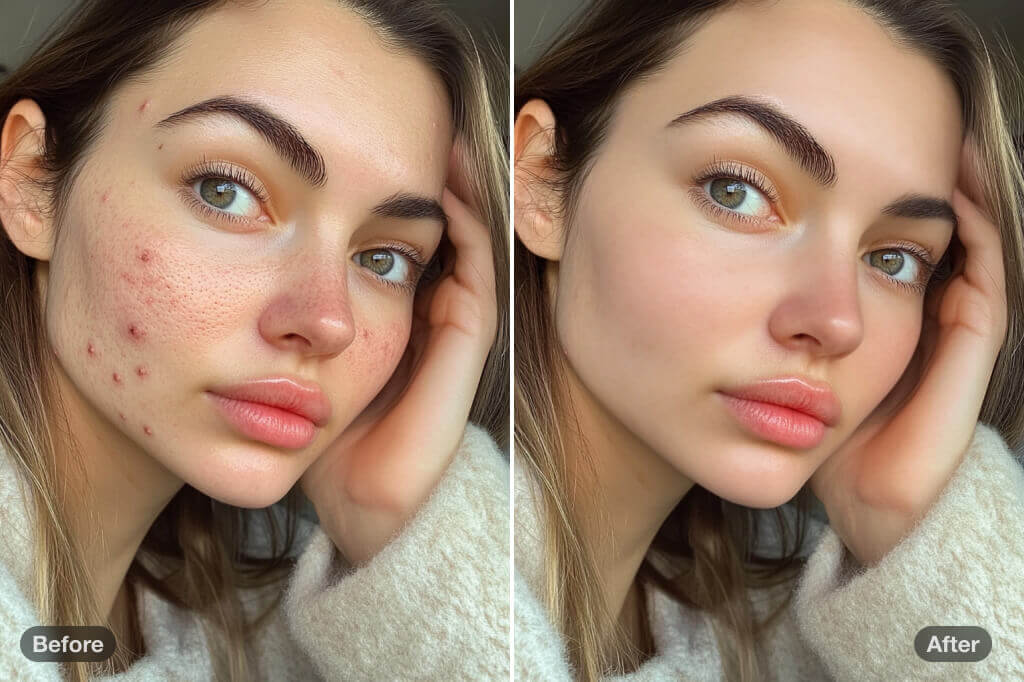
Wirkungsvolle Lösung zur Entfernung von Pickeln
Entfernen Sie sichtbare Pickel, ohne das Porträt in eine gleichmäßige Hautfläche zu verwandeln.
Mit der lokalen Auswahl können Sie Bereiche ein- oder ausschließen und Sommersprossen, Muttermale, Poren und Hautstruktur erhalten.
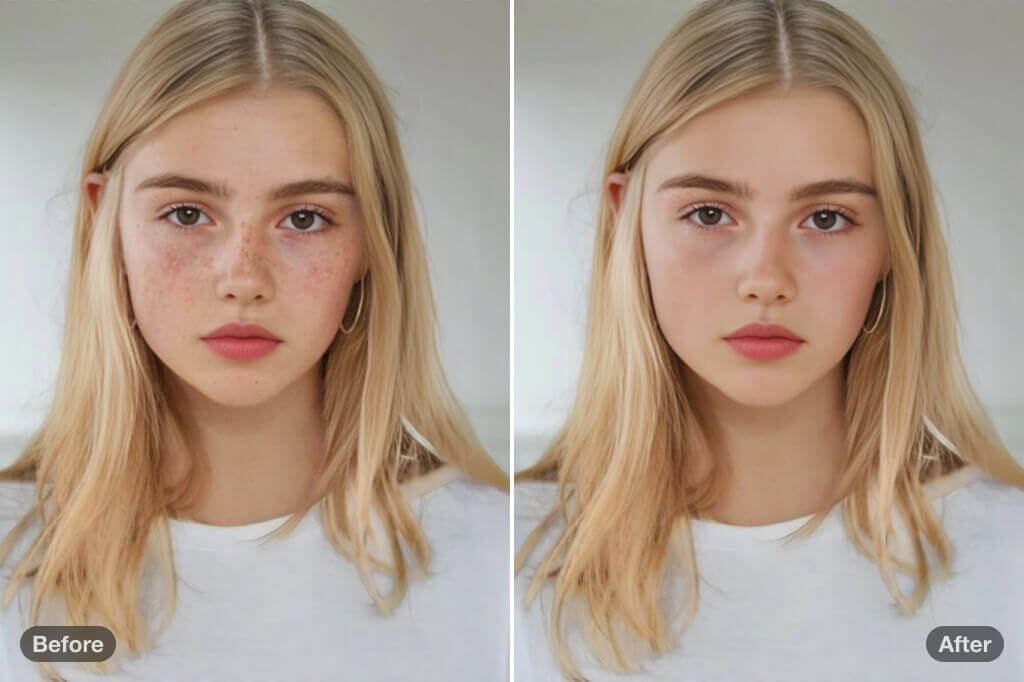
Mühelos Pickel aus Fotos entfernen
Entfernen Sie sichtbare Pickel, ohne das Porträt in eine gleichmäßige Hautfläche zu verwandeln.
Mit der lokalen Auswahl können Sie Bereiche ein- oder ausschließen und Sommersprossen, Muttermale, Poren und Hautstruktur erhalten.
So entfernen Sie Pickel und Hautunreinheiten aus Fotos
Wählen Sie „Makel entfernen“, prüfen Sie die automatische Erkennung und grenzen Sie den Bereich lokal ein oder aus.

1 Laden Sie ein klares Porträt hoch
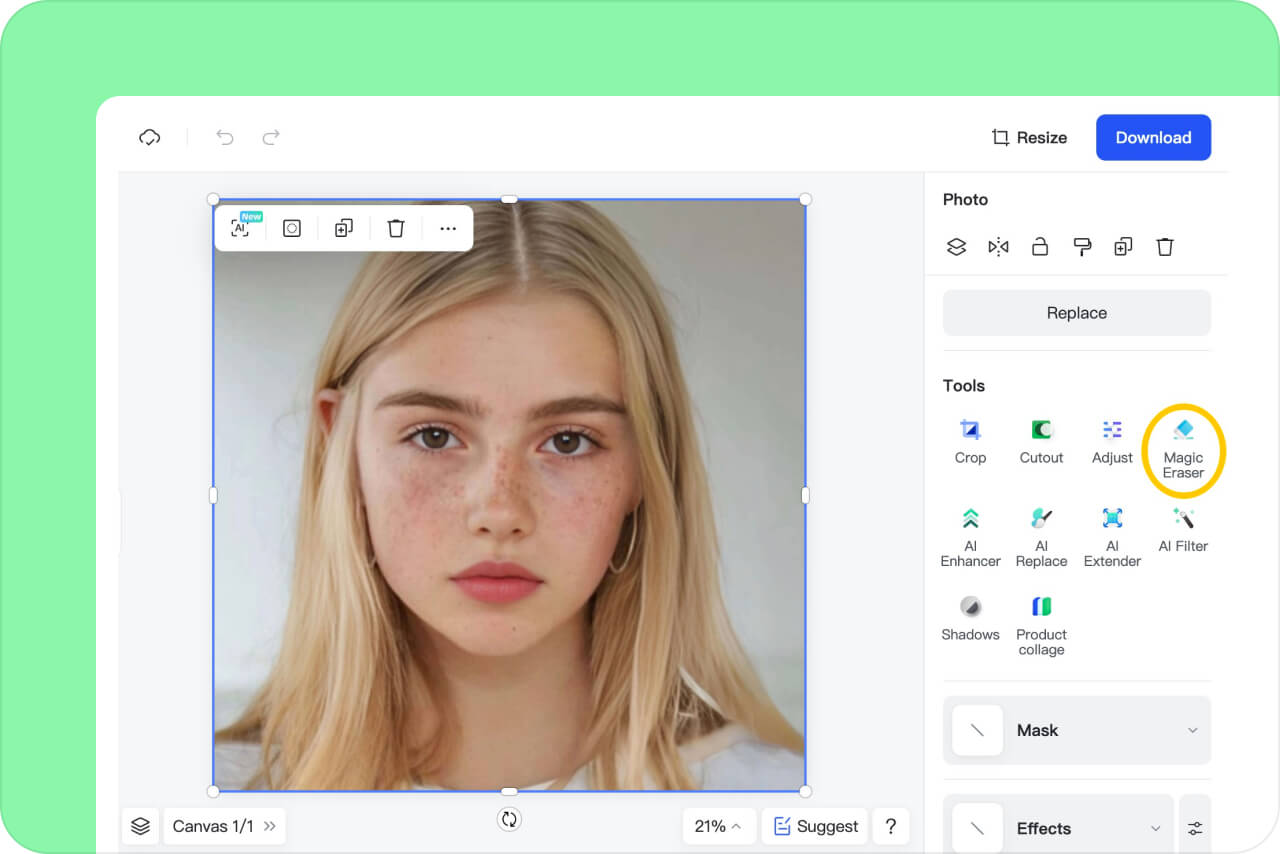
2 Wählen Sie „Makel entfernen“
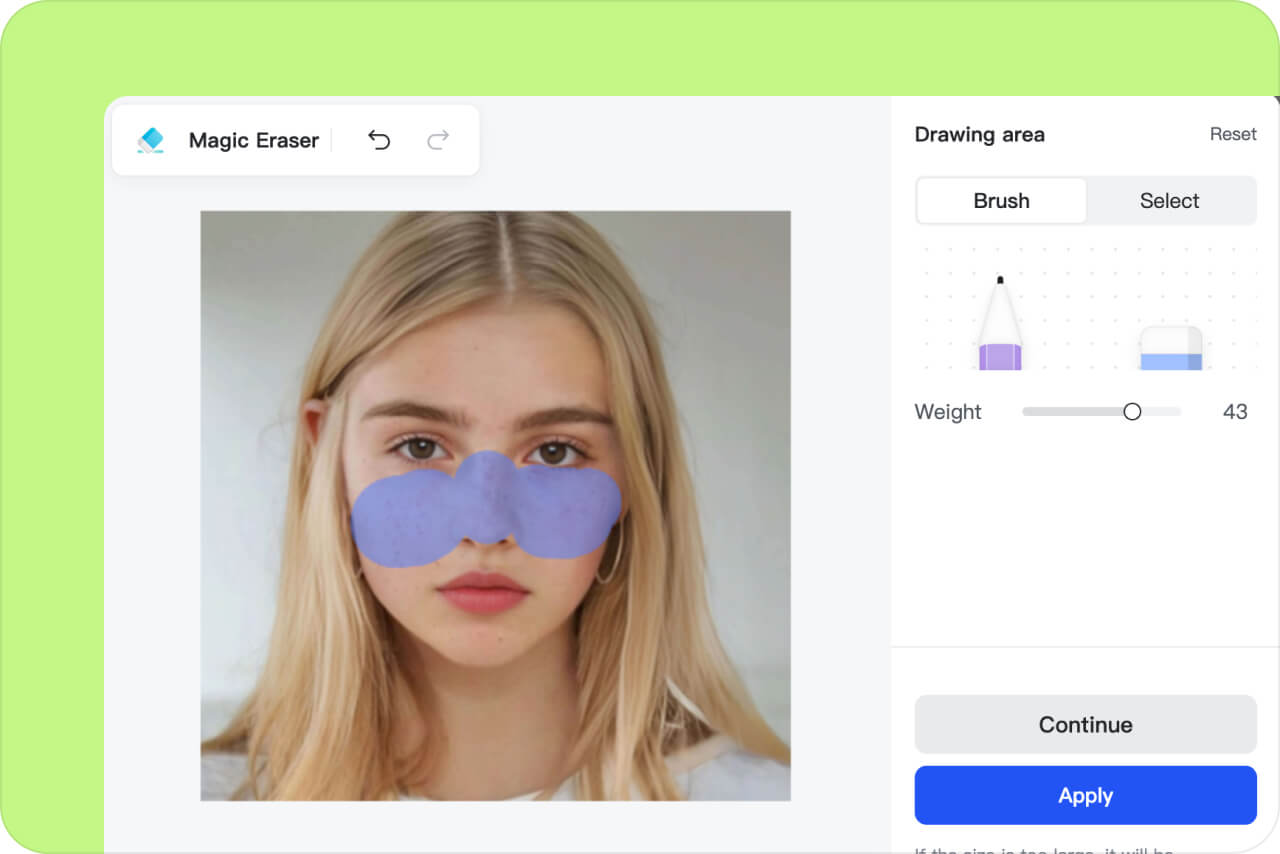
3 Bereich anpassen und prüfen
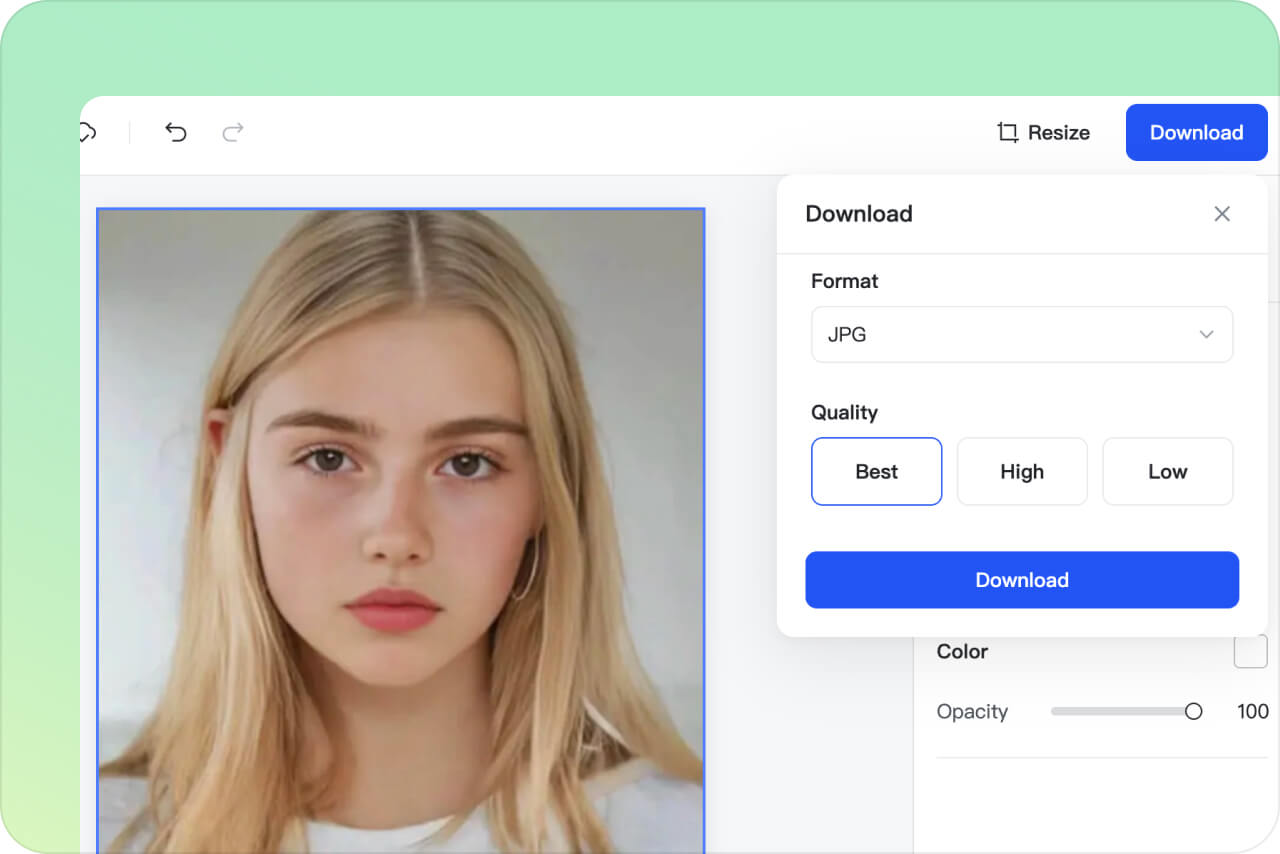
4 Vergleichen und herunterladen
Makel in Selfies, Porträts und Gruppenfotos entfernen
Prüfen Sie jedes Gesicht: Licht, Fokus und Blickwinkel können das Ergebnis beeinflussen.
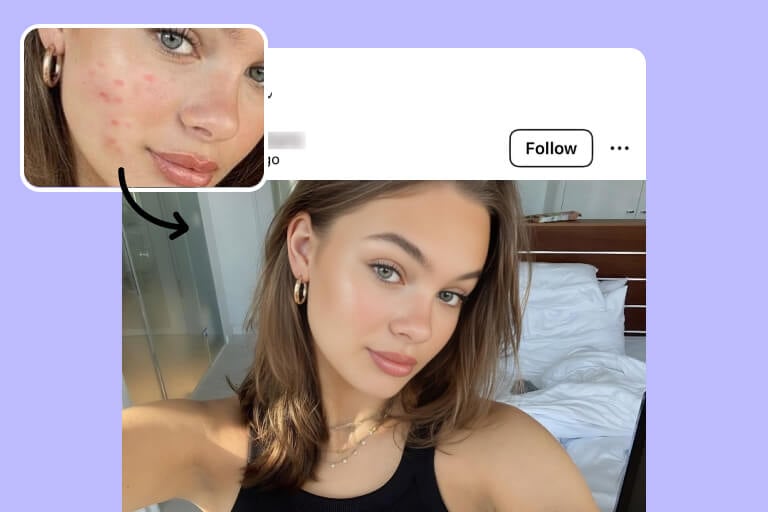
Soziale Medien
Entfernen Sie sichtbare Pickel, ohne das Porträt in eine gleichmäßige Hautfläche zu verwandeln. Prüfen Sie jedes Gesicht: Licht, Fokus und Blickwinkel können das Ergebnis beeinflussen.
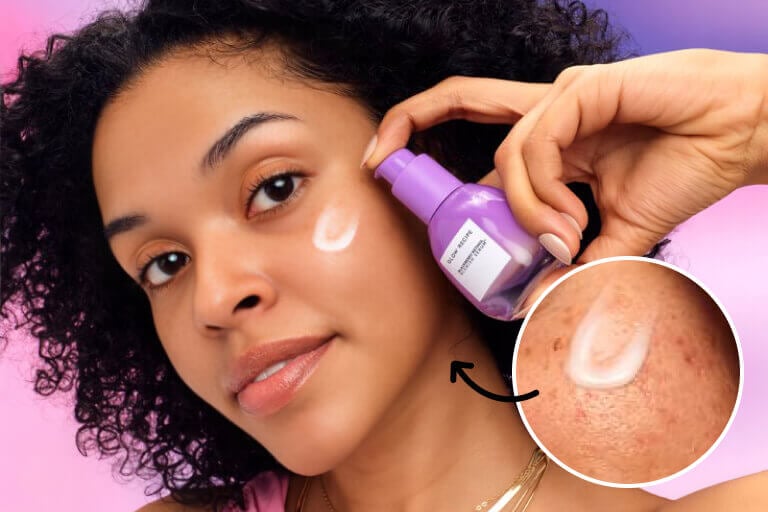
E-Commerce
Entfernen Sie sichtbare Pickel, ohne das Porträt in eine gleichmäßige Hautfläche zu verwandeln. Prüfen Sie jedes Gesicht: Licht, Fokus und Blickwinkel können das Ergebnis beeinflussen.

Werbung
Entfernen Sie sichtbare Pickel, ohne das Porträt in eine gleichmäßige Hautfläche zu verwandeln. Prüfen Sie jedes Gesicht: Licht, Fokus und Blickwinkel können das Ergebnis beeinflussen.
Warum insMind zum Entfernen von Makeln nutzen

Dedizierte Makel-Entfernung
Automatische Erkennung, lokale Anpassung und Kontrolle vor dem Download.

Dedizierte Makel-Entfernung
Automatische Erkennung, lokale Anpassung und Kontrolle vor dem Download.

Dedizierte Makel-Entfernung
Automatische Erkennung, lokale Anpassung und Kontrolle vor dem Download.
Häufige Fragen zum Makel-Entferner
Wie entferne ich Pickel aus einem Foto?


Kann ich Sommersprossen und Muttermale behalten?
Funktioniert das mit Selfies und Gruppenfotos?
Weitere Werkzeuge für Porträtretusche und Bildbereinigung

Hintergrund-Entferner
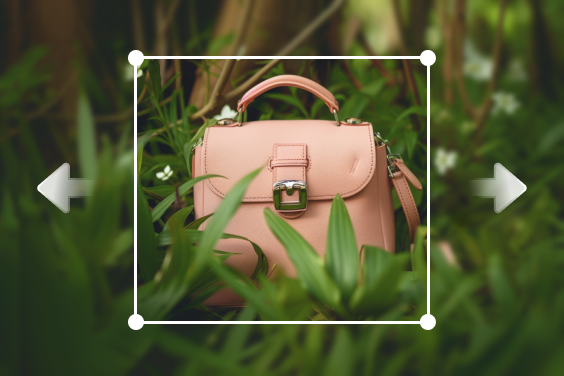
KI-Bildvergrößerung
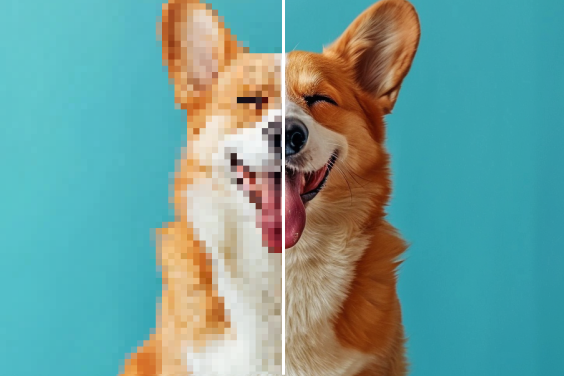
AI Bild-Optimierer

@Rachel Villanueva