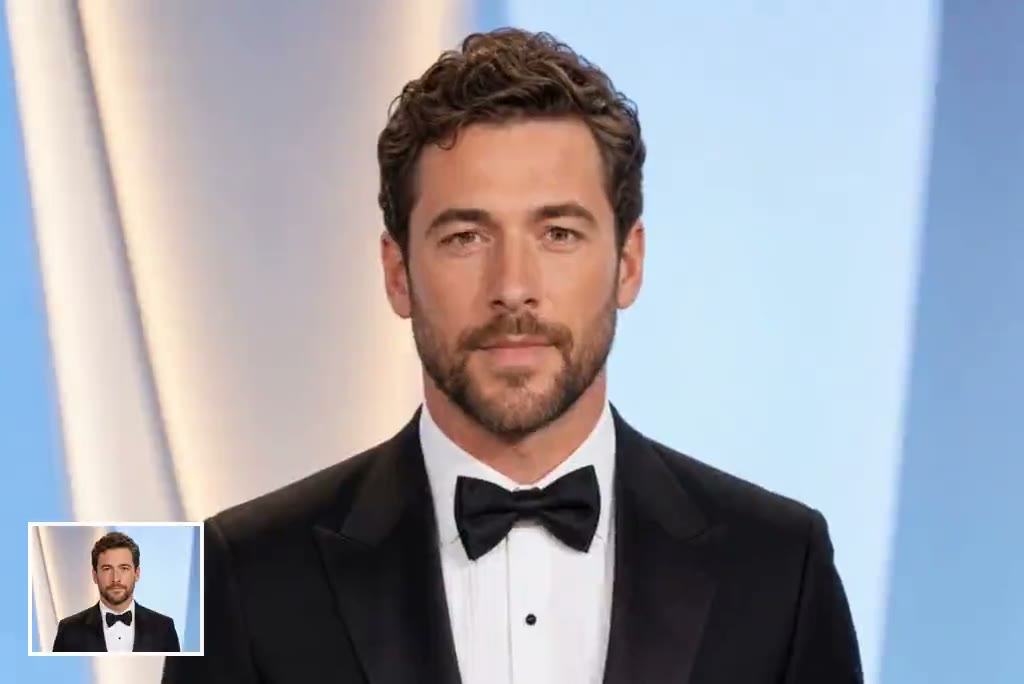
Lade ein klares, frontal aufgenommenes Porträt hoch und beschreibe, welchen Text, welche Mimik oder Bewegung du möchtest. insMind animiert das Gesicht mit natürlich wirkenden Bewegungen, sodass du ein sauberes sprechendes Video ohne Dreh erstellen kannst. Für allgemeinere Porträtanimationen kannst du mit einem eigenen Workflow auch Fotos animieren.

00:00
00:00
Ein Porträt in ein natürlich wirkendes Sprechvideo verwandeln
00:00
00:00
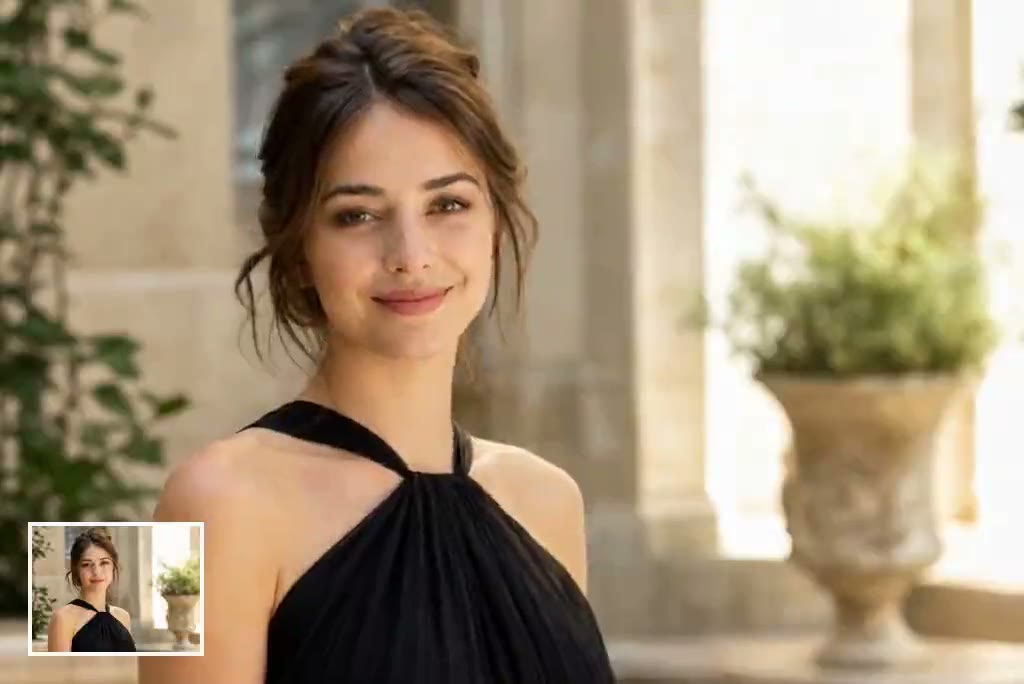
Lippensynchronisation, Mimik und Sprechweise mit einer Anweisung steuern
Nutze eine kurze Anweisung, um Tonfall, Sprechtempo, Mimik und Kopfbewegung der Figur zu steuern. Ein gut ausgeleuchtetes Porträt und ein kurzer, natürlich formulierter Satz liefern meist das beste Ergebnis. Für sprachfokussierte Projekte kannst du auch den KI-Video-Generator für Lippensynchronisation nutzen.
00:00
00:00
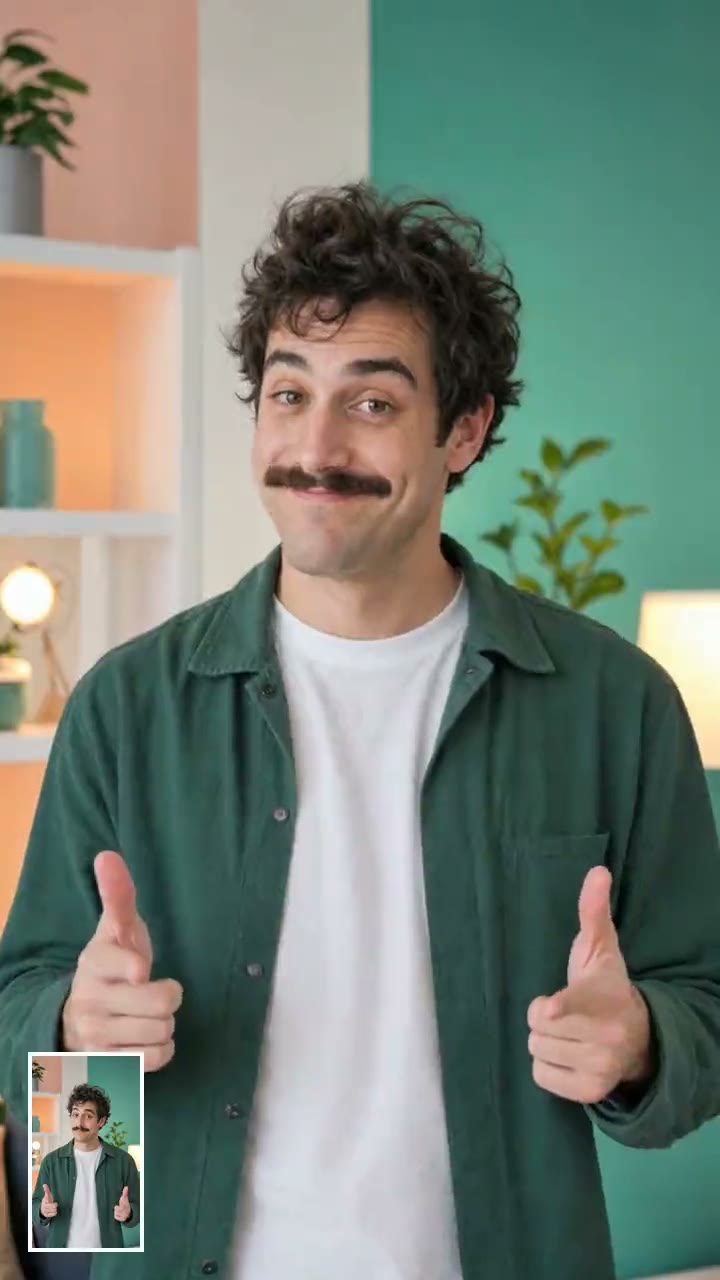
Promi-Clips für Social Media erstellen
Erstelle kurze Reaktionen, Grüße, Fan-Edits und Parodie-Clips im Promi-Stil für TikTok, Reels oder Shorts. Verwende fiktive oder freigegebene Abbilder, vermeide irreführende Empfehlungen und kennzeichne KI-Inhalte, wenn Zuschauer das Ergebnis mit echten Aufnahmen verwechseln könnten.
So erstellst du ein KI-Video im Promi-Stil
Schritt 1: Freigegebenes Porträt hochladen
Wähle ein klares, frontal aufgenommenes Bild, das du selbst erstellt hast, lizenziert nutzen darfst oder für das du eine Erlaubnis hast. Fotos mit gleichmäßiger Beleuchtung und einem frei sichtbaren Gesicht funktionieren am besten.
Schritt 2: Text und Bewegung beschreiben
Schreibe eine kurze Textanweisung, die beschreibt, was die Person sagen oder ausdrücken soll. Ergänze bei Bedarf Tonfall, Sprechtempo, Kopfbewegung und die gewünschte Plattform.
Schritt 3: Video generieren und prüfen
Erstelle den Clip und prüfe anschließend Mundbewegung, Gesichtskonsistenz und Timing. Wenn das Ergebnis unnatürlich wirkt, verkürze den Text oder verwende ein klareres Ausgangsporträt.
Schritt 4: Exportieren und verantwortungsvoll teilen
Lade das fertige Video im verfügbaren Format herunter. Füge bei Bedarf einen Hinweis auf den KI-Einsatz hinzu und stelle sicher, dass deine Nutzung den Vorgaben zu Persönlichkeitsrechten, Urheberrecht und Plattformregeln entspricht.
Beliebte Einsatzmöglichkeiten für KI-Videos im Promi-Stil
Erstelle spielerische, freigegebene Sprechclips für Social-Media-Posts, Grüße, Fan-Edits und Creator-Formate.
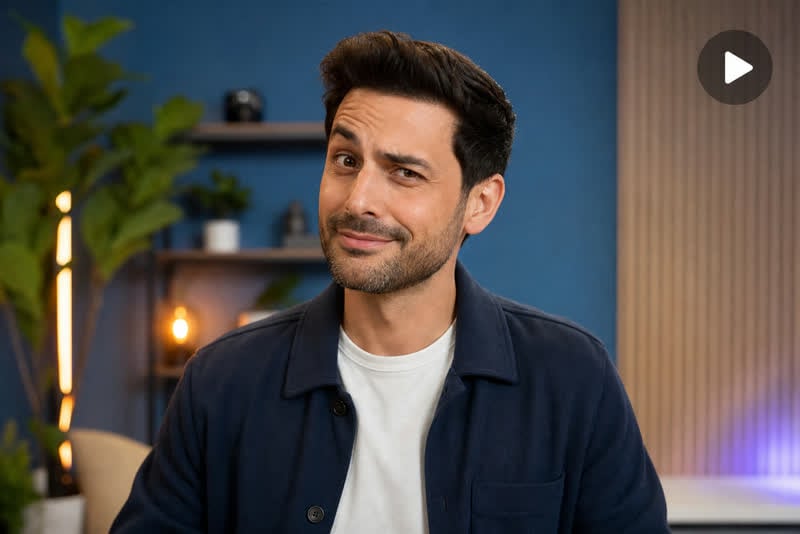
Meme-Reaktionen im Promi-Stil
Verwandle das Porträt eines fiktiven Stars in einen kurzen Reaktionsclip für Witze, Trends oder Pointen. Halte den Kontext klar spielerisch und stelle den Clip nicht als echte Aufnahme dar.

Persönliche Grüße und Partybotschaften
Erstelle aus einem autorisierten Porträt eine sprechende Geburtstags-, Glückwunsch- oder Eventbotschaft. Mit einem kurzen Text und einem freundlichen Ausdruck wird die Nachricht leicht verständlich und gut teilbar.
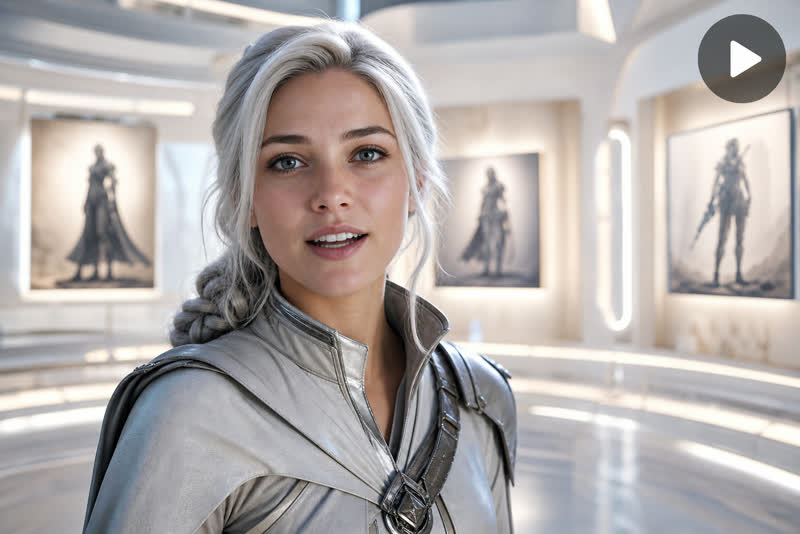
Fan-Edits und Hommagen an fiktive Figuren
Animiere Fan-Art oder ein lizenziertes Porträt im Stil einer Figur für eine Hommage, ein Edit oder ein kreatives Konzept. Verwende nur Bilder, die du auch tatsächlich animieren darfst.
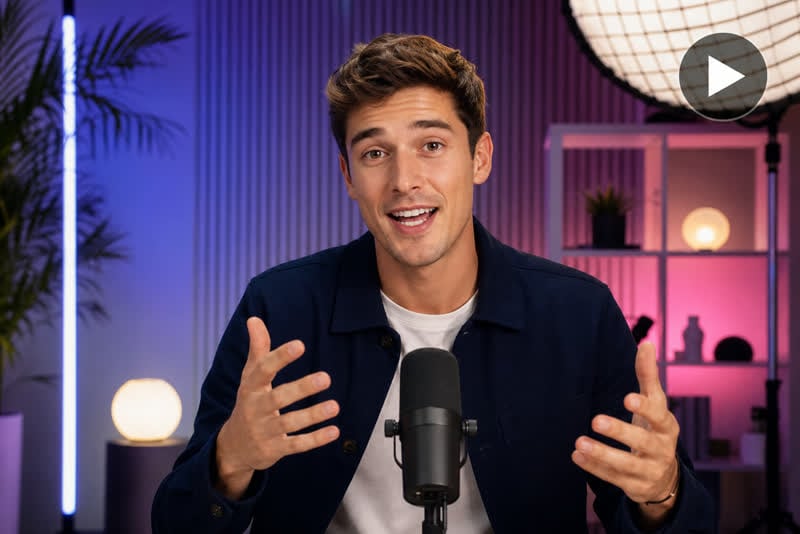
Intros für kurze Creator-Videos
Erstelle einen fiktiven Host im Promi-Stil für ein Kanal-Intro, einen Sketch oder ein wiederkehrendes Social-Format, ohne den Eindruck zu erwecken, dass eine echte Person des öffentlichen Lebens den Inhalt unterstützt.
Warum insMind für Videos im Promi-Stil?

Vom Porträt zum Video
Starte mit einem klaren Bild und einer präzisen Textanweisung, statt ein neues Video komplett neu aufzunehmen.

Bewegung per Textanweisung steuern
Beschreibe den gewünschten Sprechtext, die Mimik und das Tempo, damit der generierte Clip besser zu deinem kreativen Ziel passt.

Kreative Optionen für Social Media
Plane Reaktionen, Grüße, Memes und kurze Creator-Intros für Posts im Hoch- oder Querformat.

Verbundene Bearbeitungstools
Verfeinere dein Ergebnis anschließend mit den weiteren Tools von insMind für Bild-zu-Video und Videobearbeitung – alles in einer durchgängigen kreativen Umgebung.

Praktische Hinweise für die Eingabe
Klare Fotoanforderungen und Tipps zur Fehlerbehebung helfen, fehlgeschlagene Generierungen und unnatürliche Gesichtsbewegungen zu vermeiden.

Hinweise zur verantwortungsvollen Nutzung
Hinweise zu Einwilligung, Bildnisrechten, Kennzeichnung und kommerzieller Nutzung helfen Creatorn, irreführende oder nicht autorisierte Inhalte zu vermeiden.
FAQ zum insMind KI-Promi-Video-Generator
Was ist ein KI-Promi-Video-Generator?


Ein KI-Promi-Video-Generator verwandelt ein Porträt in ein bewegtes oder sprechendes Video. Er kann Mimik, Kopfbewegungen und sprachähnliche Mundbewegungen aus einem Bild und einer Eingabe animieren. Für eine verantwortungsvolle Nutzung solltest du ein originales, lizenziertes oder autorisiertes Porträt verwenden, statt ohne Erlaubnis eine echte Person nachzuahmen.
Wie mache ich aus einem Foto ein sprechendes Video im Promi-Stil?
Lade ein klares Frontalporträt hoch, gib eine kurze Texteingabe oder ein kurzes Skript ein und erstelle das Video. Prüfe vor dem Export Gesichtsbewegungen und Timing. Wenn das Ergebnis unnatürlich wirkt, versuche es mit einem schärferen Bild, einfacherer Formulierung und genaueren Angaben zu Mimik oder Sprechtempo.
Kann ich den KI-Promi-Video-Generator kostenlos testen?
insMind bietet kostenlose Credits, mit denen du die wichtigsten Generierungsfunktionen testen kannst. Verfügbarkeit und Credit-Verbrauch können je nach Modell und Ausgabeeinstellungen variieren. Prüfe vor dem Generieren im Erstellungsbereich, wie viele Credits aktuell benötigt werden.
Welche Fotos liefern die besten Ergebnisse?
Am besten funktioniert ein hochauflösendes Porträt mit nur einem klar sichtbaren Gesicht, gleichmäßiger Beleuchtung und möglichst wenig verdeckten Bereichen rund um Augen und Mund. Eine Frontalaufnahme oder leicht schräge Pose liefert in der Regel bessere Ergebnisse als ein entferntes Gruppenfoto, ein extremes Profil, starke Schatten oder ein unscharfer Screenshot.
Kann ich das Foto eines echten Prominenten verwenden?
Verwende nur Bilder und Personenabbildungen, die dir gehören, für die du eine Lizenz hast oder für deren Nutzung du eine Erlaubnis besitzt. Gesetze und Plattformregeln unterscheiden sich je nach Land und Verwendungszweck. Erstelle keine täuschenden, rufschädigenden oder nicht genehmigten Werbeinhalte und stelle KI-generierte Aussagen nicht als echte Aussagen einer realen Person dar.
Sollte ich das Video als KI-generiert kennzeichnen?
Ja — vor allem dann, wenn Zuschauer den Clip vernünftigerweise für echtes Bild- oder Sprachmaterial halten könnten. Füge einen klaren Hinweis in die Caption oder direkt ins Video ein, besonders bei realistischen Gesichtern, gesellschaftlich relevanten Themen, Empfehlungen oder gesponserten Inhalten. Beachte außerdem die Kennzeichnungsregeln der Plattform, auf der du veröffentlichst.
Kann ich Videos für TikTok, Reels und Shorts erstellen?
Ja. Plane für TikTok, Instagram Reels und YouTube Shorts ein vertikales Format und achte darauf, dass die erste Szene auf dem Smartphone sofort verständlich ist. Prüfe vor dem finalen Export, welche Seitenverhältnisse und Exporteinstellungen verfügbar sind.
Wie verbessere ich unnatürliche Lippen- oder Gesichtsbewegungen?
Verwende ein schärferes Porträt mit gut sichtbarem Mund, kürze den Text und beschreibe ein ruhiges Sprechtempo. Vermeide extreme Mimik und schnelle Kopfbewegungen. Wenn die Generierung weiterhin nicht gut funktioniert, teste ein anderes freigegebenes Bild mit gleichmäßigerem Licht und weniger Haaren oder Accessoires vor dem Gesicht.
Weitere Tools für sprechende Porträts und Social-Videos von insMind
00:00
00:00
Sprechendes Foto mit KI erstellen
Mach aus einem Porträt ein natürlich wirkendes sprechendes Video.
00:00
00:00
KI-Generator für lippensynchrone Videos
Stimme Sprache und Mundbewegung in einem KI-Video präzise aufeinander ab.
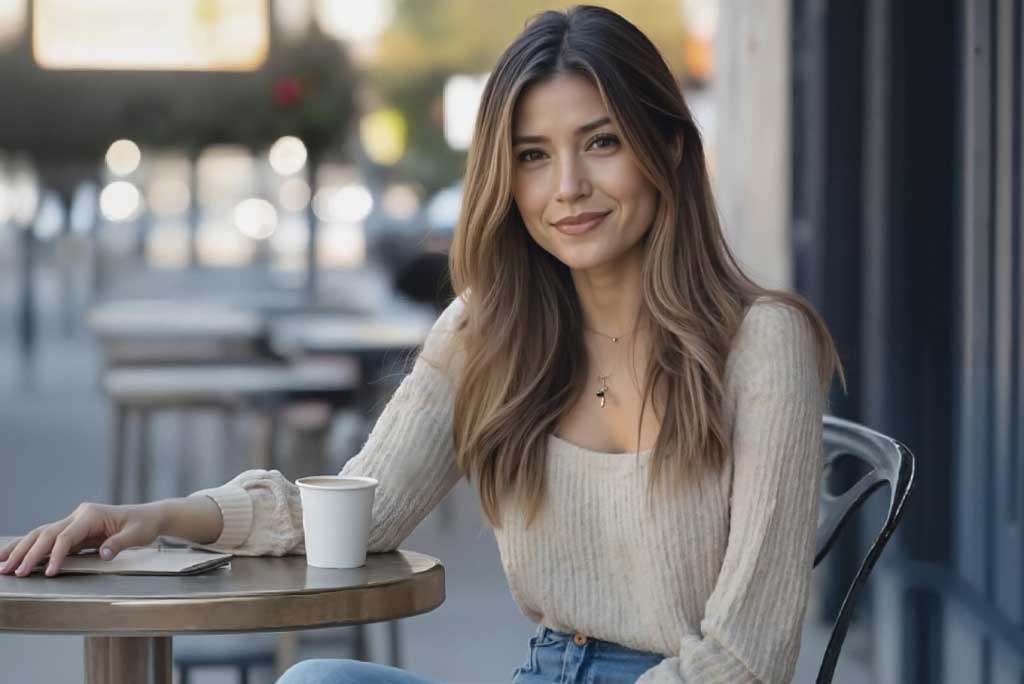
00:00
00:00
Foto mit KI animieren
Füge einem stillen Porträt oder Foto natürliche Bewegung hinzu.
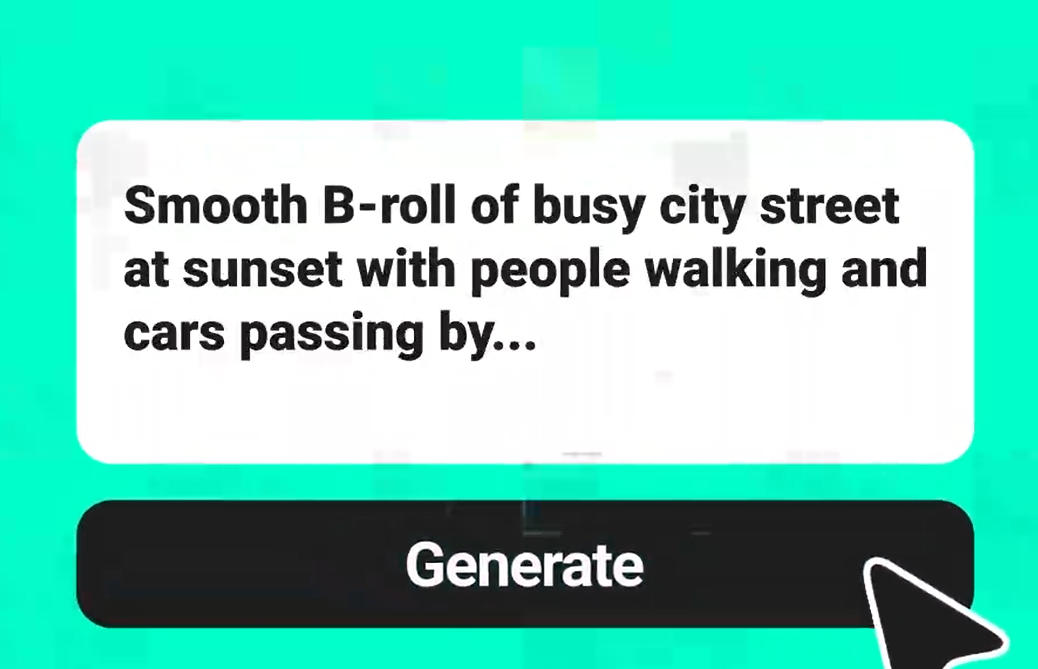
00:00
00:00
Gesicht mit KI animieren
Belebe Mimik und Gesichtsbewegungen aus nur einem Bild.
00:00
00:00
KI-Generator für Influencer-Videos
Erstelle virtuelle Influencer-Videokonzepte für Social Media.
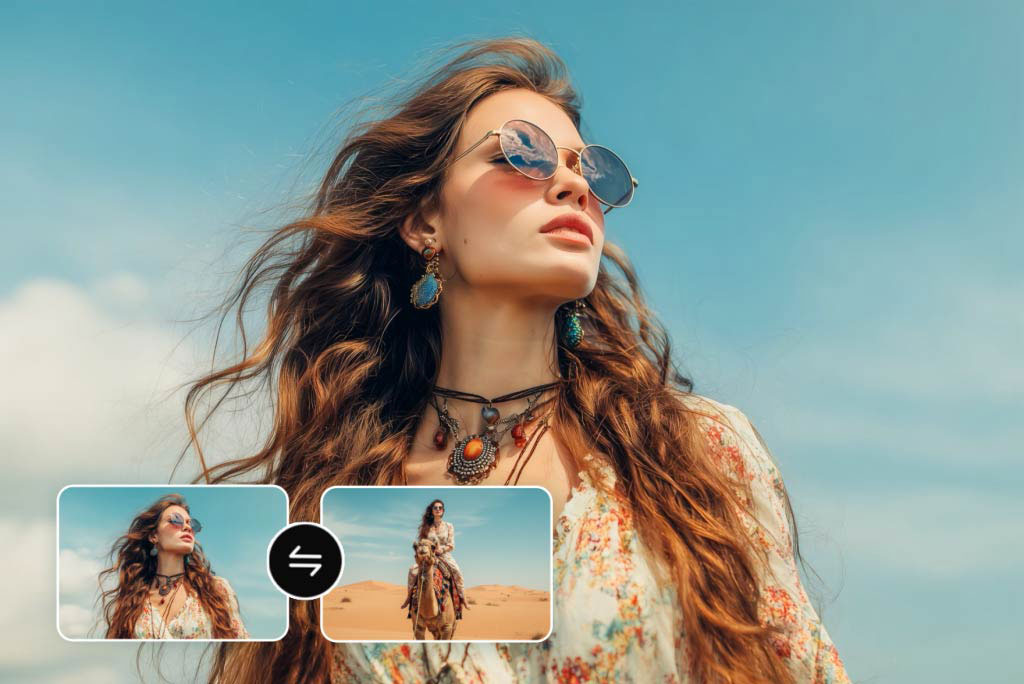
00:00
00:00
KI-Charakteranimation
Erwecke fiktive Figuren und Illustrationen zum Leben.

KI-Meme-Video-Generator
Erstelle schnell Meme-Videos zum Teilen auf Social Media.
TikTok-Video-Generator mit KI
Erstelle kurze Hochformat-Videos für TikTok.