




Brille online virtuell anprobieren – kostenlos

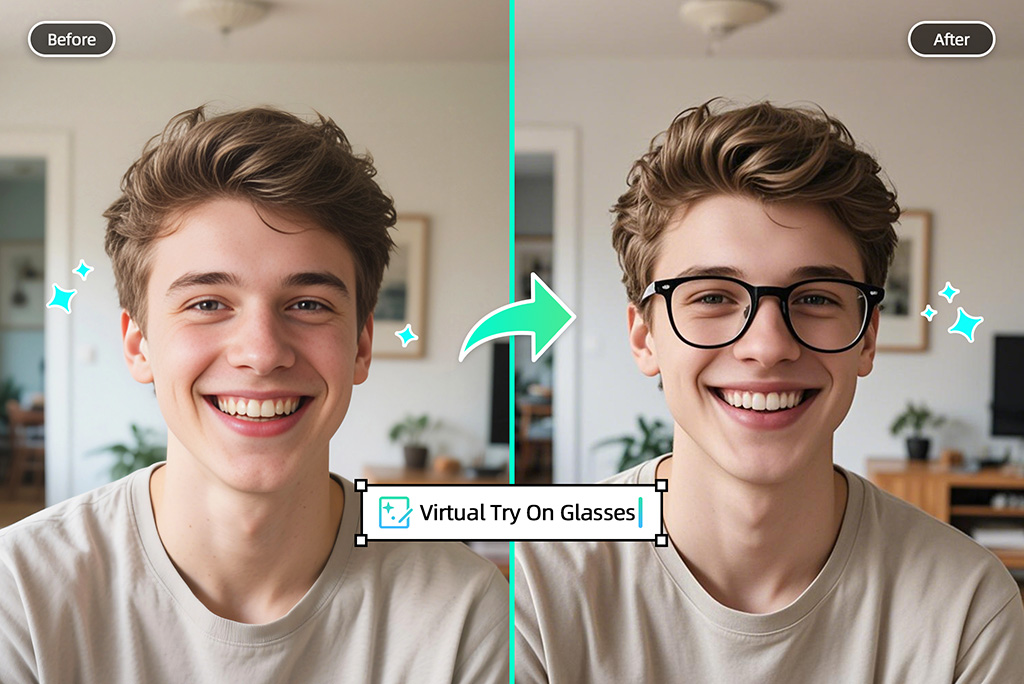
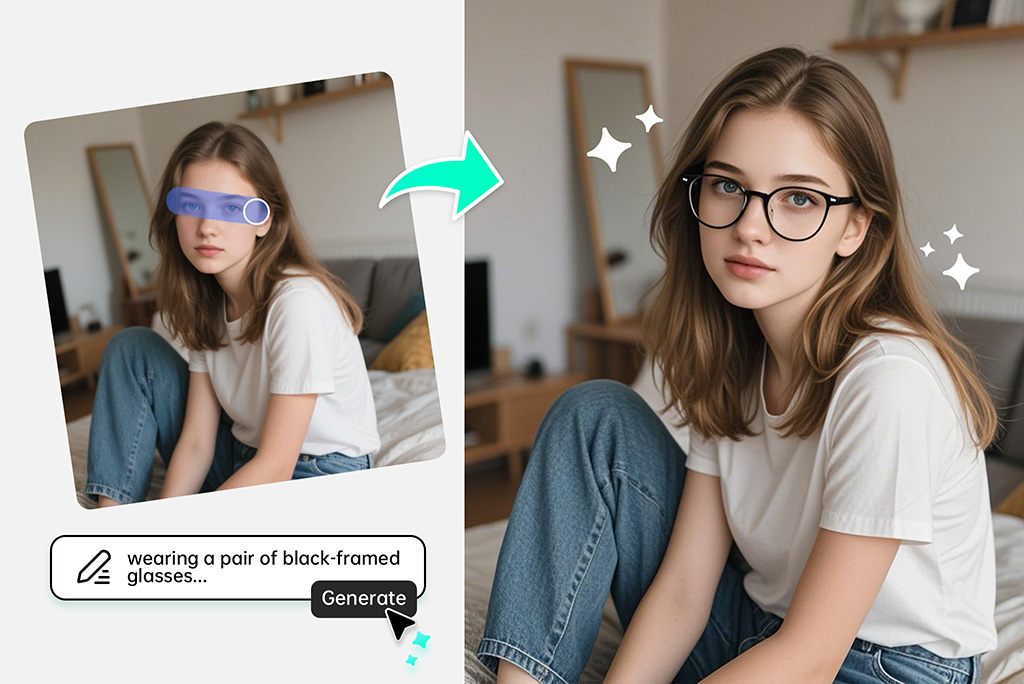
Lade ein Porträt hoch, markiere den Bereich für die Brille und füge per KI eine Brille oder Sonnenbrille in dein Foto ein – für eine schnelle Vorschau deines Looks.

Brille online virtuell anprobieren – kostenlos
Oder Bild hier ablegen, Bild oder URL einfügen
Probiere eines davon aus
Brille virtuell anprobieren 1
Brille virtuell anprobieren 2
Brille virtuell anprobieren 3
Brille virtuell anprobieren 4
Brille virtuell anprobieren 5
Brille online virtuell anprobieren – kostenlos
Brille virtuell auf einem Foto anprobieren

Brille virtuell auf einem Foto anprobieren

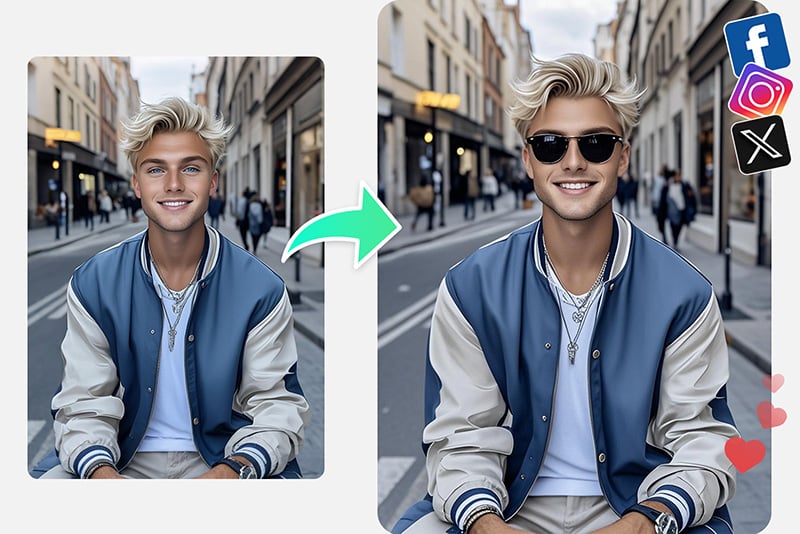
Ein Foto von vorn genügt, um eine neue Brillenfassung virtuell auszuprobieren. Lade dein Selfie hoch, markiere den Augenbereich und beschreibe die gewünschte Brille: runde Metallfassung, schwarze eckige Brille, transparentes Acetat, Pilotenbrille oder Sonnenbrille.

Mit diesem Online-Workflow kannst du Brillen auf einem Foto testen, bevor du einkaufst, dein Profilbild aktualisierst oder einen Look ausprobierst – ganz ohne umfangreiches Bildbearbeitungsprogramm. Die Funktion liefert eine visuelle Vorschau, ersetzt aber weder eine Sehstärkenberatung noch eine exakte Brillenanpassung.
Brille auf deinem Foto ausprobieren
Brille oder Sonnenbrille auf ein Foto setzen

Brille oder Sonnenbrille auf ein Foto setzen

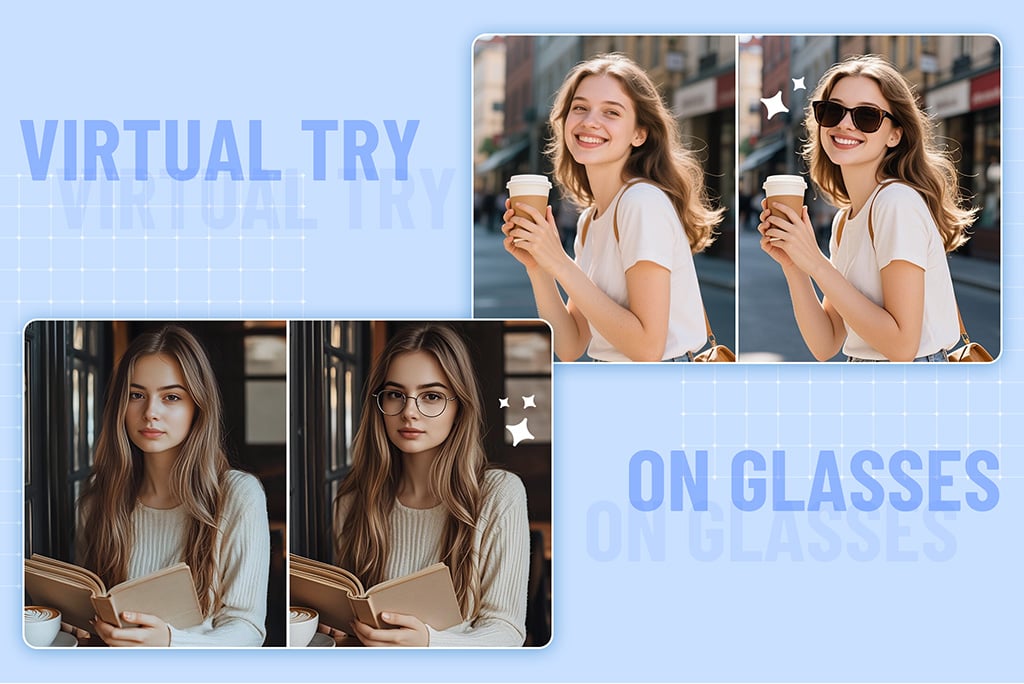
Mit insMind kannst du einem vorhandenen Porträt eine Brille hinzufügen. Markiere den Bereich um die Augen, gib eine kurze Beschreibung wie „dünne goldene runde Brille“ oder „schwarze Sonnenbrille“ ein und lass die KI die Fassung natürlich ins Bild integrieren.

Für ein überzeugenderes Ergebnis sollte das Gesicht gut sichtbar sein, der Kopf möglichst gerade gehalten werden und die Augen nicht von Haaren oder starken Schatten verdeckt sein. Angaben zu Fassungsfarbe, Tönung und Stil helfen dabei, eine nützlichere Vorschau zu erstellen.

Brille zum Foto hinzufügen
Brillenfassungen vor dem Kauf oder Posten vergleichen

Brillenfassungen vor dem Kauf oder Posten vergleichen

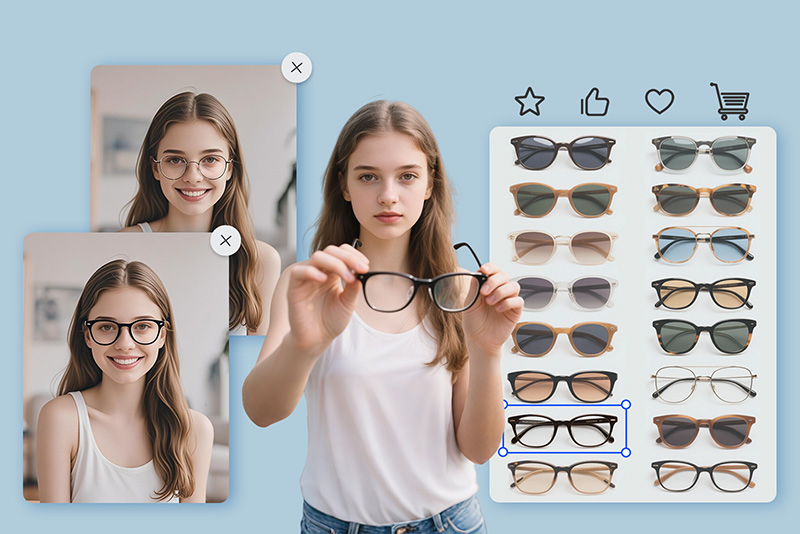
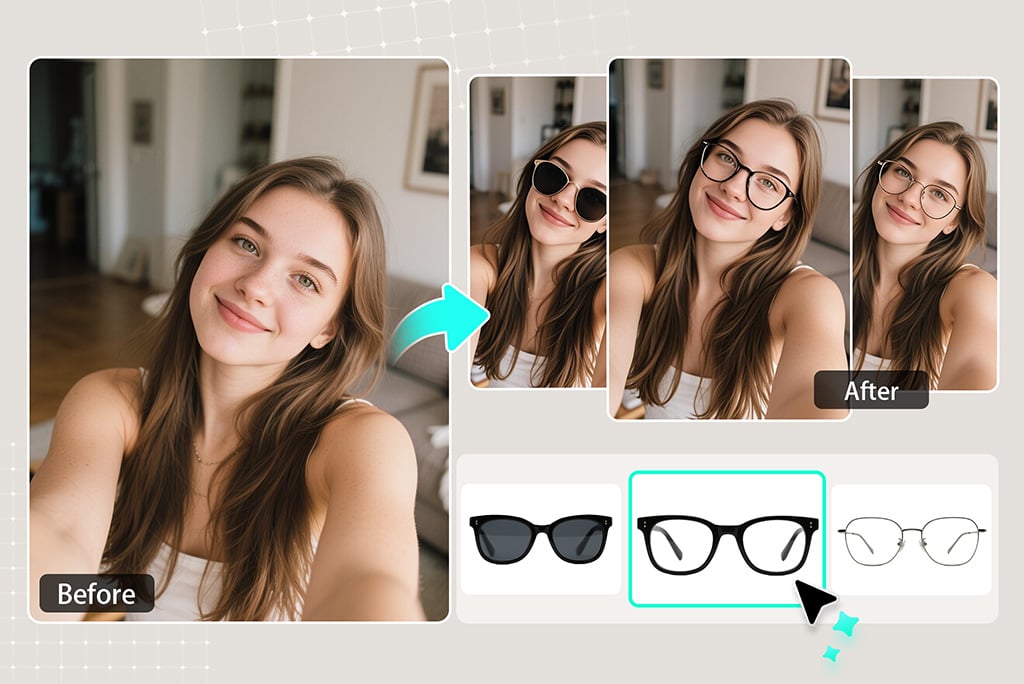
Du fragst dich, welche Brille zu deinem Gesicht passt? Probiere zunächst verschiedene Fassungsformen auf demselben Foto aus. Teste eine dezente Variante für den Alltag, ein auffälliges Modell für Fashion-Inhalte und eine Sonnenbrille für Outdoor-Fotos.

Das Tool ersetzt weder den Besuch beim Optiker noch eine echte Anprobe. Es hilft dir aber, deinen bevorzugten Look einzugrenzen, bevor du eine Fassung bestellst, dein Profilbild aktualisierst oder eine Stilidee mit Freunden teilst.

Brillenstile in der Vorschau testen

Weitere Tools zum Anprobieren und für Porträts

So probierst du eine Brille virtuell online an

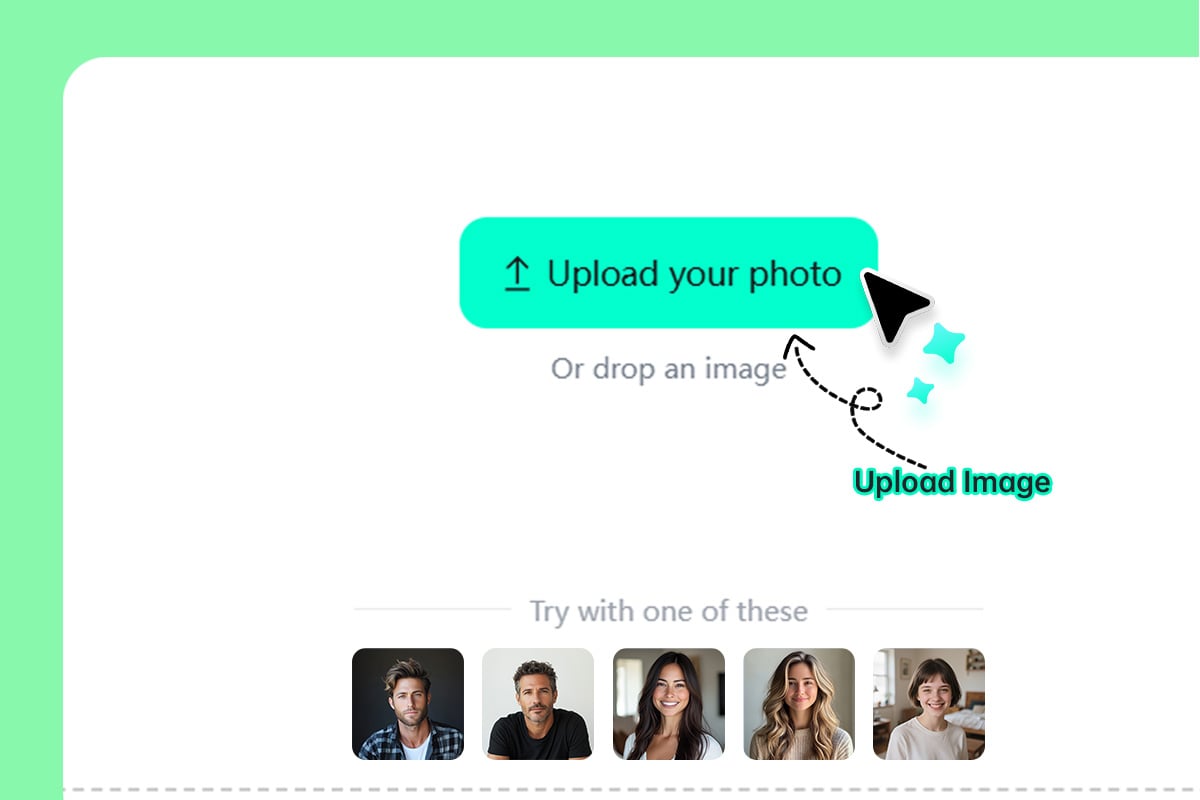
Schritt 1: Klares Porträtfoto hochladen
1

1 Schritt 1: Klares Porträtfoto hochladen

Wähle ein Selfie oder Porträt, auf dem dein Gesicht gut zu sehen ist und die Augenpartie nicht verdeckt wird. Ein frontal aufgenommenes Foto bietet der KI meist mehr Platz, um die Brille natürlich einzufügen.
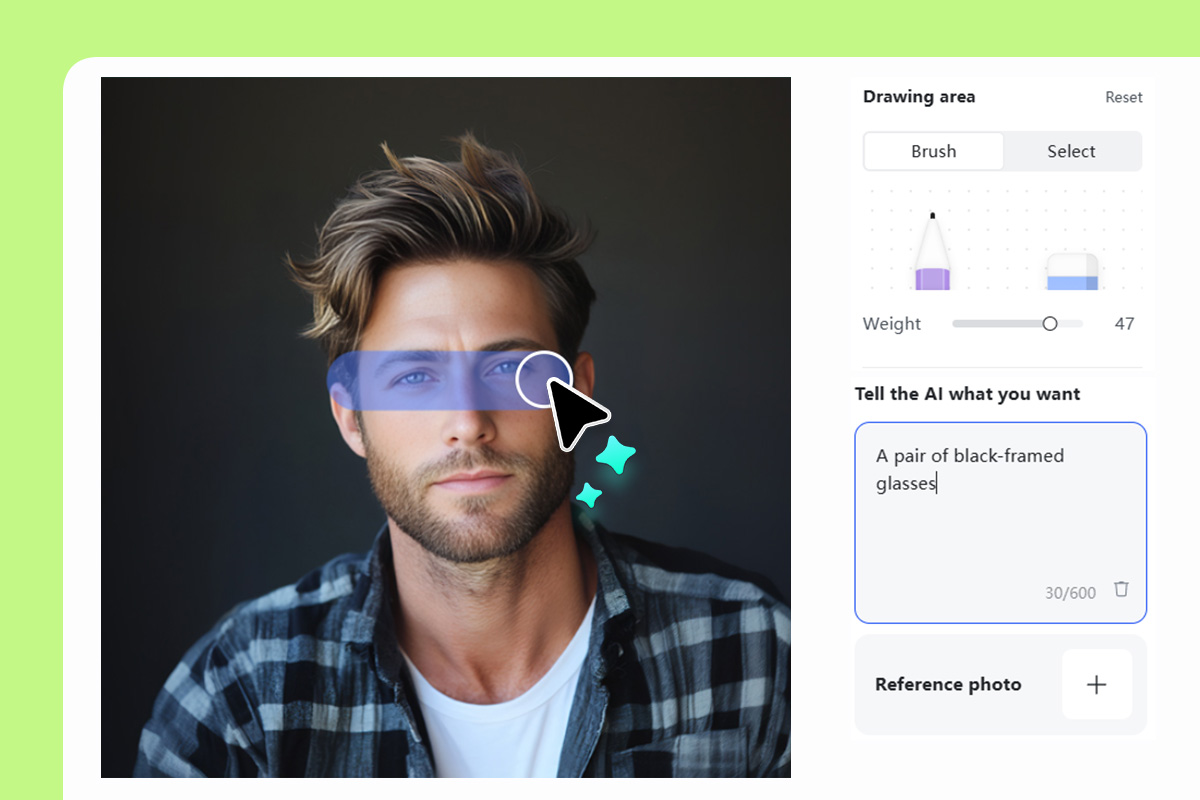
Schritt 2: Brillenbereich markieren und Brille beschreiben
2

2 Schritt 2: Brillenbereich markieren und Brille beschreiben

Male über den Bereich, in dem die Brille erscheinen soll. Beschreibe sie anschließend mit einem konkreten Prompt, zum Beispiel „dünne silberne Brille“, „schwarze rechteckige Brille“ oder „braune Sonnenbrille mit leicht getönten Gläsern“.
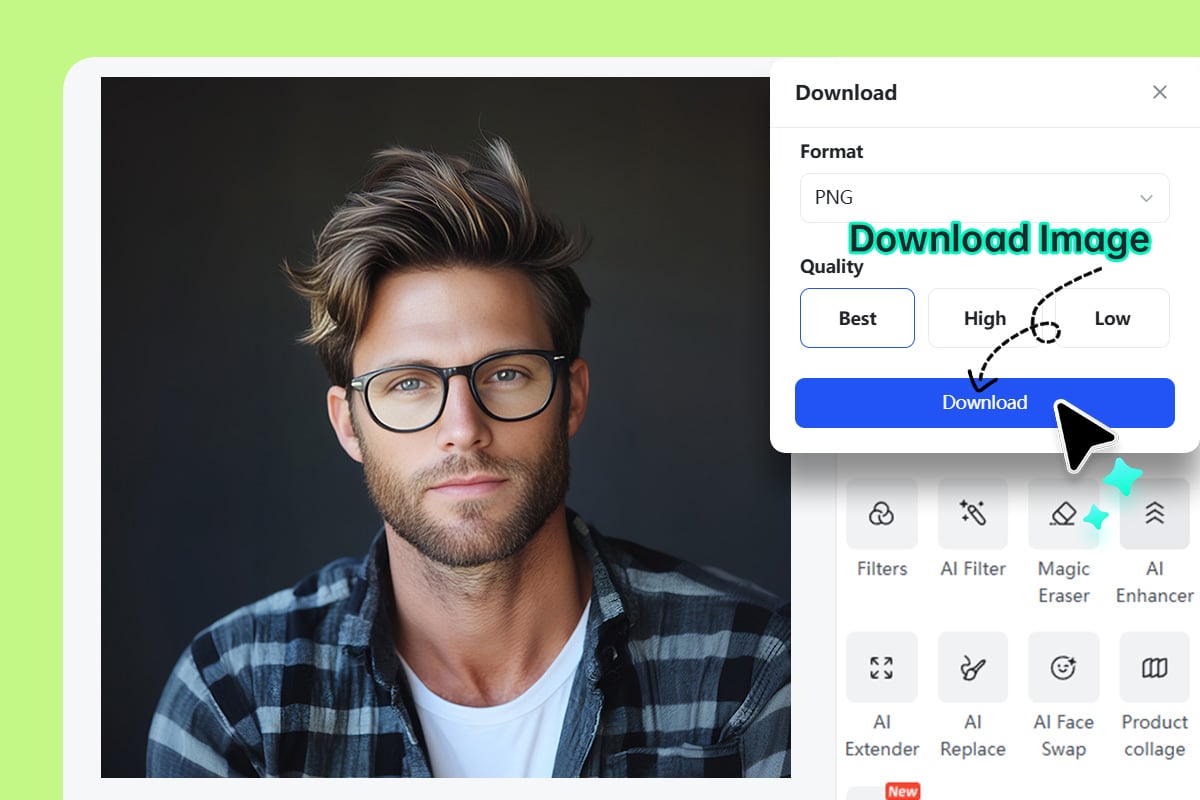
Schritt 3: Erstellen, vergleichen und herunterladen
3

3 Schritt 3: Erstellen, vergleichen und herunterladen

Erstelle das Ergebnis und vergleiche die Vorschau mit deinem Originalfoto. Passt der Stil noch nicht, probiere einen anderen Prompt aus. Lade das Bild herunter, sobald Brille, Gesicht und Licht stimmig wirken.

Wann sich eine virtuelle Brillenanprobe lohnt

Nutze das Tool für schnelle Stilentscheidungen, Bildbearbeitungen und Profilaktualisierungen – überall dort, wo eine realistische Vorschau hilfreicher ist, als nur anhand eines Produktbildes zu raten.

Brillen online testen

Brillen online testen

Teste runde, eckige, Cat-Eye-, Piloten- oder transparente Brillen am selben Foto, bevor du eine Auswahl triffst. So vergleichst du Form, Farbe und die Wirkung auf dein Gesicht, bevor du kaufst.

Social-Media-Posts und kreative Bildbearbeitung

Social-Media-Posts und kreative Bildbearbeitung

Füge Fotos für Reise-Posts, Kampagnenmotive oder spielerische Profilbilder mit einer Sonnenbrille hinzu. Mit einem kurzen Prompt änderst du den Brillenstil, ohne das Foto neu aufzunehmen.

Profilfoto auffrischen

Profilfoto auffrischen

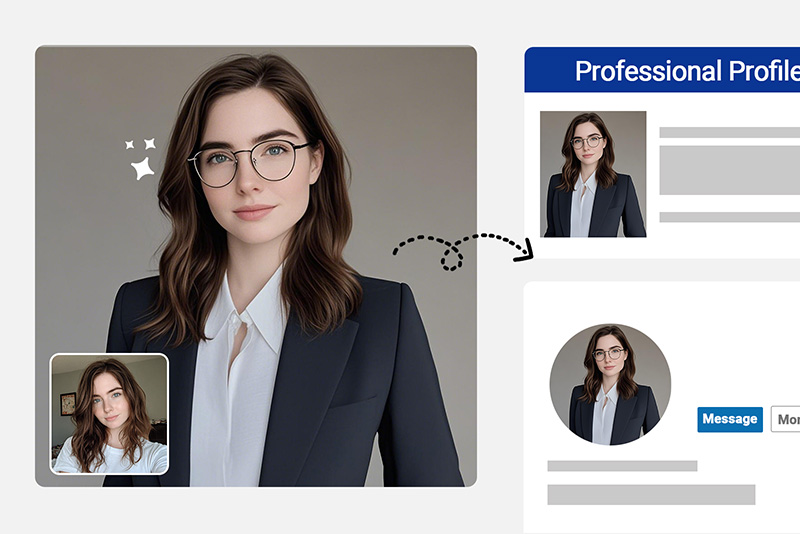
Probiere eine dezente Brille auf einem Porträt aus, bevor du das Foto für LinkedIn, Bewerbungen, Creator-Profile oder Teamseiten verwendest. Achte auf ein natürliches Ergebnis und verändere keine identitätsprägenden Merkmale.

Warum insMind für die virtuelle Brillenanprobe nutzen?

Brillen passend zum Foto platzieren

Brillen passend zum Foto platzieren

Lade genau das Porträt hoch, das du verwenden möchtest, und markiere den gewünschten Bereich mit Pinsel und Anweisung für die KI. So bleibt die Vorschau auf deinen Gesichtswinkel, die Lichtverhältnisse und den Stil des Bildes abgestimmt.

Brillen und Sonnenbrillen virtuell ausprobieren

Brillen und Sonnenbrillen virtuell ausprobieren

Teste schlichte Alltagsbrillen, auffällige Trendfassungen oder Sonnenbrillen, indem du einfach einige Wörter in der Anweisung änderst. Vergleiche mehrere Looks, ohne das gesamte Foto neu erstellen zu müssen.

Direkt im Browser nutzbar

Direkt im Browser nutzbar

Nutze das Online-Tool am Desktop oder auf dem Smartphone, wenn du schnell eine Vorschau brauchst. Für eine einfache Bearbeitung mit Brille auf dem Foto sind weder ein Besuch im Geschäft noch eine App oder Designsoftware erforderlich.

Häufige Fragen zur virtuellen Brillenanprobe

Kann ich die virtuelle Brillenanprobe kostenlos nutzen?

insmind expand icon
Du kannst den Ablauf zum Einfügen einer Brille in ein Foto online starten und mit insMind verschiedene Fassungen ausprobieren. Die genauen Exportoptionen für dein Konto findest du auf dem Download-Bildschirm.

Kann ich meine eigene Brille auf einem Foto ausprobieren?

insmind expand icon
Ja. Lade ein scharfes Porträt hoch, markiere den Bereich um die Augen und beschreibe den gewünschten Fassungsstil. Die KI fügt die Brille für eine visuelle Vorschau in dein Foto ein.

Kann ich eine Sonnenbrille zu einem Foto hinzufügen?

insmind expand icon
Ja. Verwende Anweisungen wie „schwarze Sonnenbrille“, „braune Pilotenbrille“ oder „transparente rosafarbene Sonnenbrille“, um Sonnenbrillen zu Fotos hinzuzufügen.

Kann die KI erkennen, welche Brille zu meinem Gesicht passt?

insmind expand icon
Das Tool hilft dir dabei, verschiedene Fassungsstile auf deinem Foto zu vergleichen. Es ersetzt jedoch keine medizinische oder optische Beratung. Nutze es für eine Stilvorschau und kläre Größe sowie Sehstärke anschließend bei einem echten Optiker.

Welche Art von Foto eignet sich am besten?

insmind expand icon
Verwende ein frontal aufgenommenes Porträt mit gutem Licht, sichtbaren Augen und möglichst wenig Unschärfe. Starke Schatten, seitliche Aufnahmen, Haare vor den Augen oder ein sehr kleines Gesicht können die Platzierung der Fassung ungenauer machen.

Kann ich eine Brille für ein Profilfoto auf ein Bild setzen?

insmind expand icon
Ja. Wähle für ein Profil, einen Lebenslauf oder eine Teamseite einen schlichten, realistischen Fassungsstil. Verändere keine identitätsbezogenen Merkmale und erstelle kein irreführendes Dokumentfoto.

Wie wirkt die Brille möglichst natürlich?

insmind expand icon
Beschreibe die gewünschte Brille möglichst genau: Form der Fassung, Farbe, Tönung der Gläser und Material. Wenn das erste Ergebnis zu auffällig wirkt, erstelle eine neue Version mit einer schmaleren Fassung oder einer neutraleren Farbe.

Weitere Tools für Fotostile ausprobieren

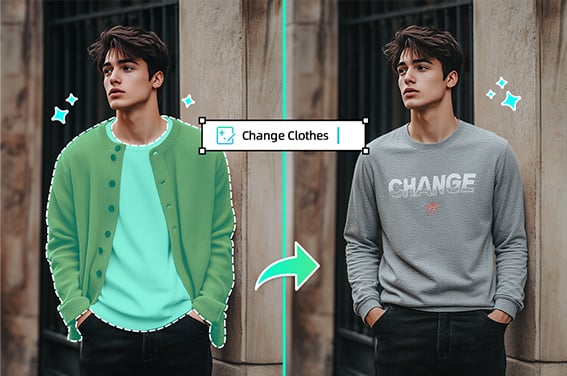
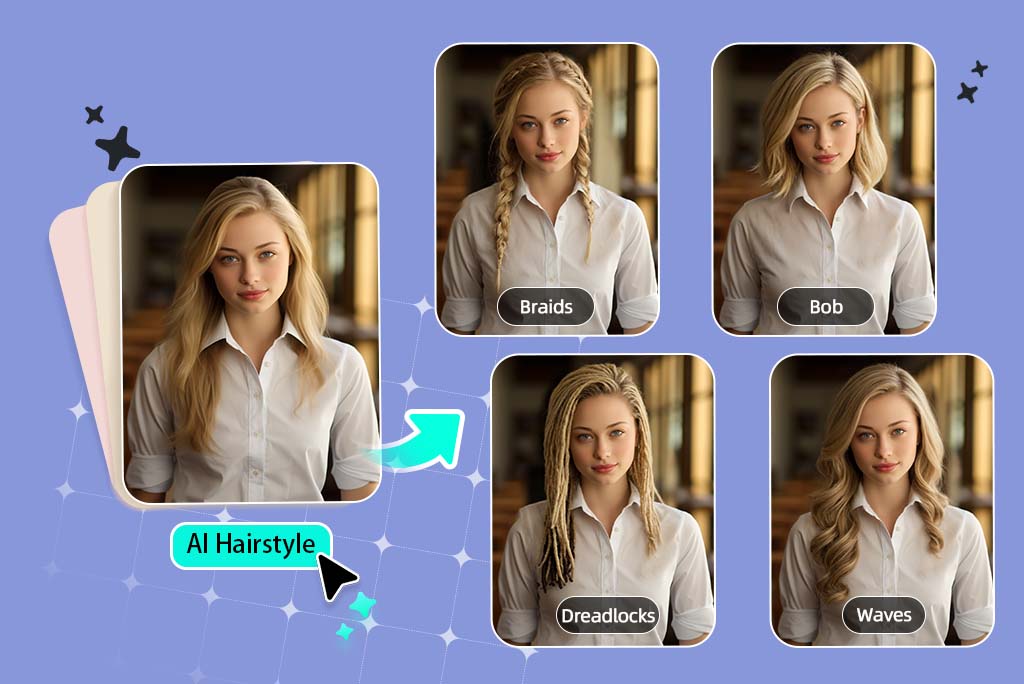
Probiere nach der Brillenvorschau auch Outfits, Frisuren, Farben und Profilfoto-Bearbeitungen aus.