瀏覽 1,000+ 位現成 AI 主播,挑選最符合你的訊息、受眾與使用情境的人物風格。不論你需要的是專業商務型主持人、親切的教學講師,還是更自然的社群出鏡風格,都能快速找到適合畫面的虛擬主播。

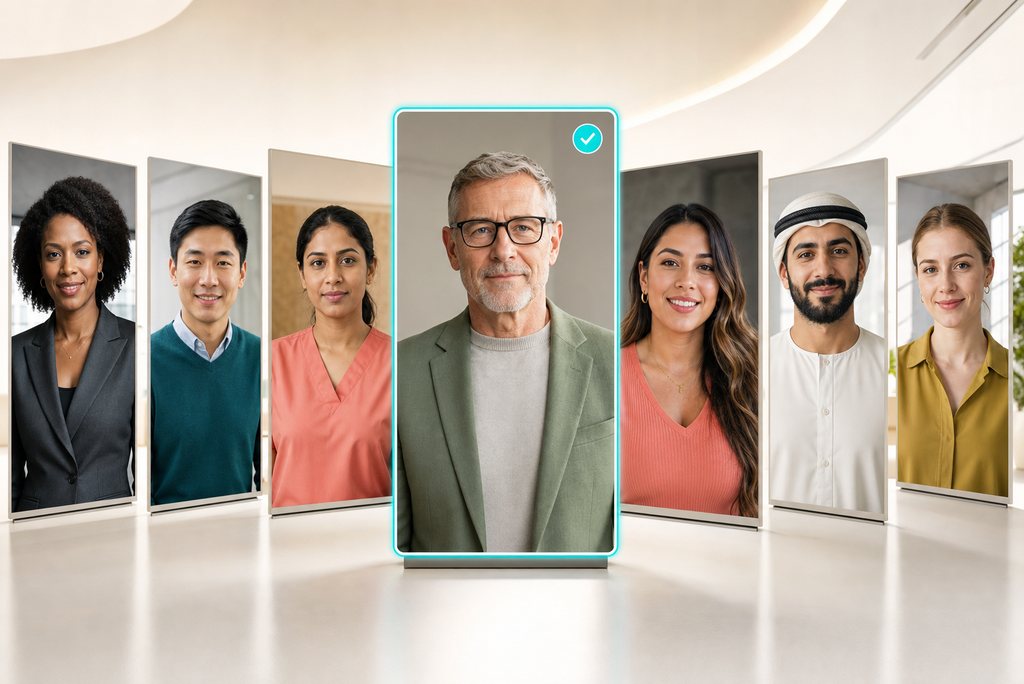
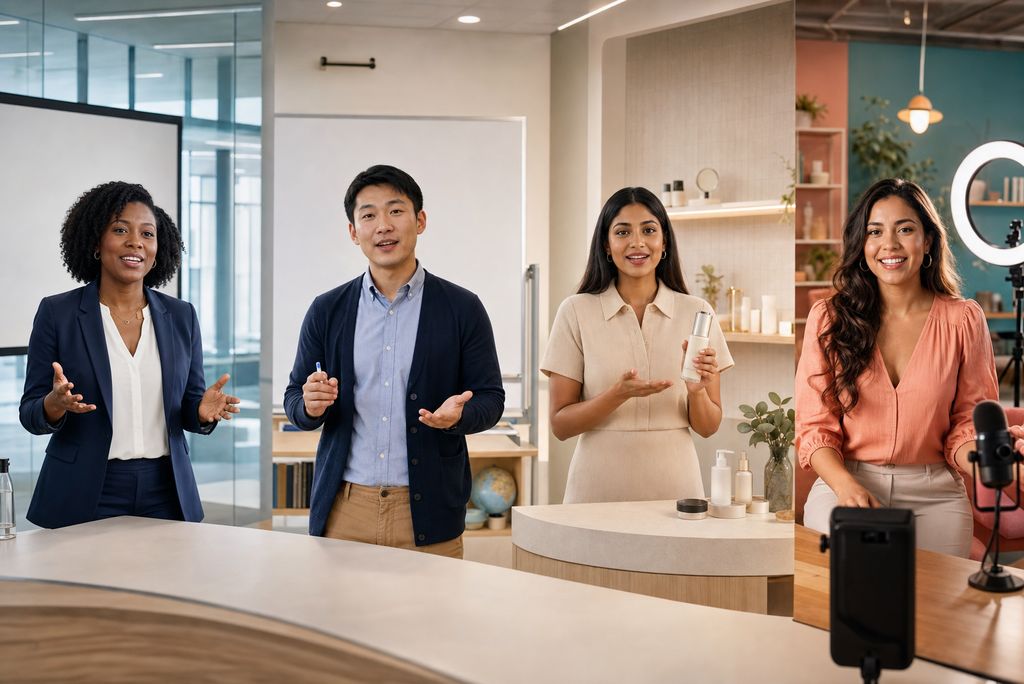
各種情境都能找到合適主播
探索 9,000+ 種主播與場景搭配,涵蓋辦公室、攝影棚、教室與日常空間。無論是 AI 教學影片製作、AI 產品介紹影片、銷售內容、行銷素材,還是社群短影音口播,都能更輕鬆搭配合適的出鏡風格,不必每次都重新安排拍攝場景。
00:00
00:00
不用拍攝也能製作主播影片
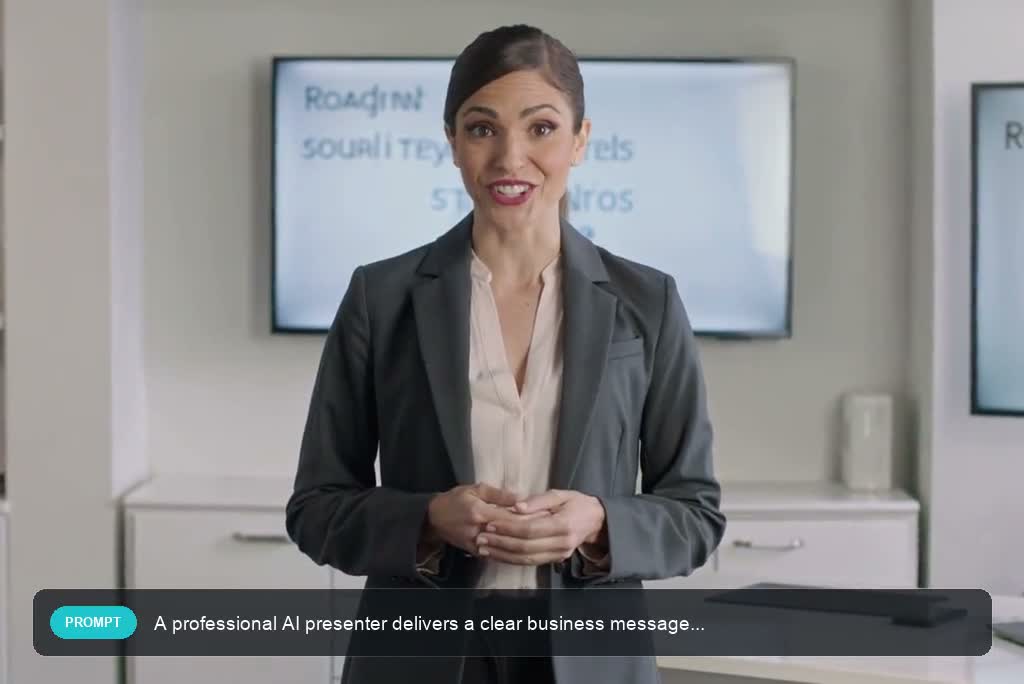
準備好腳本後,不用安排攝影機、演員、燈光,也不必反覆重拍,就能做出真人出鏡感的 AI 人像講解影片。只要選好主播與聲音,輸入要說的內容,insMind 就會幫你生成可直接檢查、分享,或改作其他平台使用的乾淨成品影片。
如何用 insMind 製作 AI 主播影片
步驟 1:挑選現成主播
開啟主播素材庫,選擇外觀、場景與整體風格都符合你的受眾與訊息的人物。
步驟 2:加入腳本
輸入或貼上你希望主播說出的完整內容。建議用清楚、自然的口語方式撰寫,成片會更流暢。
步驟 3:選擇合適聲音
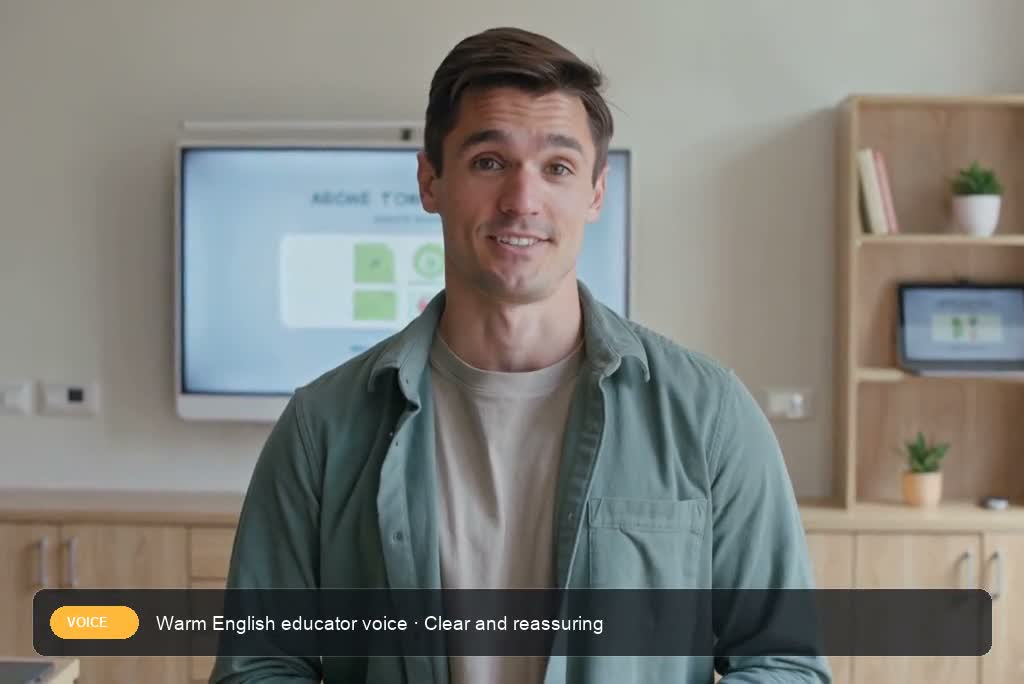
查看可用的聲音與語言選項,接著挑選最符合主播角色與影片用途的口播風格。
步驟 4:生成並分享
生成主播影片後,先檢查口播語氣與整體畫面是否到位,再下載成品或分享到觀眾常用的平台。
各種內容都能用的 AI 主播影片
看看 AI 人像講解影片如何應用在員工培訓、產品教學、課程內容與社群短影音。
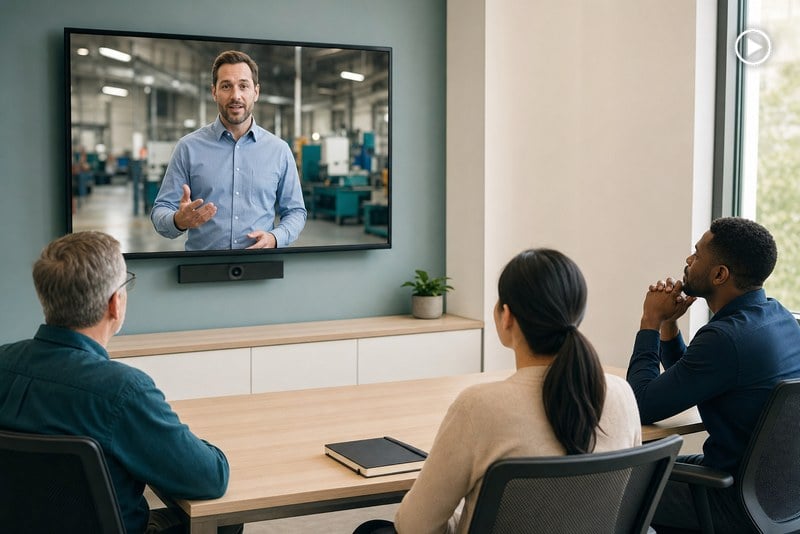
員工培訓影片
把新人訓練資料、流程更新與工作指引,快速做成可隨時觀看的主播講解課程。團隊能更有效率地產出一致的培訓模組,也能在制度或流程變動時直接更新腳本。想延伸更多培訓應用,也可以試試 insMind 的 AI 培訓影片製作工具。
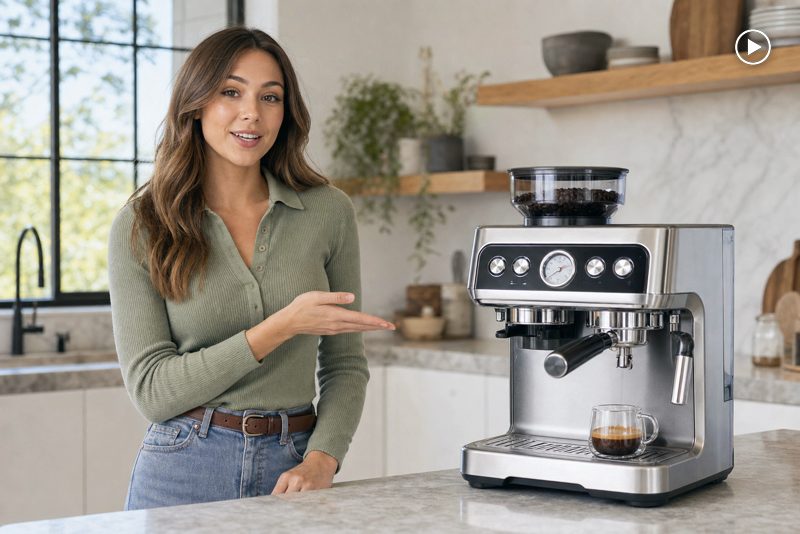
產品介紹影片
用清楚的畫面主播介紹產品、說明核心優勢,並引導觀眾採取下一步行動。這類影片很適合放在產品頁、上市活動、業務跟進或說明中心。若產品本身需要更多操作展示,也能搭配 insMind 的 AI 產品介紹影片製作工具 一起使用。
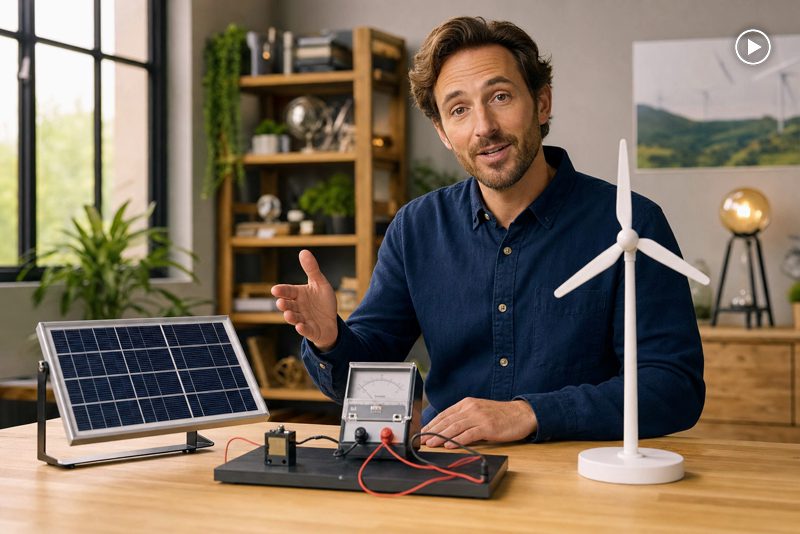
教學與課程影片
把課程腳本、單元介紹與重點整理,轉成清楚好懂的主播講解影片。教育工作者與課程創作者可以為每個單元安排固定講師形象,維持一致的教學呈現,也能在不重新錄影的情況下快速修改單堂內容。
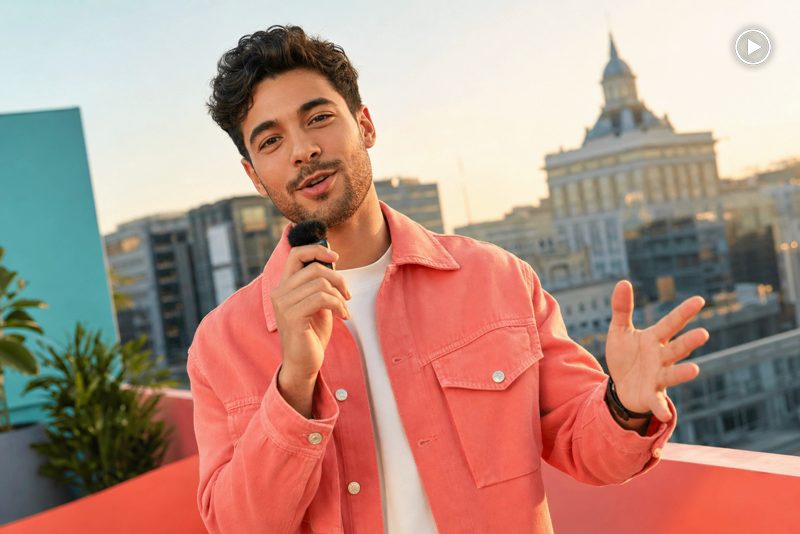
社群平台主播影片
為 TikTok、Instagram Reels、YouTube Shorts 或 LinkedIn 製作主播出鏡更新、實用技巧、活動開場與系列短片。每則貼文都能更換腳本並選擇合適聲音,同時維持簡單好上手的製作流程,方便穩定發佈。
為什麼用 insMind 製作 AI 主播影片

不同內容都能找到合適主播
可直接選用適合專業簡報、教學內容、行銷宣傳與社群情境的現成主播,不必只用單一制式的人像風格。

聲音選擇更靈活
可依主播角色搭配合適的聲音、語言與口播風格,讓每段腳本都更貼近目標受眾。

從腳本到影片,流程更簡單
從文字內容到 AI 主播影片,一個流程就能完成,不用另外處理攝影機、燈光、演員或剪輯軟體。

內容更新更快速
當產品、課程、優惠或內部資訊有變動時,只要修改腳本就能重新生成新版本,不必再安排一次拍攝。

適用各種團隊與發布管道
用同一套簡單、可重複的製作流程,就能產出培訓、教學、產品溝通、業務、行銷與社群發布內容。

新手也能輕鬆上手
選好主播、加入腳本與聲音後,就能直接生成影片,不需要拍攝經驗或專業剪輯背景。
insMind AI Presenter 常見問題
什麼是 AI 主播?


AI 主播是由 AI 生成的虛擬出鏡講者,能用指定聲音說出你寫好的腳本。它能為培訓、產品展示、課程教學、公告、行銷、銷售與社群內容提供真人出鏡感的講解畫面,不需要創作者本人或另外聘請演員每次都上鏡錄製。
AI Presenter 怎麼運作?
先選擇現成的主播人物,輸入口播腳本,再挑選合適的聲音或語言。insMind 會整合這些設定,快速產出帶有真人出鏡感的 AI 主播影片。完成後,你可以先預覽成品,再用在原本要發布的渠道或工作流程中。
怎麼把腳本做成 AI 主播影片?
先挑選一位外型與場景都符合內容需求的主播人物,接著貼上或輸入腳本、選好聲音,再開始製作影片。想讓成品更自然,建議腳本句子簡短、語氣口語一點,標點也要清楚;送出前先把內容唸過一次,通常更容易發現不順的地方。
可以選哪些類型的主播人物?
素材庫提供多種現成主播人物,可依外型、服裝、取景構圖與場景風格來挑選,適合不同的專業或創意用途。你也可以用篩選功能縮小範圍,再依主題、受眾、發布平台與希望呈現的口播風格,選出最合適的人物。
怎麼替主播人物挑對聲音?
可以先從受眾、主題和腳本語氣來判斷。沉穩、節奏適中的聲音,通常很適合培訓影片或正式公告;較有溫度、節奏更有活力的口播,則常用在產品發表和社群內容。若工具支援試聽,建議先預覽不同選項,再選出最能清楚傳達訊息的聲音。
可以製作不同語言的 AI 主播影片嗎?
可以。insMind 提供多種語言與聲音選項,方便你製作不同語系的主播影片。不過實際可用的選項可能會調整,建議以目前聲音面板顯示的支援語言與講者為準。做多語版本時,不要逐字直譯腳本,而是依目標受眾的用語習慣重新調整,並仔細檢查人名、數字與專有名詞。
不拍攝也能做 AI 主播影片嗎?
可以。這套流程就是讓你用現成主播人物、文字腳本和選好的聲音,直接做出 AI 人像講解影片,不需要另外準備攝影機、燈光、攝影棚,也不用真人出鏡。對於需要經常更新內容的教學、產品介紹或培訓影片來說,特別實用。
可以上傳照片來做主播影片嗎?
目前這個頁面主要是從現成主播人物庫中挑選角色來製作影片。至於上傳照片建立自訂主播人物的功能,預計會在之後的版本推出。在這項功能正式上線前,你可以先從現有人物中選擇最適合的角色,再搭配符合腳本內容的聲音與場景。
用 AI 主播可以做哪些影片?
你可以用來製作員工培訓、產品介紹、課程教學、到職引導、業務開場、公司公告、客服說明、行銷影片,以及社群短影音口播。哪種形式最有效,還是要看受眾與目標而定;實務上建議每支影片只聚焦一個重點訊息,並搭配一個明確的下一步行動。
AI 主播影片適合拿來做員工培訓嗎?
適合。AI 主播影片很適合用在新人訓練、制度重點整理、軟體操作教學、流程說明,以及定期更新的培訓內容。建議每個單元只聚焦一個學習目標,口播句子盡量簡單清楚,並在正式提供員工使用前,先由相關內容負責人審核腳本與成品影片。
可以用 AI 主播做產品介紹影片嗎?
可以。AI 主播可以協助介紹產品、點出使用情境、說明核心優勢,並自然引導觀眾採取下一步行動。若要做更完整的展示,建議把主播口播內容搭配產品圖片、介面錄影或輔助畫面,讓觀眾不只聽得到,也能直接看到正在介紹的功能。
AI 主播影片適合發在社群媒體嗎?
適合。這類影片可用於短知識分享、活動宣傳開場、定期更新、產品介紹,以及系列教學內容,發布到 TikTok、Instagram Reels、YouTube Shorts 或 LinkedIn 都很方便。建議開頭直接切入重點,腳本以口語表達為主,並依不同平台調整影片長度與畫面構圖。
AI 主播影片可以用在行銷和銷售嗎?
可以。行銷與業務團隊可以用它來製作產品介紹、活動宣傳、潛在客戶培養影片、活動邀請、銷售跟進內容,以及精簡的重點說明影片。建議內容主張要準確,主播人物的語氣也要符合品牌形象,最後再加上一個明確的行動呼籲,讓觀眾知道下一步該做什麼。
insMind 更多 AI 主播與口播影片工具
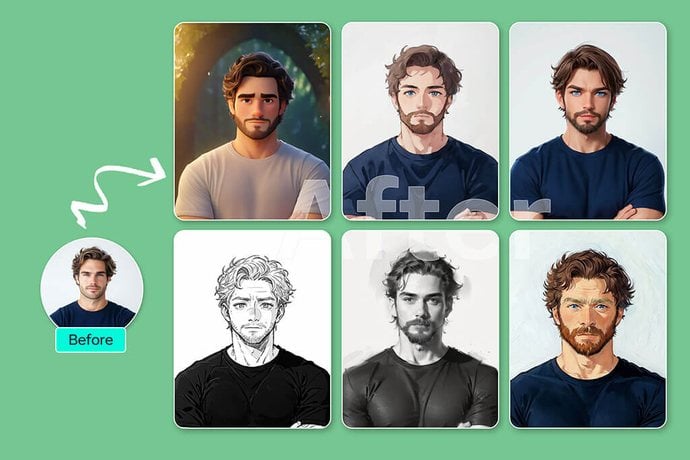
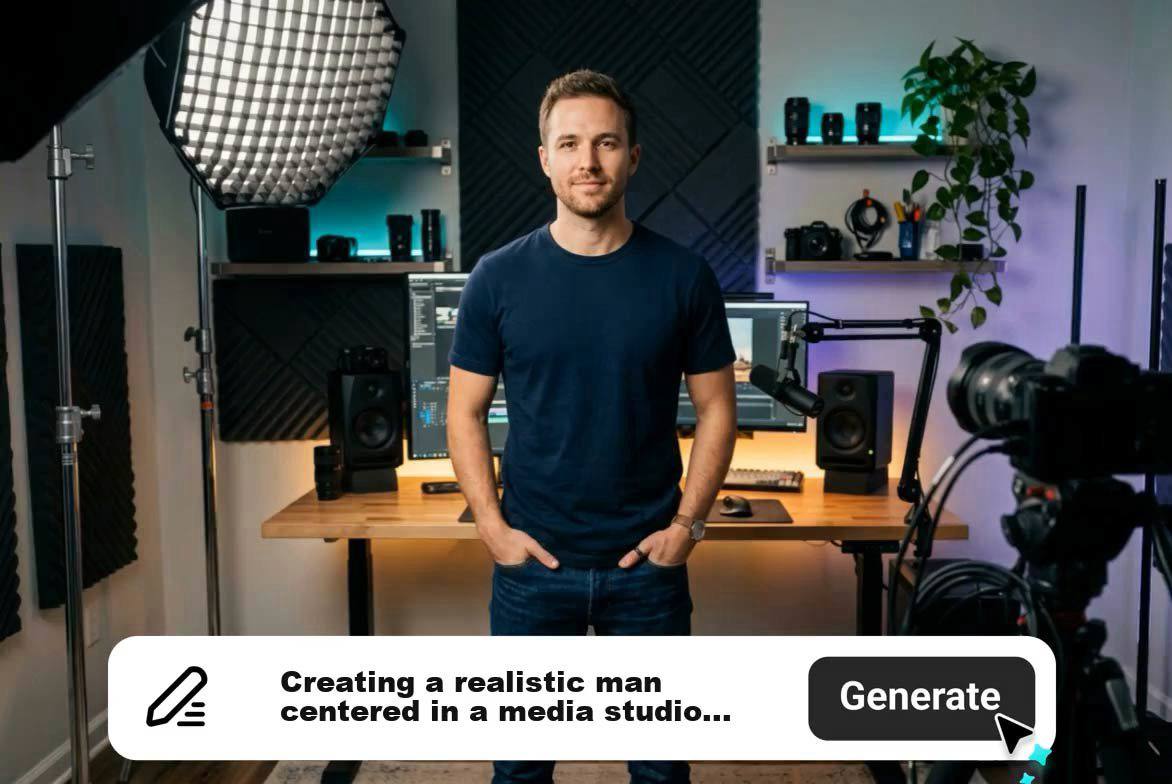
用 AI 製作虛擬人像口播影片
可用人像照片或現成人物快速製作會說話的虛擬人像影片,再加入腳本與配音,輕鬆完成更專業的口播內容。
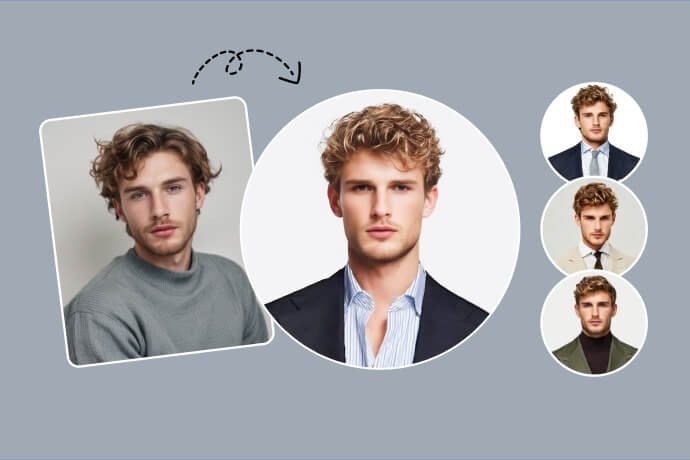
AI 代言人影片
用擬真的虛擬主播與自然同步的口播表現,快速製作真人出鏡感影片。
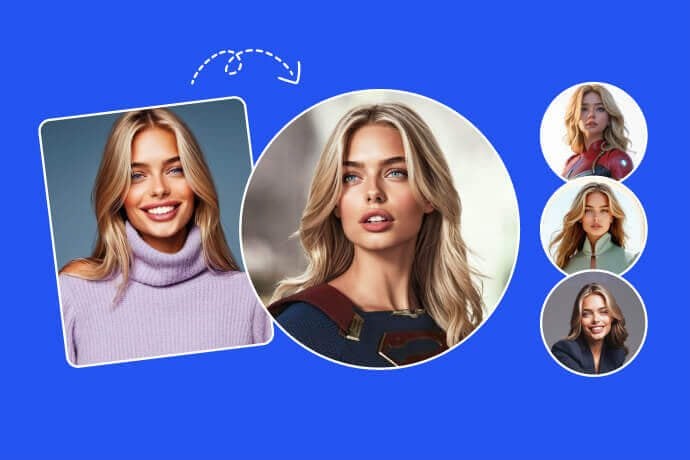
AI 照片說話影片
讓靜態照片變成會說話的影片,呈現自然表情變化與同步口型。
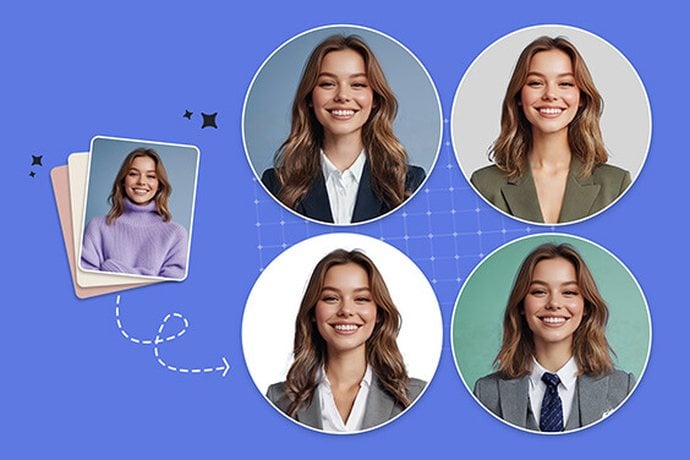
AI 教學訓練影片
把培訓主題與操作說明做成清楚易懂的影片,適合新人訓練、學習教學與內部溝通。
00:00
00:00
AI 講解影片
用結構清楚、容易理解的 AI 影片內容,說明產品、流程與各種想法。

00:00
00:00
AI 產品介紹影片
用重點清楚的示範影片展示產品功能、操作流程與使用價值,幫助客戶快速了解。
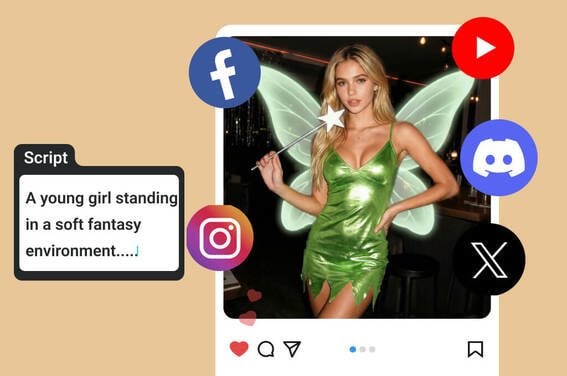
腳本變影片
把寫好的腳本快速做成完整影片,讓內容節奏、故事脈絡與重點表達更清楚。
00:00
00:00
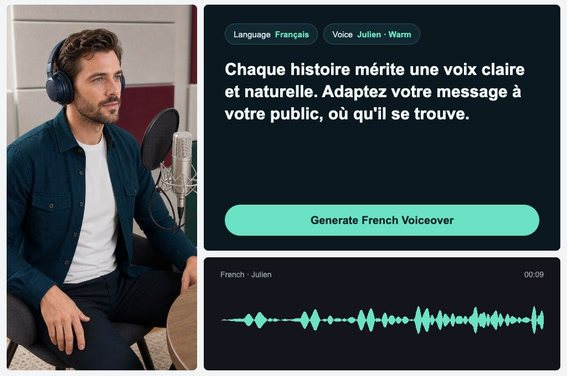
AI 配音
生成自然流暢的 AI 配音,適合旁白、講解、培訓、行銷與各類口播內容製作。