
GPT Image 2.6
00:00
00:00
00:00
00:00
Điểm nổi bật của GPT Image 2.6
00:00
00:00
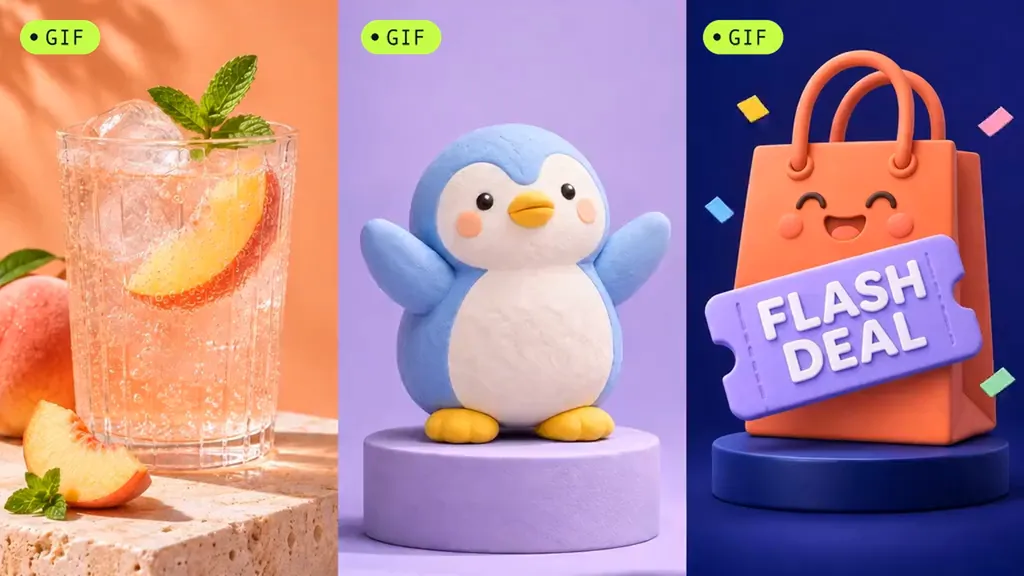
Biến ảnh tĩnh thành GIF sống động
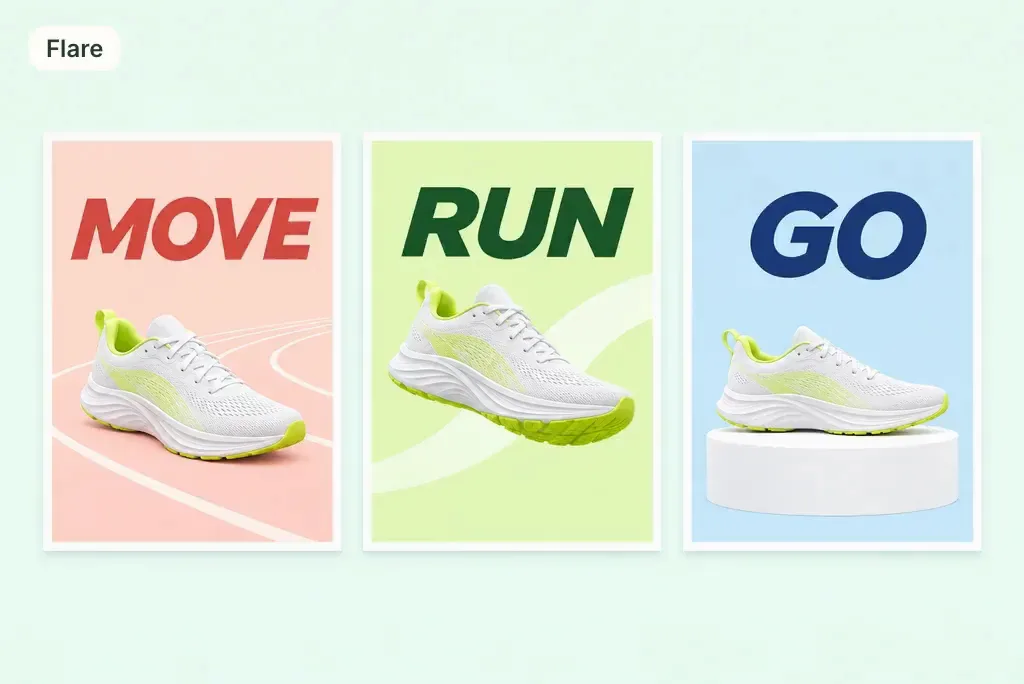
Khám phá nhiều ý tưởng hơn với Flare
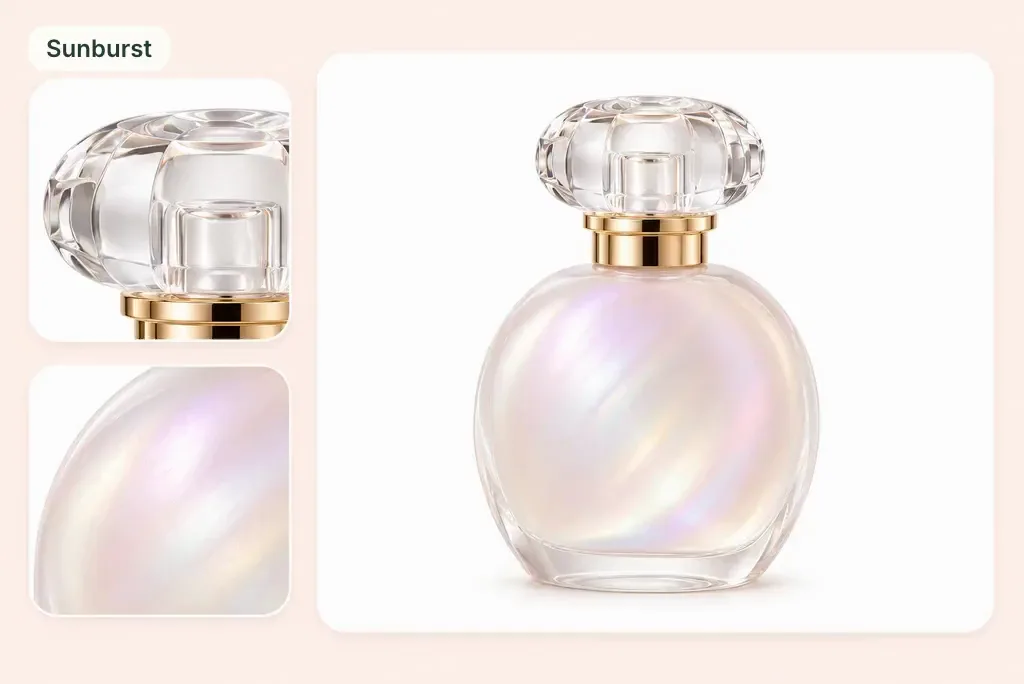
Làm nổi bật chi tiết với Sunburst
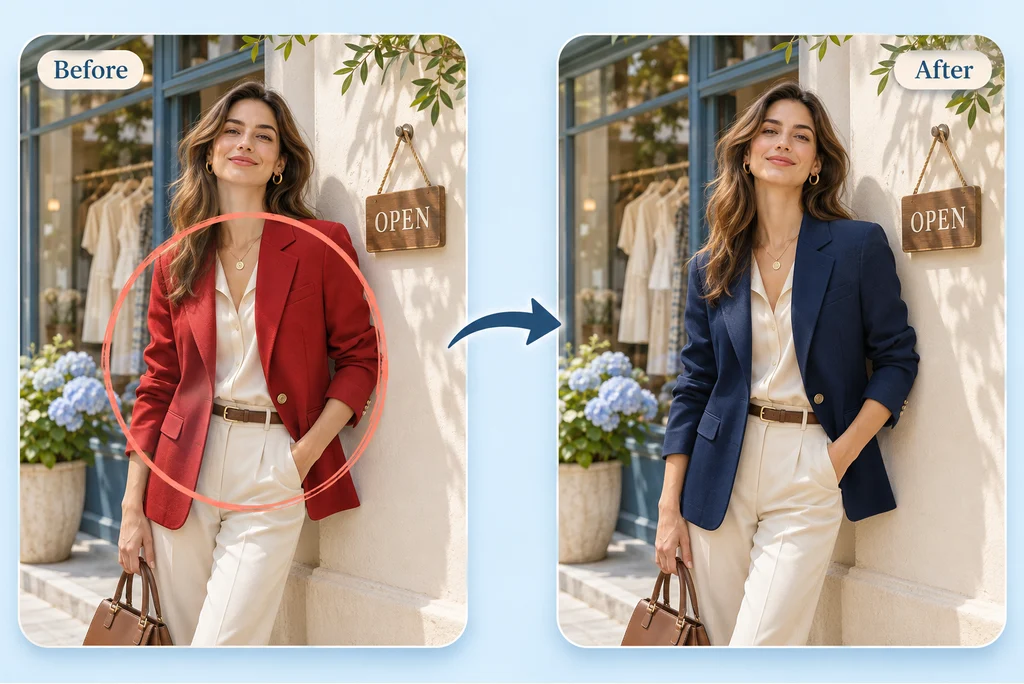
Chỉnh sửa đúng phần bạn muốn trong ảnh
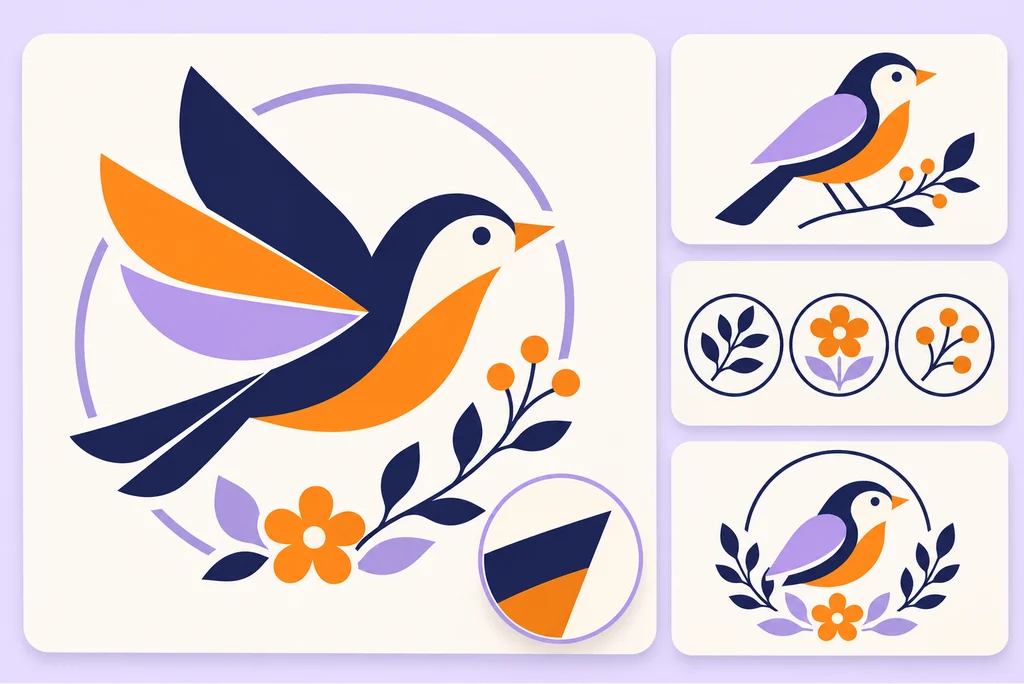
Tạo ảnh SVG sắc nét ở mọi kích thước
Cách bắt đầu tạo ảnh với insMind
Bắt đầu bằng câu lệnh hoặc ảnh tham chiếu, rồi chỉnh sửa ảnh AI từng bước để ra đúng kết quả bạn muốn.
Bước 1: Bắt đầu từ ý tưởng
Mở GPT Image 2.6 trên insMind. Nhập mô tả về hình ảnh bạn muốn tạo, hoặc chọn một ảnh tham chiếu để định hướng kết quả.
Bước 2: Mô tả ảnh bạn muốn tạo
Nêu rõ chủ thể, phong cách, bố cục và nội dung chữ trong ảnh. Nếu thêm ảnh tham chiếu, hãy nói rõ từng ảnh dùng để định hướng phần nào và chi tiết nào cần giữ lại để vẫn dễ nhận ra.
Bước 3: Tạo ảnh và tinh chỉnh
Tạo ảnh trước, rồi mô tả những điểm bạn muốn chỉnh lại. Nếu chỉ muốn sửa một phần cụ thể, hãy chỉ rõ khu vực đó và viết yêu cầu thật ngắn gọn, chính xác.
Bước 4: Xem lại và tải xuống
Kiểm tra chữ, viền, màu sắc và bố cục. Chỉnh nốt các chi tiết cuối cùng rồi tải kết quả về ở định dạng có sẵn.
Bạn có thể tạo gì với GPT Image 2.6?
Khám phá 6 cách dùng thực tế cho quảng bá sản phẩm, nội dung mạng xã hội, đồ họa thương hiệu và kể chuyện bằng hình ảnh.
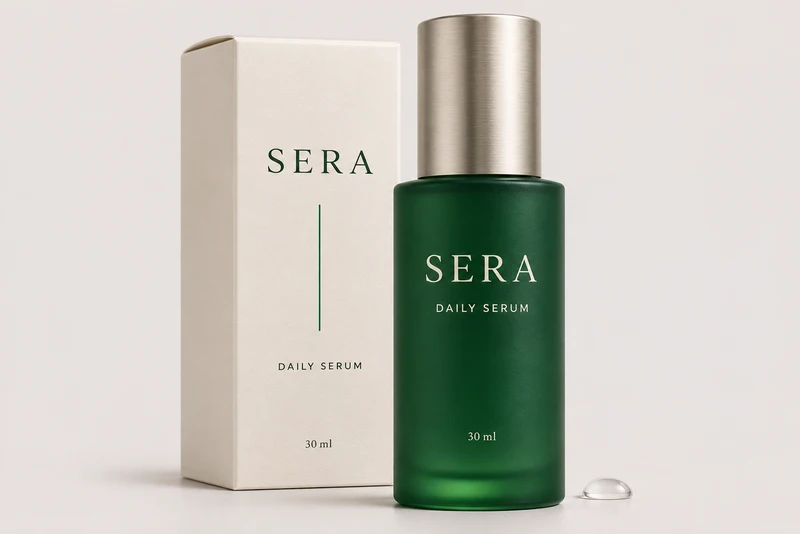
Ảnh sản phẩm cho cửa hàng trực tuyến
Làm mới ảnh sản phẩm sẵn có với bối cảnh phù hợp cho đợt ra mắt mới hoặc bộ sưu tập theo mùa. Dùng ảnh sang ảnh để định hướng diện mạo, rồi mô tả ánh sáng, đạo cụ và cảm xúc bạn muốn cho trang sản phẩm hoặc chiến dịch quảng bá.
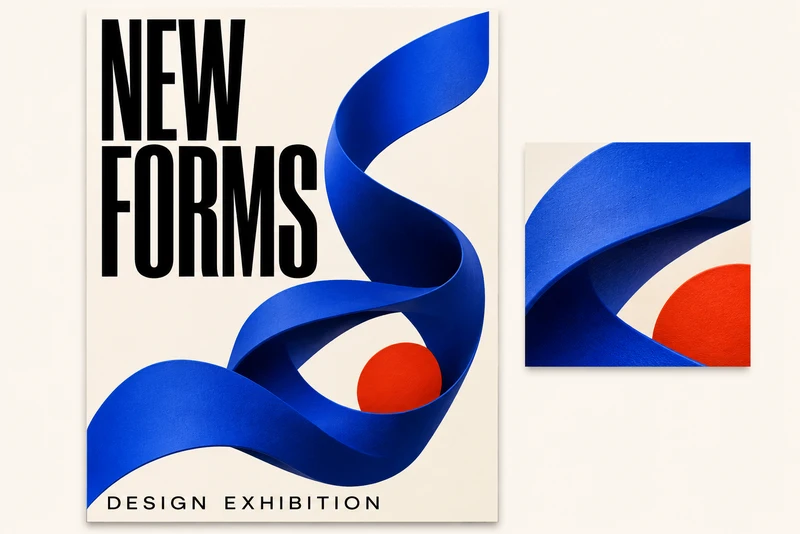
Poster cho sự kiện và ưu đãi
Biến bản tóm tắt sự kiện thành poster có tiêu đề rõ ràng, bảng màu nổi bật và đủ chỗ cho thông tin quan trọng. Hãy thử nhiều hướng với Flare, rồi chọn phương án ưng ý để tinh chỉnh cho bài đăng mạng xã hội, thông báo hoặc trưng bày tại cửa hàng.
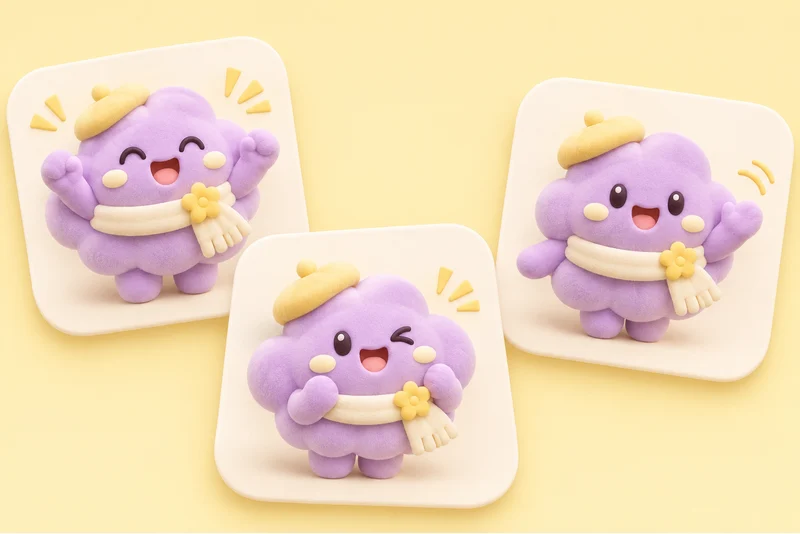
Sticker nhân vật cho mạng xã hội
Tạo cho mascot của bạn biểu cảm hoặc tư thế mới để dùng khi trả lời bình luận, đăng thông báo hoặc xây dựng cộng đồng. Nếu muốn phản ứng sinh động hơn, hãy mô tả một cử động lặp ngắn và tạo GIF để nội dung thêm cá tính.
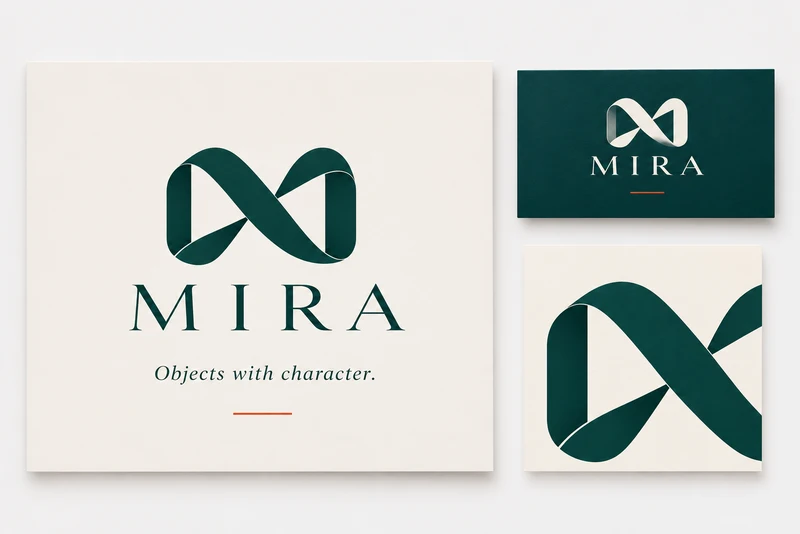
Đồ họa thương hiệu cho trang web
Tạo bộ dấu hiệu nhận diện, biểu tượng và họa tiết trang trí đồng bộ cho ý tưởng thương hiệu mới. SVG phù hợp với thiết kế cần luôn sắc nét ở nhiều kích thước, từ icon nhỏ trên website đến hình minh họa lớn trong bài thuyết trình.
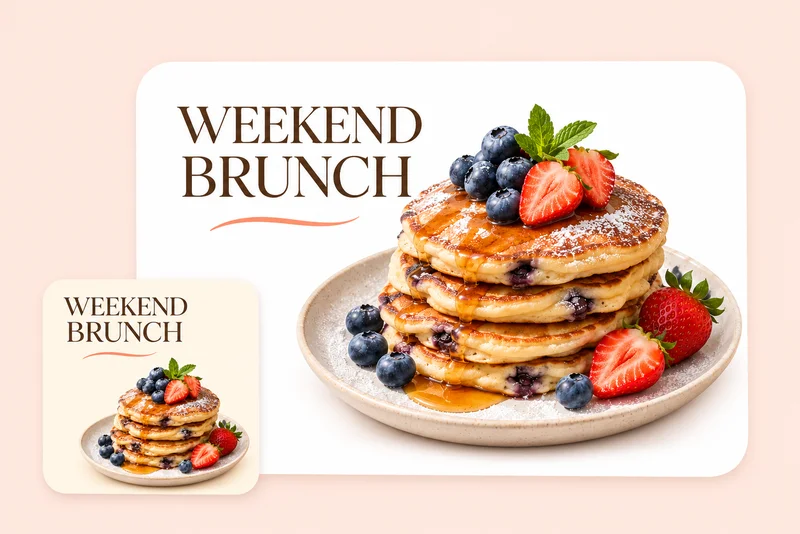
Hình quảng bá món ăn và đồ uống
Tạo hình ảnh hấp dẫn cho món đặc biệt của quán, món mới trong menu hoặc ưu đãi cuối tuần. Mô tả món ăn, cách bày bàn và tiêu đề, rồi dùng Sunburst để tinh chỉnh chất liệu và ánh sáng cho thiết kế quảng bá chỉn chu hơn.
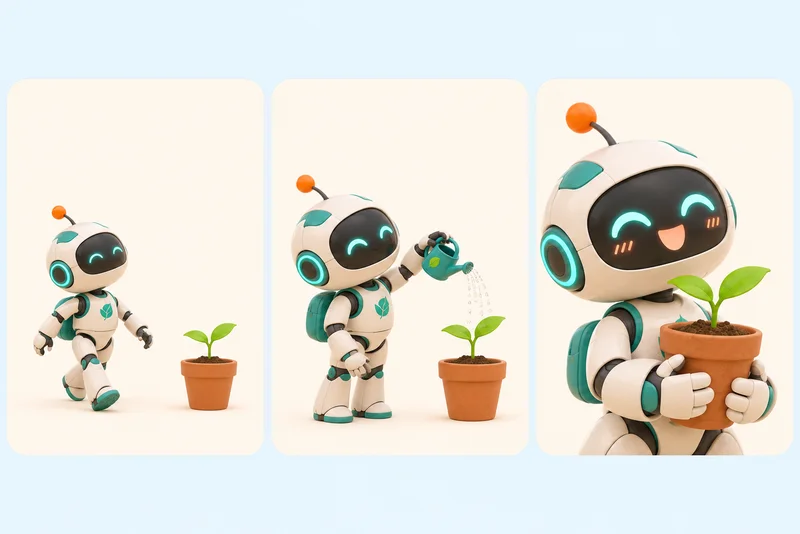
Storyboard cho bản đề xuất sáng tạo
Thể hiện ý tưởng câu chuyện bằng một loạt khung hình tĩnh trước khi lên kế hoạch quay. Mô tả bối cảnh và góc máy cho từng cảnh, rồi chỉnh sửa đúng phần cần thiết để thay đạo cụ hoặc nền khi ý tưởng tiếp tục phát triển.
Vì sao nên tạo ảnh với GPT Image 2.6 trên insMind?

Tìm đúng hướng nhanh hơn với Flare
Dùng Flare khi bạn muốn thử nhanh nhiều bố cục và phong cách hình ảnh khác nhau, sau đó tập trung thời gian vào những ý tưởng đáng phát triển nhất.

Tập trung vào chi tiết với Sunburst
Chọn Sunburst khi bạn cần hình ảnh có ánh sáng được xử lý kỹ, chất liệu rõ hơn và phần chỉnh sửa được chăm chút đến từng chi tiết.

Tạo điểm nhấn sinh động với GIF
Biến một cử động đơn giản hoặc chi tiết sản phẩm thành chuyển động để dùng cho bài đăng mạng xã hội, thông điệp chiến dịch hoặc phản ứng nhân vật vui nhộn.

Chỉnh đúng phần bạn muốn sửa
Chọn vùng cần sửa rồi mô tả thay đổi bạn muốn, चाहे là đổi màu, thêm vật thể mới hay chỉnh lại chữ trên ảnh.

Giữ đồ họa luôn sắc nét với SVG
Tạo đồ họa vector cho nhiều kích thước hiển thị khác nhau, từ icon nhỏ trên website đến poster và slide thuyết trình cỡ lớn.

Sáng tạo ngay trên trình duyệt
Bắt đầu với câu lệnh hoặc ảnh tham chiếu trên insMind, thử nhiều ý tưởng và tiếp tục tinh chỉnh mà không cần cài phần mềm thiết kế.
Câu hỏi thường gặp về GPT Image 2.6
GPT Image 2.6 là gì?


GPT Image 2.6 là dòng mô hình tạo và chỉnh sửa ảnh của OpenAI. Mô hình này biến câu lệnh văn bản và ảnh tham chiếu thành hình ảnh, với Flare phù hợp để thử nhanh nhiều phương án và Sunburst phù hợp cho các tác vụ sáng tạo cần nhiều chi tiết.
GPT Image 2.6 có điểm gì mới so với GPT Image 2.5?
GPT Image 2.6 mang đến tốc độ tạo ảnh nhanh hơn, độ nhất quán tốt hơn khi chỉnh sửa, hỗ trợ tạo GIF động, xuất SVG và kiểm soát chính xác hơn với từng thay đổi cụ thể. Ngoài ra còn có thiết lập độ phức tạp để điều chỉnh mức độ lên ý tưởng cho hình ảnh.
Flare và Sunburst khác nhau thế nào?
Chọn Flare khi bạn muốn thử ý tưởng, tạo nhiều biến thể và làm nhanh các hình ảnh dùng hằng ngày. Chọn Sunburst khi dự án cần bề mặt chi tiết hơn, bố cục kỹ hơn hoặc chỉnh sửa ảnh chính xác hơn.
GPT Image 2.6 có thể chỉ chỉnh sửa một phần của ảnh không?
Có. Bạn có thể chỉnh sửa đúng vùng cần thiết bằng cách đánh dấu khu vực đó và mô tả thay đổi mong muốn. Hãy thử đổi màu quần áo, thay đạo cụ hoặc sửa lại chữ, đồng thời nêu rõ những chi tiết xung quanh cần giữ nguyên.
GPT Image 2.6 có tạo được GIF lặp không?
Có. GPT Image 2.6 hỗ trợ tạo GIF động cho cử chỉ nhân vật, biểu cảm, mascot thương hiệu và ảnh động sản phẩm. Chỉ cần mô tả chuyển động, giữ bối cảnh nhất quán và yêu cầu chủ thể quay về tư thế ban đầu để tạo GIF lặp mượt hơn.
GPT Image 2.6 có hỗ trợ xuất SVG không?
Có. GPT Image 2.6 hỗ trợ xuất SVG cho logo, icon và minh họa vector. Ảnh SVG vẫn giữ độ sắc nét khi thay đổi kích thước, nên rất phù hợp cho website, bài thuyết trình và thiết kế in ấn.
Tôi có thể dùng ảnh tham chiếu không?
Có. Bạn có thể tải lên ảnh chụp, bản phác thảo hoặc ảnh tham chiếu thiết kế để định hướng chủ thể, bố cục hoặc phong cách hình ảnh. Nếu dùng nhiều ảnh tham chiếu, hãy nói rõ mỗi ảnh dùng để làm gì và mô tả kết quả bạn muốn.
Chất lượng và độ phức tạp sẽ thay đổi điều gì?
Chất lượng quyết định mức độ chi tiết và độ hoàn thiện của hình ảnh. Độ phức tạp quyết định mô hình sẽ lên kế hoạch cho yêu cầu của bạn đến mức nào. Mức thấp phù hợp với chỉnh sửa đơn giản, còn mức cao hữu ích hơn cho bố cục nhiều chi tiết và cảnh có nhiều thành phần.
Làm sao để bắt đầu với GPT Image 2.6 trên insMind?
Nhập câu lệnh hoặc tải ảnh tham chiếu lên, chọn Flare hoặc Sunburst rồi bắt đầu tạo ảnh. Hãy mô tả chủ thể, phong cách và các chi tiết bạn muốn, sau đó tiếp tục chỉnh sửa để hoàn thiện kết quả.
Tôi có thể tạo gì với GPT Image 2.6?
Bạn có thể tạo ảnh sản phẩm, bài đăng mạng xã hội, poster, tranh minh họa, concept nhân vật và đồ họa thương hiệu. Bắt đầu từ ý tưởng bằng văn bản hoặc một ảnh có sẵn, rồi thử nhiều màu sắc, bố cục và phong cách khác nhau cho dự án của bạn.
Thêm công cụ hình ảnh cho dự án GPT Image 2.6
00:00
00:00
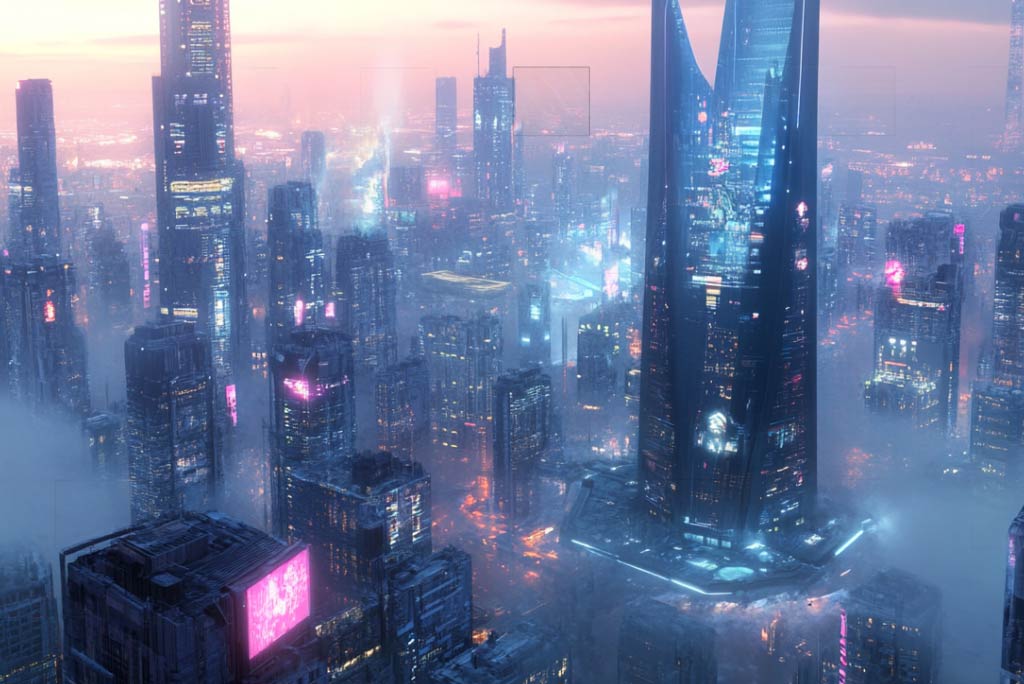
Tạo ảnh AI
Tạo ý tưởng hình ảnh mới chỉ từ một câu lệnh.
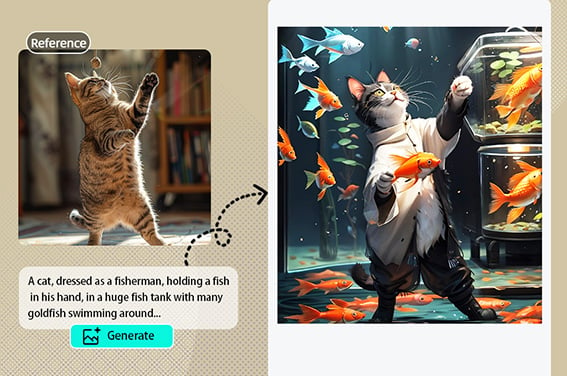
Tạo ảnh từ ảnh mẫu
Dùng ảnh tham chiếu để định hướng cho ảnh mới.
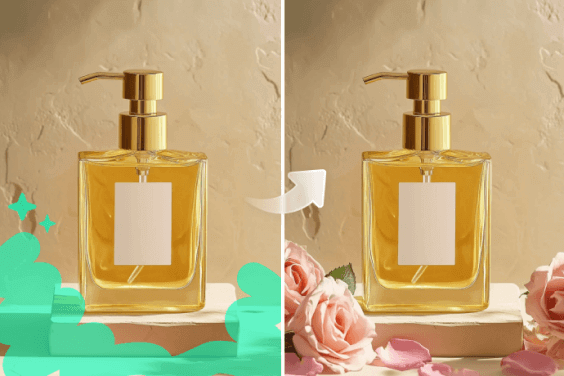
Điền thêm nội dung bằng AI
Chỉnh sửa vùng đã chọn bằng nội dung hình ảnh mới.
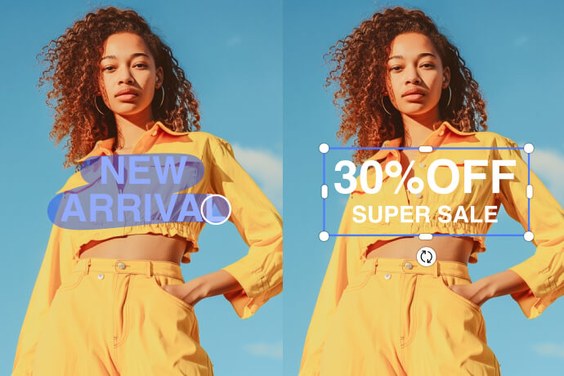
Sửa chữ trong ảnh
Tiếp tục chỉnh sửa nội dung chữ ngay bên trong ảnh.
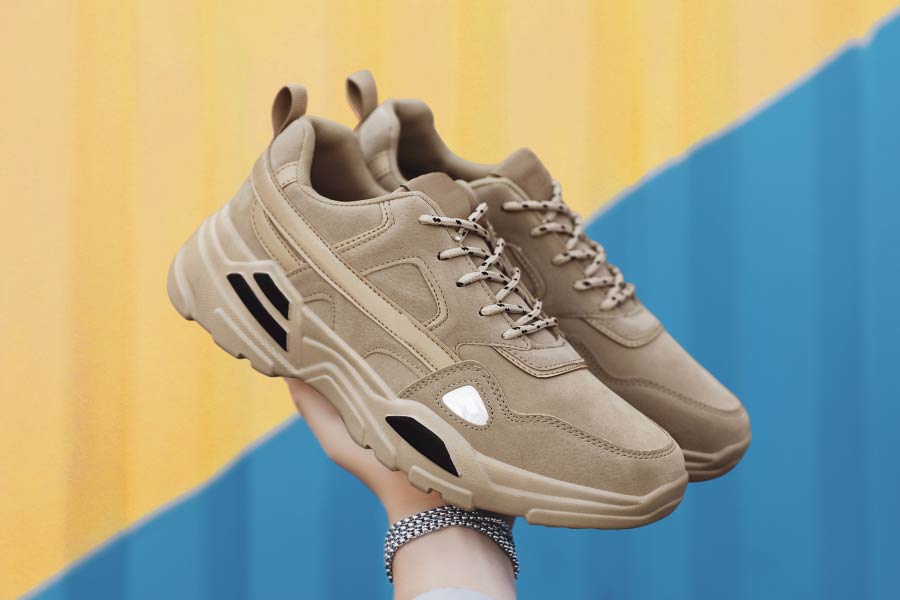
00:00
00:00
Xóa nền ảnh
Tách chủ thể khỏi nền để dễ tạo bố cục mới.
00:00
00:00
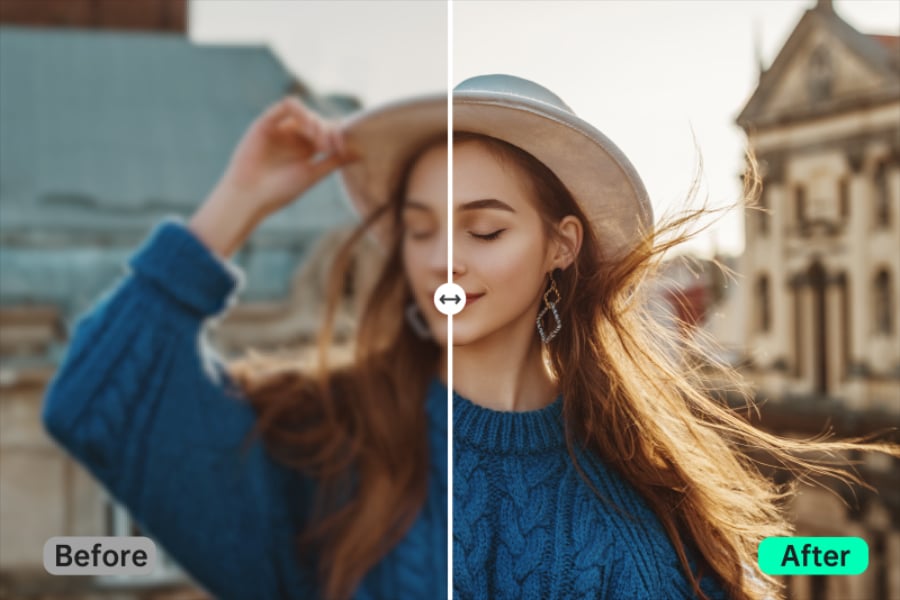
Tăng chất lượng ảnh bằng AI
Làm nổi bật chi tiết hình ảnh rõ ràng hơn.
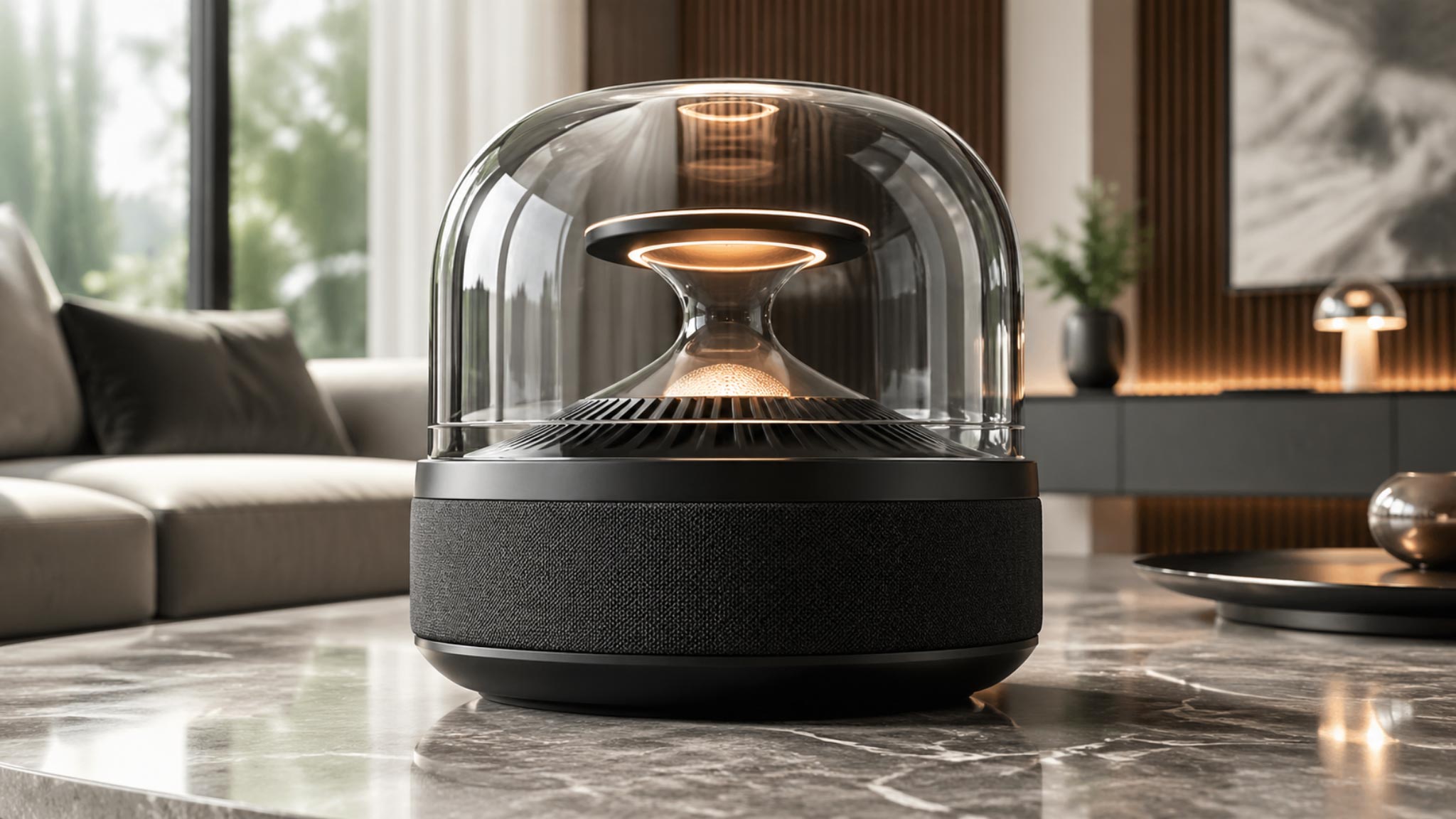
00:00
00:00
Biến ảnh thành video
Thêm chuyển động cho ảnh tĩnh để hình ảnh sống động hơn.
GPT Image 2.5
Tạo và chỉnh sửa ảnh bằng phiên bản GPT Image trước đó.