Videodan filigran kaldırma aracı

Kadrajı kırpmadan, bulanık iz bırakmadan logoları, yazıları ve hareketli filigranları videodan temizleyin.

00:00
00:00

Sahneyi değil, sadece izi silin
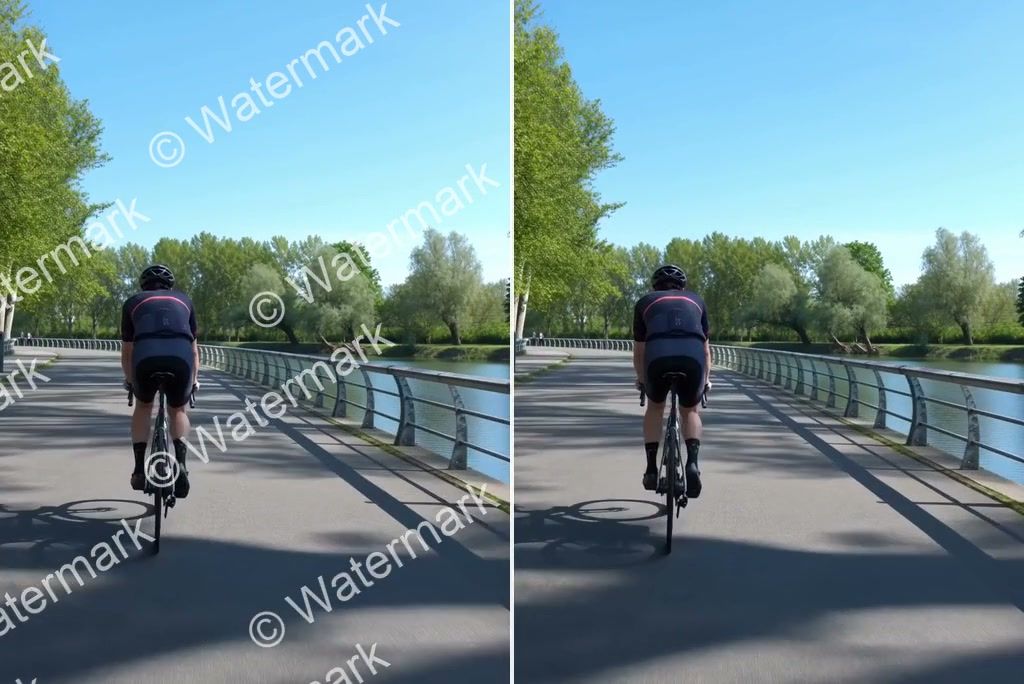
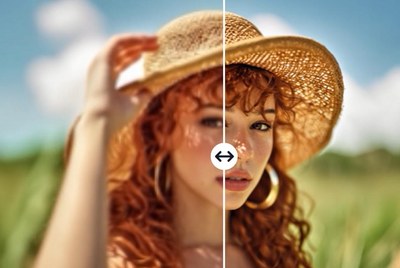
Filigranlar çoğu zaman yüz, ürün ya da ince bir kenarın hemen yanında durur. AI video düzenleyici, işaretli alanı temizlerken yanındaki ana öğeye zarar vermez. Tam kadraj korunur; çekimin geri kalanı doğal yerinde kalır.
00:00
00:00

Hareketli sahnede onarımı sabit tutun
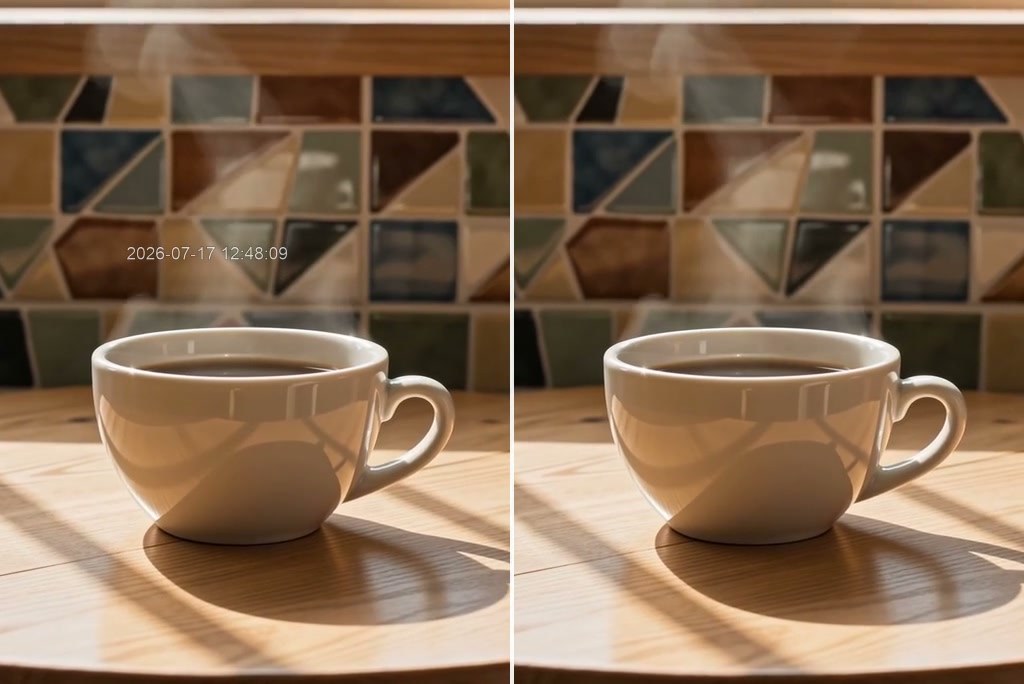
Filigran tek köşede dursa bile arkasındaki görüntü sürekli değişir. insMind, doldurulan alanı sahneyle birlikte günceller; temizlenen bölüm donmaz, parlamaz veya eski pikselleri sonraki kareye taşımaz.
00:00
00:00

Boşluğu gerçek sahne detayıyla doldurun
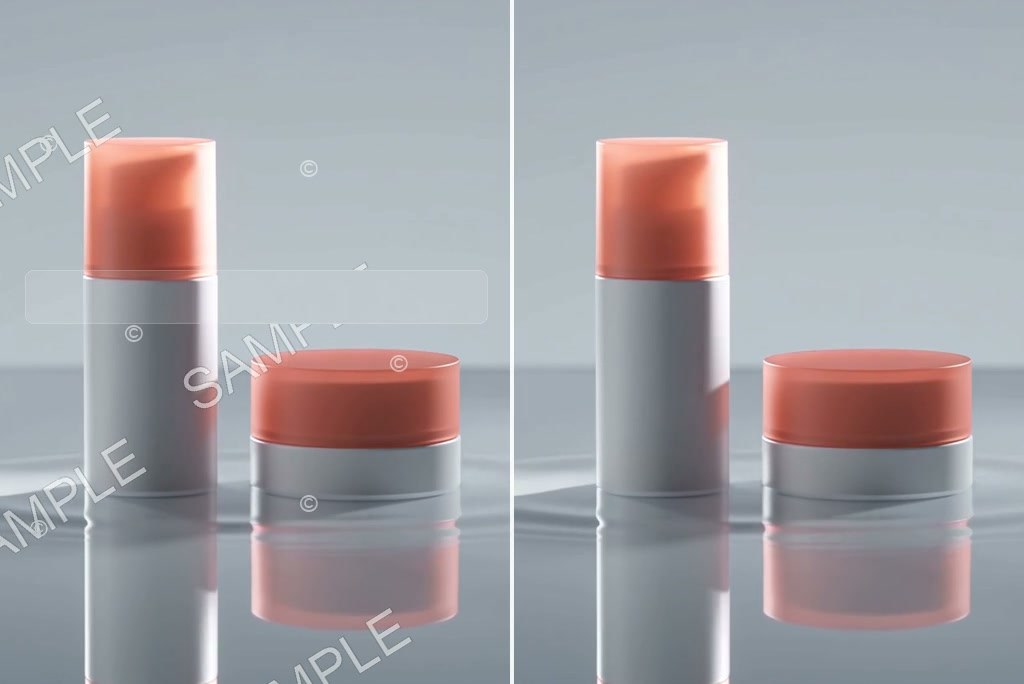
Filigranı bulanıklaştırmak yalnızca başka bir dikkat dağıtıcı leke oluşturur. İşaret silindikten sonra insMind, çevredeki karelerden duvarı, kumaşı, yansımayı veya gölgeyi yeniden kurar. Onarılan bölge, yumuşak bir dikdörtgen gibi üstte durmak yerine sahnenin hareketini izler.
00:00
00:00

Sadece köşe logosuyla sınırlı kalmayın
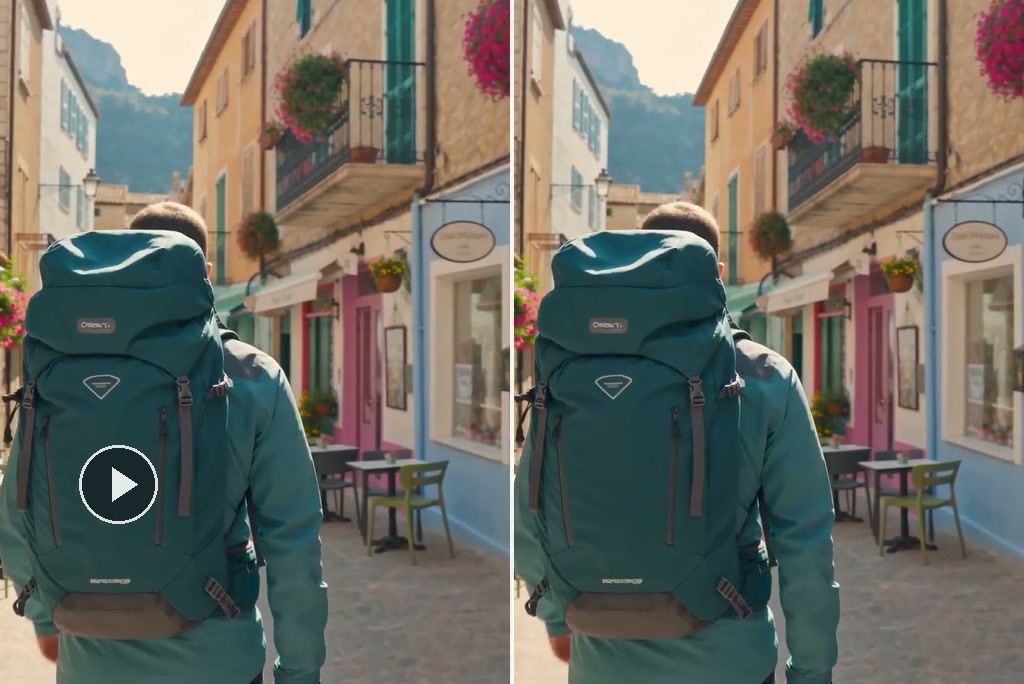
Boş bir köşedeki sabit logo en kolay senaryodur. insMind soluk damgalar, kayan kaplamalar, tekrarlayan desenler ve detaylı arka planın üzerinden geçen katmanlı izler üzerinde de çalışabilir. Bu zor düzenlemeler, basit kırpma veya bulanıklaştırmanın sağlayamayacağı kare kare dikkat gerektirir.
00:00
00:00

Videodan hareketli filigran kaldırma

Hareketli bir logo tek bir silme kutusunun içinde kalmaz. insMind, logo kayarken, zıplarken veya köşe değiştirirken izlediği yolu takip eder; kapattığı her alanı çevredeki karelerden yararlanarak onarır.

AI ile videodan filigran kaldırma

1. adım: Videonuzu yükleyin

İşaretin net göründüğü temiz bir kaynak dosya seçin. Yalnızca size ait olan veya düzenleme izniniz bulunan videoları yükleyin.

2. adım: Yapay zekâya neyi sileceğini söyleyin

“Sağ üst köşedeki filigranı kaldır ve arkasındaki duvarı onar” gibi doğrudan bir komut yazın. İşaret hareket ediyorsa nereden başladığını ve nereye doğru ilerlediğini belirtin. Ardından Seedance 2.0, Kling 3.0 veya Veo 3.1 gibi bir video modeli seçin.

3. adım: Düzenlemeyi çalıştırın

Komutu yapay zekâya gönderin ve seçtiğiniz modelin düzenlenmiş klibi oluşturmasını bekleyin. Orijinal kadraj, aksiyon ve kamera hareketi referans olarak korunur.

4. adım: Önizleyin ve indirin

Videonun tamamını oynatın; titreme, silik kenar izleri veya uyumsuz bir yama olup olmadığını kontrol edin. Gerekirse bir düzeltme daha isteyin, ardından tamamlanan klibi indirin.

Filigranları temizleyip videolarınızı yeniden kullanın

Sahip olduğunuz görüntüleri koruyun, eski işaretleri kaldırın ve yeni düzenlemeler ya da kanallar için daha temiz ana kopyalar hazırlayın.

Yapay zekâ videolarındaki sağlayıcı damgalarını temizleyin

Yapay zekâ videolarındaki sağlayıcı damgalarını temizleyin

Sahip olduğunuz veya düzenleme izniniz bulunan yapay zekâ üretimi videolardaki sağlayıcı işaretlerini temizleyin. Beğendiğiniz planı, hareketi ve zamanlamayı yeniden üretmek yerine olduğu gibi koruyun.

Sosyal medya videolarındaki platform işaretlerini kaldırın

Sosyal medya videolarındaki platform işaretlerini kaldırın

Kendi klibinizi bir kez temizleyin; ardından eski rozet peşinden gelmeden farklı kırpma, altyazı, açılış kancası veya kanal için ana kopyayı yeniden kullanın.

Ürün videolarından eski logo ve yazıları silin

Ürün videolarından eski logo ve yazıları silin

Eski bir logoyu, fiyat rozetini veya kampanya mesajını kaldırın ve bir sonraki reklamı aynı ürün klibi üzerinden hazırlayın. Tekrarlanan dışa aktarmalar görüntüyü yumuşatıyorsa son dokunuşu AI video iyileştirici ile yapın.

Eğitim videolarından zaman damgası ve bindirmeleri temizleyin

Eğitim videolarından zaman damgası ve bindirmeleri temizleyin

İzleyicinin görmesi gereken düğmeyi veya ayrıntıyı kapatan zaman damgasını, köşe rozetini ya da yazı bindirmesini temizleyin. Kurs küçük görselleri veya ekran görüntüleri için fotoğraflardan filigran kaldırma aracını kullanın.

Kırpmadan ve bulanıklaştırmadan videodan filigran kaldırma

Kadrajı olduğu gibi koruyun

Kadrajı olduğu gibi koruyun

Köşeyi kırpmak, görüntünün bir bölümünü de siler. Yapay zekâ filigranı temizlerken videonun orijinal kadrajını korur.
Manuel maskelerle uğraşmayın

Manuel maskelerle uğraşmayın

Tek tek kare boyamaya, kayan seçim kutularına ya da hareket eden bir izi takip etmek için anahtar karelerle uğraşmaya gerek yok.
Birden fazla yapay zekâ modeli

Birden fazla yapay zekâ modeli

Temizlemek istediğiniz klip için Seedance 2.0, Kling 3.0 ve Veo 3.1 gibi desteklenen modeller arasından seçim yapın.
Hareketi baştan sona kontrol edin

Hareketi baştan sona kontrol edin

Onarım duraklatıldığında iyi görünebilir, oynatırken fark edilebilir. Sonucu kaydetmeden önce klibin tamamını izleyin.
Tek bir sorunlu alanı düzeltin

Tek bir sorunlu alanı düzeltin

Bir kenar ya da yansıma hâlâ doğal görünmüyorsa düzenlemeyi baştan almak yerine yalnızca o bölge için hedefli düzeltme isteyin.
Kredilerle başlayın

Kredilerle başlayın

Temel iş akışını ücretsiz kredilerle deneyin; insMind platformundaki uygun etkinliklerle daha fazla kredi kazanın.

Sık sorulan sorular

AI ile videodan filigran nasıl kaldırılır?

insmind expand icon
Videoyu yükleyin, net bir kaldırma komutu girin, Seedance 2.0 gibi uyumlu bir model seçin, düzenlemeyi oluşturun ve indirmeden önce onarılan alanı klibin tamamında kontrol edin.

insMind videodaki hareketli filigranı kaldırabilir mi?

insmind expand icon
Evet. Filigranın nereden başladığını ve kadraj içinde nasıl hareket ettiğini belirtin. Yapay zekâ, onarılan alanın zaman içinde tutarlı kalması için yakın karelerden yararlanır.

Yarı saydam veya karmaşık filigranları silebilir mi?

insmind expand icon
insMind sabit, yarı saydam, hareketli ve katmanlı izler üzerinde çalışabilir. Zor bir kaplama için konumunu, saydamlık düzeyini ve hareket yolunu belirtin.

Yapay zekâ filigranın arkasındaki alanı nasıl yeniden oluşturur?

insmind expand icon
Model; çevredeki karelerden doku, ışık, kenarlar ve hareket gibi görsel bilgileri alarak kapatılan alan için doğal görünen bir yama üretir.

Filigran kaldırma video kalitesini etkiler mi?

insmind expand icon
Sonuç; kaynak çözünürlüğe, sıkıştırmaya, harekete ve arka planın karmaşıklığına göre değişir. Mümkün olan en net kaynak dosyayla başlayın ve tüm sekansı kontrol edin.

Video filigran kaldırma komutuna neler yazılmalı?

insmind expand icon
Filigranın nasıl göründüğünü, konumunu, hareket edip etmediğini ve arkasında ne bulunduğunu yazın. Ayrıca hangi kişiler veya nesneler, kamera hareketi, renkler, kadraj ve sesin değişmeden kalması gerektiğini belirtin.

Filigranın bir kısmı kalırsa sonucu düzeltebilir miyim?

insmind expand icon
Evet. Videoyu önizleyin ve klipte kalan alanı ya da zaman aralığını belirten ek bir talimat gönderin. Yapay zekâdan diğer kısımları koruyarak o bölgeyi onarmasını isteyin.

Online ücretsiz video filigran kaldırma aracı var mı?

insmind expand icon
insMind, temel özellikleri denemeniz için ücretsiz kredi sunar. Kredi kullanımı modele ve oluşturma ayarlarına göre değişebilir; işlem yapmadan önce güncel kredi gereksinimini kontrol edin.

Videodan filigran kaldırmak yasal mı?
insmind expand icon
Yalnızca size ait olan veya düzenleme izniniz bulunan videolardan filigran kaldırın. Bir filigranı silmek, başkasına ait içeriği yeniden kullanma hakkı vermez.

insMind’den diğer video temizleme ve düzenleme araçları