Videonuzdaki Herhangi Bir Nesneyi AI Hassasiyetiyle Değiştirin

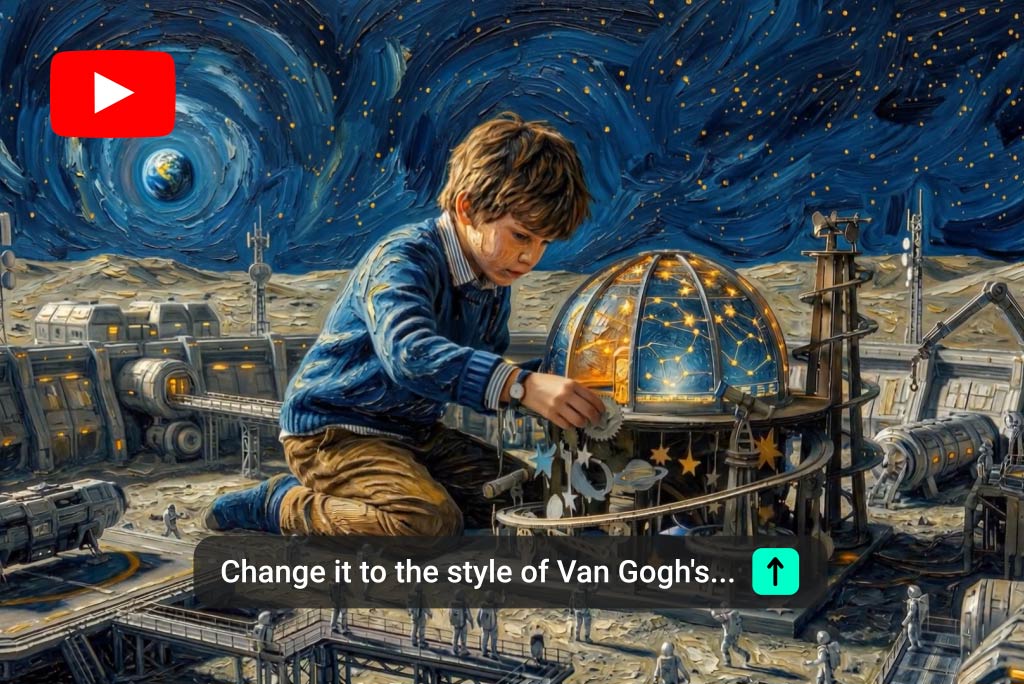
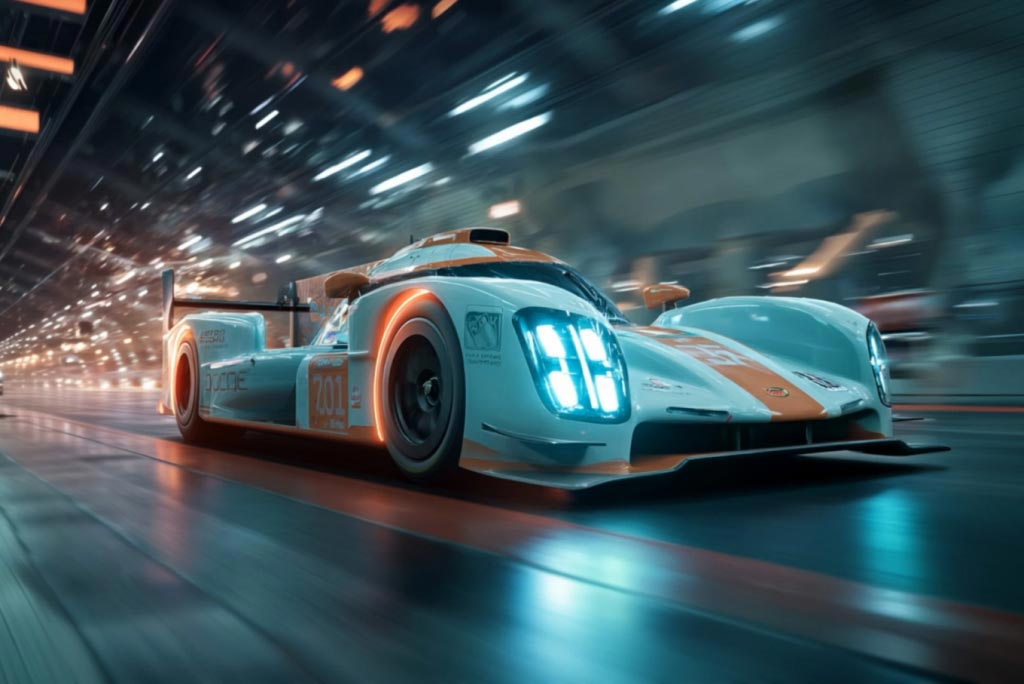
Metin komutları veya referans görüntüleri kullanarak herhangi bir video klipte nesneleri, insanları, logoları veya arka planları değiştirin — yeşil perdeye gerek yok, manuel maskeleme yok.

00:00
00:00
Desteklenen format: .mp4, .movLimit: 3~10s, kısa kenar > 200px, uzun kenar < 2160px, 200MB
Bunlardan biriyle deneyin
00:00
00:00
00:00
00:00

Video Karelerinde Birden Fazla Nesneyi Tutarlı Bir Şekilde Düzenle

Aynı klipte birden fazla nesneyi işaretleyin ve her birine benzersiz bir değiştirme komutu atayın. AI, her seçilen öğeyi kare kare takip eder ve her değişimin video süresi boyunca tutarlı kalmasını sağlar — titreme yok, kayma yok.


Bu, bir masa düzenini değiştirmek, kıyafet öğelerini değiştirmek ve duvar sanatını güncellemek gibi karmaşık düzenlemeler için pratik hale getirir. Tüm yaratıcı kontrol için AI video düzenleyici ile birleştirin.

Ürün Videolarında Logoları ve Markalı Öğeleri Değiştir

Ürün Videolarında Logoları ve Markalı Öğeleri Değiştir

Video kütüphanenizdeki markalı görselleri yeniden çekmeden güncelleyin. Çerçevede herhangi bir logo, etiket veya ürün ambalajını seçin, ardından yerine ne koymak istediğinizi yazın — veya kendi marka varlıklarınızı referans görüntü olarak yükleyin.


AI, yeni öğeyi doğal bir şekilde orijinal görüntüye yerleştirmek için perspektifi, aydınlatmayı ve yüzey eğimini analiz eder. Birden fazla müşteri yöneten ajanslar veya mevcut ürün görselleri üzerinden görsel kimliklerini yenileyen markalar için mükemmel.

Video Sahnesinde Karakterleri veya İnsanları Sorunsuzca Değiştir

Video Sahnesinde Karakterleri veya İnsanları Sorunsuzca Değiştir

Görüntünüzdeki bir kişiyi seçin ve referans görüntü veya metin açıklaması kullanarak onu farklı bir konu ile değiştirin. Yeniden boyama motoru, orijinal sahnenin perspektifine ve aydınlatmasına uyacak şekilde kıyafet hareketini, yüz yönelimini ve vücut oranlarını yeniden yapılandırır.


Mevcut görüntülerde yetenekleri yeniden cast etmek, birinin kimliğini korumak veya bir ürün demosuna sanal bir sözcü yerleştirmek isteyen yaratıcılar için idealdir. Ayrıca, tamamen yeni klipler için görüntüden videoya üretim ile birleştirebilirsiniz.

insMind ile Videoda Nesneleri Nasıl Değiştirirsiniz

Adım 1: Videonuzu Yükleyin
1

1 Adım 1: Videonuzu Yükleyin

insMind video nesne değiştirme aracını açın ve düzenlemek istediğiniz klibi yükleyin. MP4, MOV ve WebM dahil tüm yaygın formatlar desteklenmektedir — dönüşüm veya kayıt gerektirmez.
Adım 2: Değiştirmek İstediğinizi Tanımlayın
2

2 Adım 2: Değiştirmek İstediğinizi Tanımlayın

AI'ye hangi nesneyi hedef alacağını ve ne olacağını söyleyen bir komut yazın. Örneğin: "kupayı altın bir trophe ile değiştir" veya "duvardaki logoyu kaldır." Sonucu daha hassas kontrol etmek için bir referans görüntü de yükleyebilirsiniz.
Adım 3: Düzenlenmiş Videoyu Oluştur
3

3 Adım 3: Düzenlenmiş Videoyu Oluştur

Oluştur'a tıklayın ve AI hedef nesneyi tanımlar, her karede takip eder ve değişimi eşleşen hareket, aydınlatma ve doku ile render eder — tüm bunlar yalnızca metin açıklamanızdan.
Adım 4: İndir
4

4 Adım 4: İndir

Sonucu önizleyin ve gerekirse ince ayar yapın. Memnun kaldığınızda, istediğiniz çözünürlükte son videoyu indirin — yayınlamaya veya paylaşmaya hazır.

Yaratıcıların Video Nesne Değiştirmeyi Gerçekten Nasıl Kullandığı

E-ticaret düzenlemelerinden sosyal medya hikayelerine — gerçek kullanıcıların bu aracı nasıl kullandığını görün.

E-ticaret Demo Videolarında Ürün Yerleşimlerini Güncelleme

E-ticaret Demo Videolarında Ürün Yerleşimlerini Güncelleme

Mevcut demo görüntülerindeki eski ürün modellerini yeni sürümlerle değiştirin — yeniden çekim maliyetlerinden tasarruf edin ve güncellenmiş listelemeleri daha hızlı yayınlayın.

Sosyal Medya İçin Viral İçeriklerde Aksesuar Değiştirme

Sosyal Medya İçin Viral İçeriklerde Aksesuar Değiştirme

Bir kahve fincanını parlayan bir kristale dönüştürün veya sıradan nesneleri sürreal alternatiflere dönüştürün — TikTok ve Reels için kaydırmayı durduran içerikler oluşturun.

Röportaj veya Podcast Videolarında Arka Plan Değiştirme

Röportaj veya Podcast Videolarında Arka Plan Değiştirme

Kaydedilmiş röportajınızdaki dağınık bir ev ofisini temiz bir stüdyo arka planıyla değiştirin — yeşil ekran kurulumu gerekmez.

Seyahat ve Vlog Görüntülerinden Dikkat Dağıtıcıları Kaldırma

Seyahat ve Vlog Görüntülerinden Dikkat Dağıtıcıları Kaldırma

Turistleri, çöp kutularını veya inşaat tabelalarını manzaralı çekimlerden silin — profesyonelce üretilmiş görünen pürüzsüz seyahat videoları sunun.

insMind Video Nesne Değiştirme Aracı Hakkında Yorumlar

Neden insMind'ı Video Nesne Değiştirme İçin Seçmelisiniz

Komut Tabanlı veya Referans Görsel Rehberli

Komut Tabanlı veya Referans Görsel Rehberli

Değiştirmeyi kelimelerle tanımlayın veya tam bir referans yükleyin — sonucun ne kadar spesifik olacağını siz kontrol edersiniz.

Fizik Bilgisine Sahip Yeniden Boyama Motoru

Fizik Bilgisine Sahip Yeniden Boyama Motoru

AI, hareketi, gölgeleri ve yansımaları yeniden yapılandırır; sadece üst üste yapıştırmak yerine — titiz bir incelemeye dayanacak sonuçlar sunar.

Yeşil Ekran veya Rotoskoplama Gerektirmez

Yeşil Ekran veya Rotoskoplama Gerektirmez

Stüdyo kurulumunu atlayın. Herhangi bir görüntüyü yükleyin ve AI, nesne izolasyonu ve arka plan yeniden yapılandırmasını otomatik olarak halleder.

Tek Seferde Çoklu Nesne Düzenleme

Tek Seferde Çoklu Nesne Düzenleme

Birden fazla öğeyi aynı anda seçin ve değiştirin; videoyu birden fazla kez işlemek zorunda kalmadan — düzenleme sürenizi önemli ölçüde kısaltın.

Kare Kare Tutarlı Takip

Kare Kare Tutarlı Takip

Değiştirilen öğeler, klip boyunca orijinal konumlarına ve hareketlerine kilitlenir — kareler arasında titreme veya kayma olmaz.

Tüm Yaygın Video Formatlarıyla Uyumlu

Tüm Yaygın Video Formatlarıyla Uyumlu

MP4, MOV, WebM veya AVI dosyalarını yükleyin ve tercih ettiğiniz çözünürlükte dışa aktarın. Nihai çıktıyı yükseltmek için AI video artırıcı ile eşleştirin — düzenleme öncesinde format dönüşümüne gerek yok.

insMind Video Nesne Değiştirme Hakkında Sıkça Sorulan Sorular

AI video nesne değiştirme nedir?

insmind expand icon
AI video nesne değiştirme, makine öğrenimini kullanarak video karelerindeki belirli nesneleri tanımlar, maskeleme yapar ve değiştirir. Bu teknoloji — genellikle video inpainting olarak adlandırılır — hareket, aydınlatma ve çevresel bağlamı analiz ederek her karede doğal bir şekilde harmanlanan yeni unsurlar oluşturur.

insMind videolardaki nesneleri nasıl değiştiriyor?

insmind expand icon
Videonuzu yükleyin, hedef nesneyi bir metin komutu ile seçin, ardından ne ile değiştirilmesi gerektiğini tanımlayın. AI, nesneyi kareler boyunca takip eder, kaldırır ve sahnenin aydınlatması, perspektifi ve hareketi ile uyumlu bir şekilde değişimi oluşturur.

AI video nesne değiştirme ne kadar doğru?

insmind expand icon
Doğruluk, sahne karmaşıklığına bağlıdır, ancak insMind’in inpainting motoru çoğu günlük senaryoyu iyi bir şekilde yönetir. Hareket, aydınlatma ve derinliği takip ederek doğal görünen değişiklikler sunar. En iyi sonuçlar için, iyi aydınlatmaya sahip ve net bir şekilde görünen nesneler içeren klipler kullanın.

Bir videodaki kişiyi veya karakteri değiştirebilir miyim?

insmind expand icon
Evet. Videonuzdaki bir kişiyi seçin ve referans görüntü veya metin tanımı kullanarak değiştirin. AI, orijinal sahneyle eşleşecek şekilde kıyafetleri, hareketleri ve vücut oranlarını yeniden yapılandırır. Bu, yeniden cast etme, gizlilik koruma veya sanal sözcü yerleştirme için iyi çalışır.

insMind video nesne değiştirme aracı ücretsiz mi?

insmind expand icon
insMind, standart özelliklerle video nesne değiştirme aracına ücretsiz erişim sunar. Ücretsiz kullanıcılar videoları işleyebilir ve sonuçları dışa aktarabilir. Daha yüksek çözünürlükler, daha uzun klipler veya toplu işleme için, ek krediler ve yetenekler ile premium planlar mevcuttur.

Aynı videoda birden fazla nesneyi değiştirebilir miyim?

insmind expand icon
Evet. Aynı klipte birkaç nesneyi işaretleyin ve her birine farklı bir değiştirme komutu atayın. AI, tüm seçimleri tek bir geçişte işler ve videodaki her değiştirilmiş unsur arasında tutarlılığı korur.

Video nesne değiştirme video kalitesini etkiler mi?

insmind expand icon
Hayır. insMind, işleme sırasında orijinal video çözünürlüğünü ve kare hızını korur. Değiştirilen alan, eşleşen kalitede üretilir, böylece nihai çıktı, kaynak görüntülerinizle aynı görsel standartı korur. Ayrıca, yerleşik artırma araçları ile sonucu sonradan yükseltebilirsiniz.

Değiştirmeyi yönlendirmek için bir referans görüntüsü kullanabilir miyim?

insmind expand icon
Kesinlikle. Eklemek istediğiniz nesnenin, ürünün veya kişinin bir referans görüntüsünü yükleyin ve AI bunu görsel bir rehber olarak kullanır. Bu, nihai görünüm üzerinde metin tanımına dayanarak değil, kesin kontrol sağlar.

Videolardaki logoları veya metin katmanlarını değiştirebilir miyim?

insmind expand icon
Evet. Logo veya metin alanını seçin, ardından yeni bir logo sağlamak için referans görüntüsü yükleyin veya değişimi metinle tanımlayın. AI, perspektif, döndürme ve yüzey dokusu için ayarlamalar yaparak yeni markanın görüntüye doğal bir şekilde entegre olmasını sağlar.

AI ile video arka planlarını değiştirebilir miyim?

insmind expand icon
Evet. Arka plan alanını seçin ve yeni ortamı tanımlayın veya bir referans görüntüsü yükleyin. AI, ön plandaki nesneyi arka plandan ayırır ve orijinal aydınlatma ve kamera açısıyla eşleşen yeni bir sahne oluşturur — yeşil perdeye gerek yok.

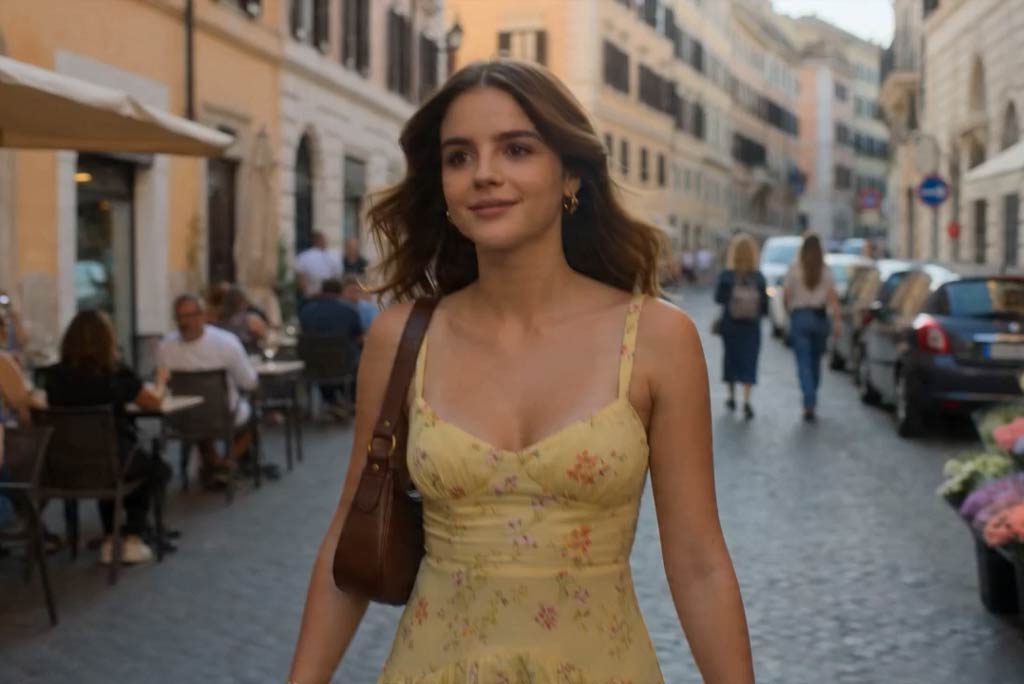
Daha fazla yapay zeka destekli video aracını deneyin