
GPT Image 2.6
00:00
00:00
00:00
00:00
GPT Image 2.6’nın öne çıkan özellikleri
00:00
00:00
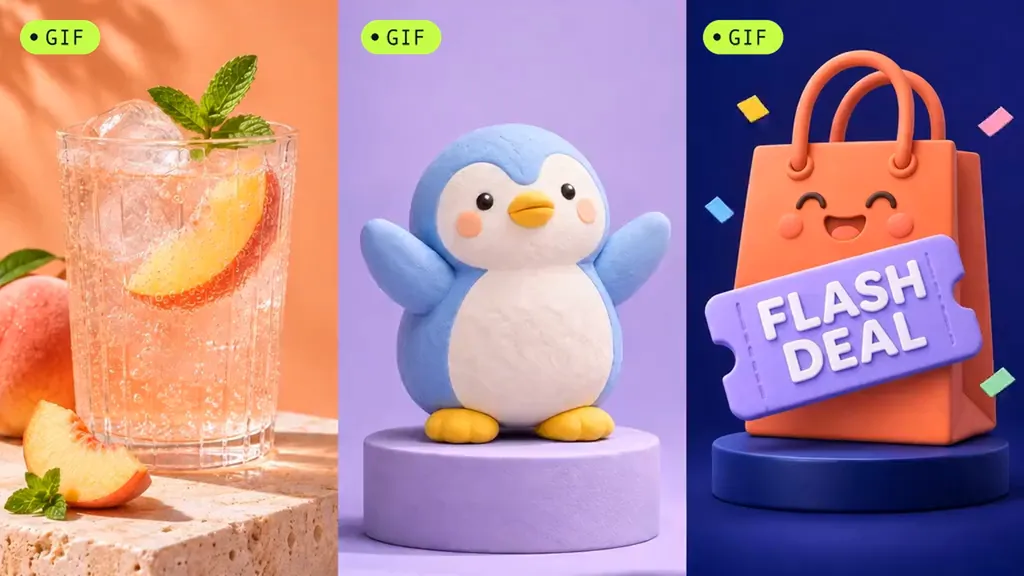
Sabit görselleri GIF animasyonla canlandırın
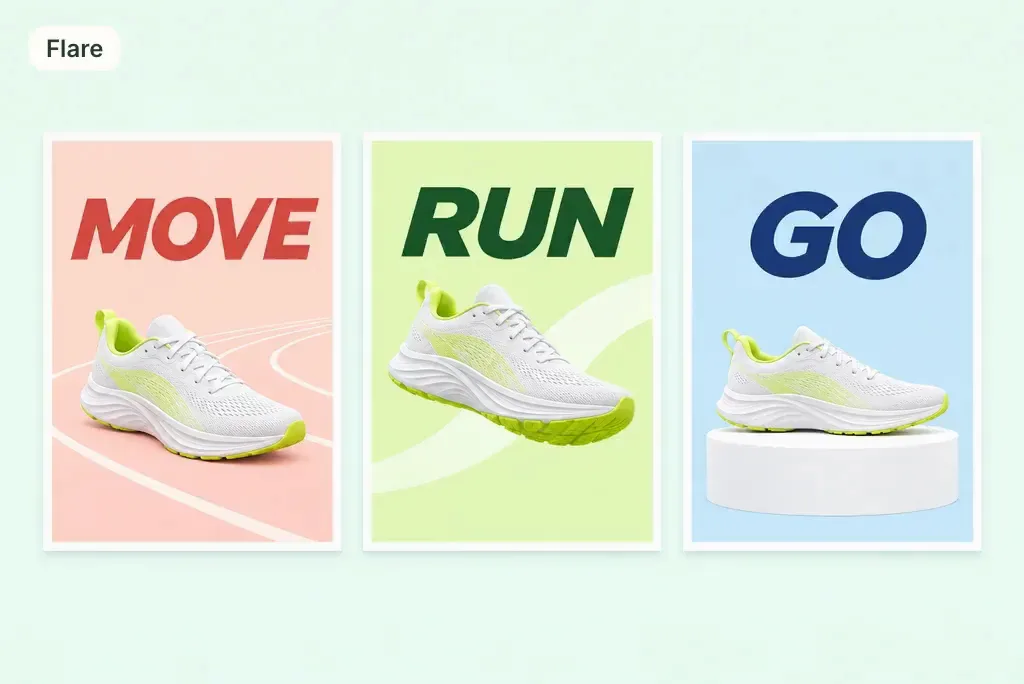
Flare ile daha fazla fikir deneyin
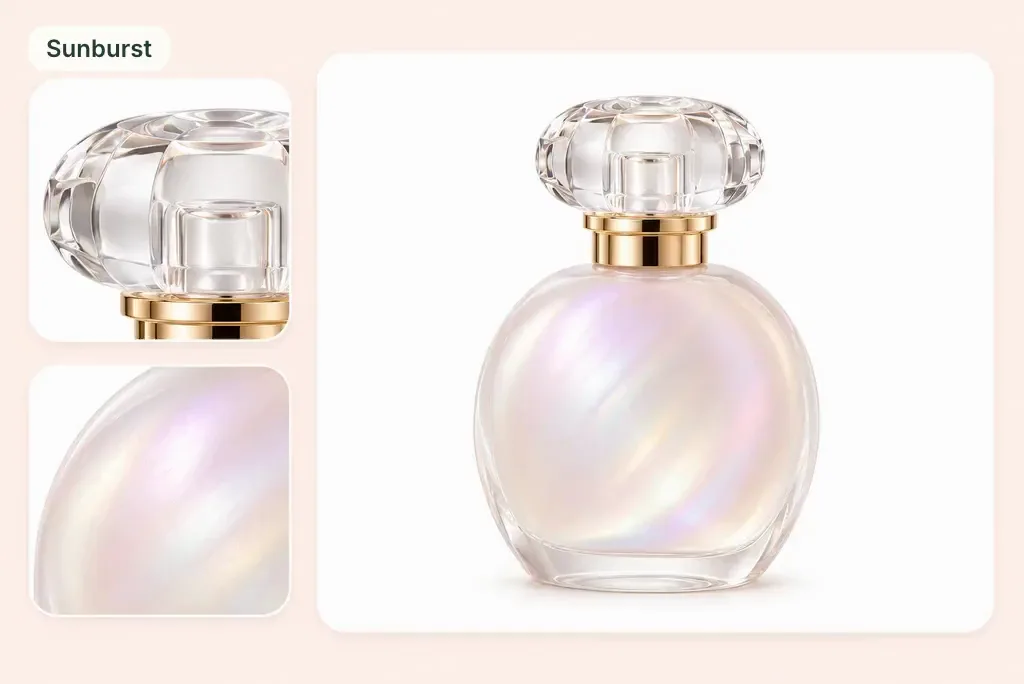
Sunburst ile ince detayları öne çıkarın
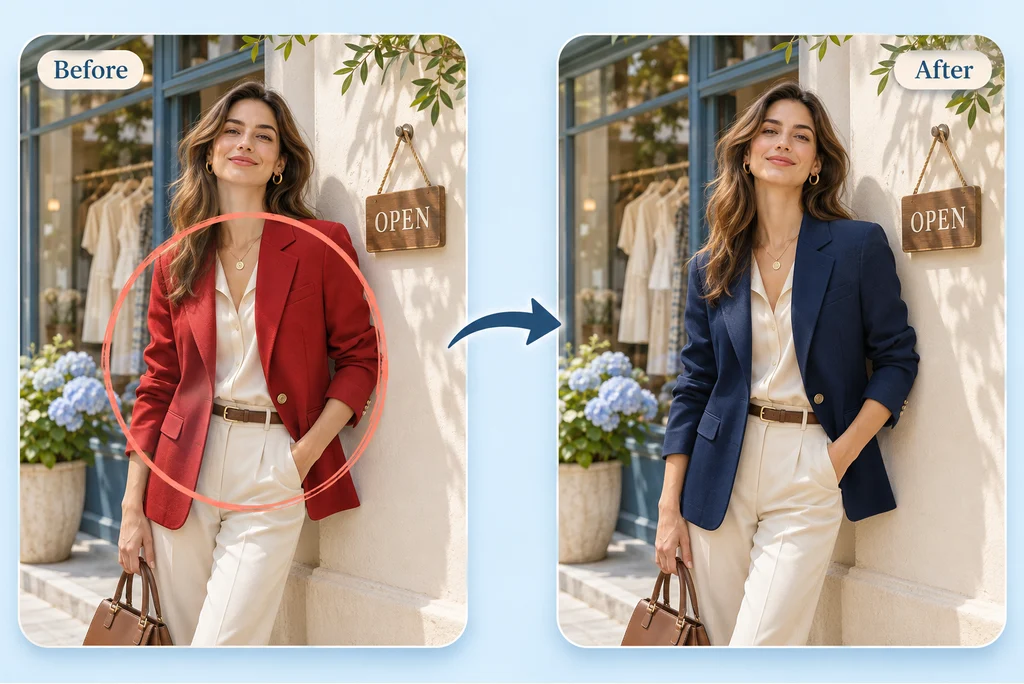
Görselinizin belirli bir bölümünü düzenleyin

SVG ile ölçeklenebilir grafikler oluşturun
insMind’de görsel oluşturmaya nasıl başlanır?
Bir komut veya referans görselle başlayın, ardından sonucu adım adım iyileştirin.
1. Adım: Bir fikirle başlayın
insMind içinde GPT Image 2.6’yı açın. Ne oluşturmak istediğinizi yazın ya da sonucu yönlendirmek için bir referans görsel seçin.
2. Adım: Görseli açıklayın
Konuyu, stili, kompozisyonu ve görselde yer alacak metni net biçimde açıklayın. Referans eklerseniz, her birinin neyi yönlendireceğini ve hangi detayların tanınabilir kalması gerektiğini belirtin.
3. Adım: Oluşturun ve İyileştirin
Önce görseli oluşturun, ardından istediğiniz değişiklikleri tarif edin. Daha odaklı bir düzenleme için ilgili alanı belirtin ve isteğinizi mümkün olduğunca net tutun.
4. Adım: Kontrol Edin ve İndirin
Yazıları, kenarları, renkleri ve kompozisyonu kontrol edin. Son dokunuşları yaptıktan sonra sonucu mevcut formatlardan biriyle indirin.
GPT Image 2.6 ile neler oluşturabilirsiniz?
Ürün tanıtımları, sosyal medya içerikleri, marka görselleri ve görsel hikâye anlatımı için 6 fikri keşfedin.
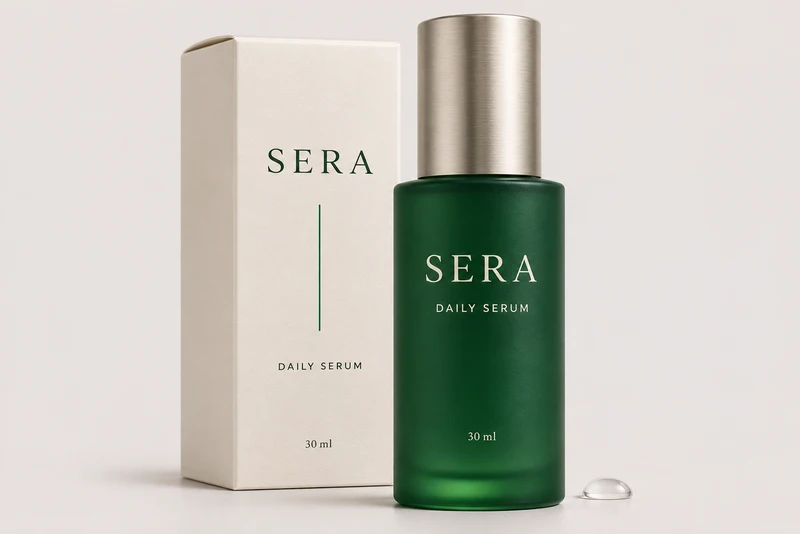
Çevrimiçi mağazalar için ürün fotoğrafları
Mevcut bir ürün fotoğrafına yeni lansman veya sezon koleksiyonu için taze bir atmosfer kazandırın. Görünümü yönlendirmek için görselden görsel oluşturma özelliğini kullanın; ardından ürün sayfası ya da kampanya için istediğiniz ışığı, aksesuarları ve genel havayı tarif edin.
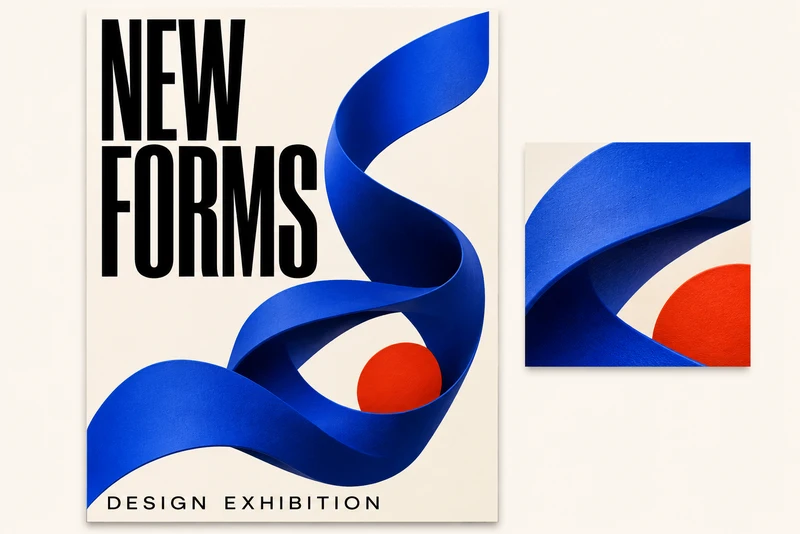
Etkinlik ve kampanya afişleri
Bir etkinlik özetini; net başlığa, güçlü bir renk paletine ve temel bilgiler için yeterli alana sahip bir afişe dönüştürün. Flare ile birkaç farklı yön deneyin, sonra favori tasarımınızı sosyal medya gönderileri, duyurular veya mağaza içi kullanım için geliştirin.
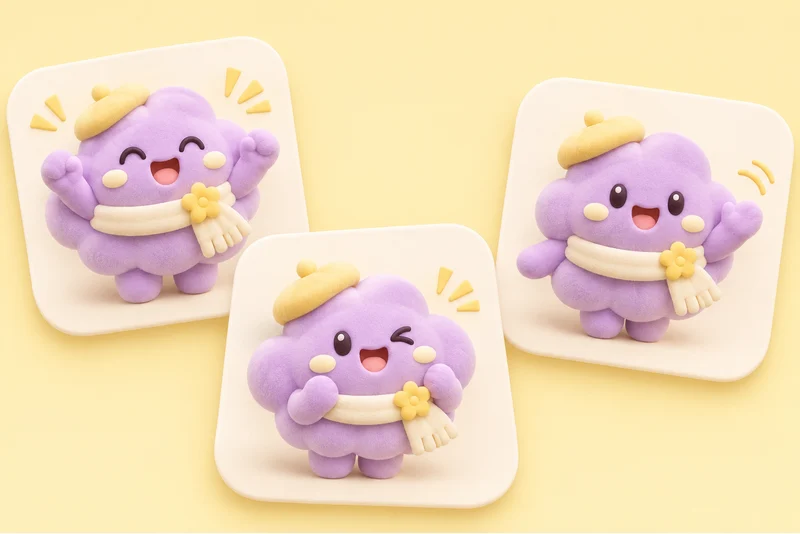
Sosyal medya için karakter çıkartmaları
Maskotunuza yanıtlar, duyurular veya topluluk paylaşımları için yeni bir ifade ya da poz verin. Hareketli bir tepki istiyorsanız, kısa ve tekrar eden bir hareket tanımlayın; ardından mesaja karakter katan bir GIF hazırlayın.
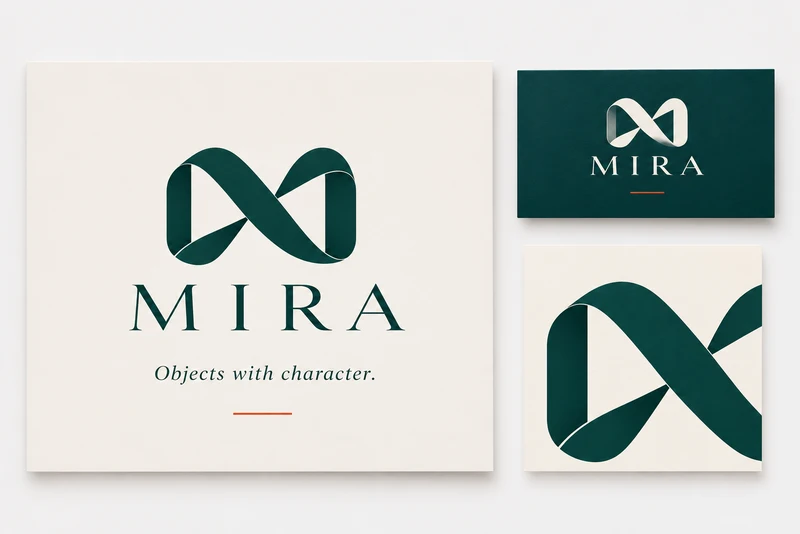
Web siteleri için marka görselleri
Yeni bir marka fikri için uyumlu işaretler, simgeler ve dekoratif görsellerden oluşan bir set hazırlayın. SVG, küçük bir web sitesi simgesinden büyük bir sunum görseline kadar farklı boyutlarda keskinliğini koruması gereken tasarımlar için idealdir.

Yiyecek ve içecek tanıtımları
Kafe özel menüsü, yeni bir ürün veya hafta sonu kampanyası için iştah açıcı bir görsel hazırlayın. Yemeği, masa düzenini ve başlığı tarif edin; ardından daha profesyonel bir tanıtım tasarımı için dokuları ve ışığı Sunburst ile iyileştirin.
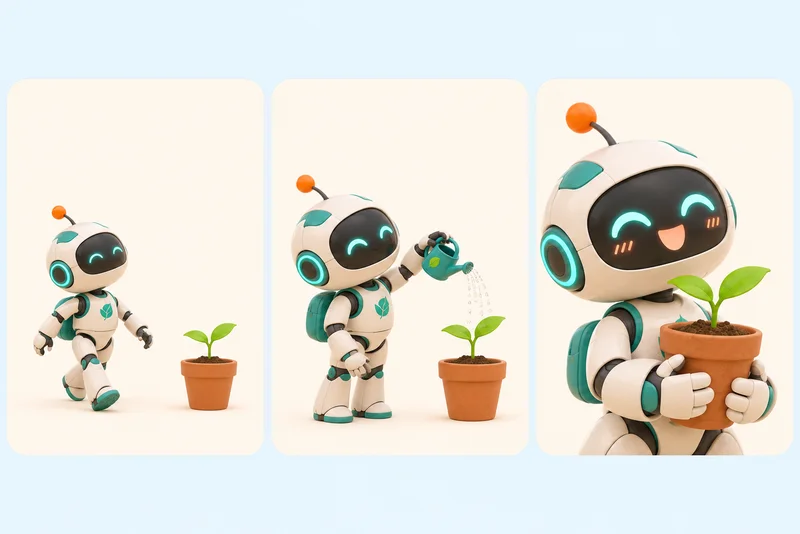
Yaratıcı sunumlar için storyboard'lar
Çekim planına geçmeden önce hikâye fikrinizi durağan karelerle gösterin. Her sahne için ortamı ve kamera açısını tarif edin; fikir geliştikçe belirli düzenlemelerle aksesuarları veya arka planı güncelleyin.
insMind’de neden GPT Image 2.6 ile görsel oluşturmalısınız?

Flare ile doğru görsel yönü bulun
Flare ile farklı kompozisyonları ve görsel stilleri hızlıca deneyin, ardından en beğendiğiniz fikirler üzerinde daha fazla çalışın.

Sunburst ile detaylara odaklanın
Dikkatli ışık kullanımı, zengin dokular ve düzenleme detaylarında daha fazla özen gerektiren görseller için Sunburst'ü seçin.

GIF'lerle görsellere karakter katın
Basit bir hareketi ya da ürün detayını; sosyal medya gönderisi, kampanya mesajı veya eğlenceli bir karakter tepkisi için hareketli hale getirin.

Sadece seçtiğiniz alanı düzenleyin
Bir alanı işaretleyin ve neyin değişmesini istediğinizi yazın; ister farklı bir renk, ister yeni bir nesne, ister yazıda düzenleme olsun.

SVG ile netliğini koruyan grafikler oluşturun
Küçük web sitesi ikonlarından büyük afiş ve sunumlara kadar farklı boyutlarda kullanılacak tasarımlar için, netliğini koruyan vektör grafikler oluşturun.

Doğrudan tarayıcıda görsel oluşturun
insMind’de bir komutla ya da referans görselle başlayın, fikrinizi keşfedin ve tasarım programı yüklemeden görselinizi adım adım geliştirin.
GPT Image 2.6 hakkında sık sorulan sorular
GPT Image 2.6 nedir?


GPT Image 2.6, OpenAI’ın görsel oluşturma ve düzenleme model ailesidir. Metin komutlarını ve referans görselleri görsellere dönüştürür; Flare hızlı denemeler için, Sunburst ise daha detaylı yaratıcı çalışmalar için idealdir.
GPT Image 2.5’e göre yenilikler neler?
GPT Image 2.6; daha hızlı görsel oluşturma, düzenlemelerde daha iyi tutarlılık, animasyonlu GIF oluşturma, SVG çıktısı ve belirli değişiklikler üzerinde daha fazla kontrol sunar. Ayrıca, bir görselin ne kadar planlamayla oluşturulacağını yönlendiren bir karmaşıklık ayarı da ekler.
Flare ve Sunburst arasındaki fark nedir?
Fikir keşfetmek, farklı varyasyonlar denemek ve günlük kullanım için görselleri hızlıca hazırlamak istiyorsanız Flare’i seçin. Daha ince dokular, detaylı kompozisyonlar veya hassas görsel düzenlemeleri gerekiyorsa Sunburst’ü tercih edin.
GPT Image 2.6 bir görselin sadece tek bir bölümünü düzenleyebilir mi?
Evet. Bir alanı işaretleyip değişikliği tarif ederek odaklı düzenleme yapabilirsiniz. Örneğin kıyafetin rengini değiştirebilir, bir aksesuarı başka bir nesneyle değiştirebilir veya yazıyı düzenleyebilirsiniz. İsterseniz korunmasını istediğiniz çevre detaylarını da belirtebilirsiniz.
GPT Image 2.6 döngüsel GIF oluşturabilir mi?
Evet. GPT Image 2.6; karakter hareketleri, tepkiler, marka maskotları ve ürün animasyonları için animasyonlu GIF oluşturmayı destekler. Hareketi tarif edin, sahnenin tutarlı kalmasını sağlayın ve döngüsel bir sonuç için öznenin başlangıç pozuna dönmesini isteyin.
GPT Image 2.6 SVG çıktısını destekliyor mu?
Evet. GPT Image 2.6; logo, ikon ve vektör illüstrasyonlar için SVG çıktısını destekler. SVG grafikler yeniden boyutlandırıldığında netliğini korur; bu da onları web siteleri, sunumlar ve baskı tasarımları için kullanışlı hale getirir.
Referans görsel kullanabilir miyim?
Evet. Konuyu, kompozisyonu veya görsel stili yönlendirmek için bir fotoğraf, eskiz ya da tasarım referansı yükleyebilirsiniz. Birden fazla referans kullanıyorsanız, her görselin ne katkı sağladığını ve istediğiniz sonucu açıkça belirtin.
Kalite ve karmaşıklık ayarları neyi değiştirir?
Kalite ayarı, görselin detay seviyesini ve son görünümünü belirler. Karmaşıklık ayarı ise modelin isteğinize ne kadar planlama uygulayacağını kontrol eder. Düşük karmaşıklık daha basit düzenlemeler için uygundur; yüksek karmaşıklık ise detaylı yerleşimler ve birden fazla öğe içeren sahnelerde daha iyi sonuç verir.
insMind’de GPT Image 2.6 kullanmaya nasıl başlarım?
Bir komut girin veya referans görsel yükleyin, Flare ya da Sunburst’ü seçin ve görselinizi oluşturun. İstediğiniz konuyu, stili ve detayları tarif edin; ardından ek düzenlemelerle sonucu geliştirin.
GPT Image 2.6 ile neler oluşturabilirim?
Ürün görselleri, sosyal medya gönderileri, afişler, illüstrasyonlar, karakter konseptleri ve marka grafikleri oluşturabilirsiniz. Metinle bir fikirden ya da mevcut bir görselden başlayın; ardından projeniz için renkleri, kompozisyonları ve stilleri keşfedin.
GPT Image 2.6 projeleri için diğer görsel araçlar
00:00
00:00
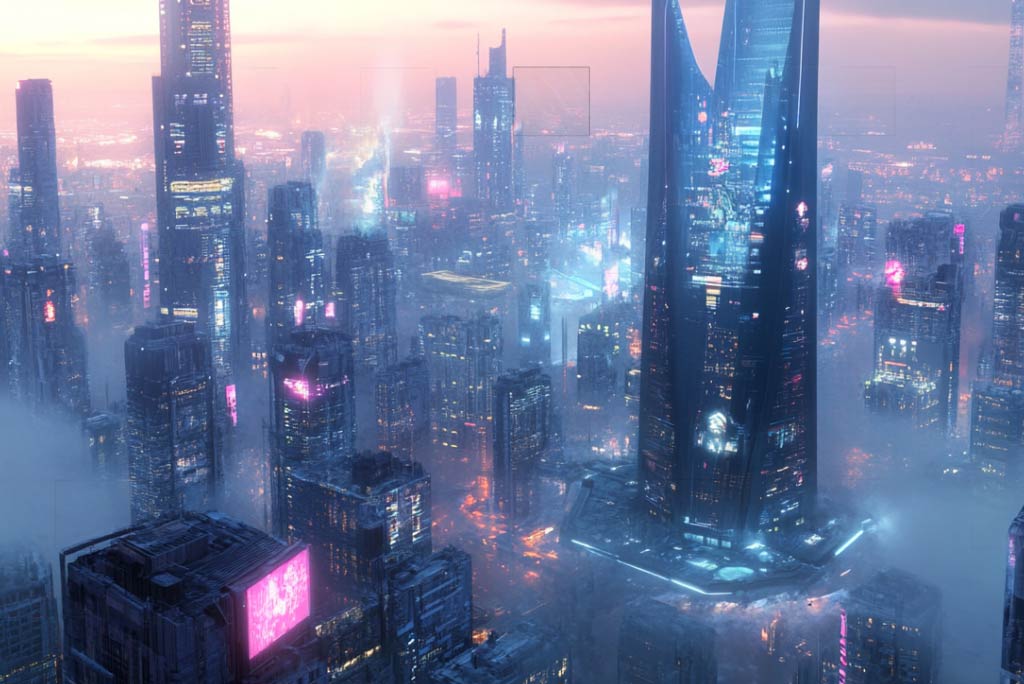
Yapay zekayla görsel oluşturun
Metin komutuyla yeni görsel fikirler oluşturun.
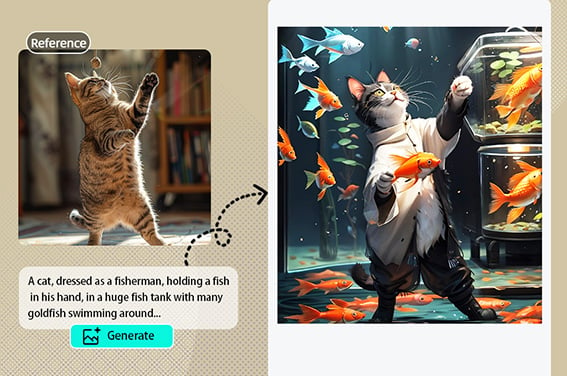
Görselden görsel oluşturma
Referans bir fotoğrafla yeni görselin yönünü belirleyin.
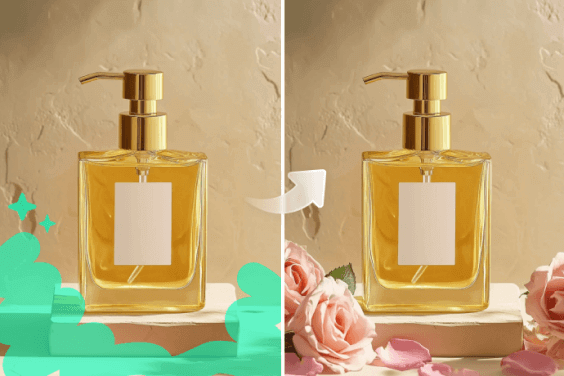
Yapay zekayla seçili alanı doldurun
Seçtiğiniz alanları yeni görsel içeriklerle iyileştirin.
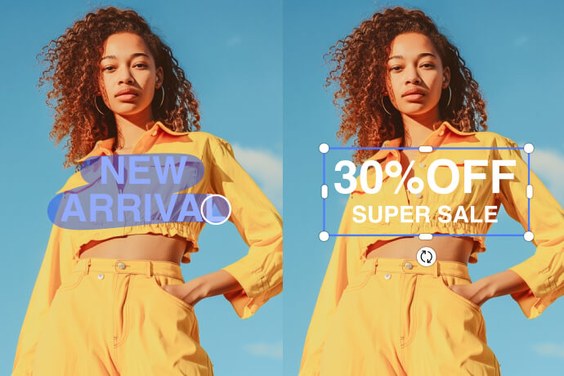
Görseldeki yazıyı düzenleyin
Görsel içindeki metin üzerinde çalışmaya devam edin.
00:00
00:00
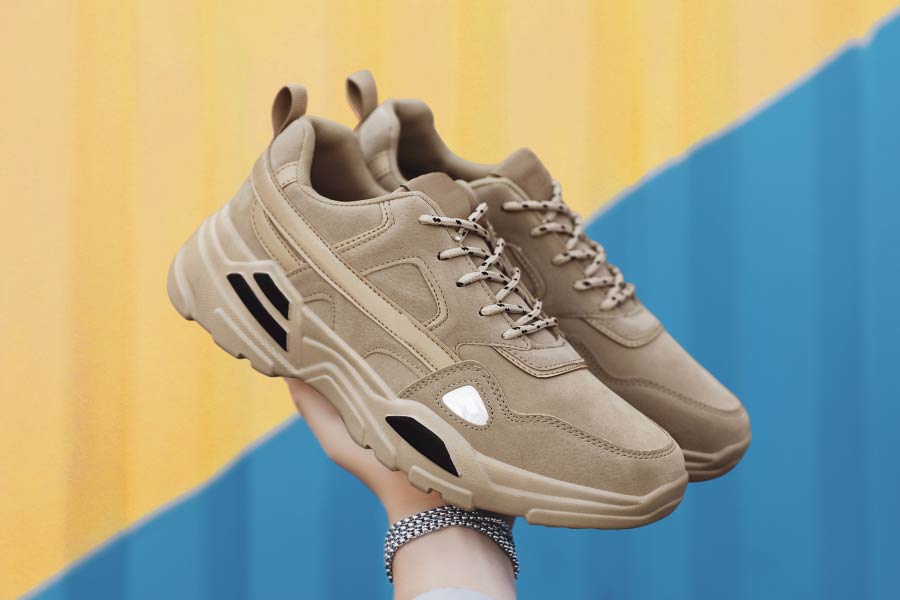
Arka planı kaldırın
Yeni tasarımlar için ana öğeyi temiz şekilde ayırın.
00:00
00:00
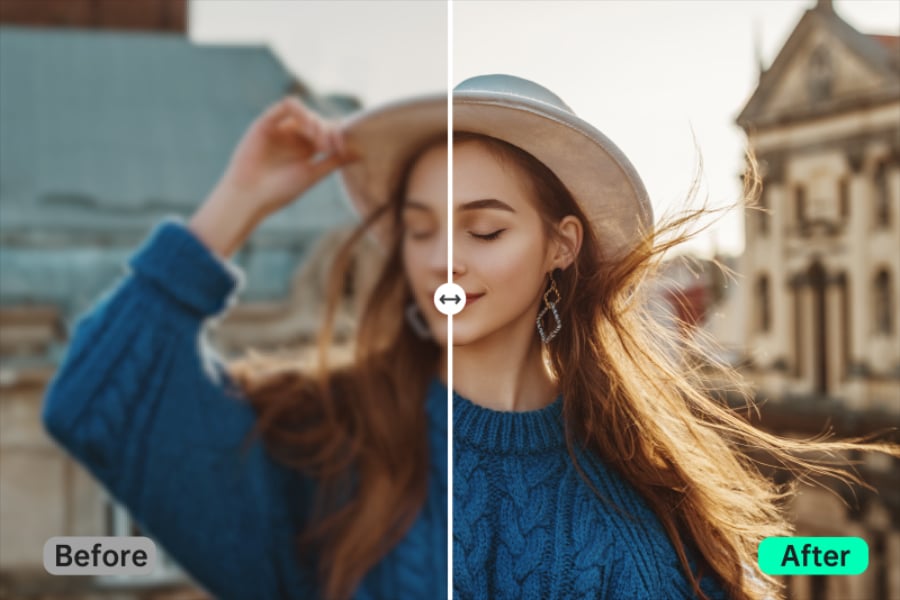
Yapay zekayla görsel iyileştirin
Görsel detaylarını daha net ve etkileyici hale getirin.
00:00
00:00
Görselden videoya
Sabit bir görselin ötesine geçip hareket ekleyin.
GPT Image 2.5
Önceki GPT Image modeliyle görsel oluşturun ve düzenleyin.