เปลี่ยนมุมกล้องวิดีโอด้วย AI — ไม่ต้องถ่ายใหม่

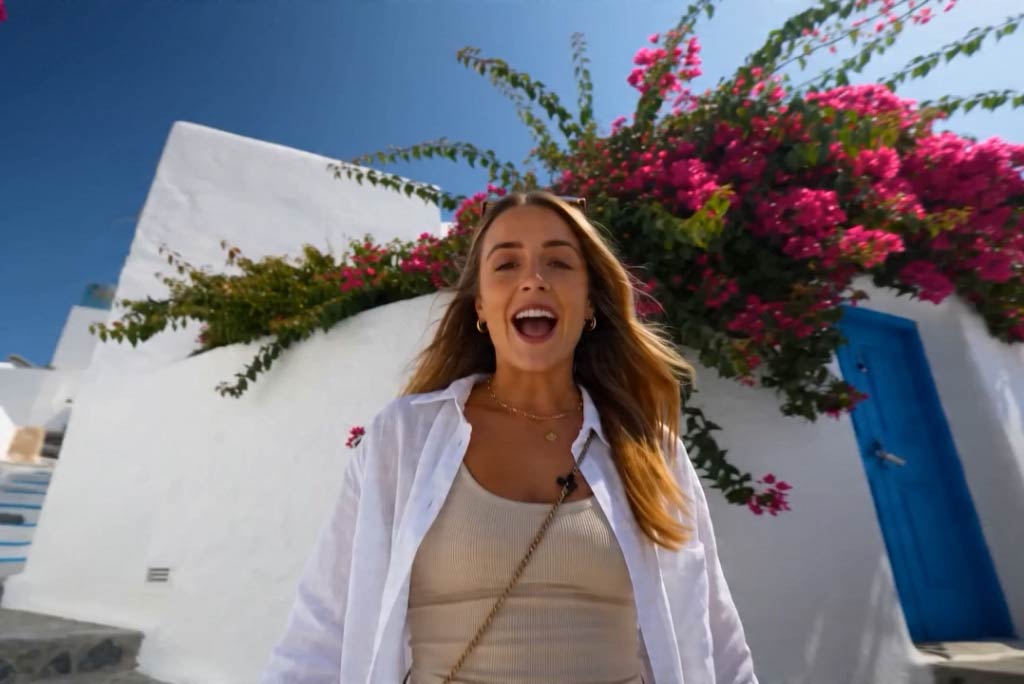
อธิบายมุมกล้องหรือการจัดเฟรมใหม่ที่คุณต้องการ และ AI ของ insMind จะปรับเปลี่ยนคลิปวิดีโอของคุณเป็นเฟรมต่อเฟรม เปลี่ยนจากมุมกว้างไปเป็นมุมใกล้ มุมต่ำไปเป็นมุมสูง — โดยไม่ต้องใช้ทีมงานกล้อง

00:00
00:00
รูปแบบที่รองรับ: .mp4, .movข้อจำกัด: 3~10 วินาที, ด้านที่สั้นที่สุด > 200px, ด้านที่ยาวที่สุด < 2160px, 200MB
ลองกับสิ่งเหล่านี้
00:00
00:00
จับคู่การจัดเฟรมแบบมืออาชีพโดยไม่ต้องใช้ทีมงานกล้อง
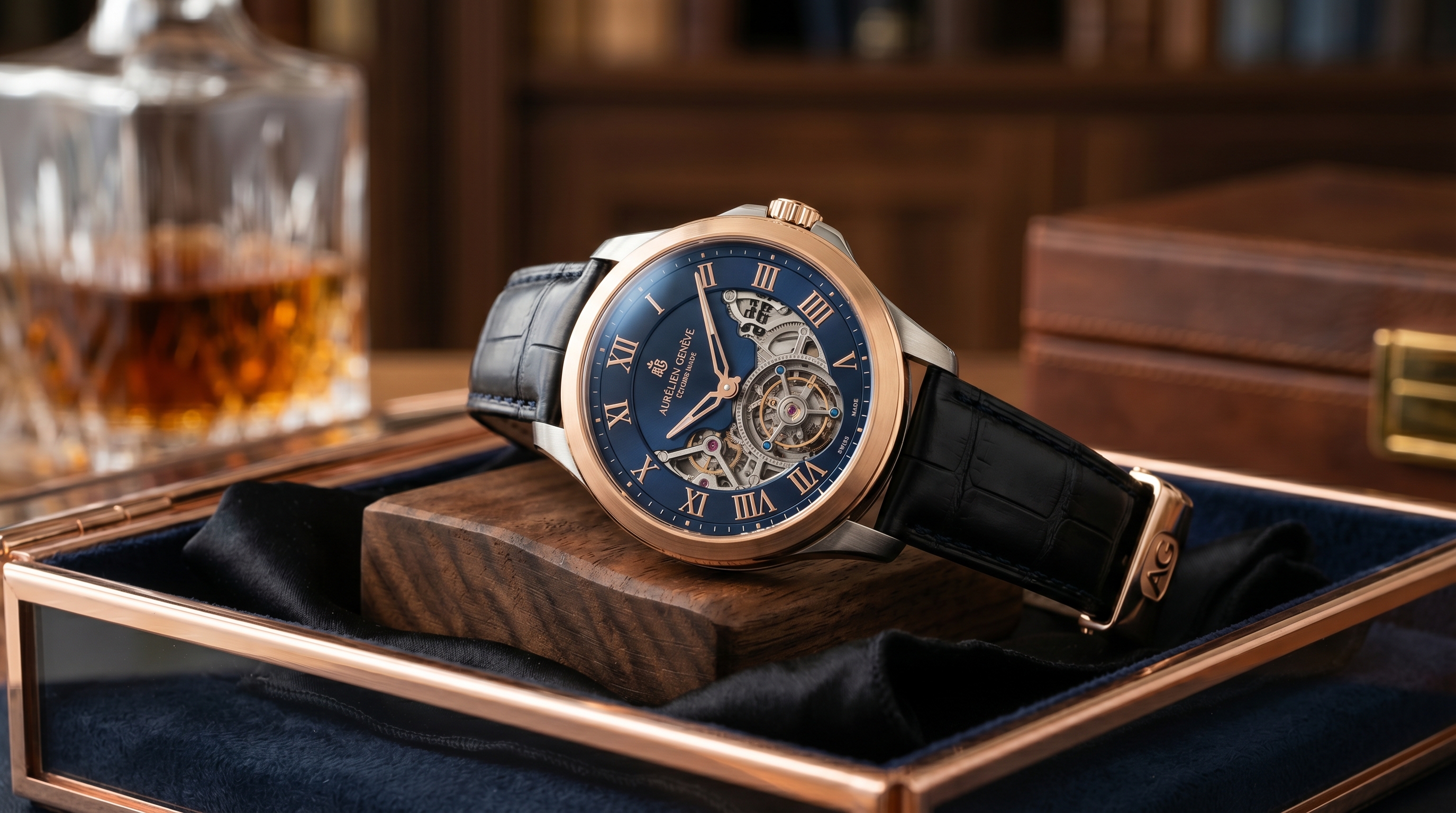
จับคู่การจัดเฟรมแบบมืออาชีพโดยไม่ต้องใช้ทีมงานกล้อง

การถ่ายภาพมุมต่ำ การจัดองค์ประกอบจากด้านหลัง และมุมเอียงแบบดัตช์ — โดยทั่วไปต้องการผู้ควบคุมกล้องและอุปกรณ์เสริม insMind ช่วยให้คุณอธิบายการจัดเฟรมในข้อความและสร้างผลลัพธ์จากคลิปวิดีโอที่มีอยู่ โมเดลเข้าใจความลึกทางพื้นที่และการจัดตำแหน่งของวัตถุ ดังนั้นผลลัพธ์จึงรู้สึกเหมือนถูกถ่ายจากมุมที่ร้องขอ หากคุณมีภาพนิ่งอ้างอิง ให้แนบไปพร้อมกับข้อความเพื่อช่วยในการจัดองค์ประกอบของ AI ให้แม่นยำยิ่งขึ้น
00:00
00:00

สร้างมุมกล้องทางเลือกสำหรับวิดีโอนำเสนอผลิตภัณฑ์

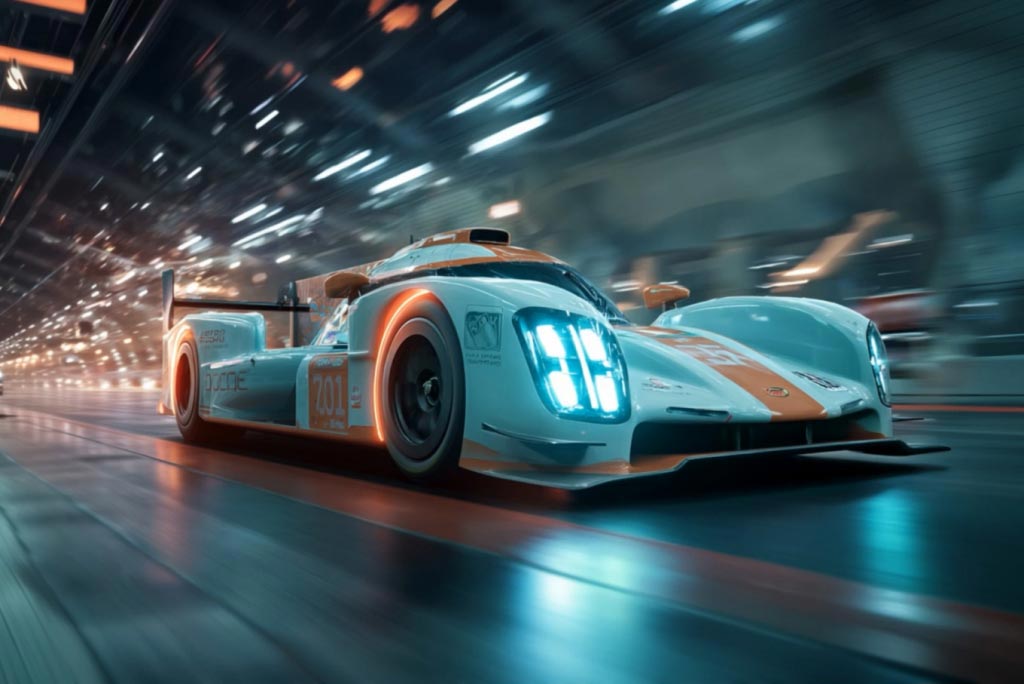
การถ่ายทำผลิตภัณฑ์หนึ่งครั้งสามารถใช้ได้หลายแคมเปญเมื่อคุณเปลี่ยนมุมกล้องในขั้นตอนหลังการผลิต อธิบายมุมมองที่คุณต้องการ — ระดับสายตาสำหรับโฆษณาไลฟ์สไตล์ มุมมองจากด้านบนสำหรับการเปิดกล่อง หรือมุม 45° สำหรับการจัดทำรายการในแคตตาล็อก — และ insMind จะสร้างฉากใหม่ให้ตรงตามที่คุณต้องการ AI จะรักษารายละเอียดของผลิตภัณฑ์ แสงสว่าง และความถูกต้องของสีในทุกเฟรม ใช้คู่กับ เครื่องมือแก้ไขวิดีโอ AI ของ insMind เพื่อปรับแต่งเพิ่มเติมหลังจากตั้งมุมแล้ว คลิปเดียว มุมมองไม่จำกัด
ปรับโครงสร้างคลิปวิดีโอที่มีอยู่สำหรับแพลตฟอร์มและรูปแบบใหม่

ปรับโครงสร้างคลิปวิดีโอที่มีอยู่สำหรับแพลตฟอร์มและรูปแบบใหม่

คลิปแนวนอนเดียวสามารถกลายเป็น TikTok แนวตั้ง โพสต์ Instagram สี่เหลี่ยม หรือการส่งออกแบบภาพยนตร์ในรูปแบบกว้าง — โดยไม่ต้องตัดเนื้อหาสำคัญออก อธิบายการจัดเฟรมที่คุณต้องการ และ AI จะปรับโครงสร้างฉากให้เข้ากับอัตราส่วนภาพใหม่ในขณะที่ยังคงจุดโฟกัสให้อยู่กลาง

นี่ไม่ใช่แค่การปรับขนาดพื้นฐาน AI จะสร้างองค์ประกอบใหม่เพื่อให้ไม่มีสิ่งสำคัญถูกตัดออก หากคุณต้องการสร้างวิดีโอใหม่จากภาพนิ่ง insMind's เครื่องมือแปลงภาพเป็นวิดีโอ จะจัดการการแปลงนี้

วิธีเปลี่ยนมุมกล้องวิดีโอด้วย insMind ใน 4 ขั้นตอน

ขั้นตอนที่ 1: อัปโหลดวิดีโอของคุณ
1

1 ขั้นตอนที่ 1: อัปโหลดวิดีโอของคุณ

เปิดเครื่องมือเปลี่ยนมุมกล้องวิดีโอของ insMind และอัปโหลดคลิปที่คุณต้องการแก้ไข เครื่องมือรองรับรูปแบบวิดีโอทั่วไป — ไม่ต้องตั้งค่าอะไรพิเศษหรือใช้จอเขียว
ขั้นตอนที่ 2: อธิบายมุมกล้องหรือการจัดเฟรมใหม่
2

2 ขั้นตอนที่ 2: อธิบายมุมกล้องหรือการจัดเฟรมใหม่

พิมพ์ข้อความอธิบายมุมกล้องหรือการจัดเฟรมที่คุณต้องการให้ชัดเจน — ระบุประเภทของการถ่ายทำ มุมมอง และการจัดองค์ประกอบ คุณยังสามารถอัปโหลดภาพอ้างอิง 1 ถึง 4 ภาพเพื่อช่วยในการสร้างผลลัพธ์ของ AI ให้แม่นยำยิ่งขึ้น
ขั้นตอนที่ 3: สร้างวิดีโอที่แก้ไขแล้ว
3

3 ขั้นตอนที่ 3: สร้างวิดีโอที่แก้ไขแล้ว

กดสร้างและให้ AI ของ insMind เปลี่ยนมุมกล้องเฟรมต่อเฟรม เอนจินจะตีความความลึก การจัดตำแหน่งของวัตถุ และแสงสว่างเพื่อสร้างผลลัพธ์ที่ดูเป็นธรรมชาติจากมุมที่ร้องขอ
ขั้นตอนที่ 4: ดาวน์โหลดวิดีโอของคุณ
4

4 ขั้นตอนที่ 4: ดาวน์โหลดวิดีโอของคุณ

ดูผลลัพธ์และดาวน์โหลดวิดีโอที่เสร็จสมบูรณ์ ผลลัพธ์จะรักษาความละเอียดเดิมของคุณและพร้อมที่จะแชร์ในโซเชียลมีเดีย ใช้ในการนำเสนอ หรือเผยแพร่ในช่องทางเนื้อหาของคุณ

สถานการณ์จริงสำหรับการเปลี่ยนมุมกล้องวิดีโอด้วย AI

จากการสาธิตผลิตภัณฑ์ไปจนถึงคอร์สออนไลน์ ดูว่าผู้สร้างสรรค์ใช้ insMind เปลี่ยนมุมมองและปรับปรุงวิดีโอของพวกเขาอย่างไร

การนำเสนอผลิตภัณฑ์ในอีคอมเมิร์ซ

การนำเสนอผลิตภัณฑ์ในอีคอมเมิร์ซ

แสดงผลิตภัณฑ์จากมุมมองที่หลากหลาย — ระดับสายตา, มุมมองจากด้านบน, และมุมมองสามในสี่ — โดยไม่ต้องถ่ายใหม่ เหมาะสำหรับการทดสอบรูปแบบภาพใน Shopify และ Amazon รวมกับ เครื่องมือแก้ไขภาพสำหรับอีคอมเมิร์ซของ insMind เพื่อให้ได้ภาพผลิตภัณฑ์ที่ตรงกัน

การปรับมุมมองสำหรับโซเชียลมีเดีย

การปรับมุมมองสำหรับโซเชียลมีเดีย

ปรับวิดีโอแนวนอนให้เป็นรูปแบบแนวตั้งหรือสี่เหลี่ยมสำหรับ TikTok, Instagram Reels, และ YouTube Shorts AI จะปรับโครงสร้างการจัดองค์ประกอบแทนที่จะตัดเพียงอย่างเดียว ทำให้หัวข้อของคุณอยู่ตรงกลางและฉากดูเป็นธรรมชาติ

การผลิตคอร์สออนไลน์และการสอน

การผลิตคอร์สออนไลน์และการสอน

สลับระหว่างภาพกว้างและภาพใกล้ชิดภายในบทเรียนเดียว ให้ผู้เรียนเห็นการสาธิต, เนื้อหาบนกระดานไวท์บอร์ด, หรือขั้นตอนการทำงานอย่างชัดเจน — ทั้งหมดจากการบันทึกครั้งเดียว

เนื้อหาของผู้สร้างและบล็อก

เนื้อหาของผู้สร้างและบล็อก

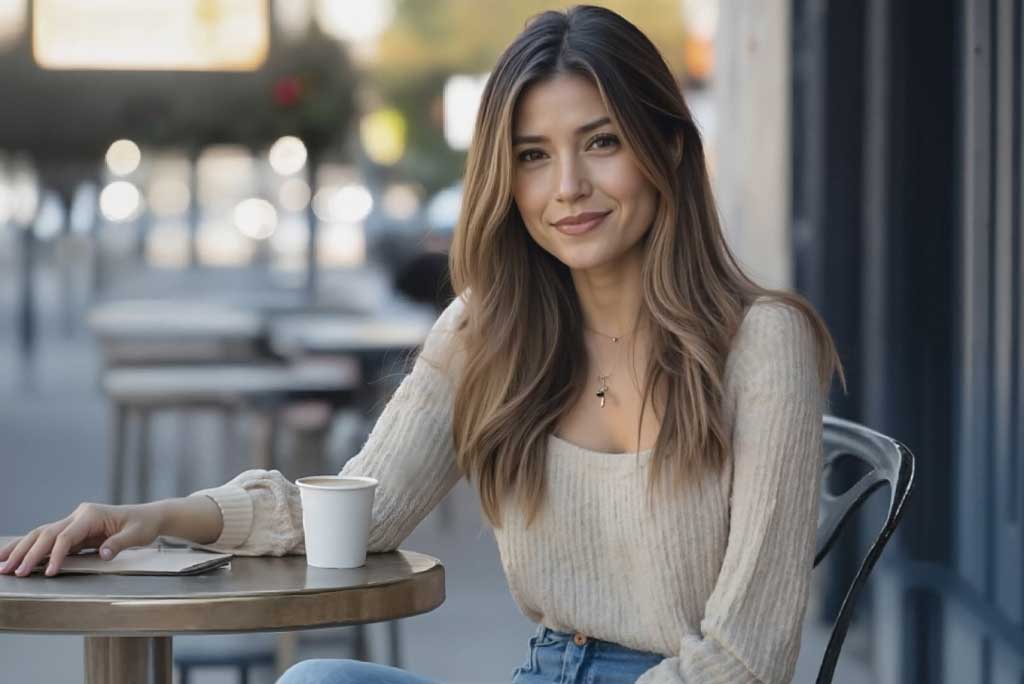
เพิ่มความหลากหลายให้กับวิดีโอที่มีผู้พูดหรือการตั้งค่าคงที่ เปลี่ยนจากมุมตรงไปเป็นมุมเอียงเล็กน้อย หรือถอยกลับเพื่อให้ได้ภาพกว้างขึ้น — ทำให้ผู้ชมของคุณมีส่วนร่วมโดยไม่ต้องใช้กล้องหลายตัว

สิ่งที่ผู้สร้างพูดเกี่ยวกับเครื่องมือเปลี่ยนมุมกล้องวิดีโอของ insMind

ทำไมต้องเลือกเครื่องมือเปลี่ยนมุมกล้องวิดีโอของ insMind

การควบคุมมุมที่ขับเคลื่อนด้วยคำสั่ง ไม่มีการตัดต่อด้วยมือ

การควบคุมมุมที่ขับเคลื่อนด้วยคำสั่ง ไม่มีการตัดต่อด้วยมือ

อธิบายมุมกล้องในข้อความธรรมดา — มุมต่ำ, มุมมองจากด้านบน, ภาพใกล้ — และ AI จะจัดการการเปลี่ยนแปลง ไม่มีการเลื่อนเวลา, ไม่มีการปรับคีย์เฟรม, ไม่ต้องใช้ซอฟต์แวร์ตัดต่อ

การสนับสนุนภาพอ้างอิงสำหรับการจัดกรอบที่แม่นยำ

การสนับสนุนภาพอ้างอิงสำหรับการจัดกรอบที่แม่นยำ

อัปโหลดภาพอ้างอิงได้สูงสุด 4 ภาพพร้อมกับคำสั่งของคุณ AI จะใช้เป็นแนวทางภาพเพื่อให้ตรงกับการจัดองค์ประกอบและมุมมองที่เฉพาะเจาะจงซึ่งคำพูดเพียงอย่างเดียวไม่สามารถอธิบายได้อย่างครบถ้วน

มากกว่าการตัด — การสร้างมุมมองที่แท้จริง

มากกว่าการตัด — การสร้างมุมมองที่แท้จริง

เครื่องมือแบบดั้งเดิมจะตัดหรือซูมเพื่อจำลองการเปลี่ยนมุม insMind จะสร้างฉากใหม่ด้วยความลึก, แสง, และการวางตำแหน่งของวัตถุอย่างแม่นยำ ผลลัพธ์ที่ได้ดูเหมือนถูกถ่ายทำจากตำแหน่งที่แตกต่าง

คุณภาพสม่ำเสมอในทุกเฟรม

คุณภาพสม่ำเสมอในทุกเฟรม

AI จะประมวลผลแต่ละเฟรมอย่างอิสระในขณะที่รักษาความสอดคล้องทางเวลา วัตถุที่เคลื่อนไหว, ท่าทาง, และแสงจะคงที่ตลอดผลลัพธ์ — ไม่มีการกระพริบ, ไม่มีการบิดเบือน, ไม่มีอาร์ติแฟกต์

ทำงานร่วมกับเครื่องมือวิดีโออื่น ๆ ของ insMind

ทำงานร่วมกับเครื่องมือวิดีโออื่น ๆ ของ insMind

เปลี่ยนมุมกล้อง จากนั้น เปลี่ยนวัตถุ หรือสลับพื้นหลังในกระบวนการเดียวกัน ชุดเครื่องมือแก้ไขวิดีโอของ insMind จัดการหลายงานโดยไม่ต้องเปลี่ยนแพลตฟอร์ม

การประมวลผลออนไลน์ที่รวดเร็ว ไม่ต้องติดตั้งซอฟต์แวร์

การประมวลผลออนไลน์ที่รวดเร็ว ไม่ต้องติดตั้งซอฟต์แวร์

ทุกอย่างทำงานในเบราว์เซอร์ อัปโหลดวิดีโอของคุณ ใส่คำสั่ง และรับผลลัพธ์กลับมาโดยไม่ต้องดาวน์โหลดหรือติดตั้งซอฟต์แวร์ตัดต่อที่มีขนาดใหญ่

คำถามที่พบบ่อยเกี่ยวกับเครื่องมือเปลี่ยนมุมกล้องวิดีโอของ insMind

insMind เปลี่ยนมุมกล้องในวิดีโอได้อย่างไร?

insmind expand icon
insMind ใช้การสร้างวิดีโอด้วย AI เพื่อตีความวิดีโอของคุณจากมุมกล้องใหม่ โมเดลจะวิเคราะห์ความลึก การจัดตำแหน่งของวัตถุ และการจัดองค์ประกอบของฉาก จากนั้นจะสร้างเฟรมใหม่แต่ละเฟรมเหมือนกับว่าถ่ายจากมุมที่คุณระบุ คุณสามารถควบคุมผลลัพธ์ได้ผ่านคำสั่ง — ระบุประเภทการถ่ายมุมมองและการจัดกรอบที่คุณต้องการ

ฉันสามารถเปลี่ยนภาพกว้างให้เป็นภาพใกล้ได้ไหม?

insmind expand icon
ใช่ คุณสามารถอธิบายการจัดกรอบที่คุณต้องการ เช่น การซูมใกล้ที่เน้นไปที่ใบหน้าของวัตถุ และ AI จะสร้างฉากใหม่ตามนั้น แตกต่างจากการครอปที่ทำให้พิกเซลหายไปและลดความละเอียด insMind จะสร้างข้อมูลภาพใหม่เพื่อเติมเต็มกรอบในขณะที่รักษารายละเอียดของวัตถุและความสม่ำเสมอของการเคลื่อนไหว

การเปลี่ยนมุมกล้องมีผลต่อคุณภาพวิดีโอหรือไม่?

insmind expand icon
ผลลัพธ์จะรักษาความละเอียดของวิดีโอต้นฉบับของคุณไว้ insMind จะประมวลผลแต่ละเฟรมโดยใช้การสร้าง AI ไม่ใช่การซูมหรือขยายแบบง่าย รายละเอียดเล็กๆ เช่น ลักษณะใบหน้า ข้อความ และพื้นผิวของผลิตภัณฑ์จะยังคงคมชัดตลอดทั้งวิดีโอที่ถูกเปลี่ยนแปลง

เครื่องมือเปลี่ยนมุมกล้องรองรับรูปแบบวิดีโออะไรบ้าง?

insmind expand icon
insMind รองรับรูปแบบวิดีโอทั่วไปสำหรับการอัปโหลด ผลลัพธ์ที่ประมวลผลจะถูกส่งในรูปแบบมาตรฐานที่พร้อมสำหรับโซเชียลมีเดีย การนำเสนอ หรือการตัดต่อเพิ่มเติม ตรวจสอบที่หน้าสำหรับอัปโหลดเพื่อดูรายการรูปแบบที่รองรับล่าสุด

ฉันสามารถใช้ภาพอ้างอิงเพื่อช่วยในการเปลี่ยนมุมกล้องได้ไหม?

insmind expand icon
ใช่ คุณสามารถอัปโหลดภาพอ้างอิง 1 ถึง 4 ภาพพร้อมกับคำสั่งของคุณ AI จะใช้ภาพเหล่านี้เป็นแนวทางในการจับคู่การจัดองค์ประกอบเฉพาะ ประเภทการถ่าย หรือสไตล์การจัดกรอบ — โดยเฉพาะอย่างยิ่งเมื่อคำบรรยายเพียงอย่างเดียวไม่สามารถจับภาพลักษณะเฉพาะที่คุณต้องการได้

เครื่องมือเปลี่ยนมุมกล้องของ insMind ใช้งานฟรีหรือไม่?

insmind expand icon
insMind มีการทดลองใช้ฟรีเพื่อให้คุณสามารถลองใช้เครื่องมือเปลี่ยนมุมกล้องวิดีโอด้วยฟีเจอร์หลัก คุณยังสามารถรับเครดิตฟรีผ่านกิจกรรมในแพลตฟอร์มเพื่อใช้เครื่องมือต่อไป

ฉันสามารถปรับวิดีโอแนวนอนให้เป็นแนวตั้งสำหรับโซเชียลมีเดียได้ไหม?

insmind expand icon
ใช่ คุณสามารถอธิบายการจัดกรอบใหม่ได้ เช่น การจัดองค์ประกอบแนวตั้ง 9:16 ที่อยู่กลางวัตถุ และ AI จะปรับโครงสร้างฉากให้เหมาะสม นี่ไม่ใช่แค่การครอปพื้นฐาน: AI จะสร้างองค์ประกอบใหม่เพื่อให้สิ่งสำคัญยังคงมองเห็นได้และอยู่ในตำแหน่งที่เป็นธรรมชาติในอัตราส่วนภาพใหม่

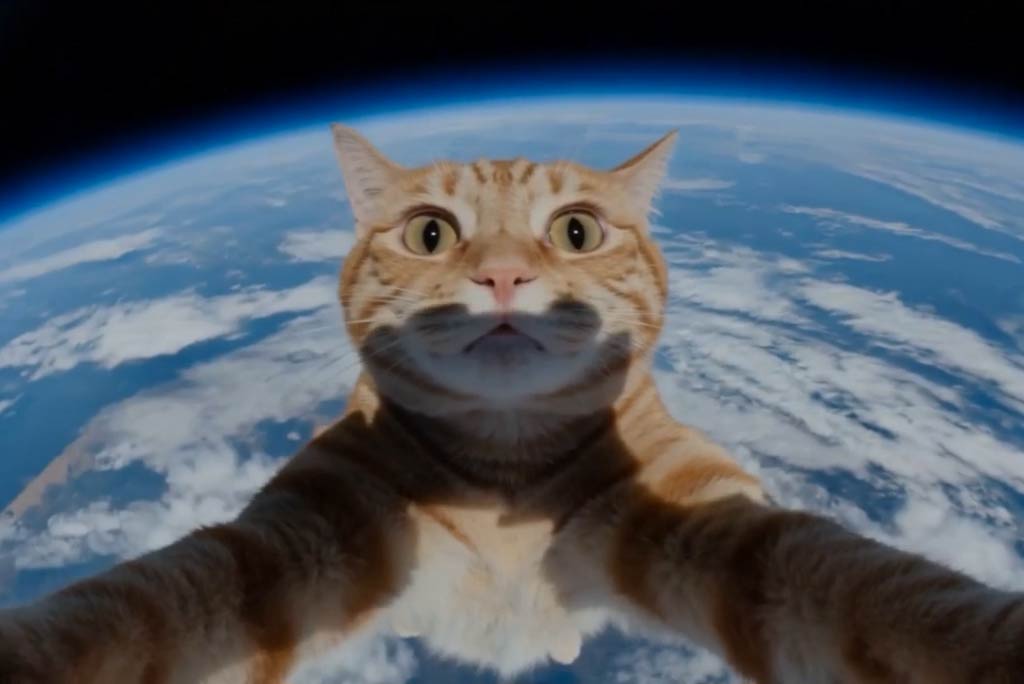
ลองใช้เครื่องมือวิดีโอที่ขับเคลื่อนด้วย AI เพิ่มเติม
00:00
00:00

เครื่องมือเปลี่ยนวัตถุในวิดีโอ

เปลี่ยนหรือเอาวัตถุในวิดีโอออกโดยใช้คำสั่ง AI — ไม่ต้องตัดต่อด้วยมือ
00:00
00:00

เครื่องมือเปลี่ยนพื้นหลังวิดีโอ

เปลี่ยนพื้นหลังวิดีโอใดๆ ด้วย AI — ไม่ต้องใช้ผ้าเขียว
00:00
00:00

เครื่องสร้างวิดีโอด้วย AI

สร้างวิดีโอภาพยนตร์จากข้อความหรือภาพด้วยโมเดล AI เช่น Veo 3.1, Sora 2 และ Kling AI
00:00
00:00

จากภาพเป็นวิดีโอ

สร้างวิดีโอที่กำหนดเองจากภาพถ่ายของคุณด้วย AI
00:00
00:00

เครื่องมือปรับปรุงคุณภาพวิดีโอด้วย AI
ปรับปรุงคุณภาพวิดีโอของคุณได้อย่างง่ายดายด้วยเครื่องมือปรับปรุงวิดีโอ AI
00:00
00:00

เปลี่ยนข้อความเป็นวิดีโอ

เปลี่ยนข้อความใด ๆ เป็นวิดีโอคุณภาพสูงในไม่กี่นาที
เครื่องมือกำจัดพื้นหลังด้วย AI

เครื่องมือกำจัดพื้นหลังด้วย AI

กำจัดพื้นหลังจากภาพออนไลน์ฟรี สร้างพื้นหลังโปร่งใสสำหรับภาพถ่ายของคุณได้อย่างง่ายดายในไม่กี่วินาที
เครื่องมือเปลี่ยนพื้นหลังด้วย AI

เครื่องมือเปลี่ยนพื้นหลังด้วย AI

เปลี่ยนพื้นหลังภาพออนไลน์ฟรีด้วย AI แก้ไข เปลี่ยน หรือเพิ่มพื้นหลังให้กับภาพใด ๆ ได้ทันที