
ตัวเพิ่มคุณภาพรูปด้วย AI ออนไลน์ ทำรูปให้ชัดในคลิกเดียว
00:00
00:00
up to 30 images
หรือวางรูปภาพที่นี่ วางรูปภาพหรือ URLลองกับสิ่งเหล่านี้
00:00
00:00
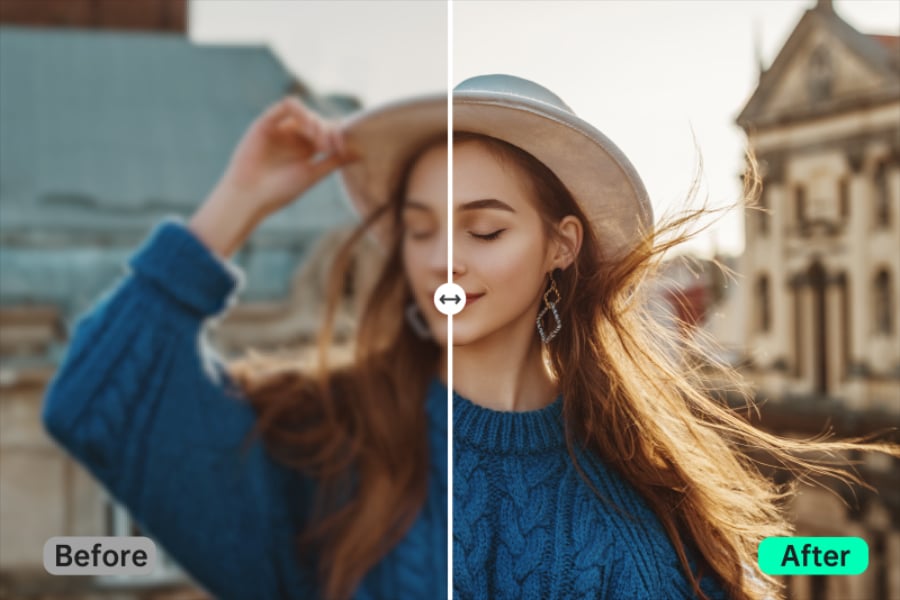
แก้รูปเบลอ เพิ่มความคมชัด และขยายภาพด้วย AI
รูปแต่ละแบบมีปัญหาไม่เหมือนกัน บางรูปต้องลดนอยส์ บางรูปต้อง upscale image ai หรือปรับสีให้ดูเป็นธรรมชาติ เลือกวิธีที่เหมาะกับภาพก่อนดาวน์โหลด
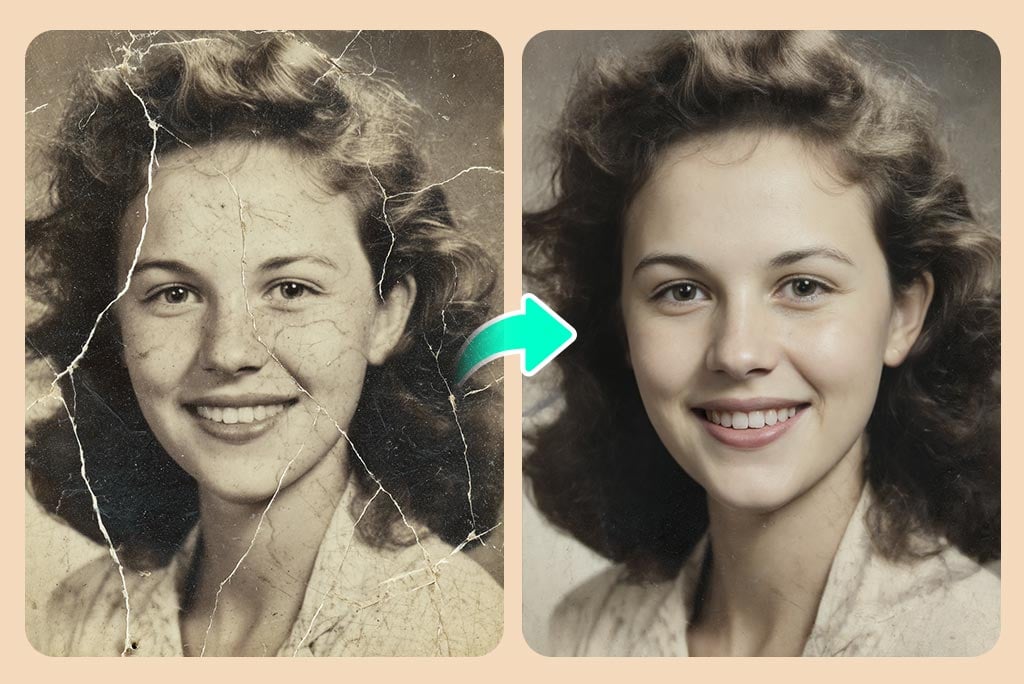
ฟื้นฟูรูปเก่า
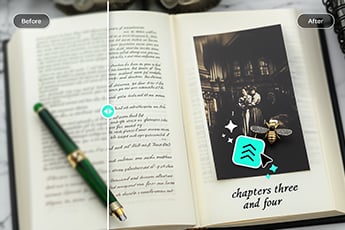
ภาพสแกนเก่ามักมีสีซีด รอยขีดข่วน หรือรายละเอียดหายไป ใช้เครื่องมือฟื้นฟูรูปก่อน แล้วค่อยเพิ่มความคมชัดเพื่อให้พร้อมแชร์หรือพิมพ์
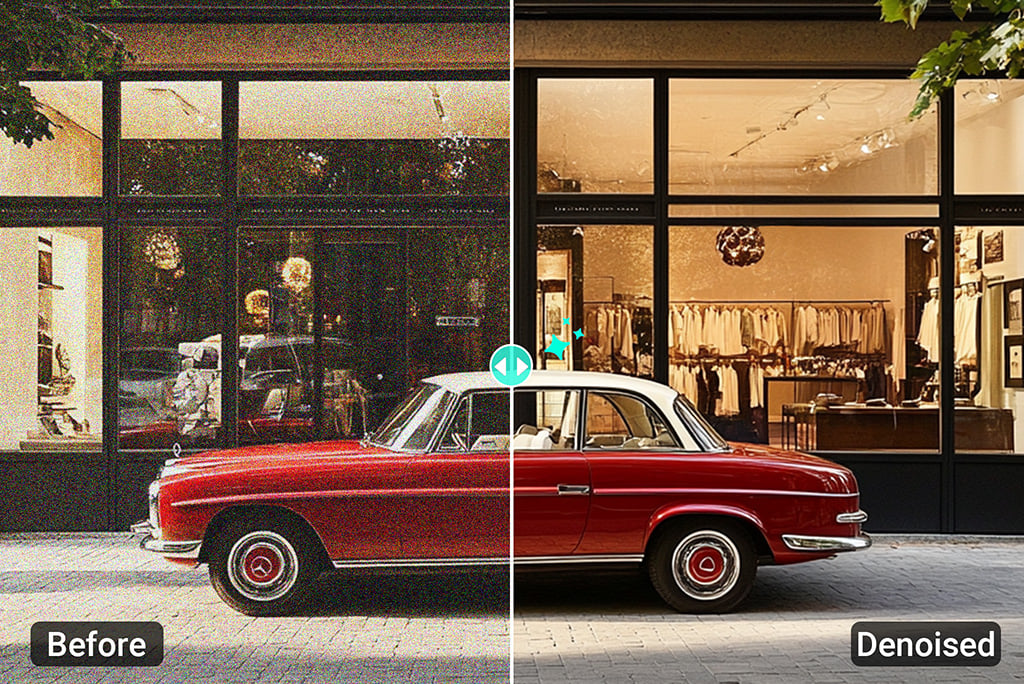
ลดนอยส์ในภาพ
รูปที่ถ่ายในที่มืดมักมีเกรนและจุดรบกวน ใช้การลดนอยส์เมื่อพื้นผิวดูหยาบ แล้วค่อยปรับความคมเพื่อให้ภาพยังดูธรรมชาติ
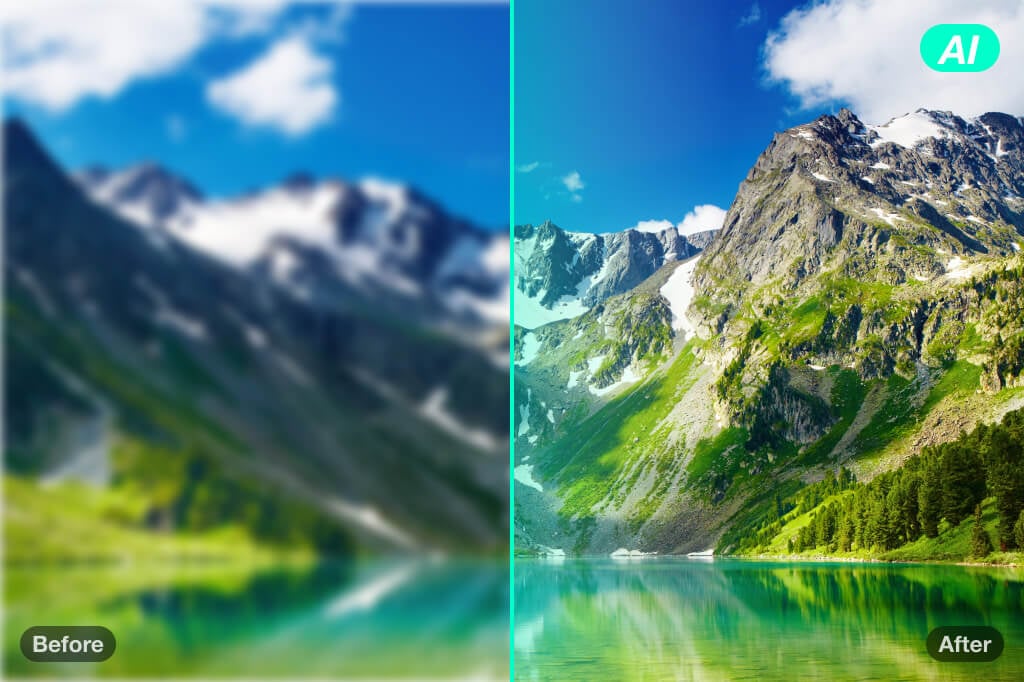
แก้รูปเบลอ
ถ้าตัวแบบยังมองเห็นชัดพอ AI สามารถช่วยทำรูปให้คมขึ้นได้ แต่ถ้าเบลอหนักมาก ควรลองใช้ภาพต้นฉบับที่ชัดกว่าเพื่อผลลัพธ์ที่ดีกว่า
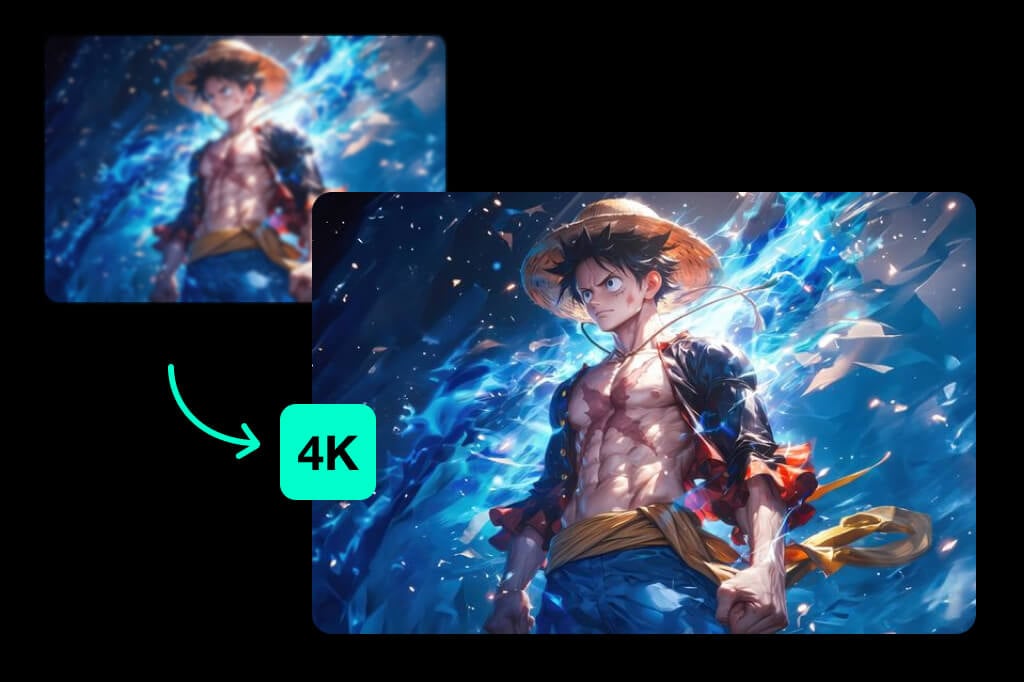
ขยายภาพเป็น 2K / 4K / 8K
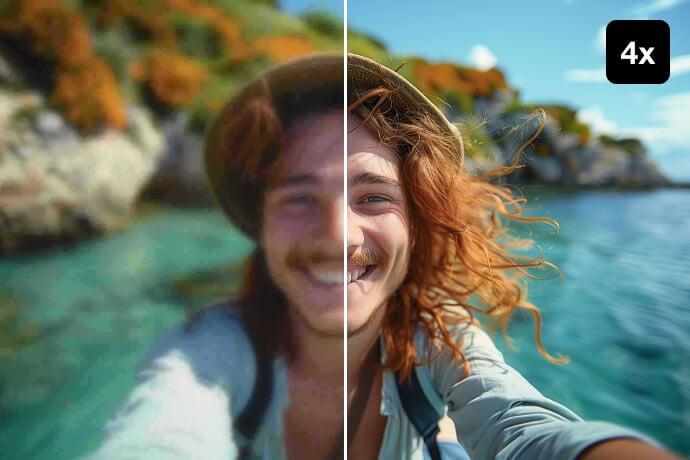
เมื่อภาพเล็กเกินไปสำหรับร้านค้าออนไลน์ แบนเนอร์ หรืองานพิมพ์ ให้ใช้ ai ขยาย ภาพ เพื่อเพิ่มขนาด แล้วตรวจดูข้อความและขอบวัตถุก่อนใช้งานจริง
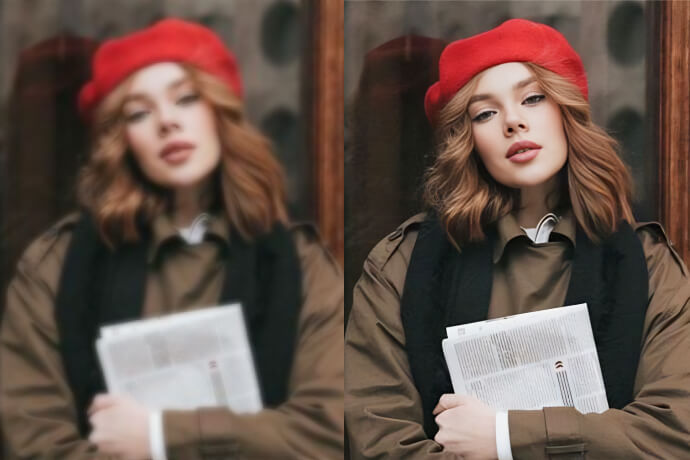
แก้ภาพแตกเป็นพิกเซล
ภาพที่ถูกบีบอัดหรือครอปซ้ำอาจมีขอบแตกเป็นเหลี่ยม AI ช่วยทำให้ขอบเนียนขึ้นและคืนรายละเอียดบางส่วนได้
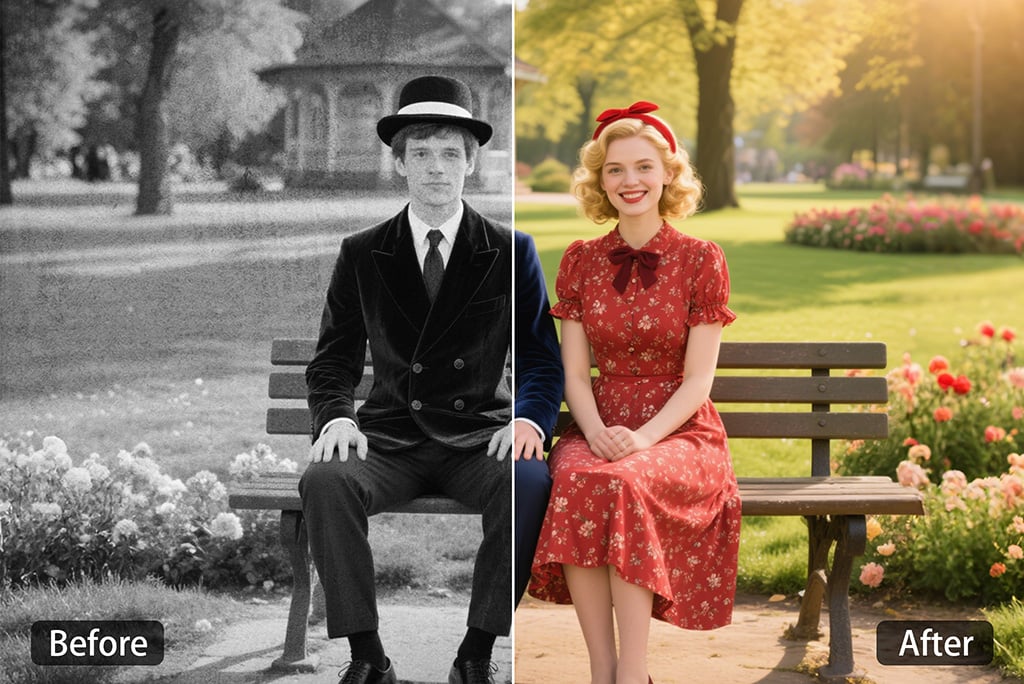
ปรับสีให้สดแต่ไม่เพี้ยน
ถ้ารูปดูหม่น เหลือง หรือจืดเกินไป ให้ปรับสี แสง และคอนทราสต์แบบพอดี โดยเฉพาะภาพสินค้าและภาพบุคคลที่ต้องรักษาสีจริง
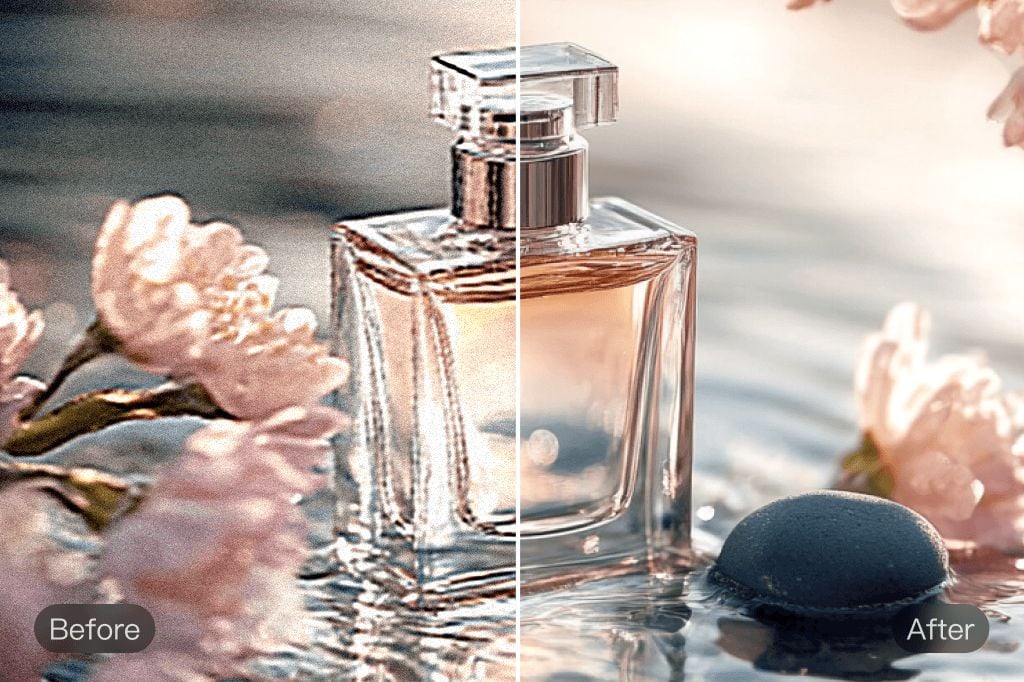
เพิ่มคุณภาพรูปอัตโนมัติด้วย AI
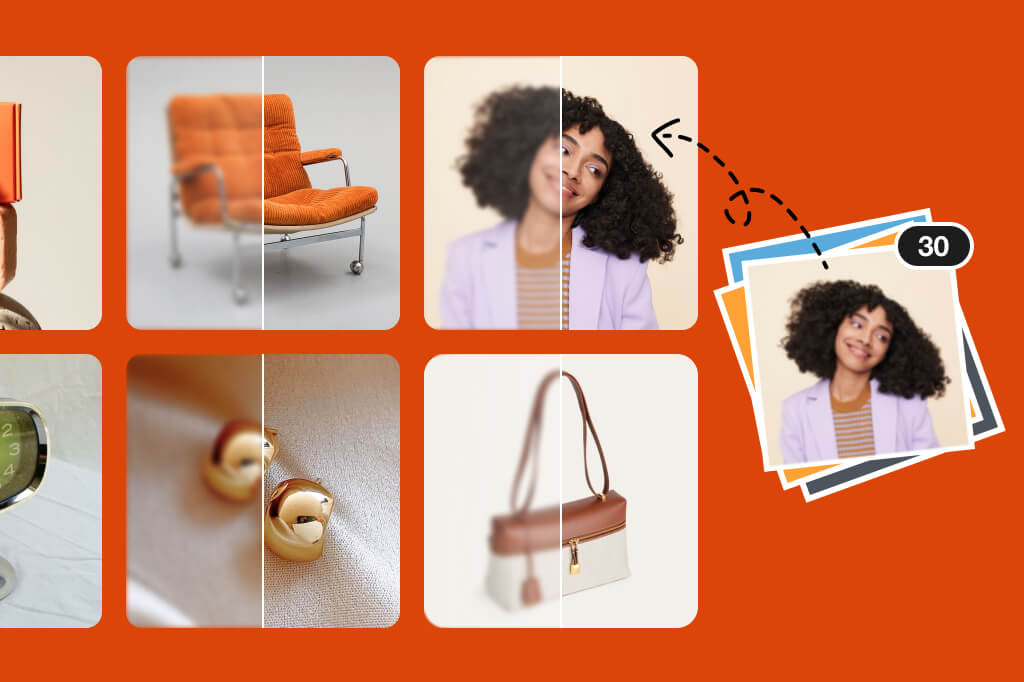
ปรับหลายรูปพร้อมกันได้สูงสุด 30 รูป
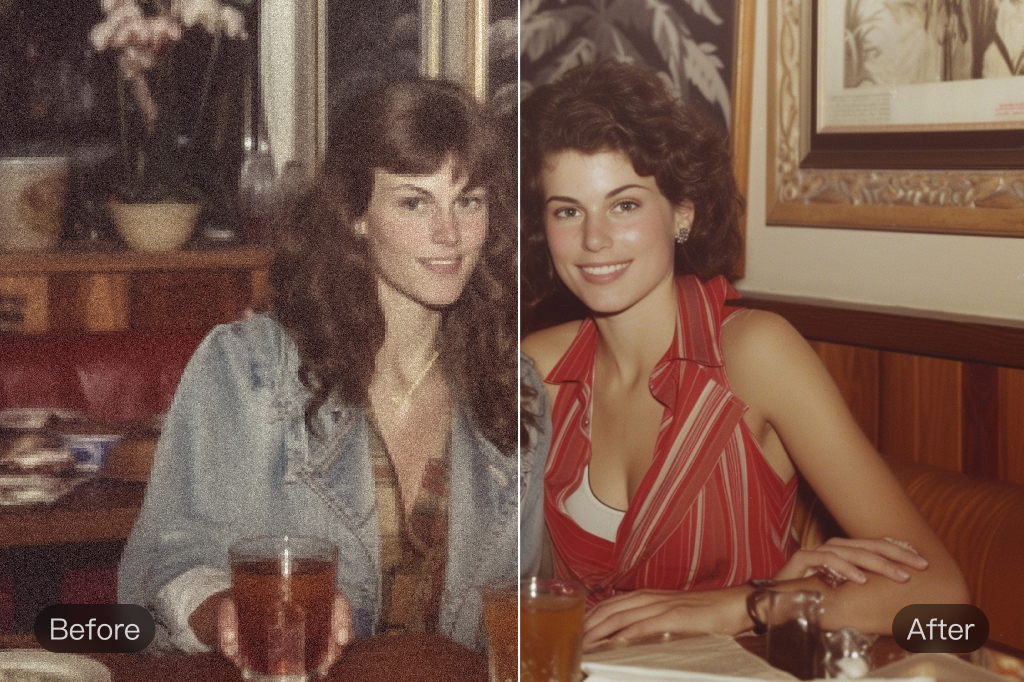
คมชัดขึ้นโดยไม่ดูแต่งเกินไป
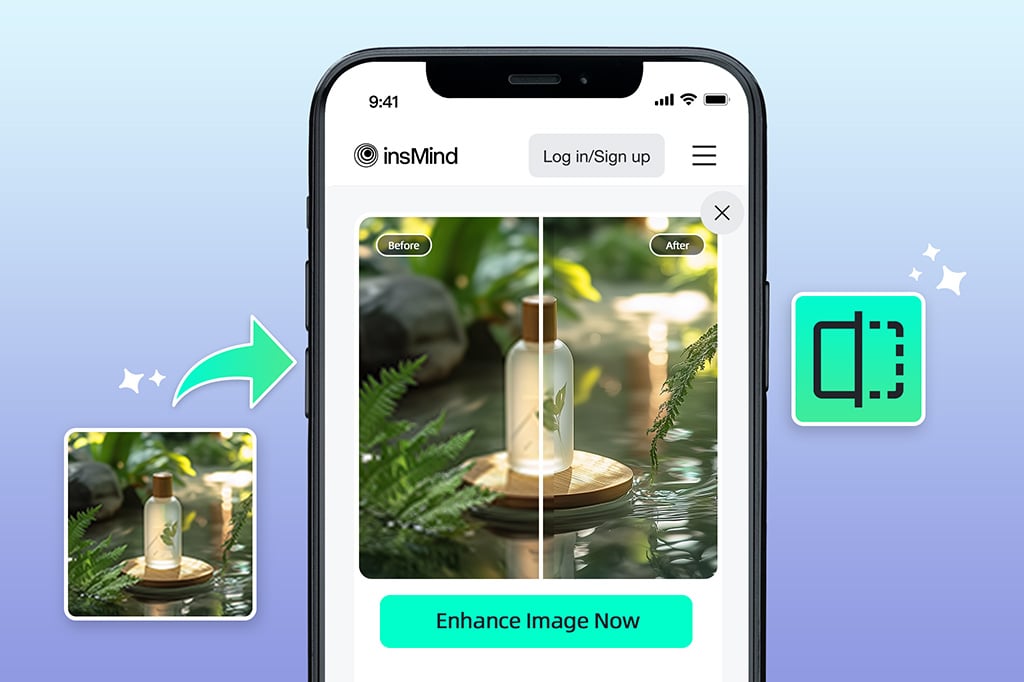
ใช้ได้ทั้งบนมือถือและเดสก์ท็อป
เครื่องมือที่เกี่ยวข้องกับการปรับรูปให้ชัด
วิธีเพิ่มคุณภาพรูปออนไลน์ด้วย AI
1
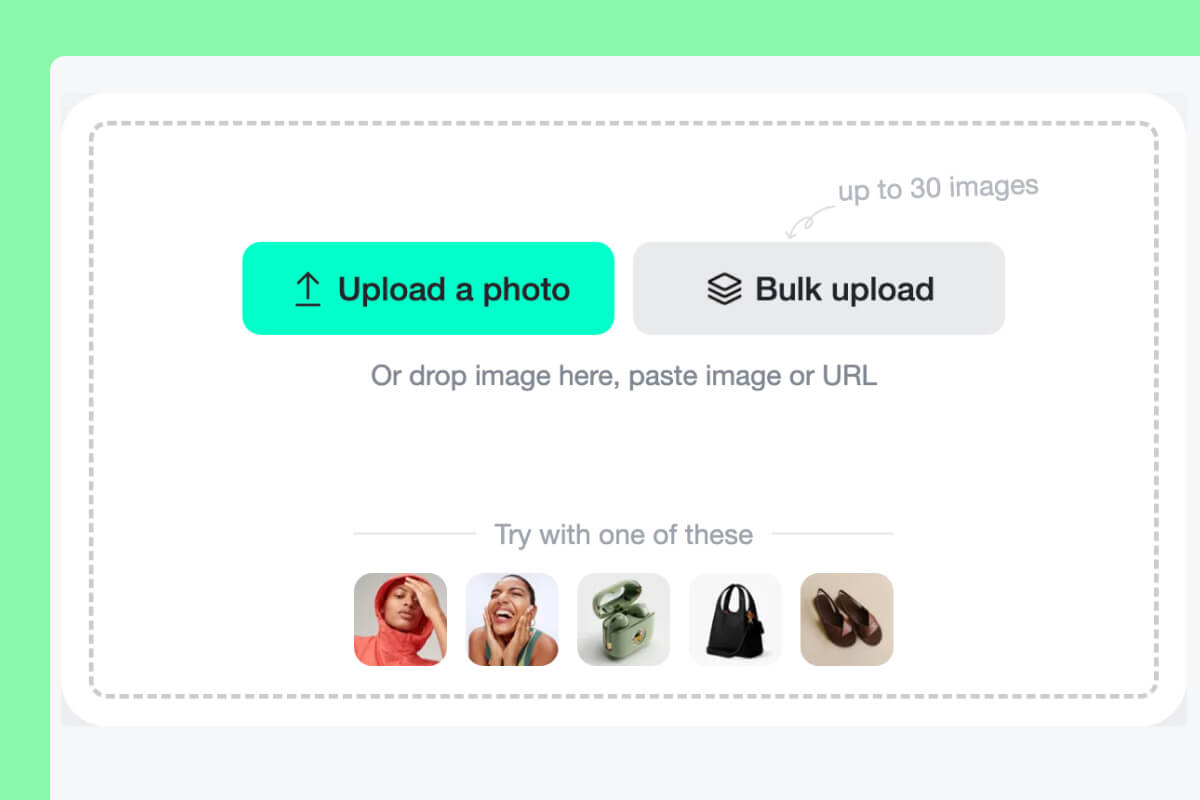
1 ขั้นตอนที่ 1 อัปโหลดรูป
คลิกอัปโหลดรูปแล้วเลือกไฟล์ JPG, JPEG, PNG หรือ WebP หากต้องการปรับหลายรูป ให้ใช้โหมดอัปโหลดหลายรูปสำหรับภาพชุดเดียวกัน
2
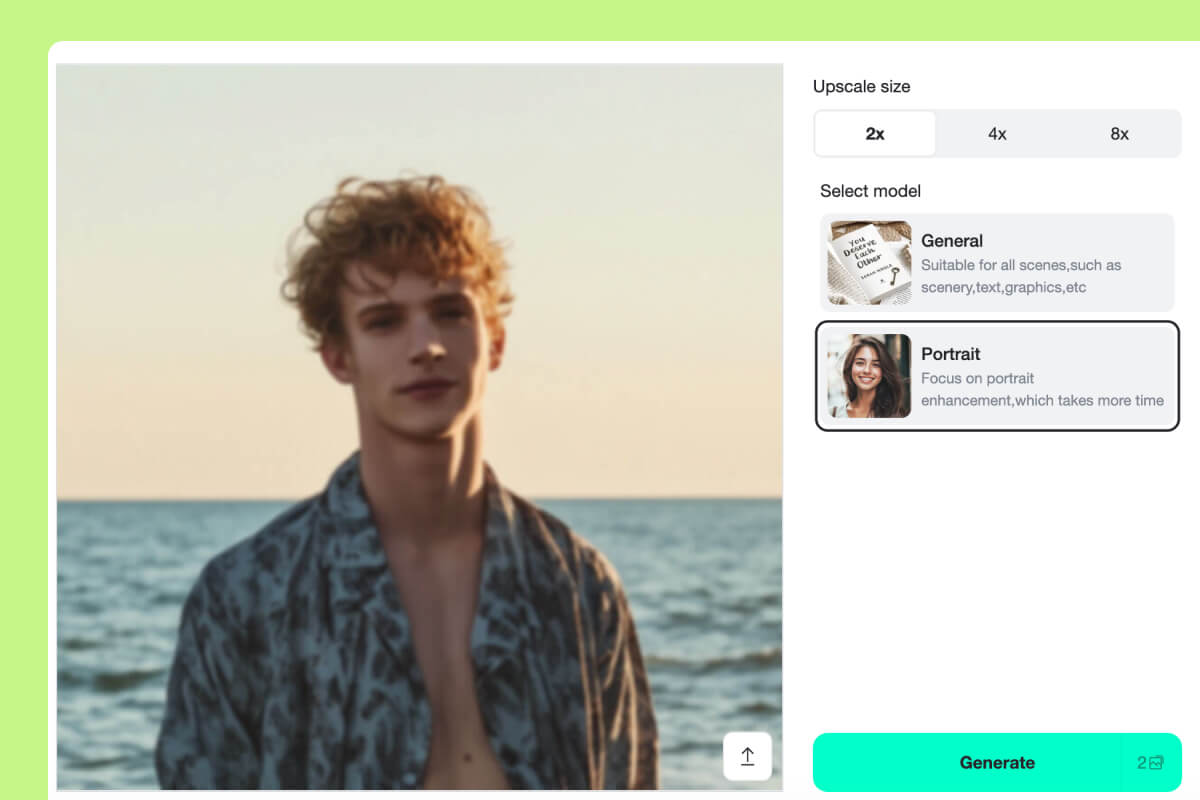
2 ขั้นตอนที่ 2 เลือกการปรับภาพ
เลือกโหมดทั่วไปหรือภาพบุคคล จากนั้นเลือกระดับการขยาย เช่น 2x, 4x หรือ 8x ตามขนาดที่ต้องการ อย่าเลือกใหญ่เกินจำเป็นถ้าภาพต้นฉบับเล็กมาก
3
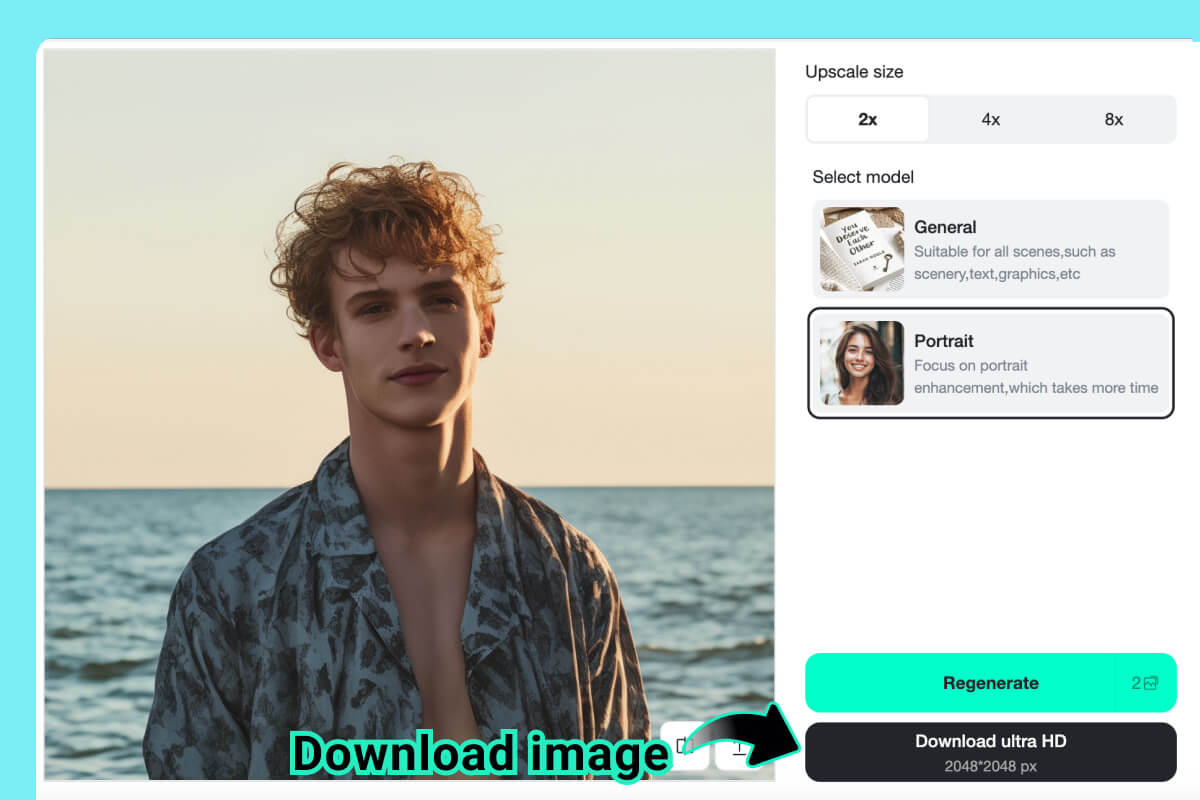
3 ขั้นตอนที่ 3 ดูตัวอย่างและดาวน์โหลด
เปรียบเทียบก่อนและหลัง ตรวจดูใบหน้า ขอบสินค้า ตัวอักษร และพื้นหลัง ถ้ายังไม่พอดี ให้ลองโหมดอื่นก่อนดาวน์โหลด
ใครเหมาะกับเครื่องมือปรับภาพให้ชัด?
เหมาะกับรูปที่มีข้อมูลอยู่แล้วแต่ต้องการความคม รายละเอียด สี หรือความละเอียดเพิ่มขึ้นก่อนนำไปใช้จริง
สำหรับช่างภาพ
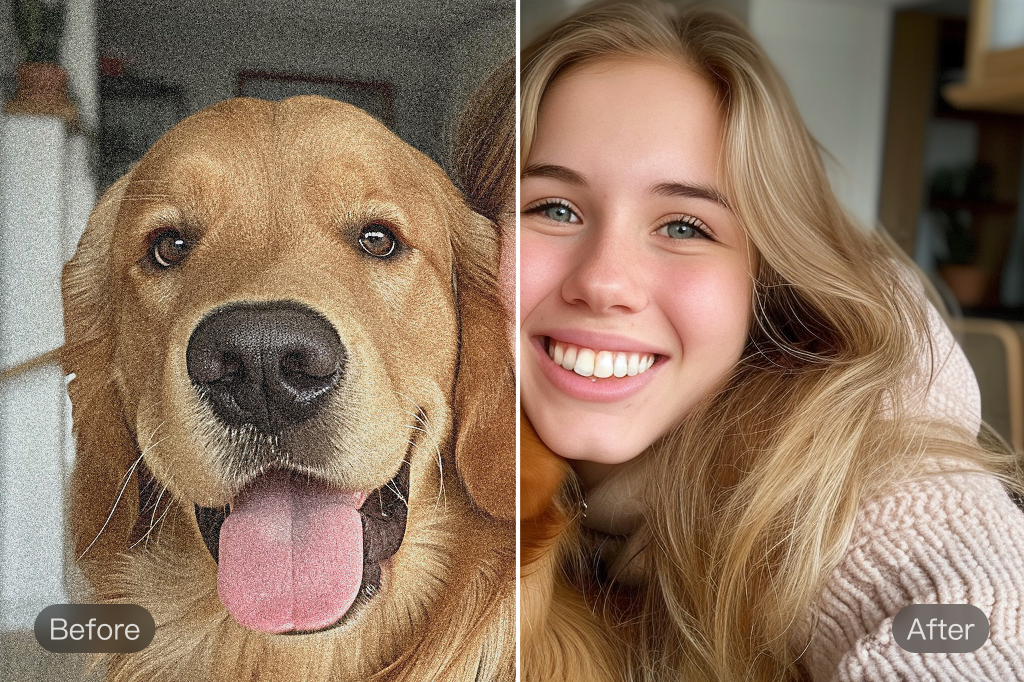
ใช้เป็นขั้นตอนแรกในการเคลียร์ภาพพรีวิวหรือไฟล์เก่า ช่วยลดงานแก้ความคมและสีเบื้องต้น แต่ภาพสำคัญยังควรตรวจละเอียดก่อนส่งลูกค้า
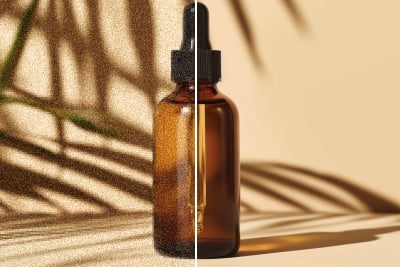
สำหรับร้านค้าออนไลน์
ภาพสินค้าที่คมขึ้นช่วยให้ลูกค้าเห็นเนื้อผ้า สี รายละเอียด และขอบสินค้าได้ดีขึ้น เหมาะกับชุดภาพที่ถ่ายจากหลายกล้องหรือหลายสภาพแสง
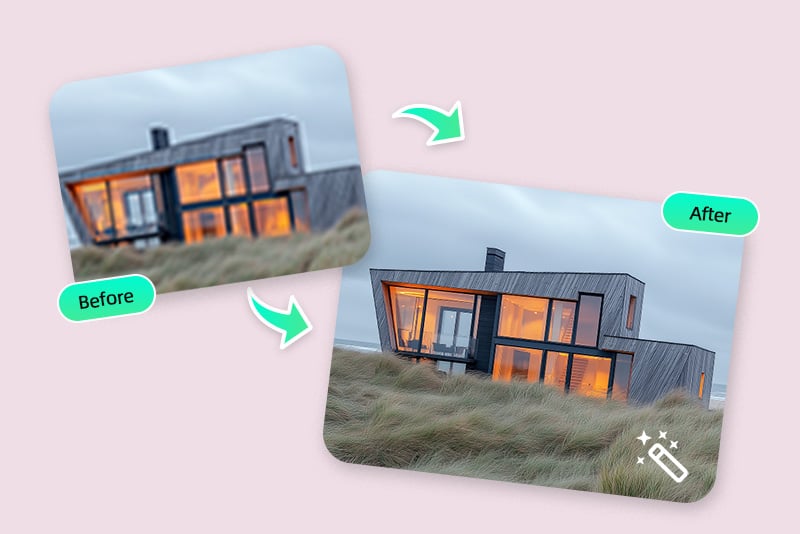
สำหรับอสังหาริมทรัพย์
รูปห้องที่สว่างและชัดช่วยให้ผู้ชมสแกนพื้นที่ง่ายขึ้น ปรับภาพให้ดูสะอาดขึ้น แต่ตรวจหน้าต่าง ผนัง และขอบเฟอร์นิเจอร์ให้ยังสมจริง
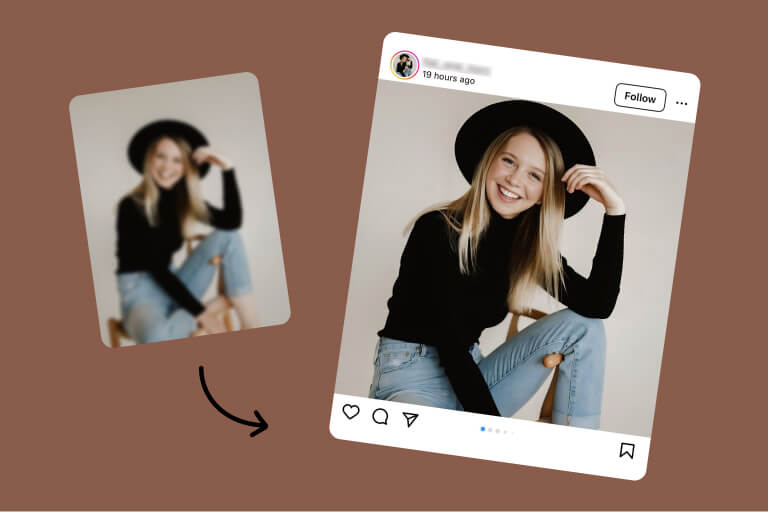
สำหรับโพสต์โซเชียล
ยอดไลก์และคอมเมนต์ขึ้นอยู่กับคุณภาพภาพ ใช้ตัวเพิ่มคุณภาพรูปเพื่อปรับภาพจากมือถือก่อนโพสต์ลงโซเชียล ภาพคมชัดความละเอียดสูงช่วยหยุดสายตาผู้ชมได้มากขึ้น
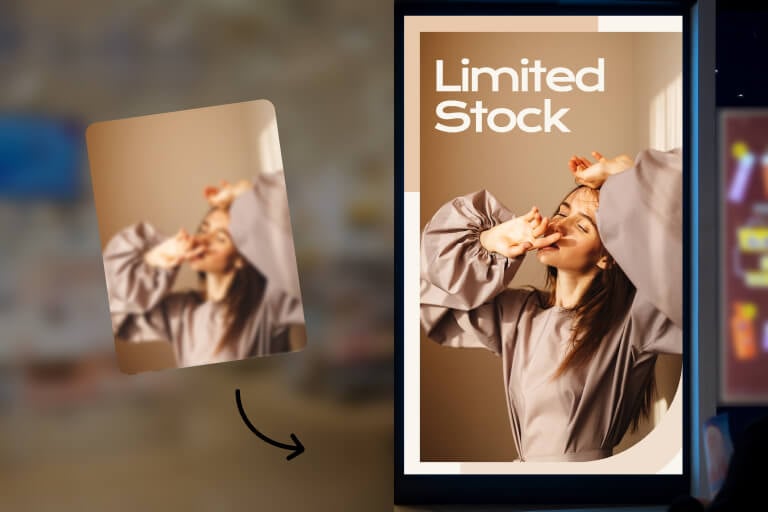
สำหรับนักออกแบบและนักพัฒนา
การใช้ภาพคุณภาพสูงใน UI แอปหรือเว็บไซต์ช่วยสร้างความน่าเชื่อถือของแบรนด์ ตัวเพิ่มคุณภาพรูปด้วย AI ช่วยให้นักออกแบบและนักพัฒนาปรับภาพให้ดีขึ้นได้ทันที ลดการแก้ไขหรือเรนเดอร์ใหม่ที่ไม่จำเป็น
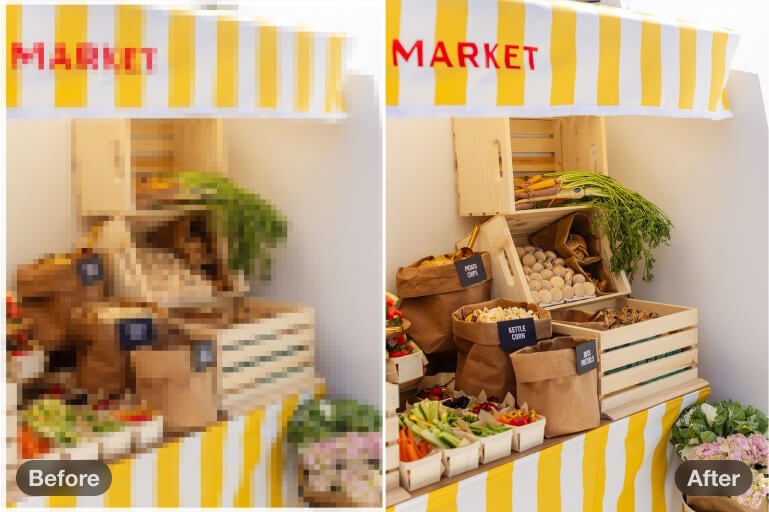
สำหรับงานพิมพ์มืออาชีพ
ไม่จำเป็นต้องลงทุนซื้อกล้องแพง ๆ AI ของเราช่วยทำให้ภาพพร้อมพิมพ์ออกมาคุณภาพระดับสตูดิโอ แม้ว่าจะถ่ายจากกล้องทั่วไปก็ตาม ใช้กับงานพิมพ์สื่อโฆษณา หนังสือ หรือเอกสารได้อย่างมั่นใจ
ตัวเพิ่มคุณภาพรูปด้วย AI ที่ปรับได้ทุกประเภทของภาพ
ไม่ว่าภาพประเภทใด ตัวเพิ่มคุณภาพรูปของ insMind ก็สามารถช่วยให้ภาพชัดขึ้น รายละเอียดดีขึ้น สีแม่นยำขึ้น และความละเอียดเพิ่มขึ้นได้ ทั้งภาพบุคคล สินค้า หรือภาพวิวทิวทัศน์
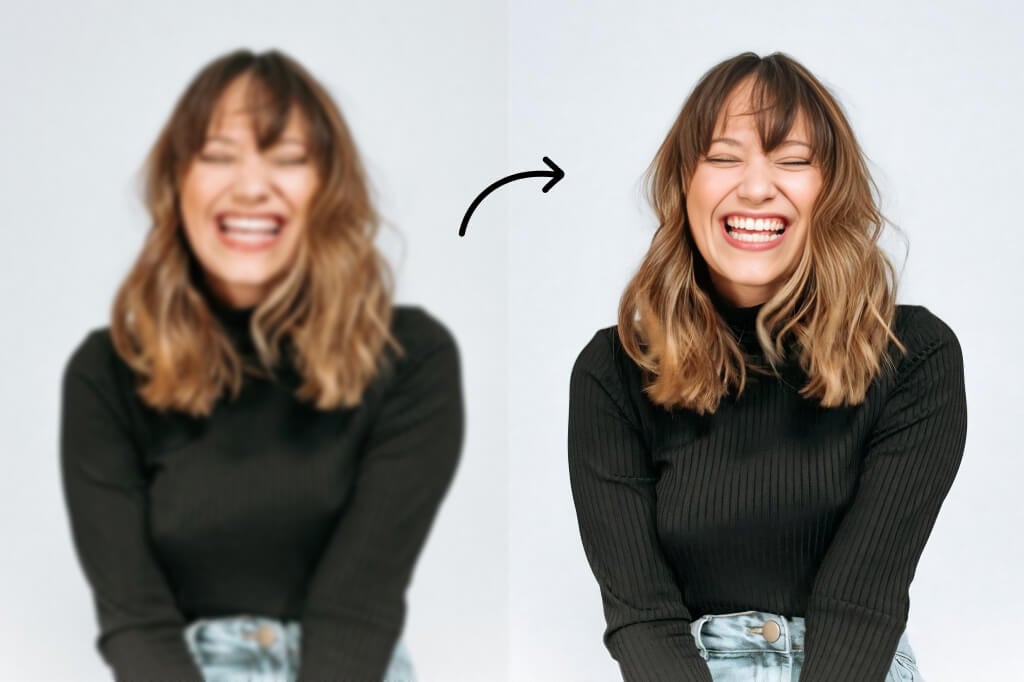
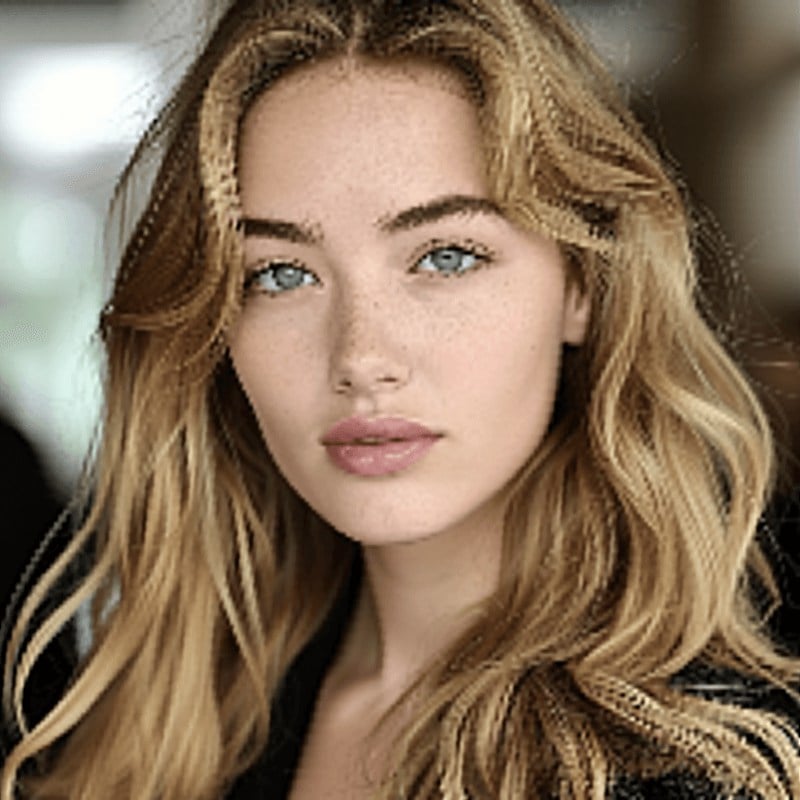
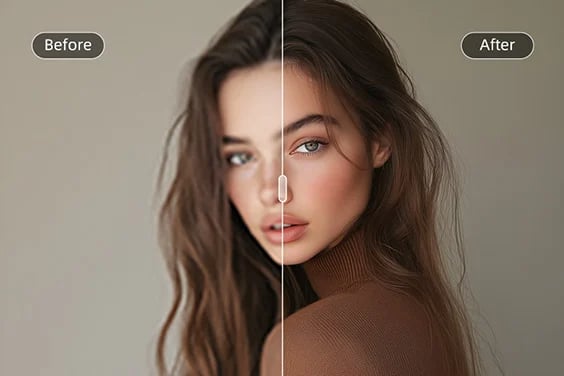
เพิ่มความคมชัดภาพบุคคลให้โดดเด่น
ปรับภาพถ่ายบุคคลให้ดูโดดเด่นในทันทีด้วย AI ที่วิเคราะห์โครงหน้า ผิว แสง และทุกรายละเอียด ปรับให้ภาพออกมาดูสวยเป็นธรรมชาติในระดับสตูดิโอ
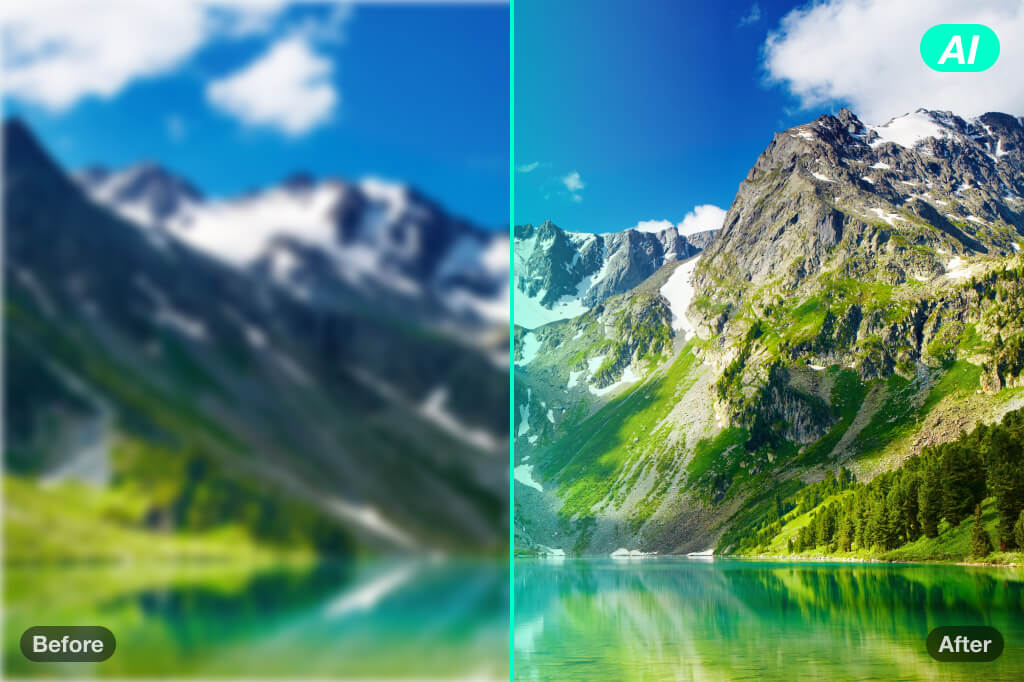
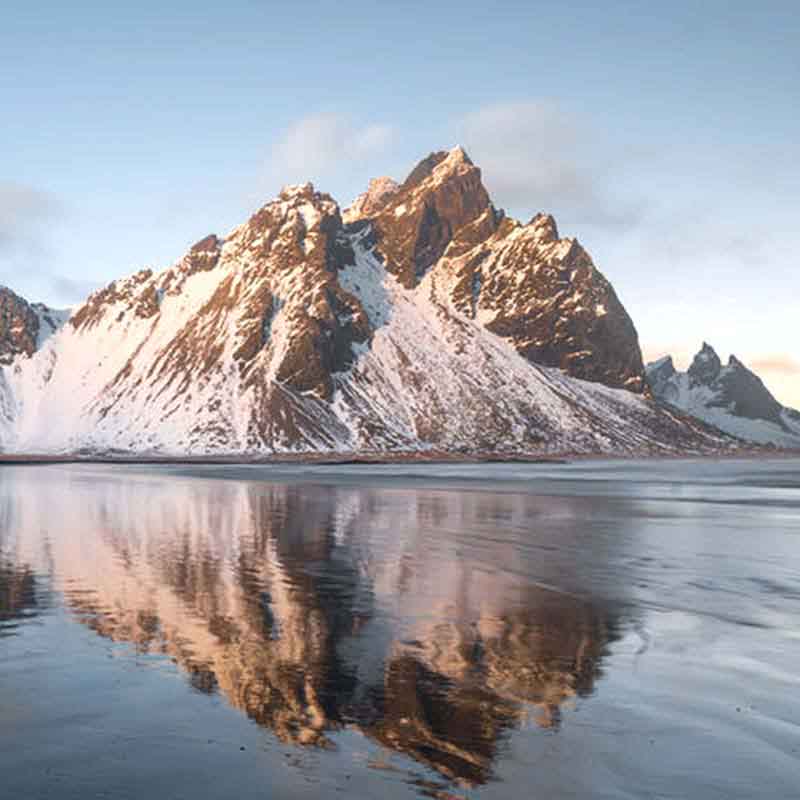
ปรับภาพวิวให้สวยงามยิ่งขึ้น
เปลี่ยนภาพวิวธรรมดาให้เป็นภาพงดงามระดับผลงานศิลป์ AI จะช่วยปรับคอนทราสต์ แสง และรายละเอียดเนื้อผิว ทำให้ภูเขา ทะเล หรือท้องฟ้าดูโดดเด่น
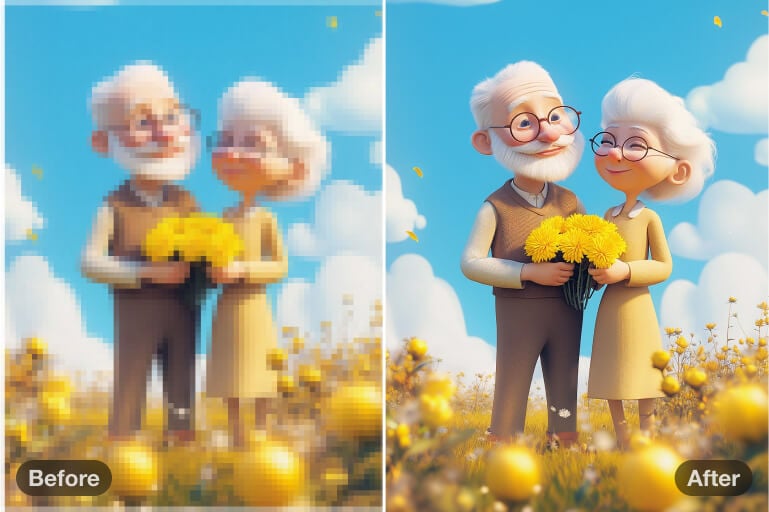
ปรับภาพการ์ตูน / อนิเมะให้คมชัดขึ้น
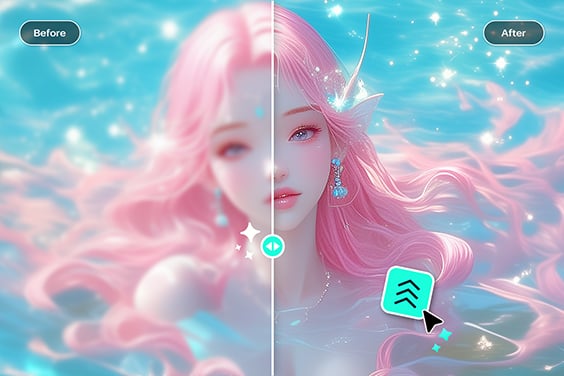
ภาพการ์ตูนหรืออนิเมะที่มีความละเอียดต่ำ สามารถปรับให้คมชัดขึ้นได้ด้วย AI โดยขยายเป็น 4K หรือ 8K เหมาะสำหรับงานพิมพ์ แชร์ หรือสะสมดิจิทัล
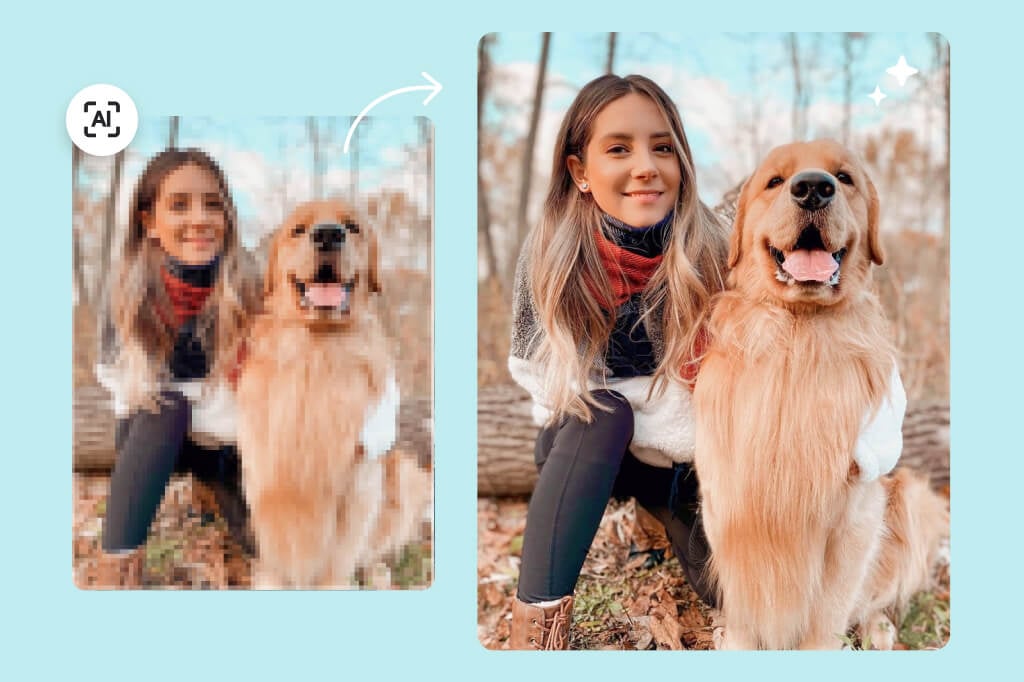
เพิ่มความคมชัดรูปสัตว์เลี้ยง
ภาพสัตว์เลี้ยงก็คู่ควรกับความคมชัด AI จะปรับเส้นขนเล็กที่สุดให้คมขึ้น ทำให้สุนัข แมว หรือสัตว์เลี้ยงอื่น ๆ ดูน่ารักและมีรายละเอียดมากขึ้น
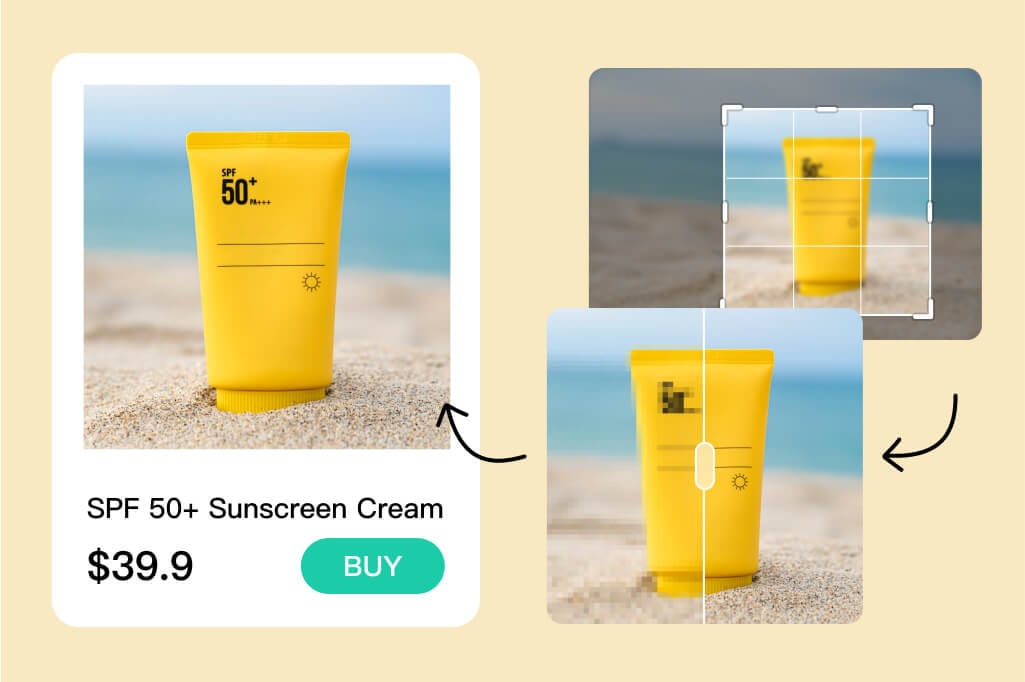
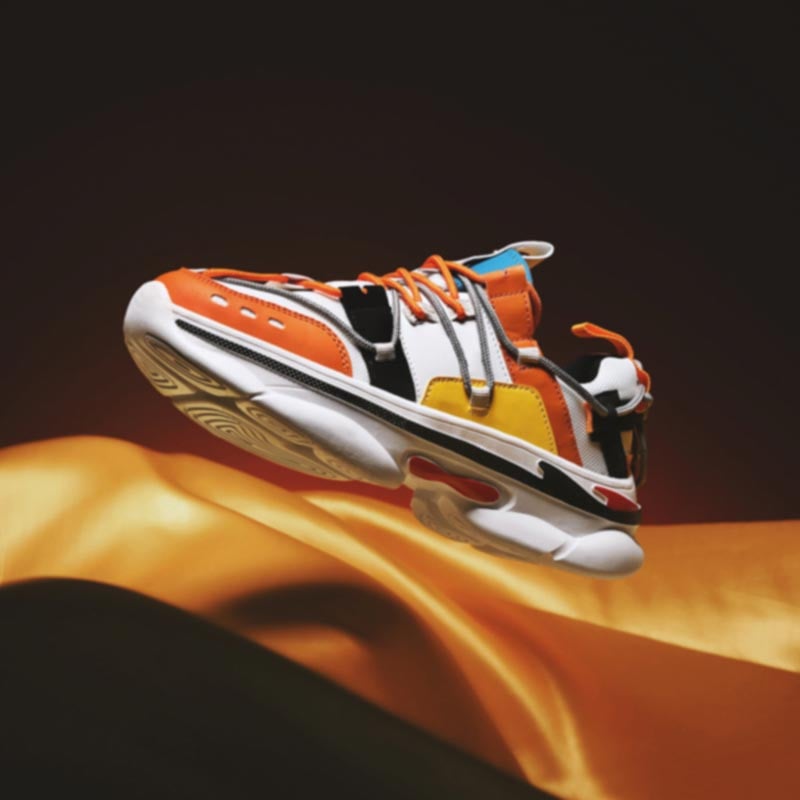
ปรับภาพสินค้าให้โดดเด่น
ทำให้สินค้าดูน่าสนใจและช่วยเพิ่มยอดขาย ใช้ AI ปรับสมดุลสี แสง และรายละเอียดสำหรับสินค้าแฟชั่น รองเท้า เครื่องสำอาง หรืออุปกรณ์อิเล็กทรอนิกส์
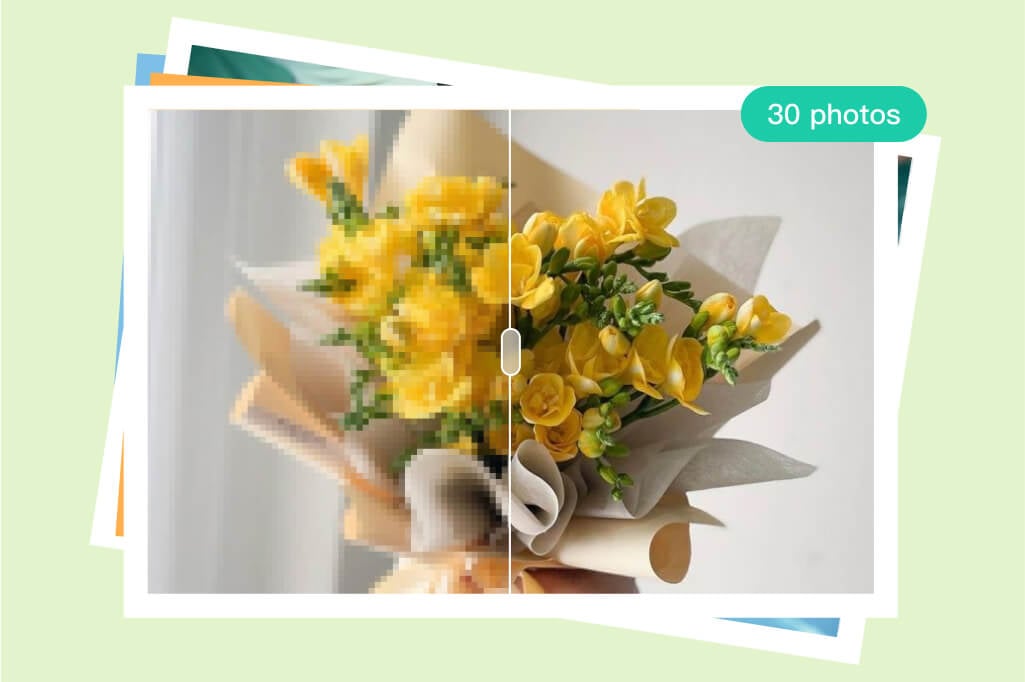
ปรับภาพกราฟิกทุกรูปแบบให้คมชัดขึ้น
ปรับโลโก้ ไอคอน ลายสัก ดอกไม้ หรือกราฟิกทุกรูปแบบให้คมชัดขึ้น นักออกแบบสามารถใช้ AI เพื่อปรับทรัพยากรภาพได้โดยไม่ต้องวาดใหม่
ทำไมต้องใช้ตัวเพิ่มคุณภาพรูปของ insMind?

ปรับภาพเป็นชุดได้
อัปโหลดได้สูงสุด 30 รูปเมื่อต้องการปรับภาพชุดสินค้า ภาพงานอีเวนต์ หรือรูปเก่าในโฟลเดอร์เดียวกัน

มีโหมดทั่วไปและภาพบุคคล
ภาพบุคคลต้องระวังผิว ดวงตา และเส้นผม ส่วนภาพทั่วไปเน้นขอบ รายละเอียด สี และความคมโดยรวม

ดูตัวอย่างก่อนดาวน์โหลด
ตรวจผลลัพธ์ก่อนใช้งานจริง เพื่อให้ภาพคมขึ้นแต่ยังไม่ดูแข็งหรือแต่งเกินไป

รองรับไฟล์รูปยอดนิยม
ใช้กับ JPG, JPEG, PNG และ WebP ได้โดยตรงผ่านเบราว์เซอร์ ไม่ต้องติดตั้งซอฟต์แวร์เดสก์ท็อป
ได้รับการรับรองจากสื่อเทคโนโลยีชั้นนำ
คำถามที่พบบ่อยเกี่ยวกับตัวเพิ่มคุณภาพรูปด้วย AI
ตัวเพิ่มคุณภาพรูปด้วย AI คืออะไร?


เป็นเครื่องมือออนไลน์ที่ใช้ AI ช่วยปรับรูปให้ชัดขึ้น ลดนอยส์ ปรับสี และเพิ่มความละเอียดเมื่อรองรับ เหมาะกับภาพที่ยังมีรายละเอียดอยู่แต่ยังไม่พร้อมเผยแพร่
จะทำรูปให้ชัดออนไลน์ได้อย่างไร?
อัปโหลดรูป เลือกโหมดปรับภาพ เลือกระดับการขยาย แล้วดูตัวอย่างก่อนดาวน์โหลด หากรูปเบลอมาก ควรลองใช้ภาพต้นฉบับที่ชัดกว่าเพื่อผลลัพธ์ที่ดีที่สุด
ai ขยาย ภาพ ต่างจากตัวเพิ่มคุณภาพรูปไหม?
การขยายภาพเน้นเพิ่มขนาดและความละเอียด ส่วนการเพิ่มคุณภาพรูปยังรวมถึงการปรับความคม สี และลดนอยส์ ถ้าต้องการไฟล์ใหญ่ขึ้นเป็นหลัก ให้ใช้โหมดอัปสเกลโดยตรง
ใช้กับรูปบุคคลได้ไหม?
ได้ ควรเลือกโหมดภาพบุคคลเมื่อมีให้ใช้ และตรวจดูดวงตา ผิว เส้นผม และเงาหลังปรับภาพ เพื่อให้ผลลัพธ์ยังดูเป็นธรรมชาติ
แก้รูปความละเอียดต่ำได้อย่างไร?
อัปโหลดภาพความละเอียดต่ำเข้าสู่ตัวเพิ่มคุณภาพรูป AI จะช่วยคืนรายละเอียด ลดภาพแตกเป็นพิกเซล และเพิ่มความละเอียดให้ภาพคมชัดขึ้นโดยไม่ต้องแก้ไขเอง
อะไรทำให้ตัวเพิ่มคุณภาพรูปของ insMind โดดเด่นกว่าที่อื่น?
insMind มีความเร็วสูงกว่า 8 เท่า รองรับการปรับหลายรูปพร้อมกัน ใช้ได้หลายไฟล์ และช่วยประหยัดต้นทุนถึง 80 เปอร์เซ็นต์ พร้อมคุณภาพระดับมืออาชีพในไม่กี่วินาที
สามารถปรับหลายรูปพร้อมกันได้ไหม?
ได้แน่นอน insMind รองรับการปรับภาพหลายรูปพร้อมกันสูงสุด 30 รูป และรองรับไฟล์ JPG, JPEG, PNG และ WebP
ใช้งานตัวเพิ่มคุณภาพรูปด้วย AI บนมือถือได้ไหม?
ได้แน่นอน! ตัวเพิ่มคุณภาพรูปของ insMind ใช้งานได้บนเบราว์เซอร์มือถือโดยไม่ต้องติดตั้งแอป และยังสามารถดาวน์โหลดแอปบน iOS หรือ Android ได้เพื่อใช้งานแบบรวดเร็ว
เครื่องมือเพิ่มเติมสำหรับปรับรูปให้ดีขึ้น
ถ้าภาพต้องการมากกว่าการเพิ่มความคม ลองใช้เครื่องมืออัปสเกล ลบเบลอ ฟื้นฟูรูป หรือปรับข้อความให้ชัด
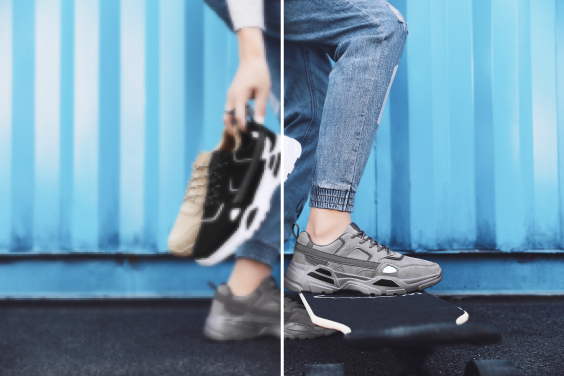
AI Image Upscaler
ขยายภาพเมื่อความละเอียดคือปัญหาหลัก
HD Photo Converter
แปลงรูปเป็น HD หรือ 4K เมื่อต้องการไฟล์ที่ใหญ่และคมขึ้น
Text Unblur
ทำให้ข้อความในภาพ ป้าย หรือสกรีนช็อตอ่านง่ายขึ้น
Anime Upscaler
เพิ่มความคมชัดให้ภาพอนิเมะและภาพวาดเส้น
เครื่องขยายภาพด้วย AI
ขยายรูปภาพเมื่อคุณต้องการภาพใหญ่ขึ้นพร้อมขอบที่สะอาดขึ้น
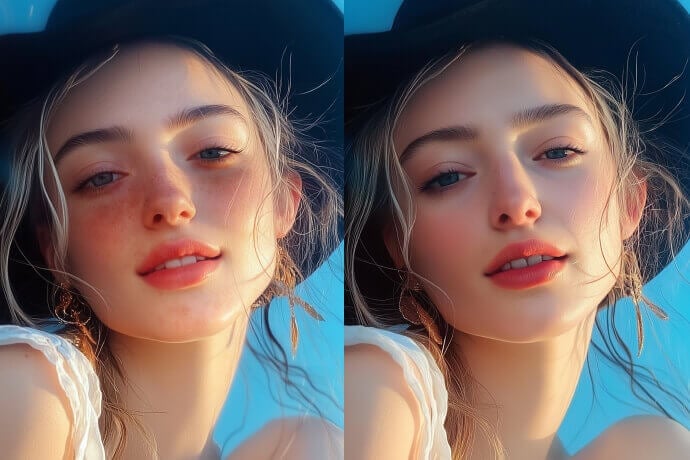
ลบสิวและจุดด่างดำ
ลบรอยสิว จุดด่างดำ และตำหนิบนใบหน้าด้วย AI
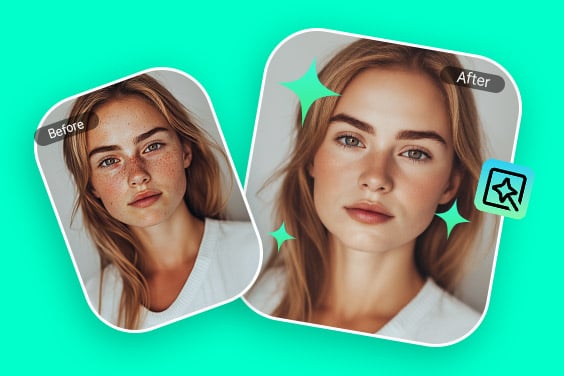
รีทัชภาพบุคคล
ปรับภาพบุคคลให้ใบหน้าดูคม ชัด และเป็นธรรมชาติขึ้น
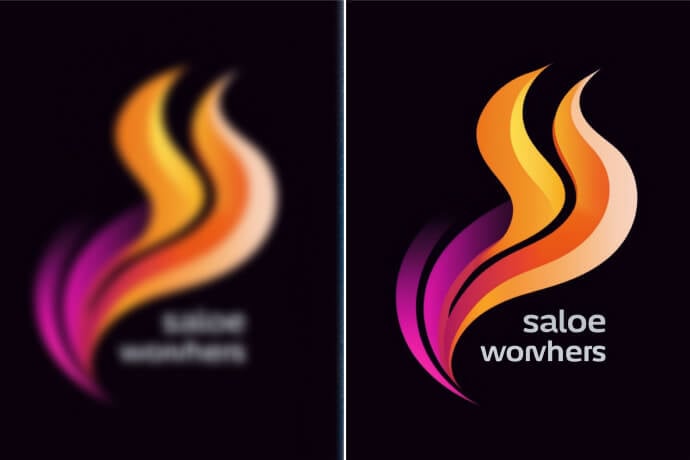
ปรับโลโก้ให้ชัดด้วย AI
ทำให้โลโก้ ไอคอน และกราฟิกขอบคมขึ้น
@Ethan S