
GPT Image 2.6
00:00
00:00
00:00
00:00
ฟีเจอร์เด่นของ GPT Image 2.6
00:00
00:00
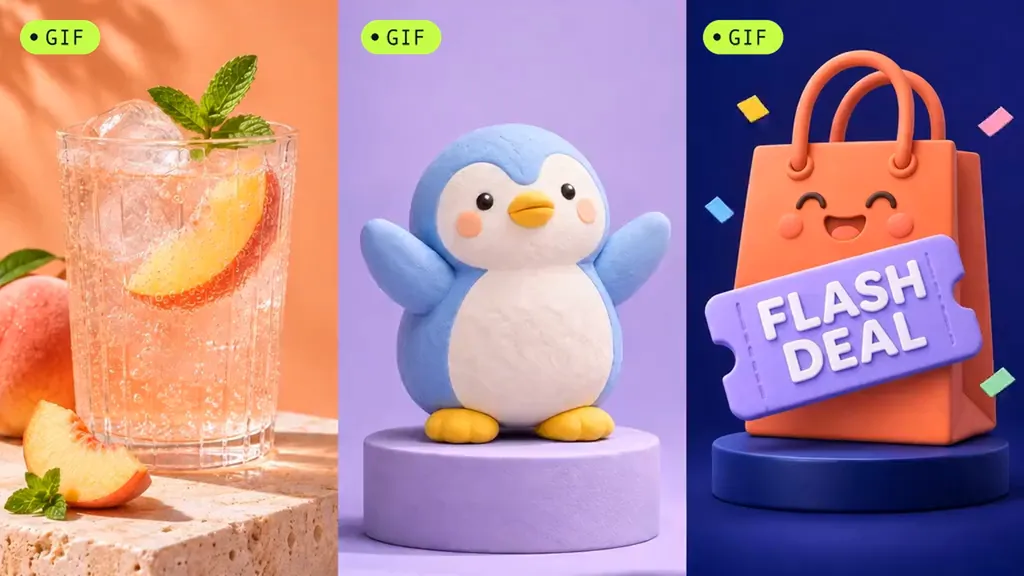
ทำให้ภาพนิ่งเคลื่อนไหวได้ด้วย GIF
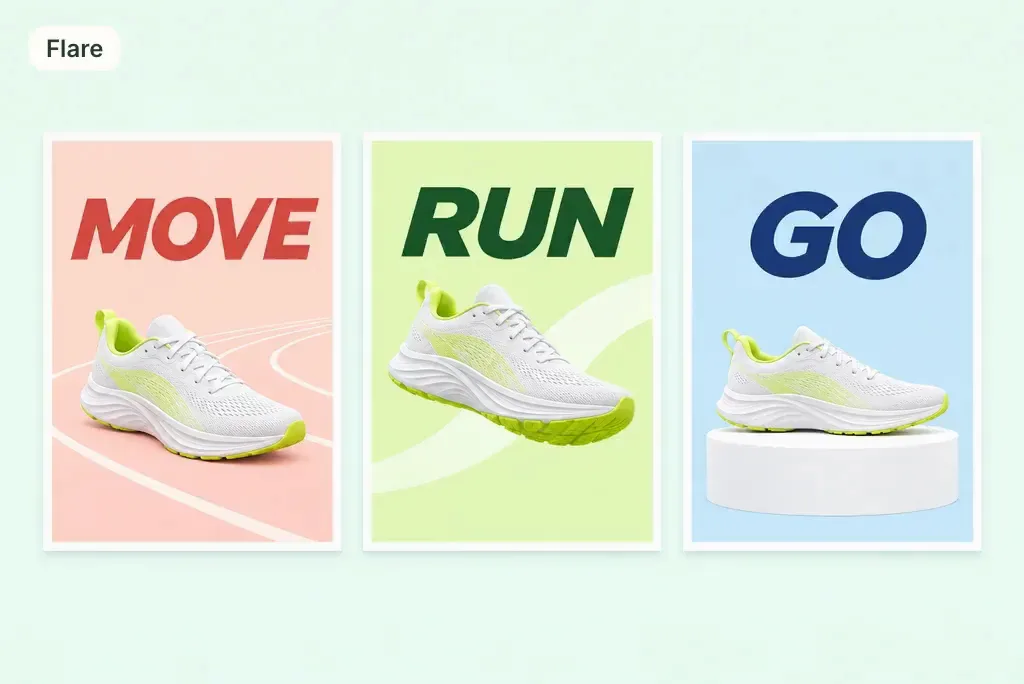
ลองไอเดียได้มากขึ้นด้วย Flare
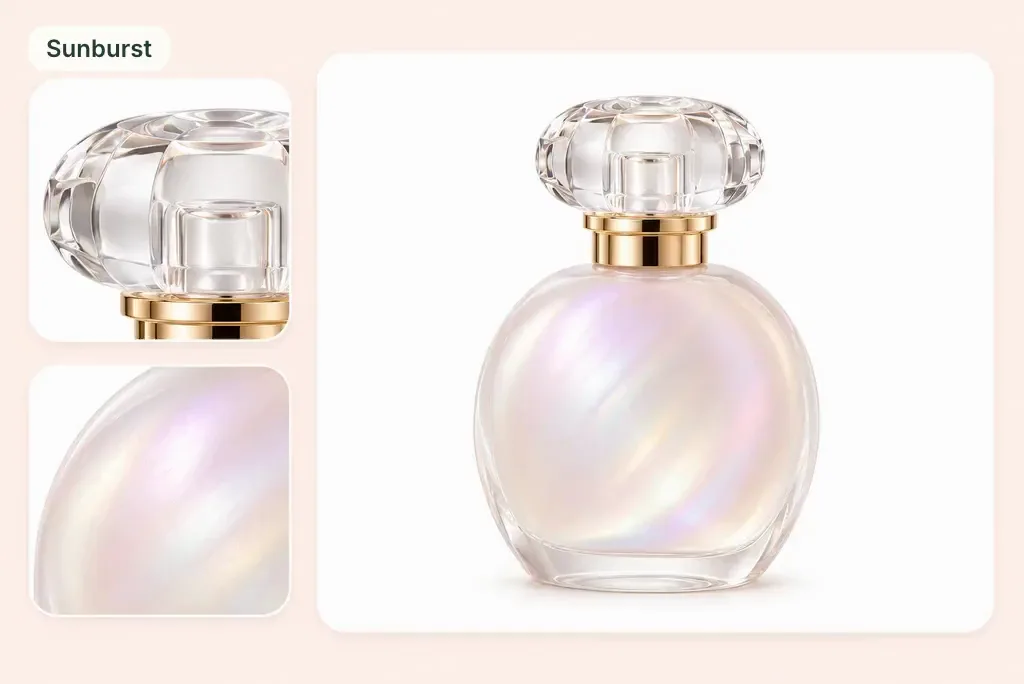
เก็บรายละเอียดภาพให้คมขึ้นด้วย Sunburst
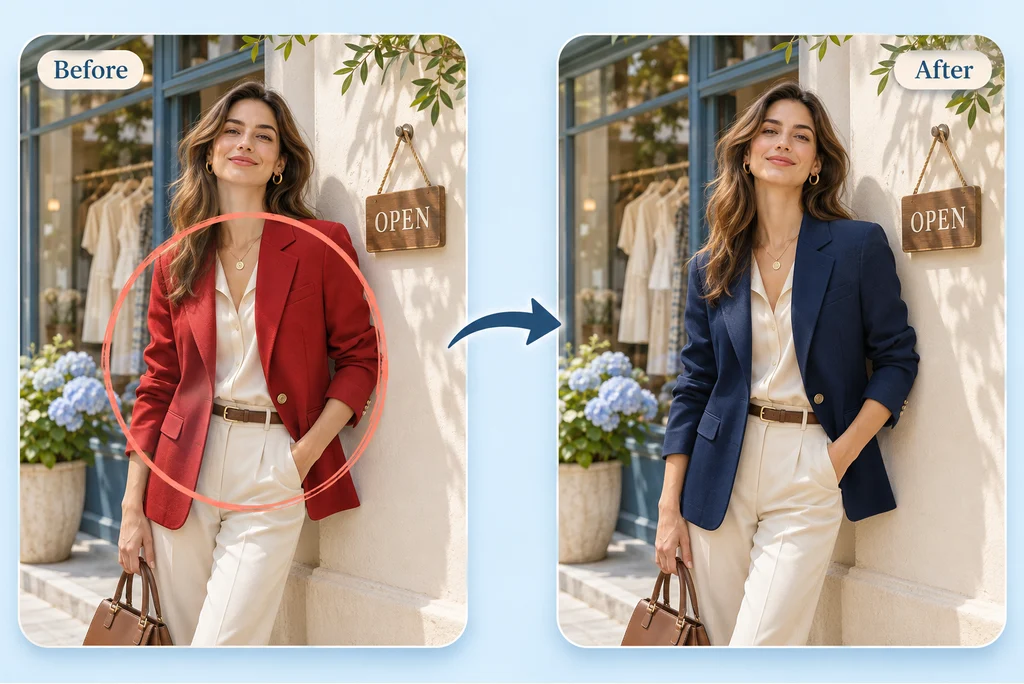
แก้ไขเฉพาะจุดในภาพของคุณ
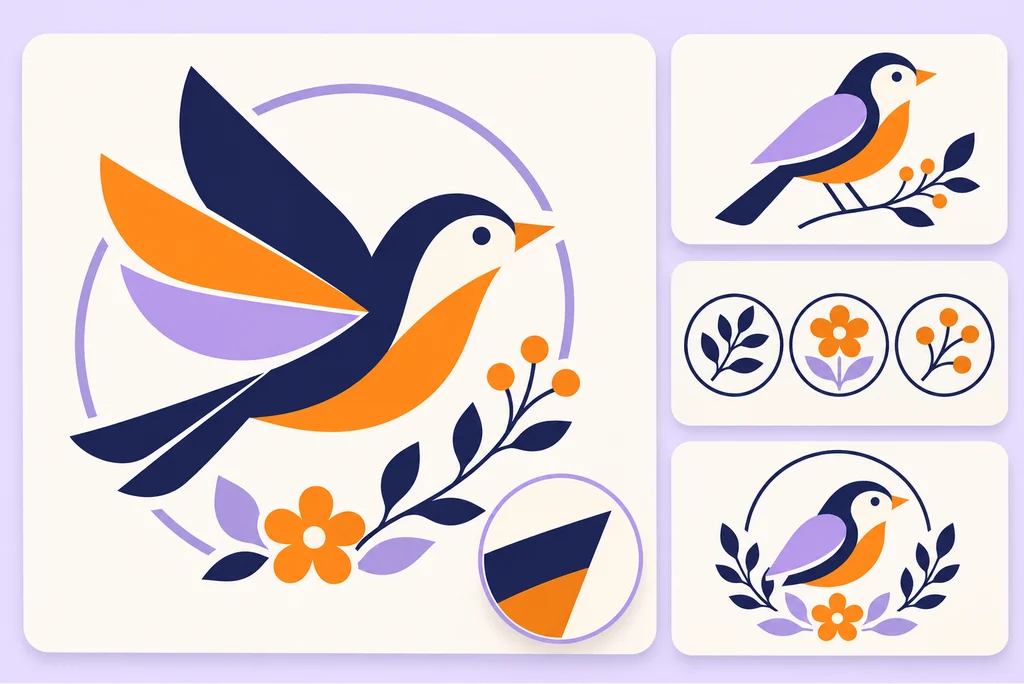
สร้างภาพ SVG ที่ย่อขยายได้คมชัด
เริ่มสร้างภาพบน insMind อย่างไร
เริ่มจากคำสั่งหรือภาพอ้างอิง แล้วค่อย ๆ ปรับผลลัพธ์ทีละขั้น
ขั้นตอนที่ 1: เริ่มจากไอเดีย
เปิด GPT Image 2.6 บน insMind แล้วพิมพ์สิ่งที่คุณอยากสร้าง หรือเลือกภาพอ้างอิงเพื่อช่วยกำหนดทิศทางของผลลัพธ์
ขั้นตอนที่ 2: อธิบายภาพที่ต้องการ
อธิบายวัตถุหลัก สไตล์ องค์ประกอบภาพ และข้อความที่ต้องการใส่ หากเพิ่มภาพอ้างอิง ให้ระบุว่าแต่ละภาพใช้ช่วยกำหนดส่วนไหน และรายละเอียดใดควรคงเอกลักษณ์ไว้ให้เห็นชัด
ขั้นตอนที่ 3: สร้างภาพและปรับแต่ง
สร้างภาพขึ้นมาก่อน แล้วบอกส่วนที่อยากแก้ไขต่อได้เลย หากต้องการปรับเฉพาะจุด ให้ระบุบริเวณนั้นให้ชัด และเขียนคำสั่งให้เจาะจง
ขั้นตอนที่ 4: ตรวจสอบและดาวน์โหลด
ตรวจดูตัวอักษร ขอบภาพ สี และองค์ประกอบโดยรวม ปรับรายละเอียดขั้นสุดท้ายให้เรียบร้อย แล้วดาวน์โหลดผลงานในรูปแบบไฟล์ที่รองรับ
GPT Image 2.6 สร้างอะไรได้บ้างบน insMind?
ดู 6 ไอเดียสำหรับทำภาพสินค้า คอนเทนต์โซเชียล กราฟิกแบรนด์ และงานเล่าเรื่องด้วยภาพ
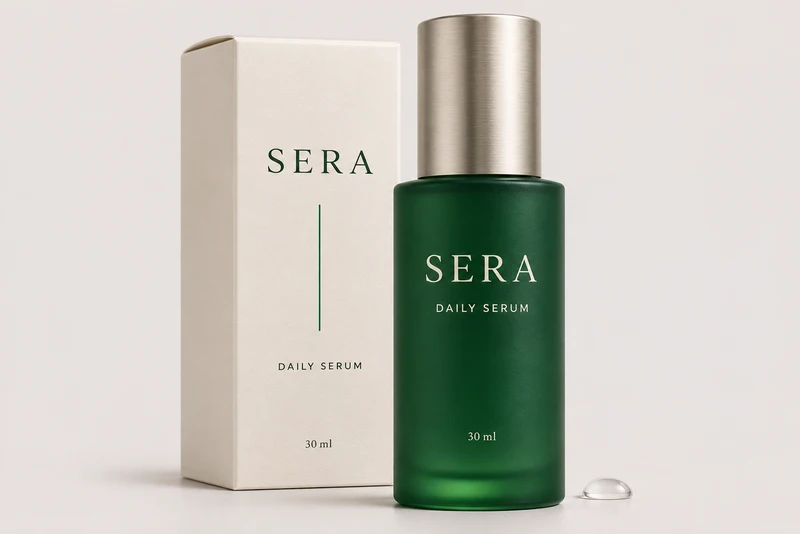
ภาพสินค้าสำหรับร้านค้าออนไลน์
เปลี่ยนภาพสินค้าที่มีอยู่ให้ดูสดใหม่ขึ้นสำหรับการเปิดตัวหรือคอลเลกชันตามฤดูกาล ใช้ ภาพต่อภาพ เพื่อกำหนดทิศทางลุค จากนั้นอธิบายแสง พร็อพ และบรรยากาศที่ต้องการสำหรับหน้าสินค้าหรือแคมเปญ
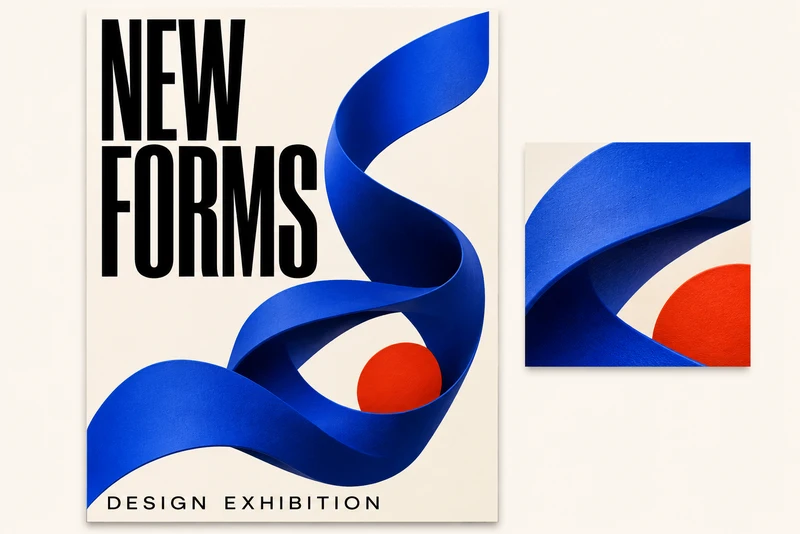
โปสเตอร์สำหรับอีเวนต์และโปรโมชัน
เปลี่ยนบรีฟงานอีเวนต์ให้เป็นโปสเตอร์ที่มีพาดหัวชัดเจน โทนสีโดดเด่น และมีพื้นที่สำหรับข้อมูลสำคัญ ลองหลายแนวทางได้อย่างรวดเร็วด้วย Flare แล้วค่อยเกลางานที่ชอบที่สุดสำหรับโพสต์โซเชียล ประกาศ หรือสื่อหน้าร้าน
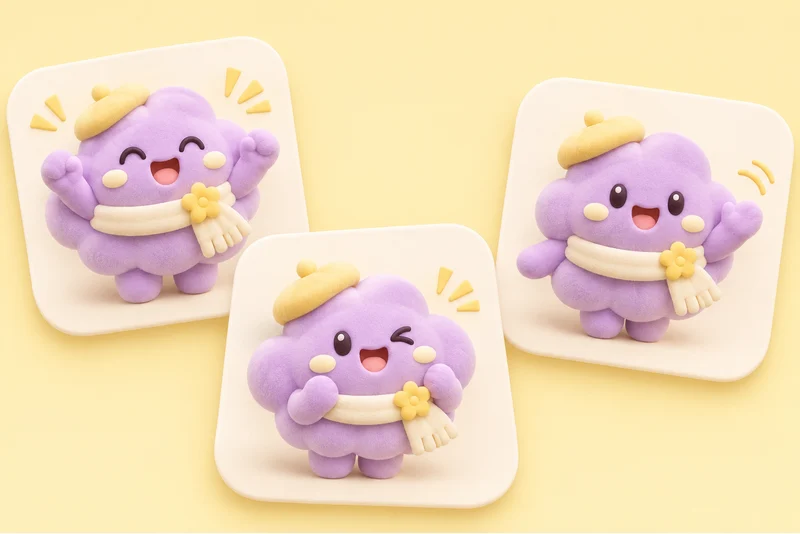
สติกเกอร์คาแรกเตอร์สำหรับโพสต์โซเชียล
เพิ่มสีหน้าหรือท่าทางใหม่ให้มาสคอตของคุณสำหรับการตอบกลับ การประกาศ หรือโพสต์คอมมูนิตี้ หากอยากได้รีแอ็กชันแบบเคลื่อนไหว ให้บรรยายท่าทางสั้น ๆ ที่วนซ้ำ แล้วสร้าง GIF เพื่อเพิ่มคาแรกเตอร์ให้ข้อความ
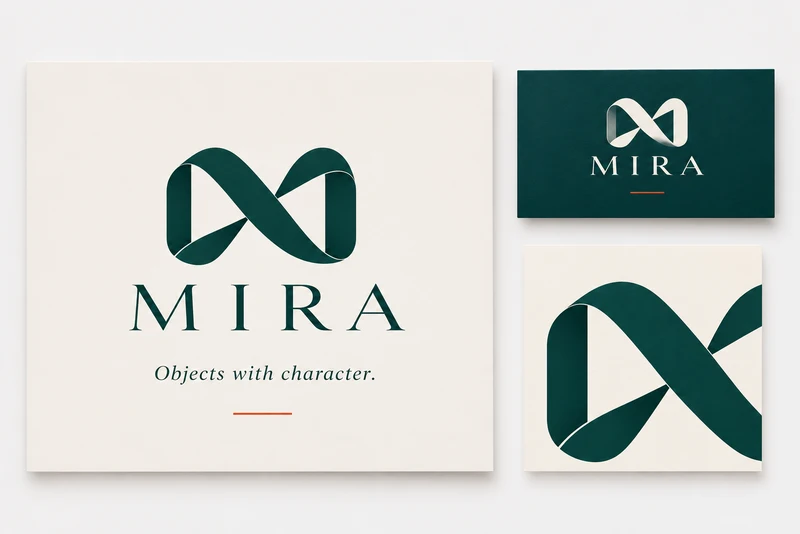
กราฟิกแบรนด์สำหรับเว็บไซต์
สร้างชุดสัญลักษณ์ ไอคอน และกราฟิกตกแต่งให้ไปในทิศทางเดียวกันสำหรับไอเดียแบรนด์ใหม่ SVG เหมาะกับงานกราฟิกที่ต้องคมชัดในหลายขนาด ตั้งแต่ไอคอนเล็กบนเว็บไซต์ไปจนถึงกราฟิกขนาดใหญ่สำหรับงานพรีเซนต์

ภาพโปรโมตอาหารและเครื่องดื่ม
สร้างภาพให้น่ากินสำหรับเมนูพิเศษของคาเฟ่ เมนูใหม่ หรือโปรโมชันสุดสัปดาห์ อธิบายจานอาหาร การจัดโต๊ะ และพาดหัว จากนั้นใช้ Sunburst เกลาพื้นผิวและแสงให้ดูเนี้ยบยิ่งขึ้นสำหรับงานโปรโมต
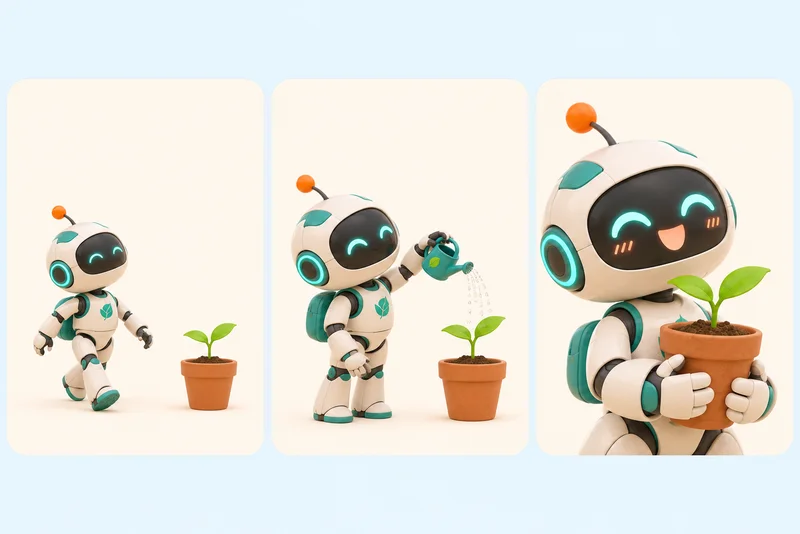
สตอรี่บอร์ดสำหรับพรีเซนต์ไอเดีย
ถ่ายทอดไอเดียเรื่องราวผ่านชุดภาพนิ่งก่อนวางแผนถ่ายทำ อธิบายฉากและมุมกล้องของแต่ละช็อต แล้วใช้การแก้ไขเฉพาะจุดเพื่อปรับพร็อพหรือฉากหลังเมื่อคอนเซปต์เริ่มชัดขึ้น
ทำไมต้องสร้างภาพด้วย GPT Image 2.6 บน insMind?

หาแนวภาพที่ใช่ได้เร็วด้วย Flare
ใช้ Flare เพื่อลององค์ประกอบภาพและสไตล์ภาพได้หลายแบบอย่างรวดเร็ว แล้วค่อยโฟกัสกับไอเดียที่คุณชอบที่สุด

เก็บรายละเอียดให้คมขึ้นด้วย Sunburst
เลือก Sunburst เมื่อต้องการภาพที่ใส่ใจเรื่องแสง พื้นผิวที่สมจริง และรายละเอียดของการแก้ไขมากขึ้น

เพิ่มความมีชีวิตชีวาด้วย GIF
ทำให้ท่าทางเล็ก ๆ หรือรายละเอียดของสินค้าเคลื่อนไหวได้ เหมาะสำหรับโพสต์โซเชียล ข้อความในแคมเปญ หรือรีแอ็กชันคาแรกเตอร์ที่ดูสนุกขึ้น

แก้ไขเฉพาะส่วนที่คุณเลือก
ชี้เลือกเฉพาะจุดแล้วบอกสิ่งที่อยากแก้ได้เลย ไม่ว่าจะเปลี่ยนสี เพิ่มวัตถุใหม่ หรือปรับข้อความบนภาพ

คงความคมชัดของกราฟิกด้วย SVG
สร้างกราฟิกแบบเวกเตอร์สำหรับงานดีไซน์ที่ต้องใช้งานหลายขนาด ตั้งแต่ไอคอนบนเว็บไซต์ไปจนถึงโปสเตอร์และงานพรีเซนเทชันขนาดใหญ่

สร้างภาพได้ทันทีบนเบราว์เซอร์
เริ่มจากพรอมต์หรือภาพอ้างอิงบน insMind สำรวจไอเดียของคุณและค่อย ๆ ปรับให้ลงตัวได้ต่อเนื่อง โดยไม่ต้องติดตั้งซอฟต์แวร์ออกแบบ
คำถามที่พบบ่อยเกี่ยวกับ GPT Image 2.6
GPT Image 2.6 คืออะไร?


GPT Image 2.6 คือชุดโมเดลสร้างและแก้ไขภาพของ OpenAI ที่เปลี่ยนพรอมต์ข้อความและภาพอ้างอิงให้เป็นภาพตามต้องการ โดยมี Flare สำหรับลองไอเดียและทำงานซ้ำได้รวดเร็ว และ Sunburst สำหรับงานสร้างสรรค์ที่ต้องการรายละเอียดสูง
มีอะไรใหม่เมื่อเทียบกับ GPT Image 2.5?
GPT Image 2.6 มาพร้อมการสร้างภาพที่เร็วขึ้น ความสม่ำเสมอในการแก้ไขที่ดีขึ้น รองรับการสร้าง GIF แบบเคลื่อนไหว การส่งออก SVG และควบคุมการแก้ไขเฉพาะจุดได้ละเอียดกว่าเดิม นอกจากนี้ยังเพิ่มการตั้งค่าความซับซ้อนเพื่อกำหนดระดับการวางแผนของภาพได้ด้วย
Flare กับ Sunburst ต่างกันอย่างไร?
เลือก Flare เมื่อต้องการลองไอเดีย สร้างหลายเวอร์ชัน และทำภาพใช้งานทั่วไปได้อย่างรวดเร็ว ส่วน Sunburst เหมาะกับงานที่ต้องการพื้นผิวละเอียด องค์ประกอบที่ละเอียดขึ้น หรือการแก้ไขภาพที่แม่นยำมากขึ้น
GPT Image 2.6 แก้ไขเฉพาะบางส่วนของภาพได้ไหม?
ได้ คุณสามารถแก้ไขเฉพาะจุดได้โดยทำเครื่องหมายบริเวณที่ต้องการแล้วอธิบายสิ่งที่จะเปลี่ยน เช่น เปลี่ยนสีเสื้อผ้า สลับพร็อพ หรือแก้ข้อความบนภาพ พร้อมระบุรายละเอียดรอบ ๆ ที่ต้องการคงไว้
GPT Image 2.6 สร้าง GIF แบบวนลูปได้ไหม?
ได้ GPT Image 2.6 รองรับการสร้าง GIF แบบเคลื่อนไหวสำหรับท่าทางของคาแรกเตอร์ รีแอ็กชัน มาสคอตแบรนด์ และแอนิเมชันสินค้า เพียงอธิบายการเคลื่อนไหว รักษาฉากให้ต่อเนื่อง และระบุให้ตัวแบบกลับสู่ท่าเริ่มต้นเพื่อให้ได้ลูปที่เนียน
GPT Image 2.6 รองรับการส่งออก SVG ไหม?
รองรับ GPT Image 2.6 สามารถส่งออกเป็น SVG ได้ เหมาะสำหรับโลโก้ ไอคอน และภาพประกอบแบบเวกเตอร์ ซึ่งยังคงคมชัดแม้ปรับขนาด จึงเหมาะกับเว็บไซต์ งานพรีเซนเทชัน และงานพิมพ์ต่าง ๆ
ฉันใช้ภาพอ้างอิงได้ไหม?
ได้ อัปโหลดรูปถ่าย สเก็ตช์ หรือภาพอ้างอิงดีไซน์เพื่อกำหนดตัวแบบ องค์ประกอบ หรือสไตล์ภาพได้เลย หากใช้หลายภาพอ้างอิง ควรอธิบายว่าภาพแต่ละใบช่วยกำหนดอะไร และบอกผลลัพธ์ที่คุณต้องการให้ชัดเจน
การตั้งค่าคุณภาพและความซับซ้อนมีผลอย่างไร?
คุณภาพจะควบคุมระดับรายละเอียดและความเนี้ยบของภาพ ส่วนความซับซ้อนจะกำหนดว่าตัวโมเดลจะวางแผนตามคำสั่งของคุณมากน้อยแค่ไหน ระดับต่ำเหมาะกับการแก้ไขง่าย ๆ ขณะที่ระดับสูงช่วยได้ดีกับเลย์เอาต์ละเอียดและฉากที่มีหลายองค์ประกอบ
เริ่มใช้ GPT Image 2.6 บน insMind อย่างไร?
พิมพ์พรอมต์หรืออัปโหลดภาพอ้างอิง จากนั้นเลือก Flare หรือ Sunburst แล้วเริ่มสร้างภาพได้เลย ระบุตัวแบบ สไตล์ และรายละเอียดที่ต้องการ ก่อนค่อย ๆ ปรับผลลัพธ์ต่อด้วยการแก้ไขรอบถัดไป
GPT Image 2.6 ใช้สร้างอะไรได้บ้าง?
คุณสามารถทำภาพสินค้า โพสต์โซเชียล โปสเตอร์ ภาพประกอบ คอนเซปต์คาแรกเตอร์ และกราฟิกแบรนด์ได้ เริ่มจากไอเดียข้อความหรือภาพที่มีอยู่ แล้วต่อยอดสี องค์ประกอบ และสไตล์ให้เหมาะกับโปรเจกต์ของคุณ
เครื่องมือภาพเพิ่มเติมสำหรับโปรเจกต์ GPT Image 2.6
00:00
00:00
สร้างภาพด้วย AI
สร้างไอเดียภาพใหม่จากพรอมต์ข้อความ
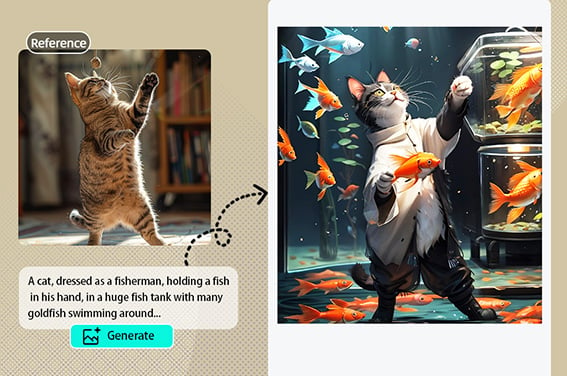
ภาพต้นแบบสู่ภาพใหม่
ใช้ภาพอ้างอิงเพื่อกำหนดทิศทางให้ภาพใหม่
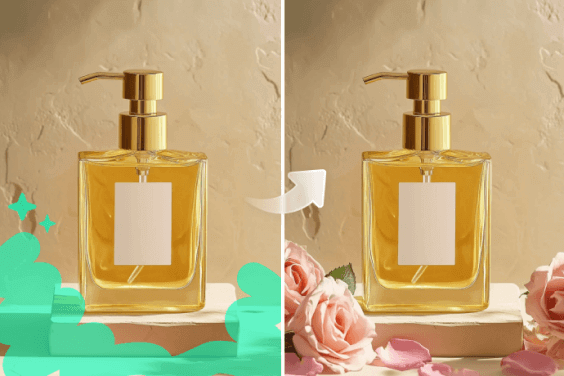
เติมภาพด้วย AI
ปรับแต่งเฉพาะส่วนที่เลือกด้วยเนื้อหาภาพใหม่
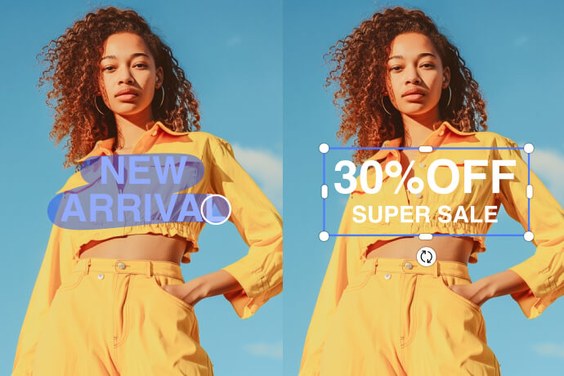
แก้ข้อความในภาพ
ปรับถ้อยคำที่อยู่ภายในภาพต่อได้ทันที
00:00
00:00
ลบพื้นหลัง
แยกวัตถุออกจากฉากหลังเพื่อจัดเลย์เอาต์ใหม่ได้ง่ายขึ้น
00:00
00:00
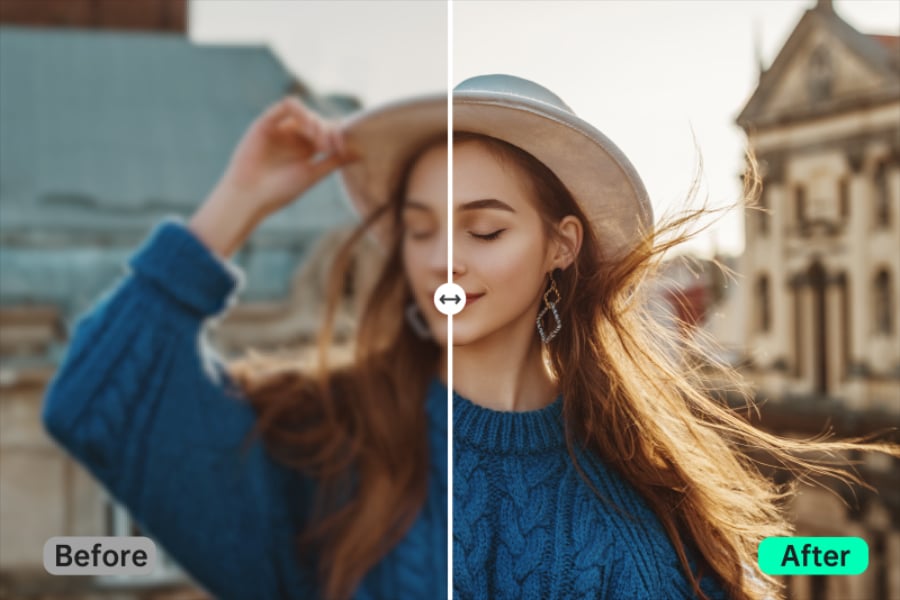
ปรับคุณภาพภาพด้วย AI
ยกระดับรายละเอียดภาพให้ดูชัดและน่าสนใจยิ่งขึ้น
00:00
00:00
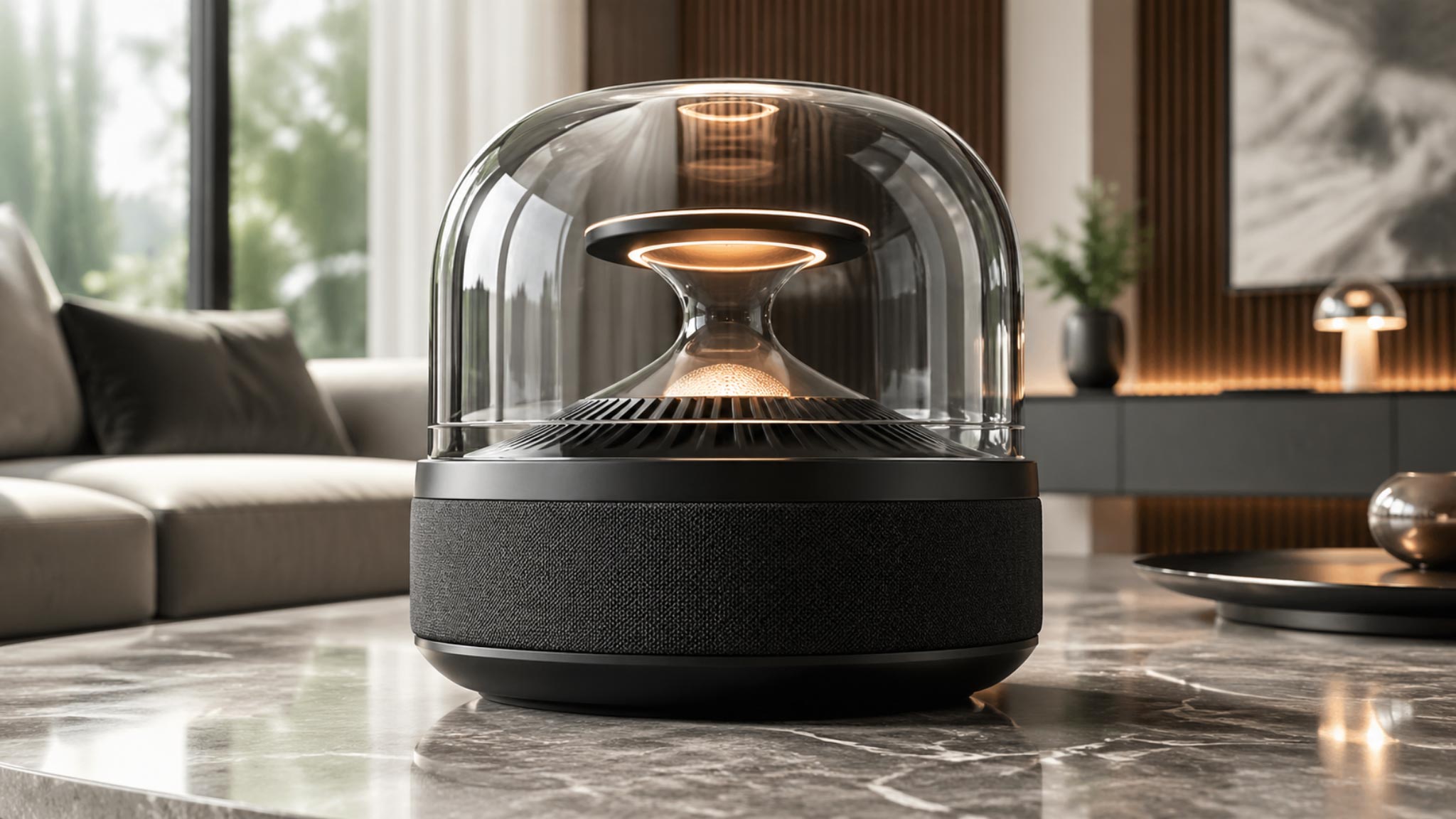
เปลี่ยนภาพเป็นวิดีโอ
ต่อยอดภาพนิ่งให้มีการเคลื่อนไหวมากขึ้น
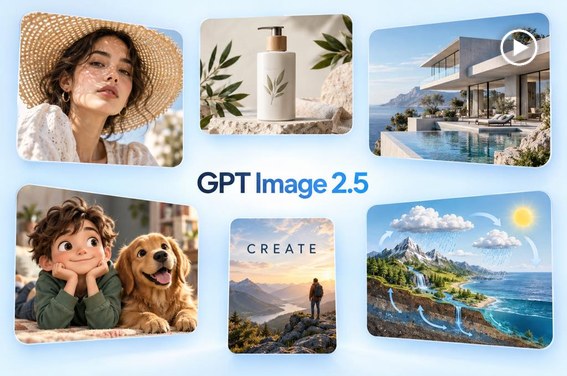
GPT Image 2.5
สร้างภาพและแต่งรูปด้วยโมเดล GPT สำหรับภาพรุ่นก่อนหน้า