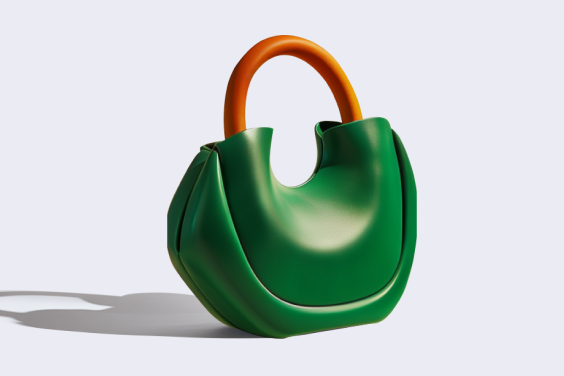
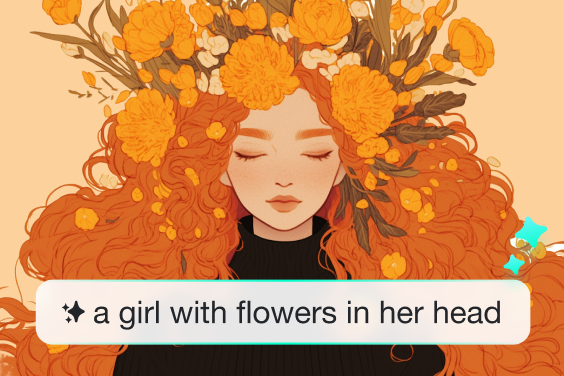
เติมภาพให้สมบูรณ์ด้วย AI จากพรอมต์

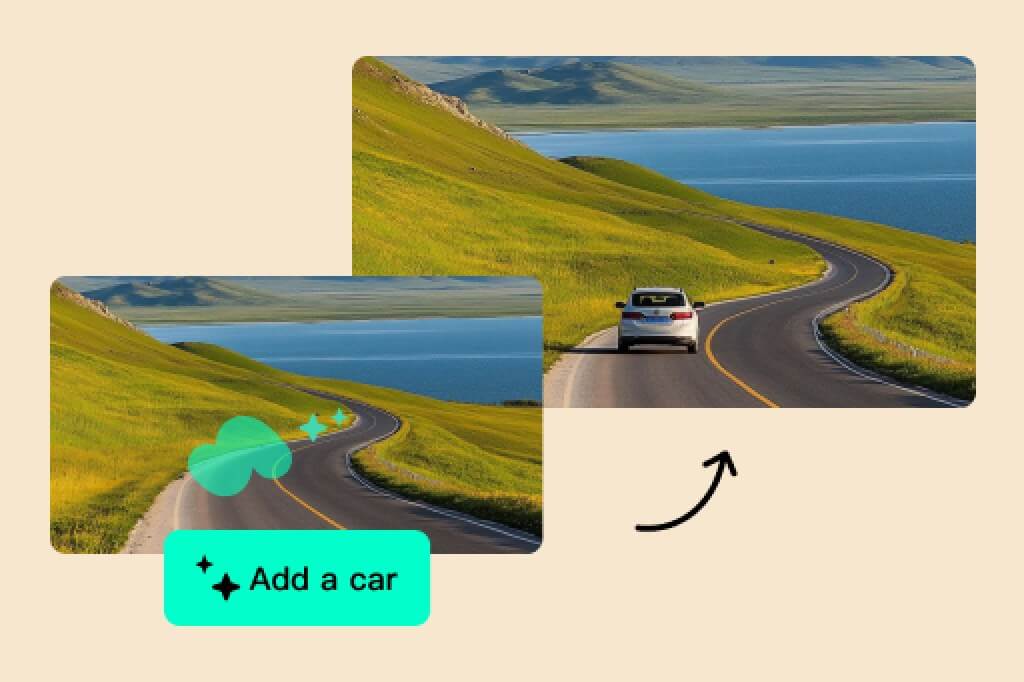
อัปโหลดรูป เลือกพื้นที่ที่ต้องการแก้ไข แล้วบอก AI ว่าต้องการเติม แทนที่ หรือปรับพื้นหลังส่วนใดในภาพ

เติมภาพให้สมบูรณ์ด้วย AI จากพรอมต์
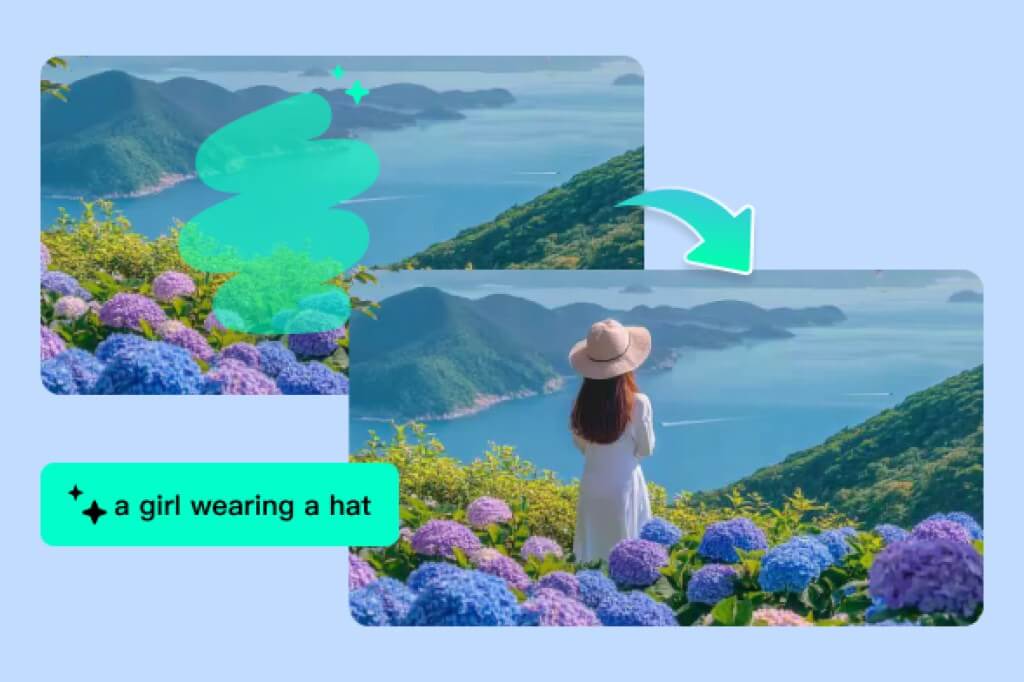
หรือวางรูปภาพที่นี่ วางรูปภาพหรือ URL
ลองกับสิ่งเหล่านี้
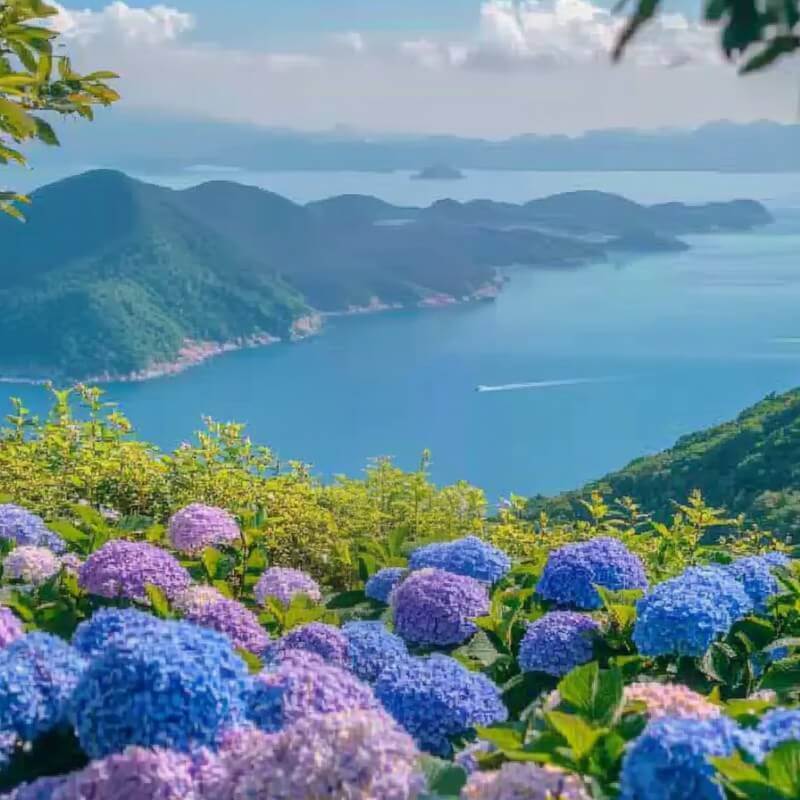
เติมภาพด้วย AI 1
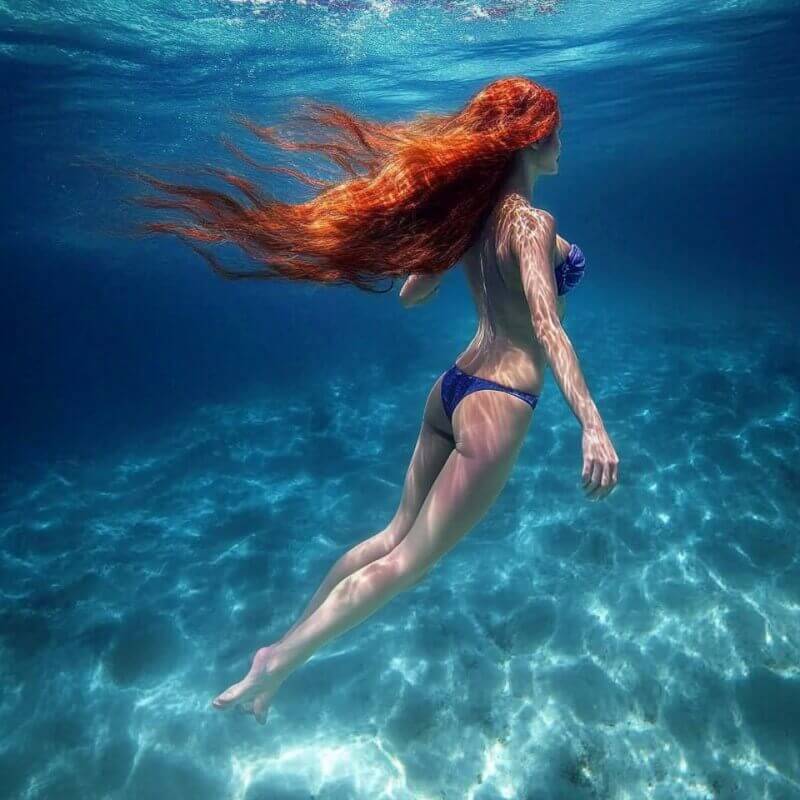
เติมภาพด้วย AI 2
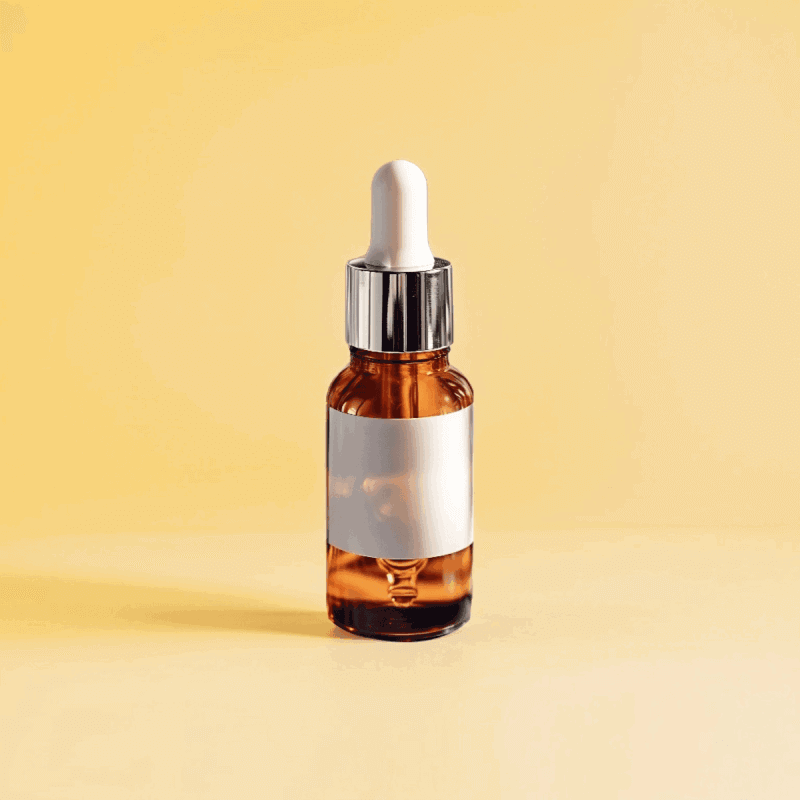
เติมภาพด้วย AI 3
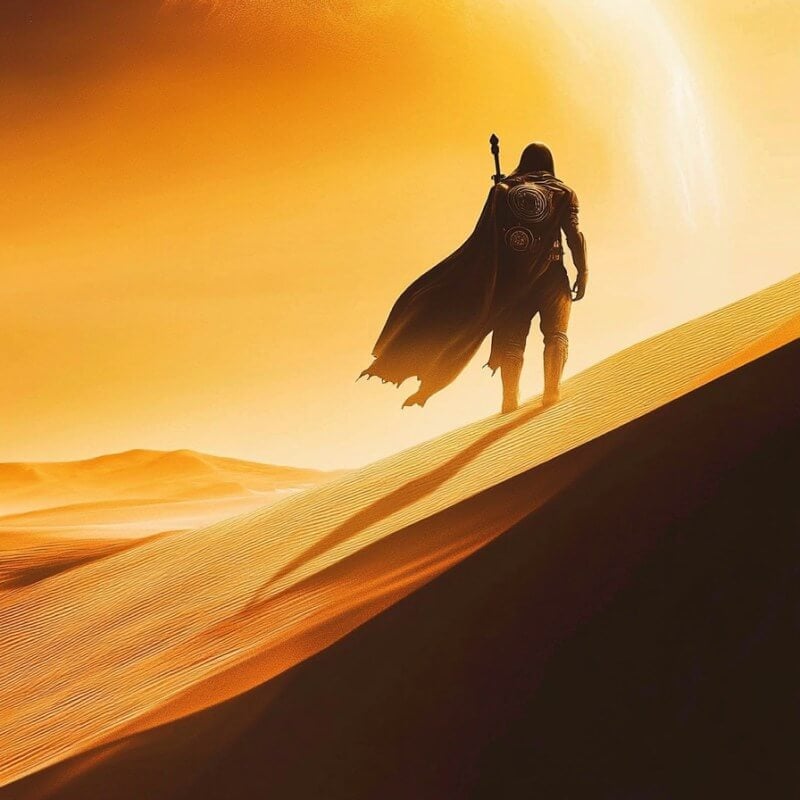
เติมภาพด้วย AI 4
เติมภาพด้วย AI 5
เติมภาพให้สมบูรณ์ด้วย AI จากพรอมต์
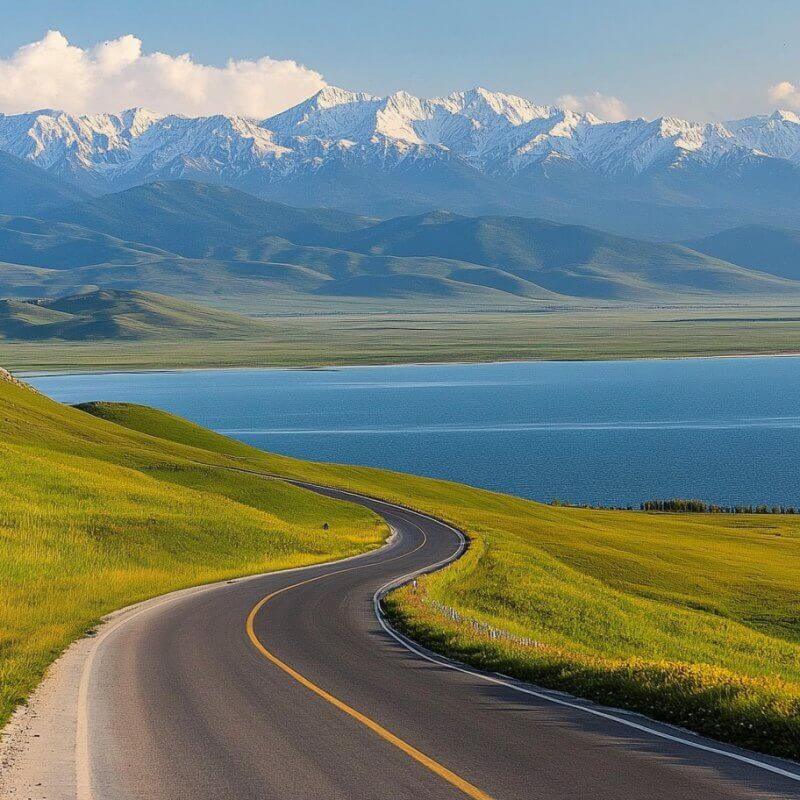
เติมพื้นที่ว่างในภาพด้วยคำสั่งที่ชัดเจน

เติมพื้นที่ว่างในภาพด้วยคำสั่งที่ชัดเจน

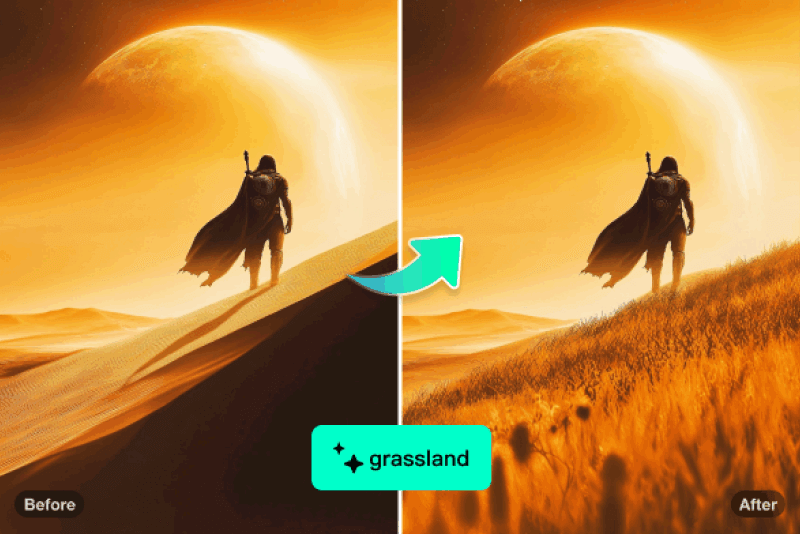
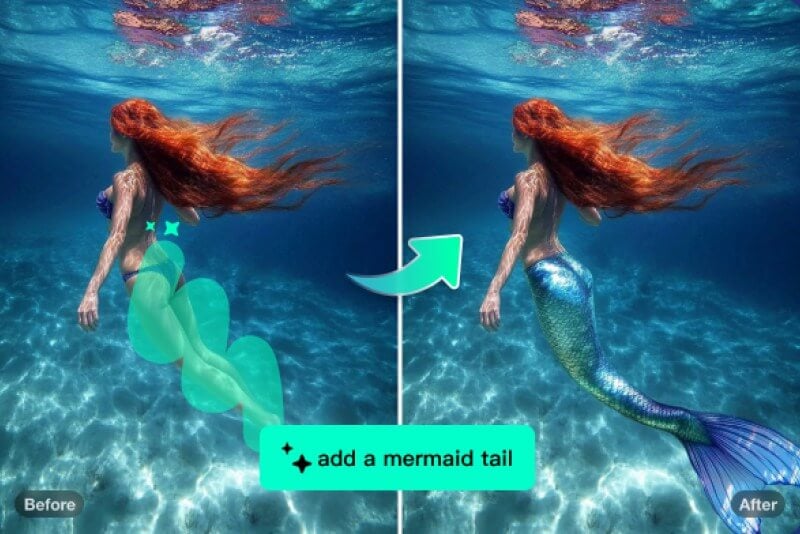
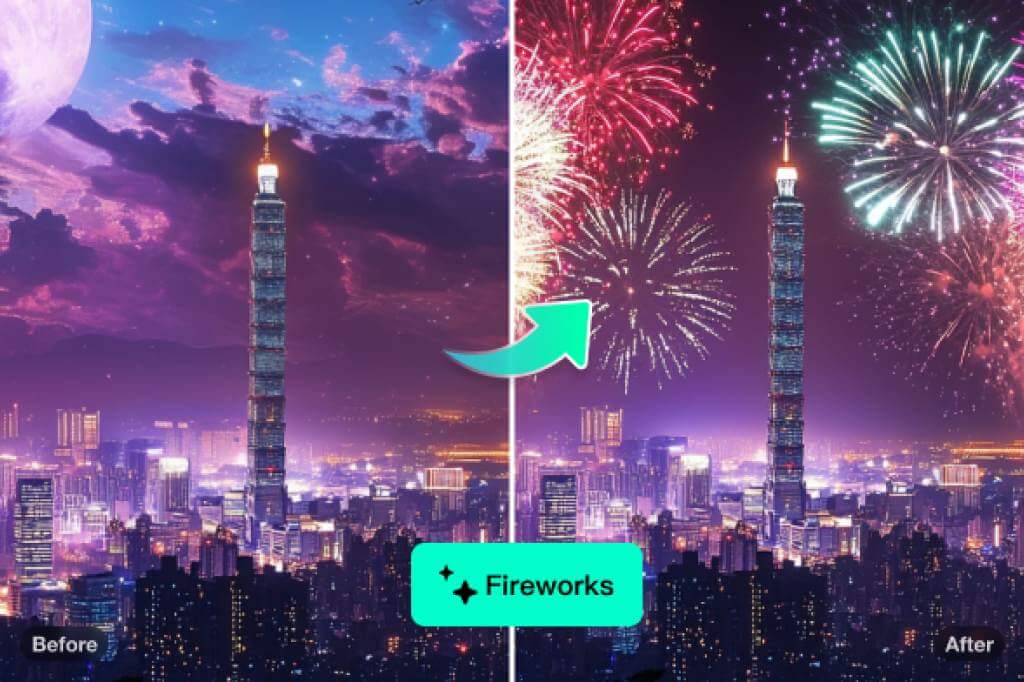
หากภาพถูกครอปแล้วเหลือพื้นที่ว่าง หรือมีรายละเอียดบางส่วนที่อยากเพิ่ม ให้เลือกเฉพาะบริเวณนั้นแล้วอธิบายผลลัพธ์ที่ต้องการ เช่น สี วัสดุ แสง หรือฉากหลัง เหมาะกับภาพสินค้าที่ต้องเติมฉากหรือภาพโซเชียลที่ขาดองค์ประกอบเล็ก ๆ ยิ่งพรอมต์ชัด ผลลัพธ์จาก AI เติมภาพก็ยิ่งเข้ากับรูปเดิมมากขึ้น
เติมภาพฟรี
เปลี่ยนองค์ประกอบในภาพสินค้าโดยไม่ต้องถ่ายใหม่

เปลี่ยนองค์ประกอบในภาพสินค้าโดยไม่ต้องถ่ายใหม่

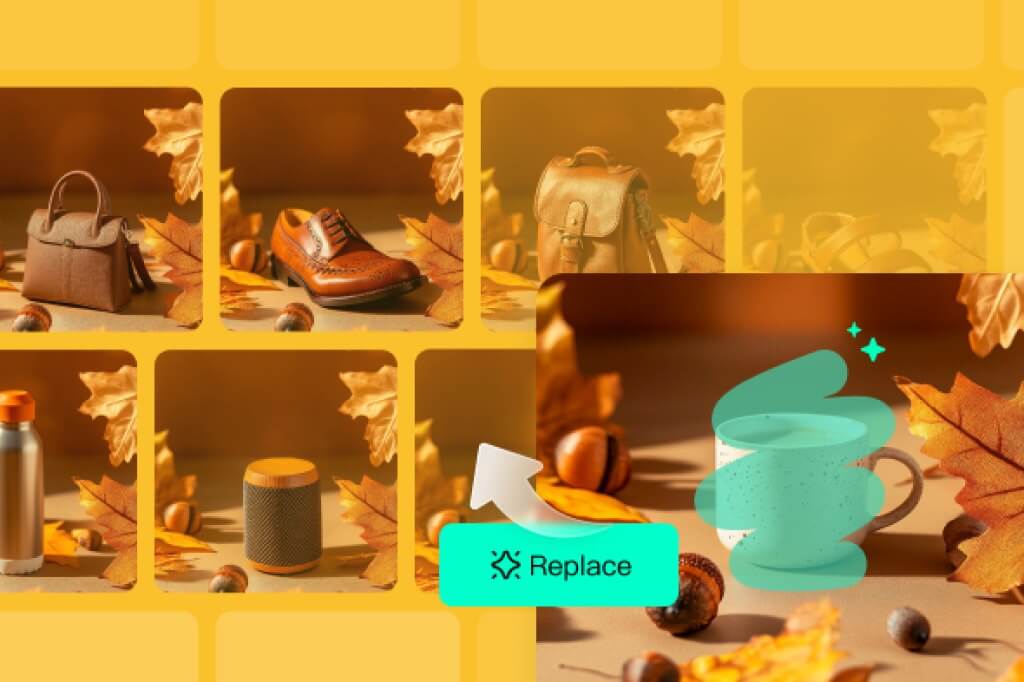
ใช้ AI เติมภาพเพื่อเปลี่ยนพร็อพ พื้นหลังบางส่วน หรือวัตถุเล็ก ๆ ในภาพสินค้าได้อย่างรวดเร็ว โดยไม่ต้องถ่ายภาพใหม่ทั้งชุด หากต้องการลบวัตถุแล้วใส่สิ่งใหม่แทนโดยตรง ให้ลองใช้ แทนที่วัตถุด้วย AI ร่วมด้วย เพื่อคุมตำแหน่งและผลลัพธ์ได้ชัดขึ้น
แทนที่วัตถุ
เติมพื้นหลังและขอบภาพให้ดูต่อเนื่อง

เติมพื้นหลังและขอบภาพให้ดูต่อเนื่อง

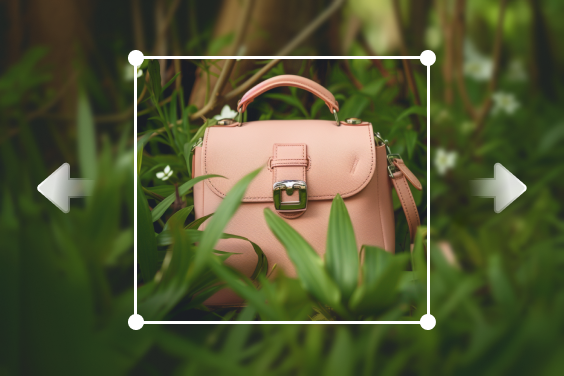
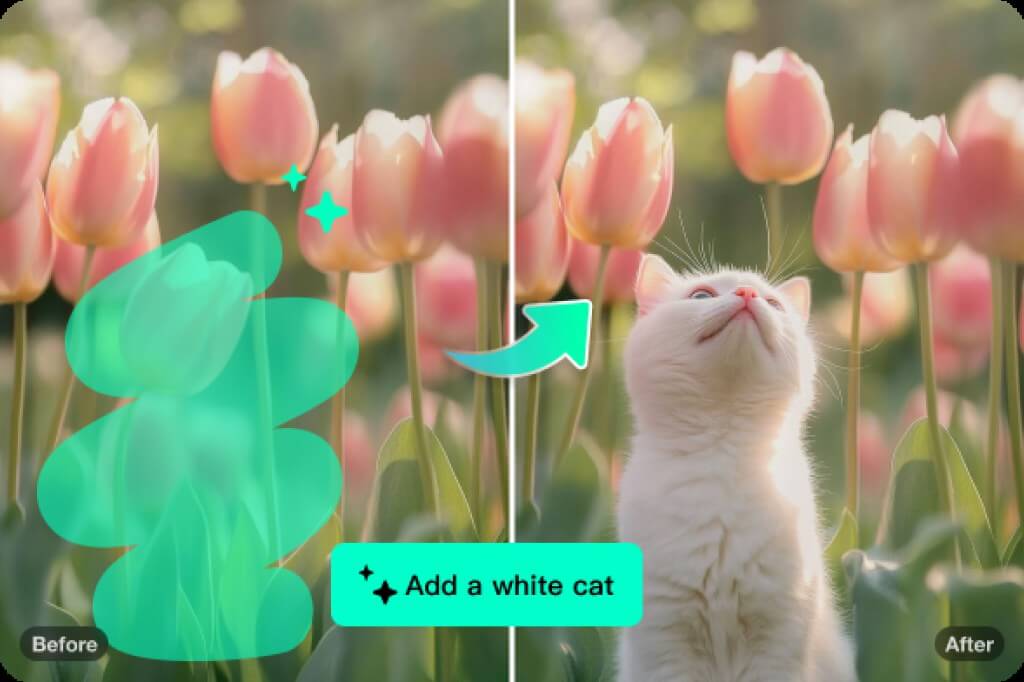
เมื่อพื้นหลังขาดหาย มุมภาพดูโล่ง หรือองค์ประกอบยังไม่สมบูรณ์ ให้เลือกพื้นที่แล้วอธิบายพื้นหลังที่ต้องการ วิธีนี้เหมาะกับการซ่อมบางส่วนในกรอบภาพเดิม หากต้องการขยายภาพออกนอกกรอบเดิม ให้ใช้ ขยายภาพด้วย AI เพื่อเติมพื้นที่ใหม่รอบภาพ
อัปโหลดรูปภาพ
ตรวจผลลัพธ์และแก้เฉพาะจุด

ตรวจผลลัพธ์และแก้เฉพาะจุด

เริ่มจากเลือกพื้นที่เล็ก ๆ ก่อน แล้วสร้างหลายเวอร์ชันเพื่อเทียบขอบ แสง และสัดส่วน ตรวจว่ารอยต่อหรือรายละเอียดใหม่เข้ากับรูปเดิมหรือไม่ หากต้องการลบสิ่งรบกวนโดยไม่สร้างเนื้อหาใหม่ ให้ใช้ ยางลบ AI แทนการเติมภาพ

อัปโหลดภาพ

เครื่องมือ AI ที่ใช้ต่อกับการแก้ไขรูปภาพ

วิธีเติมภาพให้สมบูรณ์ด้วย AI

เลือกพื้นที่ให้พอดีและเขียนพรอมต์ให้ชัด เพื่อให้ AI เติมภาพได้กลมกลืนกับรูปเดิมและลดการแก้ซ้ำ

อัปโหลดรูปภาพ
1

1 อัปโหลดรูปภาพ

เปิดหน้า AI เติมภาพของ insMind แล้วคลิกอัปโหลดรูปภาพ เลือกรูปที่ต้องการเติมพื้นที่ว่าง แก้พื้นหลัง หรือเปลี่ยนบางส่วนของภาพ
เลือกพื้นที่ที่จะแก้ไข
2

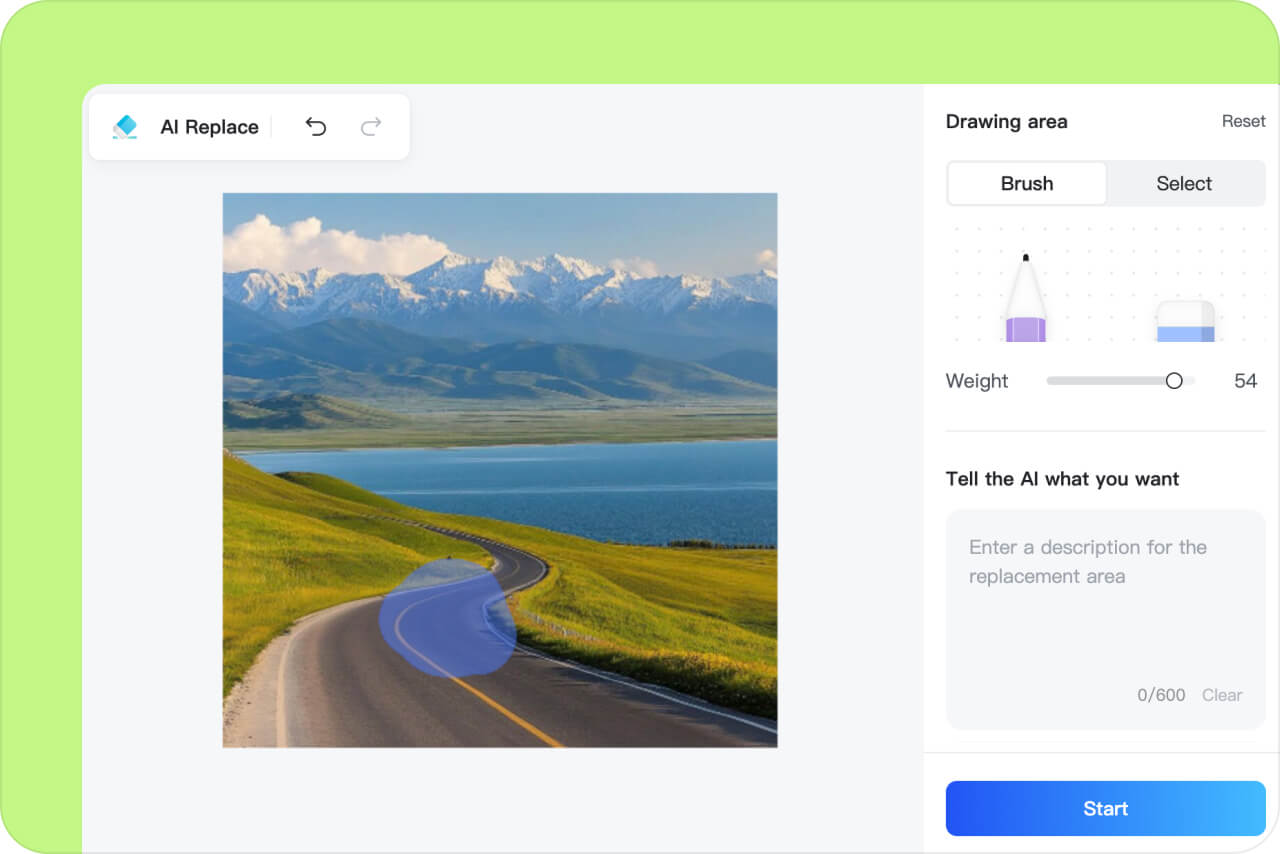
2 เลือกพื้นที่ที่จะแก้ไข

ใช้แปรงทำเครื่องหมายเฉพาะบริเวณที่ต้องการเติมหรือแทนที่ อย่าเลือกพื้นที่กว้างเกินไป เพราะอาจทำให้ส่วนอื่นของภาพเปลี่ยนไปด้วย
เขียนพรอมต์ให้ AI
3

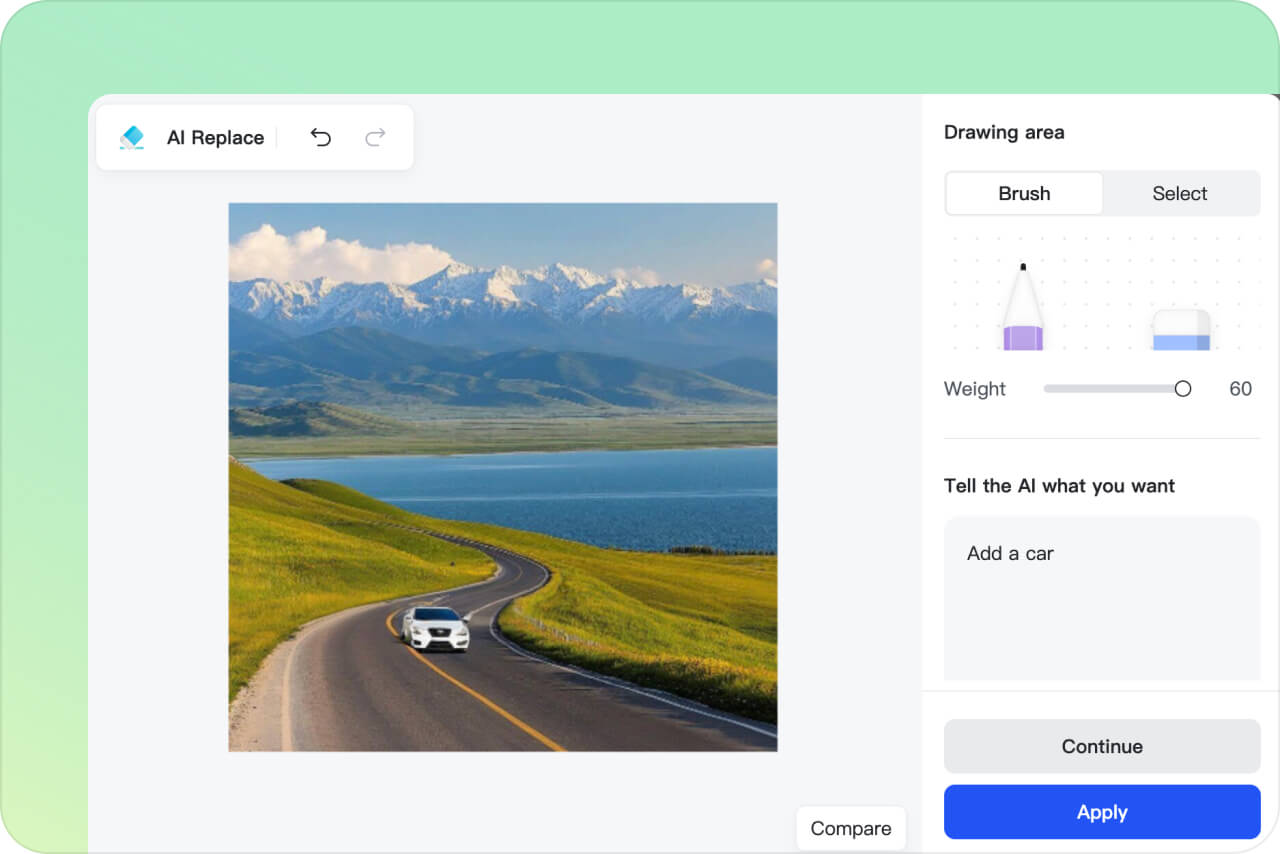
3 เขียนพรอมต์ให้ AI

อธิบายสิ่งที่ต้องการ เช่น วัตถุ สี วัสดุ แสง หรือฉากหลัง คำสั่งที่เฉพาะเจาะจงจะช่วยให้ AI เติมภาพได้แม่นยำขึ้น
สร้าง ตรวจดู และดาวน์โหลด
4

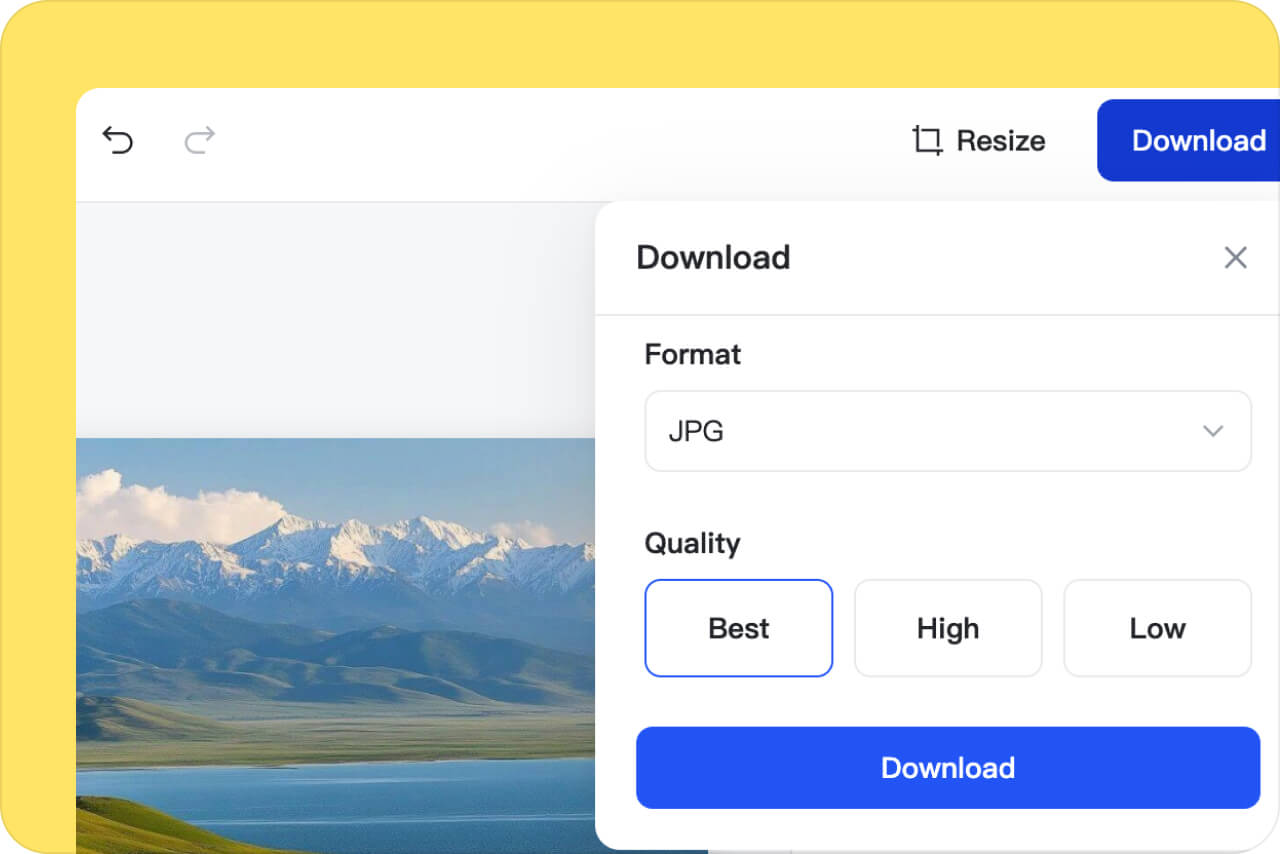
4 สร้าง ตรวจดู และดาวน์โหลด

คลิกเริ่มเพื่อสร้างผลลัพธ์ ตรวจขอบ แสง และสัดส่วน หากยังไม่พอดีให้ปรับพื้นที่หรือพรอมต์แล้วสร้างใหม่ จากนั้นดาวน์โหลดรูปสุดท้าย

ใช้ AI เติมภาพกับรูปสินค้า งานออกแบบ และโซเชียล

แก้เฉพาะจุดที่ต้องการ โดยยังคงตัวแบบหลัก พื้นที่สำคัญ และสไตล์ของภาพเดิมไว้
ภาพสินค้าสำหรับอีคอมเมิร์ซ
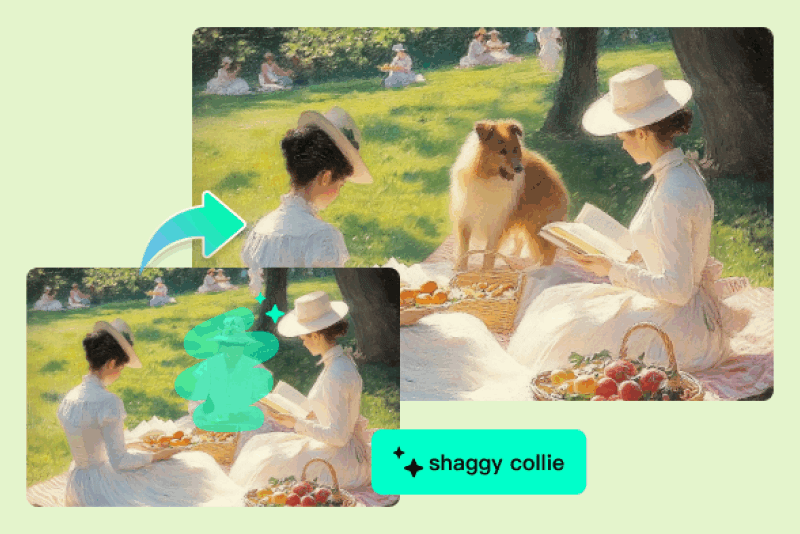
ภาพสินค้าสำหรับอีคอมเมิร์ซ

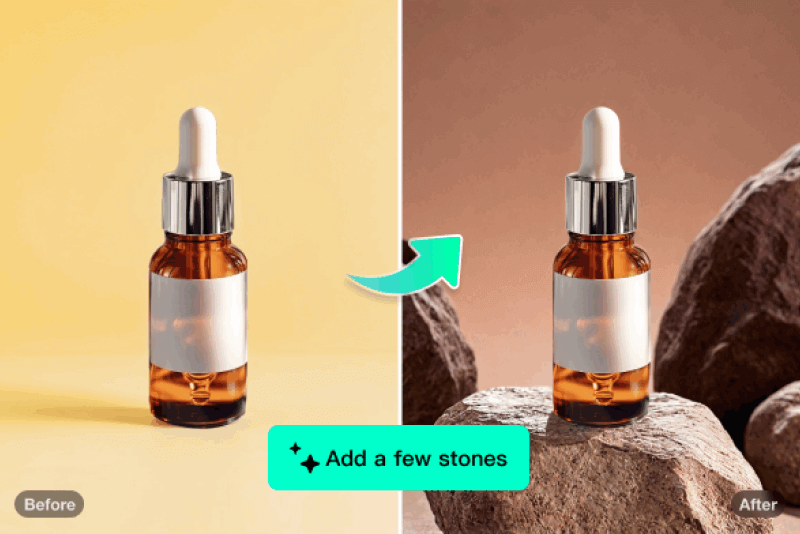
ปรับพื้นหลัง เติมพื้นที่ว่าง หรือแทนที่พร็อพเล็ก ๆ โดยยังคงตัวสินค้าไว้เหมือนเดิม เหมาะกับภาพที่เกือบพร้อมใช้งานแต่ยังมีจุดที่ต้องแก้
งานออกแบบและภาพคอนเซปต์

งานออกแบบและภาพคอนเซปต์

เติมรายละเอียดในโปสเตอร์ มู้ดบอร์ด หรือภาพประกอบ เพื่อทดลองไอเดียหลายแบบก่อนทำงานขั้นสุดท้าย
ภาพเกม วิดีโอ และฉากคอนเซปต์

ภาพเกม วิดีโอ และฉากคอนเซปต์

เพิ่มพร็อพ แสง หรือองค์ประกอบฉากให้ภาพดูสมบูรณ์ขึ้น ระบุบรรยากาศ มุมมอง และระยะชัดเจนเพื่อให้ผลลัพธ์เข้ากับภาพเดิม
คอนเทนต์โซเชียลมีเดีย

คอนเทนต์โซเชียลมีเดีย

แก้มุมภาพที่ว่างเกินไป ลบจุดรบกวน หรือเติมรายละเอียดเล็ก ๆ ก่อนโพสต์ เหมาะกับภาพปก โฆษณา และรูปโปรไฟล์

ทำไมควรใช้ AI เติมภาพของ insMind?

แก้รูปออนไลน์ได้ทันที

แก้รูปออนไลน์ได้ทันที

ไม่ต้องติดตั้งโปรแกรม เพียงอัปโหลดรูป เลือกพื้นที่ แล้วใช้พรอมต์เพื่อเติมหรือแก้ไขภาพในเบราว์เซอร์
แก้เฉพาะจุดโดยไม่ต้องทำใหม่ทั้งภาพ

แก้เฉพาะจุดโดยไม่ต้องทำใหม่ทั้งภาพ

ใช้กับพื้นที่ว่าง พื้นหลังบางส่วน หรือรายละเอียดเล็ก ๆ ที่ต้องการปรับ โดยยังคงองค์ประกอบหลักของรูปไว้
ต่อยอดด้วยเครื่องมือที่เกี่ยวข้อง

ต่อยอดด้วยเครื่องมือที่เกี่ยวข้อง

หลังเติมภาพแล้ว สามารถใช้เครื่องมือลบพื้นหลัง ขยายภาพ หรือเพิ่มคุณภาพภาพเพื่อปรับงานให้พร้อมใช้งานมากขึ้น

คำถามที่พบบ่อยเกี่ยวกับ AI เติมภาพ

AI เติมภาพให้สมบูรณ์คืออะไร?

insmind expand icon
เป็นฟีเจอร์ที่ใช้ AI สร้างหรือเติมเนื้อหาในพื้นที่ที่คุณเลือกในรูปภาพ เช่น เติมพื้นหลัง แทนที่วัตถุ หรือแก้พื้นที่ว่างหลังการครอป

ทำอย่างไรให้ผลลัพธ์ดูเป็นธรรมชาติ?

insmind expand icon
เลือกพื้นที่เท่าที่จำเป็น และเขียนพรอมต์ให้ชัดเจน เช่น สี วัสดุ แสง และฉากหลัง หากผลลัพธ์ยังไม่เข้ากับรูปเดิม ให้ลดพื้นที่เลือกหรือปรับคำสั่งแล้วสร้างใหม่

เติมภาพด้วย AI ฟรีได้ไหม?

insmind expand icon
คุณสามารถเริ่มใช้ AI เติมภาพของ insMind ออนไลน์ได้ฟรี หากต้องใช้ภาพเชิงพาณิชย์หรือดาวน์โหลดคุณภาพสูง ควรตรวจสอบตัวเลือกบัญชีและสิทธิ์การใช้งานก่อนเผยแพร่

ต้องติดตั้งโปรแกรมหรือไม่?

insmind expand icon
ไม่จำเป็น เครื่องมือทำงานผ่านเว็บเบราว์เซอร์ คุณอัปโหลดรูป เลือกพื้นที่ เขียนพรอมต์ และสร้างผลลัพธ์ได้จากหน้าเว็บ

ต่างจากเครื่องมือขยายภาพด้วย AI อย่างไร?

insmind expand icon
AI เติมภาพเหมาะกับการแก้พื้นที่ที่เลือกในรูป ส่วนเครื่องมือขยายภาพด้วย AI เหมาะกับการต่อขอบภาพหรือเพิ่มพื้นที่รอบรูปให้กว้างขึ้น

เครื่องมือ AI ที่ใช้ต่อหลังเติมภาพ

ลบสิ่งรบกวน ขยายภาพ ปรับความคมชัด หรือสร้างภาพใหม่ต่อจากงานที่เติมด้วย AI แล้ว
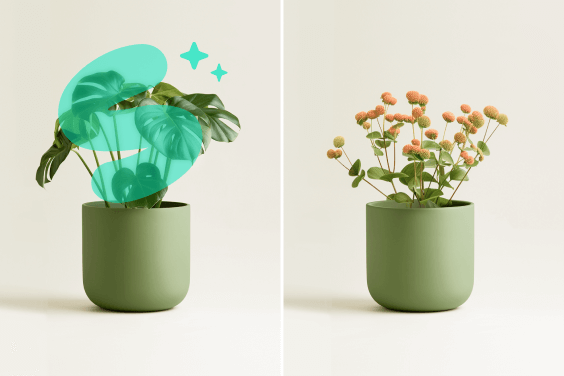
แทนที่วัตถุด้วย AI
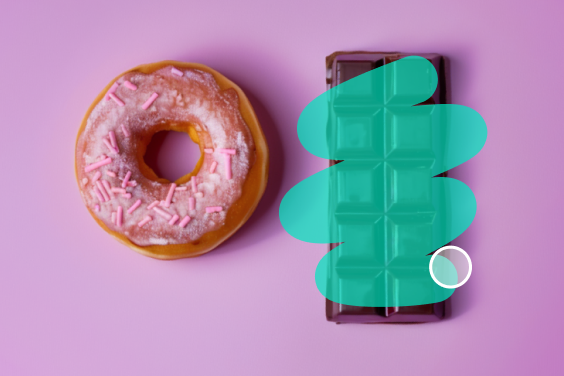
แทนที่วัตถุด้วย AI

ลบวัตถุที่ไม่ต้องการ แล้วใส่องค์ประกอบใหม่ด้วย AI เหมาะเมื่อการเติมภาพอย่างเดียวไม่ตรงโจทย์
ยางลบ AI

ยางลบ AI

ลบวัตถุ คน ข้อความ หรือสิ่งรบกวน โดยไม่ต้องสร้างเนื้อหาใหม่ เหมาะกับการเก็บรายละเอียดหลังเติมภาพ
ขยายภาพด้วย AI

ขยายภาพด้วย AI

ต่อขอบภาพและเติมพื้นที่ว่างรอบรูป เหมาะเมื่ออยากขยายกรอบภาพ ไม่ใช่แค่แก้จุดเล็ก ๆ ในภาพ
เพิ่มคุณภาพภาพด้วย AI

เพิ่มคุณภาพภาพด้วย AI

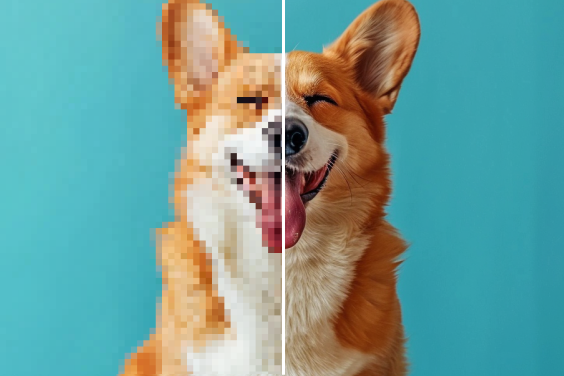
ปรับผลลัพธ์หลังเติมภาพให้คมชัดขึ้น ก่อนนำไปใช้กับสินค้า โฆษณา หรือโพสต์โซเชียล
เพิ่มเงาให้ภาพ

เพิ่มเงาให้ภาพ

เพิ่มเงาที่ดูเป็นธรรมชาติให้ภาพสินค้าและวัตถุที่ตัดพื้นหลังแล้ว ช่วยให้ภาพไม่ดูแบนเกินไป
สร้างรูปภาพด้วย AI

สร้างรูปภาพด้วย AI

สร้างภาพใหม่จากข้อความ เมื่อคุณต้องการไอเดียหรือฉากใหม่ แทนการแก้รูปเดิมทีละจุด