
ลบสิ่งไม่ต้องการออกจากรูปออนไลน์ด้วย AI


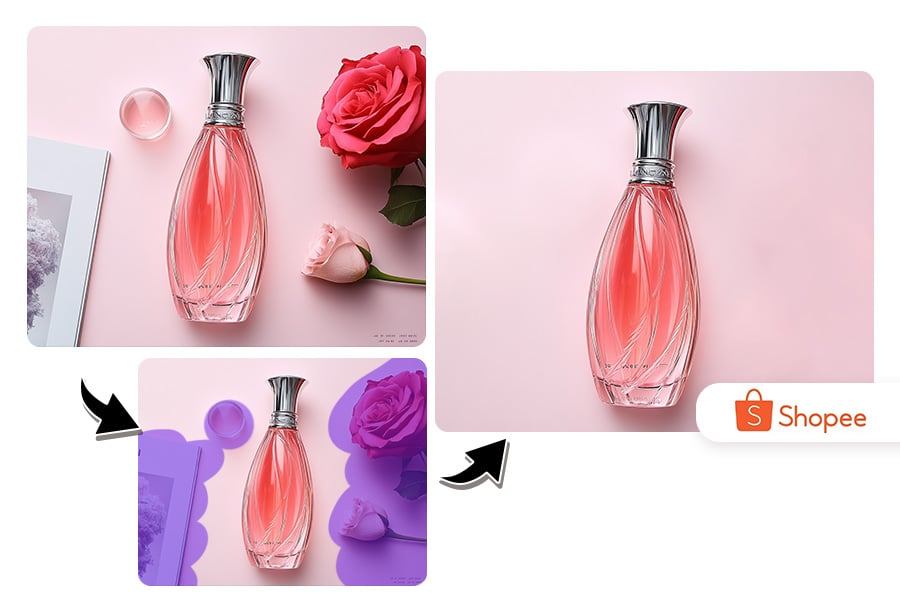
ทำความสะอาดรูปสินค้าโดยไม่ลบรายละเอียดสำคัญ
ลบฝุ่น ป้ายราคา สายไฟ หรือพร็อพที่ดึงสายตาออกจากสินค้า ใช้แปรงขนาดเล็กใกล้ขอบ แล้วตรวจฉลาก แสงสะท้อน และเส้นขอบหลังเติมภาพ
หากปัญหาหลักคือเงา ให้ใช้ ลบเงารูปออนไลน์ง่ายๆ | insMind แยกต่างหาก
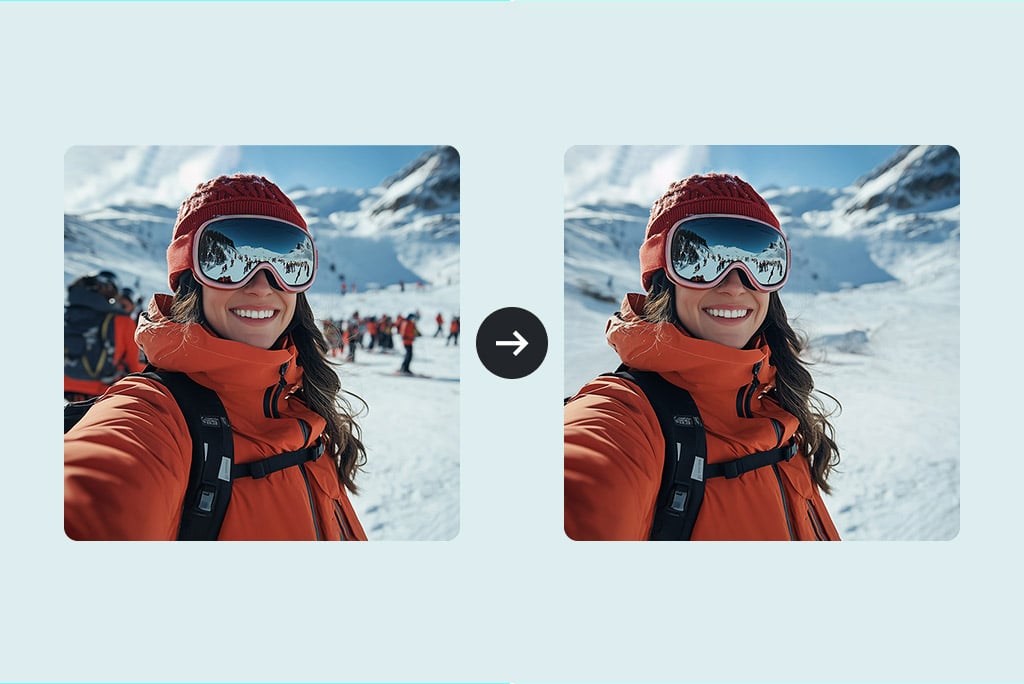
ลบคน วัตถุ และรอยบนกระจกอย่างควบคุมได้
ระบายสิ่งที่ต้องการลบให้ครบ รวมถึงเงาที่เชื่อมต่อถ้าต้องการให้หายไปด้วย สำหรับคราบหรือรอยบนกระจก ให้เลือกเฉพาะคราบและตรวจใบหน้า เส้นกรอบ และฉากหลังที่มองผ่านกระจก
การเลือกเพียงบางส่วนอาจทำให้มีเศษเหลืออยู่

ลบข้อความและลายน้ำด้วยเครื่องมือที่ตรงงาน
ถ้าข้อความหรือวันที่เป็นปัญหาหลัก ให้เปิด ลบข้อความออกจากภาพออนไลน์ | insMind สำหรับลายน้ำ ให้ใช้ ลบลายน้ำออกจากภาพออนไลน์ | insMind เฉพาะรูปที่คุณเป็นเจ้าของหรือได้รับอนุญาตให้แก้ไข
ซูมตรวจลายผ้า ผนัง บรรจุภัณฑ์ และเส้นตรงรอบพื้นที่เติมภาพ
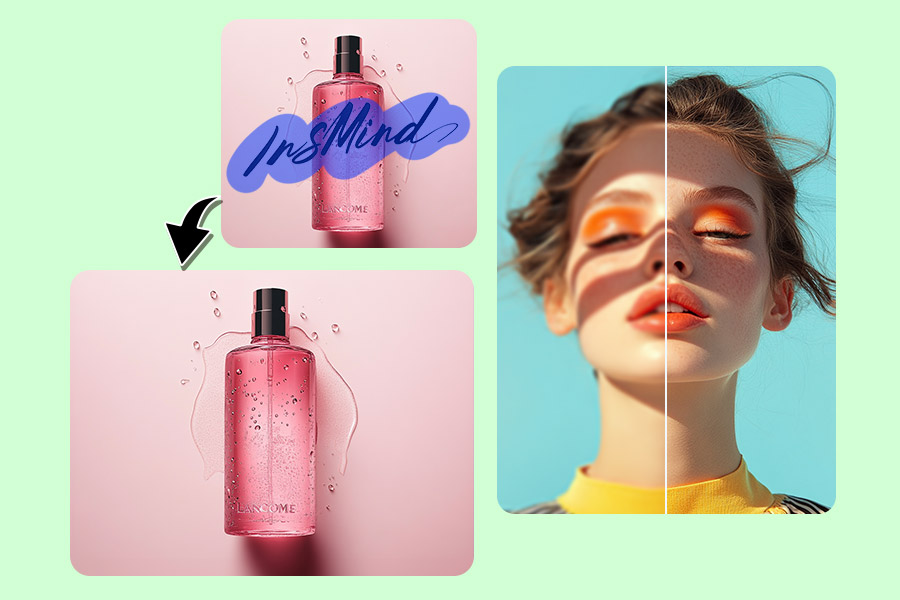
ตรวจผลลัพธ์ก่อนบันทึก
ตรวจขอบ ลายซ้ำ ใบหน้า มือ และเส้นตรง หากรูปทั้งภาพยังไม่คมชัด ให้ใช้ ตัวเพิ่มคุณภาพรูปด้วย AI ออนไลน์ | ทำรูปให้ชัด | insMind หลังลบสิ่งรบกวน เพราะเครื่องมือนี้ไม่ได้เพิ่มความคมชัดให้ทั้งภาพ
วิธีทำความสะอาดรูปภาพออนไลน์

1 อัปโหลดรูป

2 ระบายพื้นที่ที่ต้องการลบให้ครบ
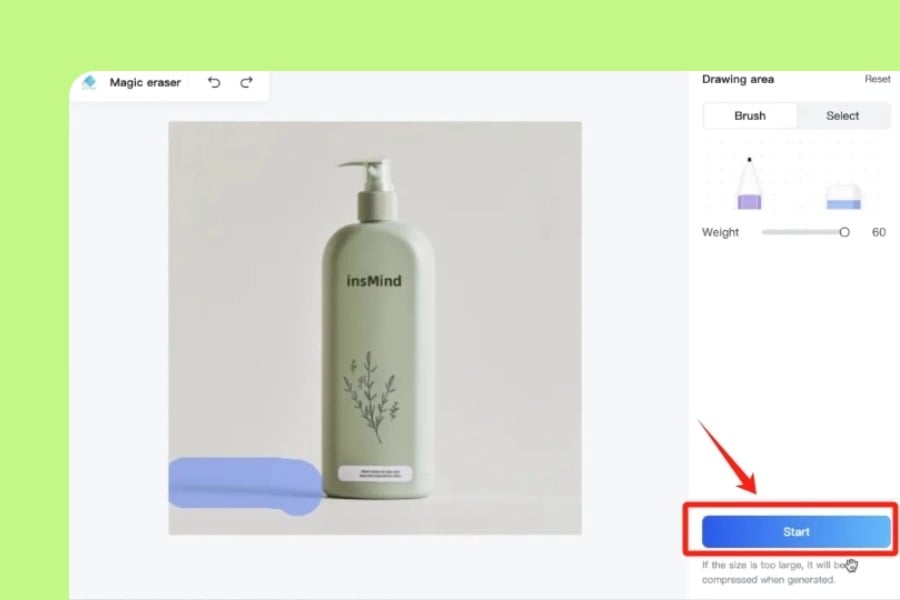
3 เริ่มลบด้วย AI
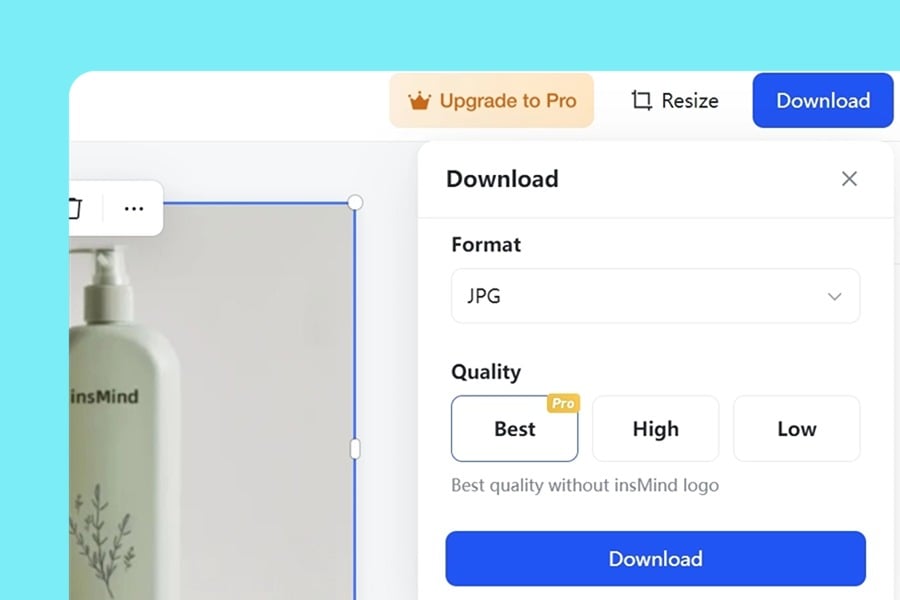
4 ตรวจและดาวน์โหลด


AI ทำความสะอาดรูปสามารถลบอะไรได้บ้าง?
เปรียบเทียบ 4 งานที่พบบ่อย ระบายเฉพาะสิ่งที่ต้องหายไปและตรวจพื้นที่ที่ AI เติมกลับ

ลบวัตถุ
ลบป้าย สายไฟ ถังขยะ ป้ายราคา หรือพร็อพ รวมเงาที่เชื่อมต่อหากต้องการให้หายไปด้วย
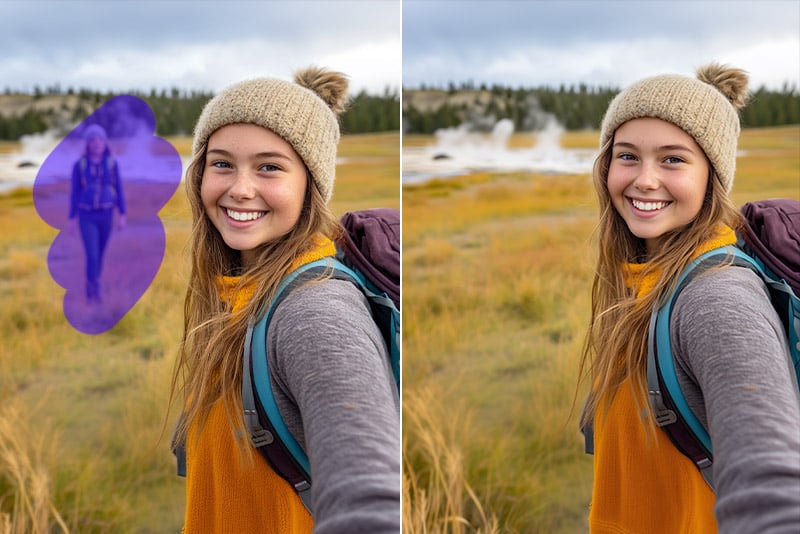
ลบคนในพื้นหลัง
เลือกคนให้ครบ แล้วตรวจใบหน้า เสื้อผ้า อาคาร และพื้นผิวรอบพื้นที่เติมภาพ
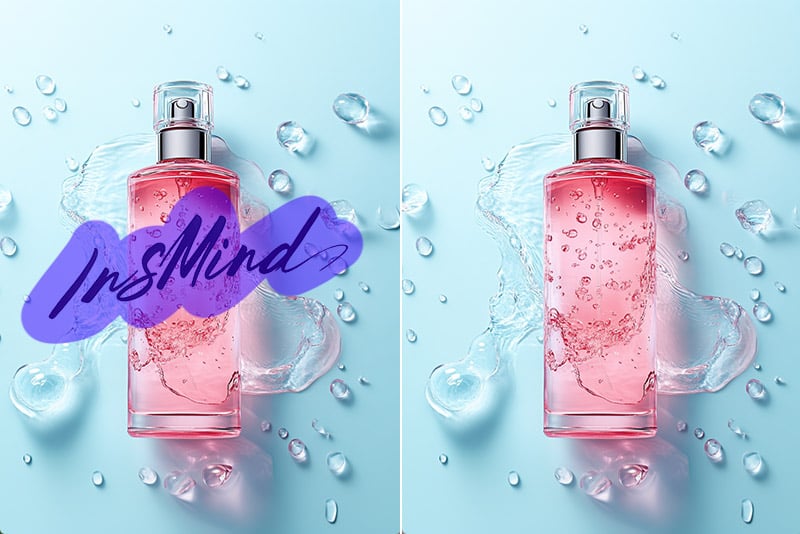
ลบข้อความ
เลือกวันที่ คำบรรยาย หรือข้อความที่มีสิทธิ์แก้ไขให้ครบ แล้วตรวจลายและรายละเอียดด้านหลัง
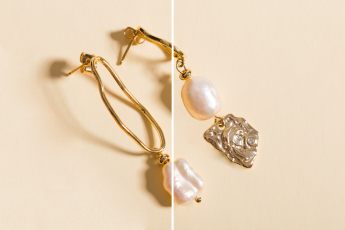
ลบเงาและคราบ
ระบายเงาหรือคราบแยกจากส่วนที่ต้องเก็บ แล้วตรวจจุดสัมผัส พื้นผิว กระจก และความลึกของภาพ
กรณีที่เหมาะกับการทำความสะอาดรูป
เลือกพื้นที่ตามสิ่งที่ต้องหายไป และตรวจรายละเอียดรอบข้างที่ต้องคงเดิม
รูปสินค้า
ลบฝุ่น สติกเกอร์ หรือพร็อพ แล้วตรวจขอบสินค้า ฉลาก และแสงสะท้อน
คนในพื้นหลัง
เลือกคนให้ครบและตรวจใบหน้า เสื้อผ้า และอาคารรอบพื้นที่เติมภาพ
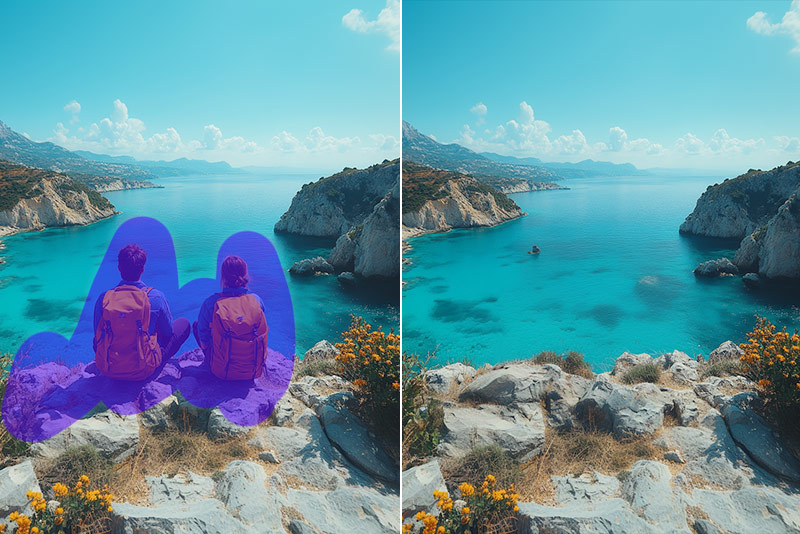
คราบบนกระจก
ระบายเฉพาะคราบ รอยนิ้วมือ หรือจุดรบกวน แล้วตรวจใบหน้า กรอบกระจก และฉากหลัง
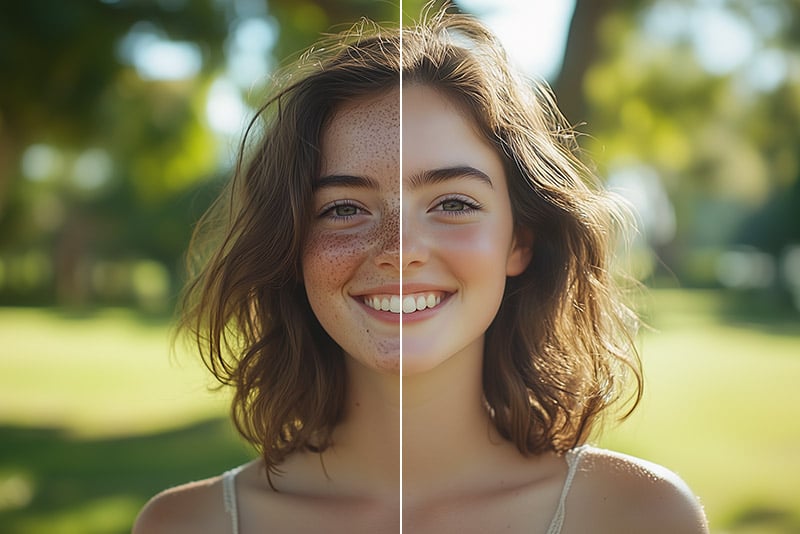
ท่องเที่ยวและวิว
ลบป้าย สายไฟ หรือถังขยะ แล้วตรวจน้ำ ผนัง ใบไม้ และเส้นต่าง ๆ
ข้อความและวันที่
เลือกข้อความที่มีสิทธิ์แก้ไขให้ครบและตรวจลายพื้นหลังที่อยู่ด้านหลัง
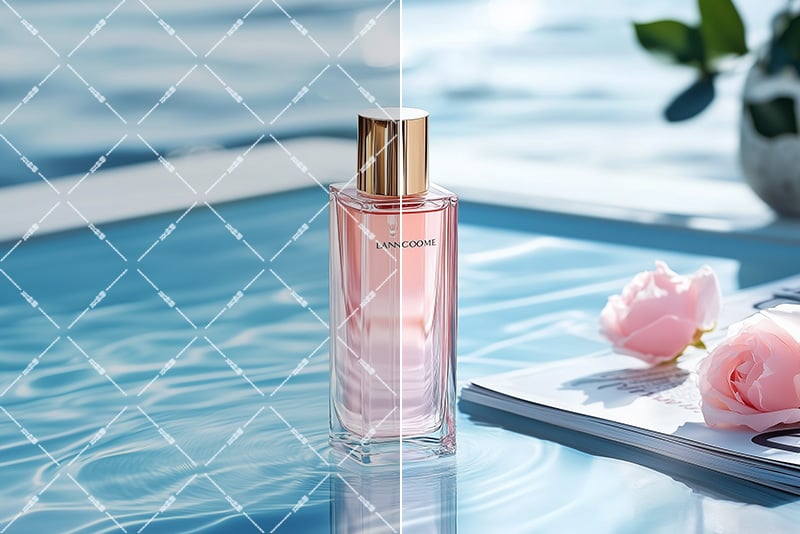
รูปเก่า
ลบจุดฝุ่นหรือคราบเล็ก ๆ แล้วเทียบกับต้นฉบับ ความเสียหายขนาดใหญ่ควรใช้การบูรณะเฉพาะทาง
เหตุผลที่ใช้ insMind ทำความสะอาดรูป

กำหนดพื้นที่ด้วยตัวเอง
แปรงจะระบุบริเวณที่ต้องแก้ไข จึงควรคลุมสิ่งรบกวนให้ครบแต่ไม่กินรายละเอียดข้างเคียง

รองรับสิ่งรบกวนหลายแบบ
ใช้ขั้นตอนเดียวกับวัตถุ คน ข้อความ เงา คราบ และรอย หรือเปลี่ยนไปใช้เครื่องมือเฉพาะเมื่องานซับซ้อน

ตรวจผลก่อนดาวน์โหลด
นอกจากดูว่าสิ่งรบกวนหายไปหรือไม่ ควรตรวจว่าพื้นที่รอบ ๆ ถูกเติมอย่างสมเหตุสมผลด้วย
คำถามเกี่ยวกับการทำความสะอาดรูปภาพ
AI ทำความสะอาดรูปภาพคืออะไร?


ฉันสามารถทำความสะอาดรูปออนไลน์ได้ฟรีหรือไม่?
ลบคราบกระจกในรูปได้อย่างไร?
ลบอะไรออกจากรูปได้บ้าง?
จะลดรอยหลังลบวัตถุได้อย่างไร?
เครื่องมือสำหรับลบรายละเอียดแบบเฉพาะเจาะจง
เลือกเครื่องมือเฉพาะเมื่อสิ่งที่ต้องลบคือข้อความ ลายน้ำ เงา หรือสิ่งรบกวนประเภทใดประเภทหนึ่ง

ลบข้อความออกจากรูป

ลบลายน้ำออกจากรูป

ปรับแต่งรูปภาพด้วย AI

【男性名字'ปรีชา ทุ่มเท'】"เครื่องมือนี้ปฏิวัติวิธีการลบจุดบกพร่องออกจากรูปภาพของผม กระบวนการลบนั้นก็ทำได้อย่างราบรื่น และรูปภาพก็ออกมาดูดีไร้ที่ติครับ"
@Michael