
GPT Image 2.5 สำหรับสร้างภาพด้วย AI
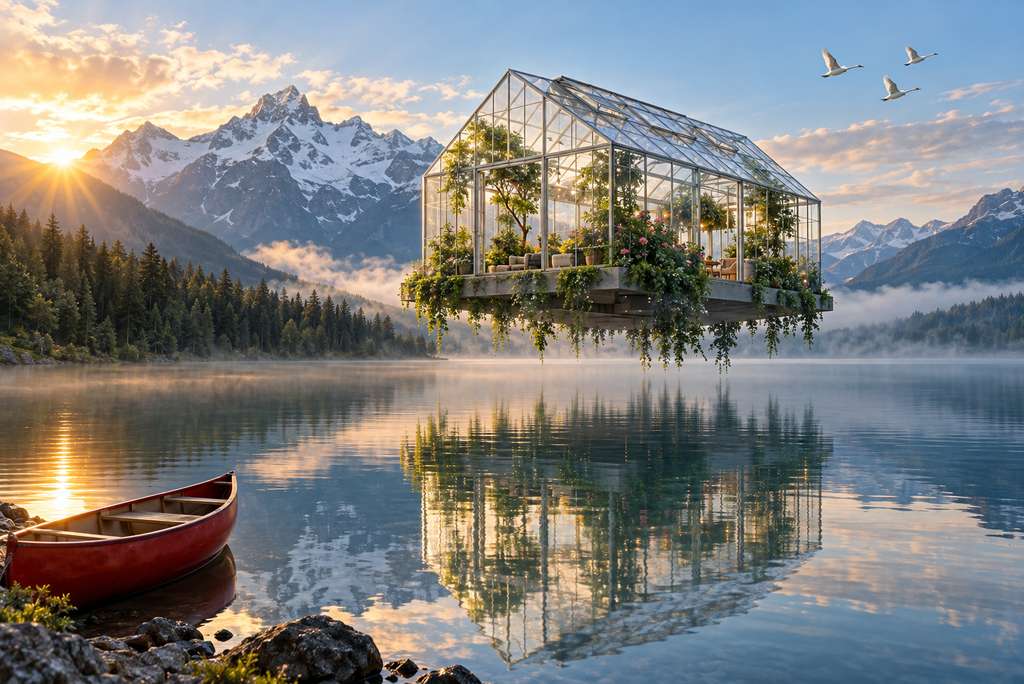
สร้างภาพตามพรอมต์ซับซ้อนได้แม่นยำ
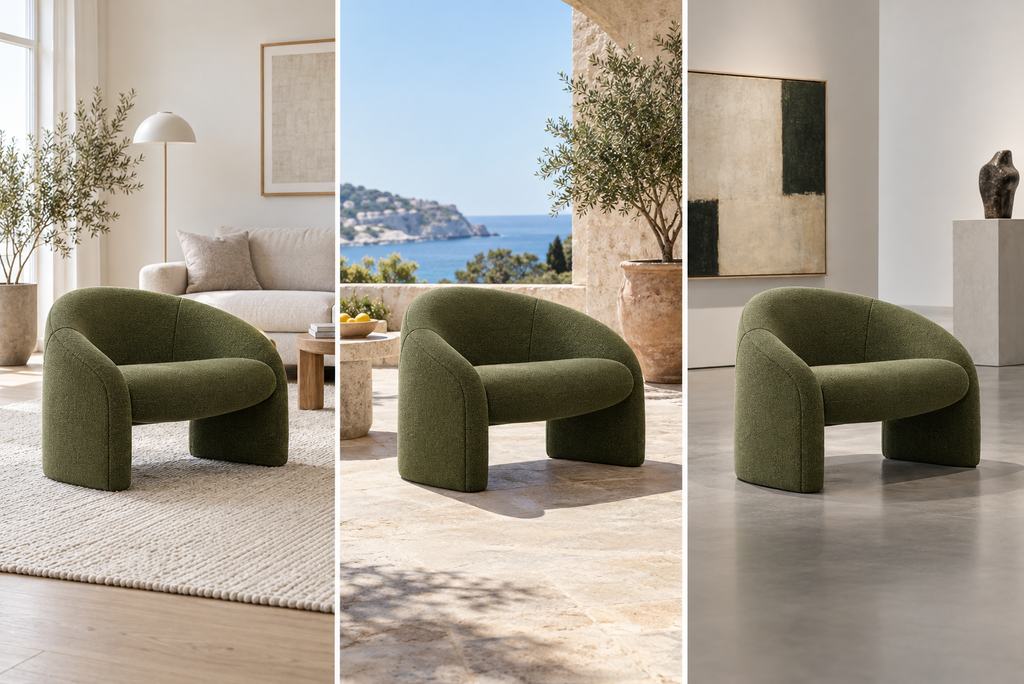
คงตัวแบบเดิมไว้ได้แม้แก้ไขหลายจุด
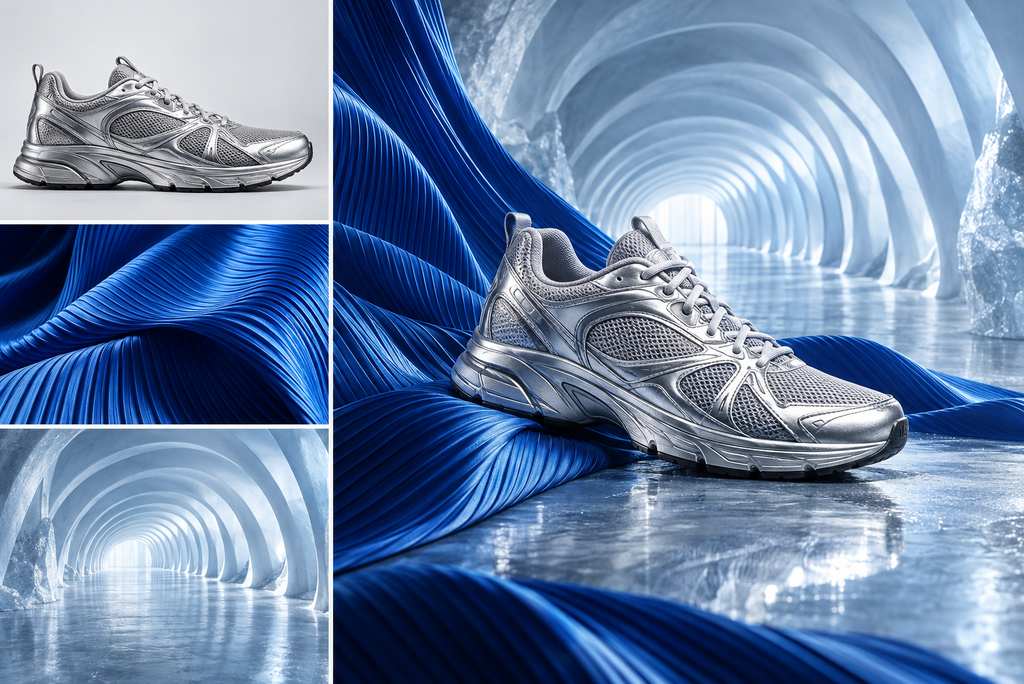
รวมภาพอ้างอิงหลายภาพได้อย่างควบคุมแม่นยำ
สำรวจโมเดลสร้างภาพ AI อื่น ๆ นอกเหนือจาก GPT Image 2.5
วิธีใช้ GPT Image 2.5 บน insMind
ขั้นตอนที่ 1: ใส่คำสั่งหรืออัปโหลดภาพอ้างอิง
อธิบายภาพที่คุณต้องการด้วยภาษาธรรมชาติ หากต้องการคงบุคคลหลัก สินค้า สไตล์ภาพ ชุด หรือองค์ประกอบเดิมไว้ ให้เพิ่มภาพอ้างอิงเข้าไป
ขั้นตอนที่ 2: เลือก GPT Image 2.5
เปิดตัวเลือกโมเดล แล้วเลือก GPT Image 2.5 สำหรับสร้างภาพด้วย AI และแก้ไขภาพอย่างแม่นยำ
ขั้นตอนที่ 3: ระบุผลลัพธ์ที่ต้องการ
ระบุรูปแบบ องค์ประกอบ สี แสง ข้อความที่ต้องการให้แสดงแบบตรงตามต้นฉบับ และรายละเอียดที่ต้องคงไว้ จากนั้นตั้งค่าขนาดหรืออัตราส่วนภาพที่มีให้เลือก
ขั้นตอนที่ 4: สร้าง ปรับแต่ง และดาวน์โหลด
สร้างภาพขึ้นมา ตรวจดูผลลัพธ์ แล้วค่อยสั่งแก้ทีละจุดอย่างชัดเจน เมื่อได้ภาพตรงตามต้องการแล้วก็ดาวน์โหลดไปใช้งานได้เลย
ตัวอย่างการใช้งาน GPT Image 2.5
สร้างภาพคุณภาพพร้อมใช้งานสำหรับการตลาด อีคอมเมิร์ซ งานออกแบบ การเล่าเรื่อง การศึกษา และแอสเซ็ตที่นำกลับไปใช้ซ้ำได้
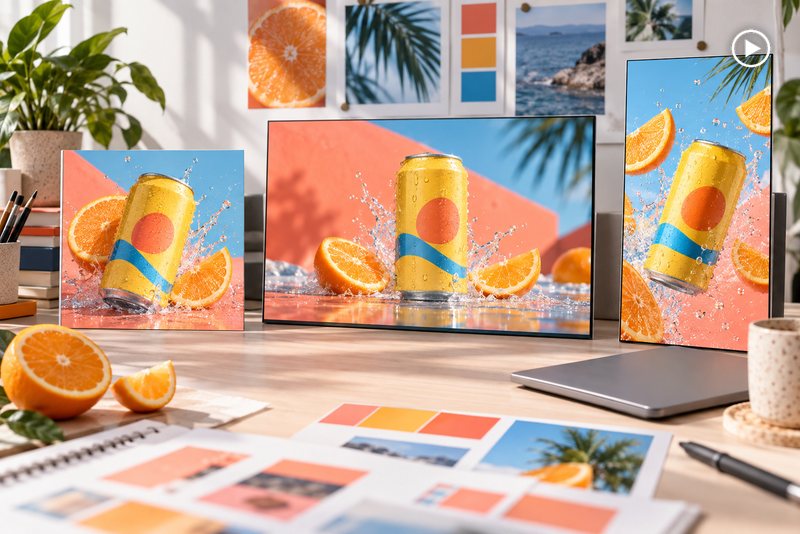
ภาพโฆษณาสำหรับแคมเปญ
เปลี่ยนบรีฟแคมเปญให้เป็นโฆษณาโซเชียล ภาพเปิดตัวสินค้า และชิ้นงานโฆษณาดิสเพลย์ที่ดูเรียบร้อย พร้อมคุมเลย์เอาต์และทิศทางงานให้สม่ำเสมอ
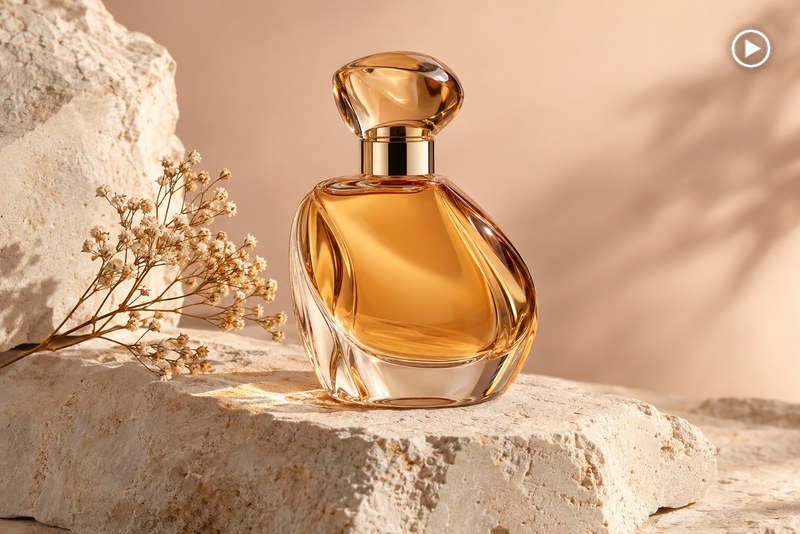
ภาพสินค้าสำหรับอีคอมเมิร์ซ
สร้างภาพสินค้าสไตล์สตูดิโอ ภาพไลฟ์สไตล์ ภาพชุดสินค้า และภาพจัดวางสินค้า โดยคงรายละเอียดวัสดุ เงาสะท้อน และสัดส่วนให้ดูสมจริง
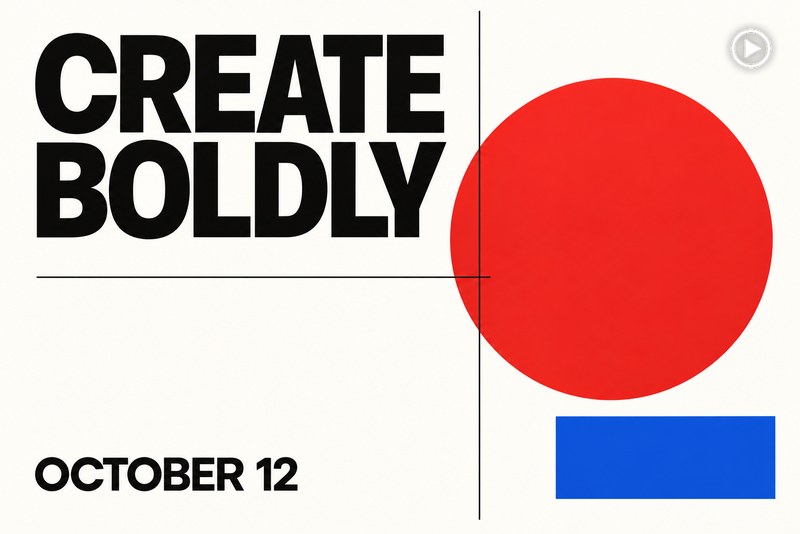
โปสเตอร์และกราฟิกที่มีข้อความจำนวนมาก
ทำโปสเตอร์งานอีเวนต์ กราฟิกโปรโมชัน หน้าปก และป้ายต่าง ๆ พร้อมจัดลำดับข้อมูลให้ชัด และทำข้อความบนภาพให้อ่านง่ายขึ้น
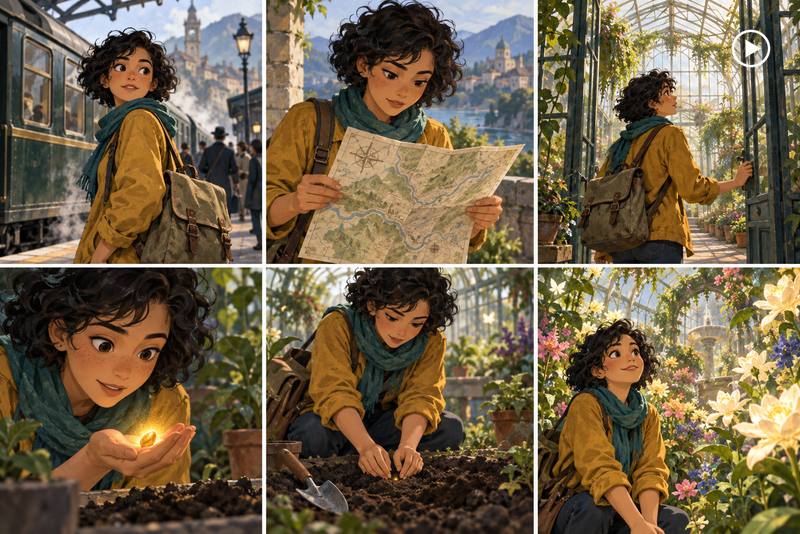
ตัวละครและสตอรี่บอร์ดที่คงเอกลักษณ์เดิม
พัฒนาตัวละครที่ใช้ต่อเนื่องได้ในหลายช่องภาพ แนวคิดแคมเปญ และฉากหลากหลายแบบ โดยยังคงรูปลักษณ์เด่นเฉพาะตัวไว้
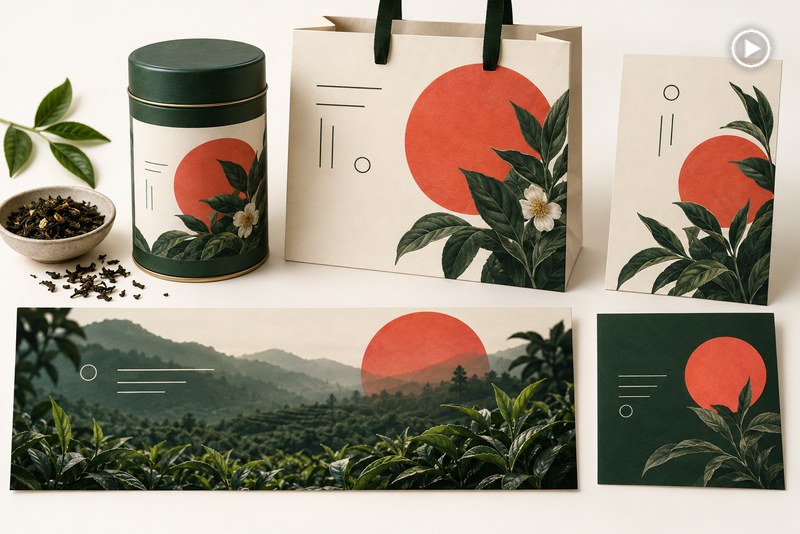
ภาพสำหรับแคมเปญแบรนด์
ทดลองสร้างชุดภาพสำหรับการเปิดตัวและแคมเปญตามฤดูกาล โดยคุมโทนสี บุคคลหรือวัตถุหลัก สินค้า และองค์ประกอบภาพให้ไปในทิศทางเดียวกัน
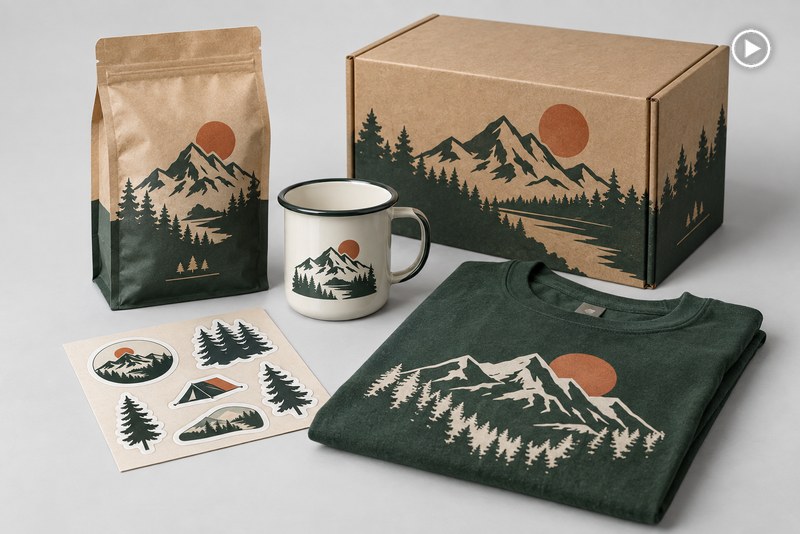
คอนเซ็ปต์บรรจุภัณฑ์และของที่ระลึก
สร้างภาพกล่อง ขวด ฉลาก ของสะสม และสินค้าพรีเมียม แล้วค่อยปรับวัสดุ สี และตำแหน่งงานพิมพ์ให้ละเอียดขึ้น
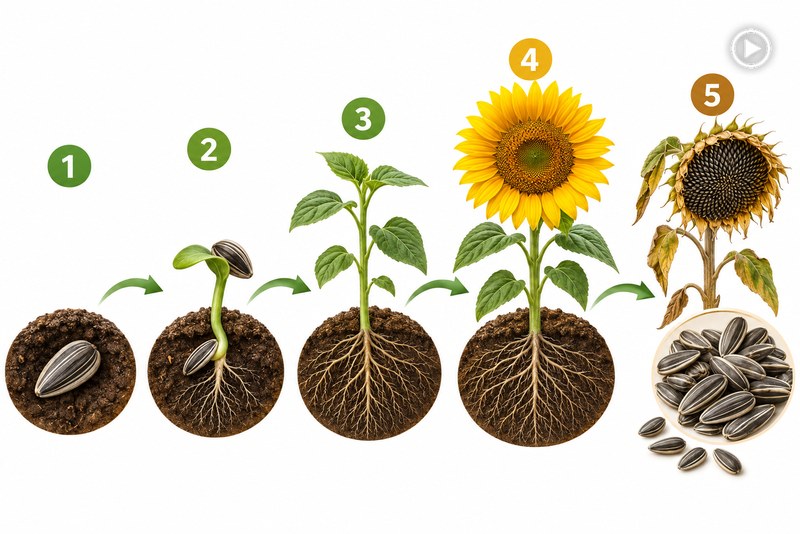
อินโฟกราฟิกเพื่อการศึกษา
เปลี่ยนคำอธิบายให้เป็นไดอะแกรม กราฟิกการเรียนรู้ และภาพอธิบายขั้นตอนที่มีป้ายกำกับชัดเจน พร้อมลำดับข้อมูลที่อ่านและสแกนได้ง่าย
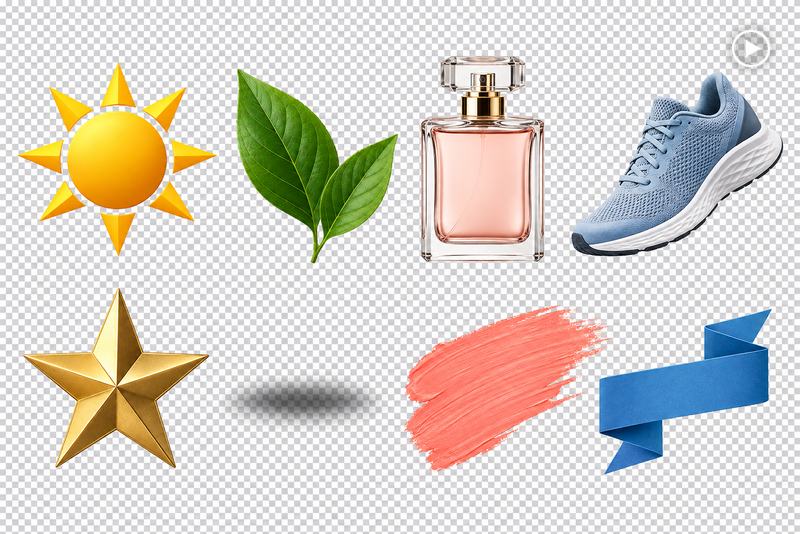
โลโก้พื้นหลังโปร่งใสและแอสเซ็ตงานออกแบบ
เตรียมโลโก้พื้นหลังโปร่งใส ภาพตัดสินค้า และกราฟิกที่นำกลับไปใช้ซ้ำได้ จากนั้นเก็บขอบและพื้นหลังให้เรียบร้อยด้วยเครื่องมือแก้ไขภาพ AI
ทำไมต้องเลือก insMind GPT Image 2.5 เพื่อสร้างภาพด้วย AI

สร้างและแก้ไขภาพได้ในที่เดียว
เริ่มจากการสร้างภาพด้วยพรอมต์ใหม่ ไปจนถึงการแก้ไขจากภาพอ้างอิงได้ในที่เดียว โดยไม่ต้องสลับไปมาระหว่างเครื่องมือสร้างภาพ รีทัช และส่งออกไฟล์หลายตัว

คุมรายละเอียดสำคัญได้แม่นยำ
ระบุข้อความบนภาพ ตำแหน่งวัตถุ แสง วัสดุ องค์ประกอบภาพ และเงื่อนไขการคงลักษณะเดิมของบุคคลหรือวัตถุหลักได้อย่างละเอียดด้วยภาษาธรรมชาติ

เลือกระหว่างความเร็วกับความคมชัดสูงสุด
เลือก Flare เมื่อต้องการลองหลายแบบได้เร็วขึ้น หรือใช้ Sunburst เมื่ออยากเก็บรายละเอียดซับซ้อนและงานผลลัพธ์ขั้นสุดท้ายให้เนี๊ยบยิ่งขึ้น

ปรับภาพทีละขั้นอย่างแม่นยำ
ปรับทีละจุดอย่างชัดเจน พร้อมระบุองค์ประกอบที่ต้องคงไว้เหมือนเดิมทุกครั้ง

สร้างภาพได้หลายรูปแบบ
เตรียมแอสเซ็ตได้หลายรูปแบบ ทั้งภาพสี่เหลี่ยมจัตุรัส แนวนอน แนวตั้ง ความละเอียดสูง หรือพื้นหลังโปร่งใส ให้เหมาะกับแต่ละงาน

ใช้งานได้โดยไม่ต้องตั้งค่าทางเทคนิค
ใช้งาน GPT Image 2.5 ผ่านอินเทอร์เฟซที่ใช้งานง่ายได้เลย โดยไม่ต้องตั้งค่า API หรือสร้างเวิร์กโฟลว์ที่ซับซ้อน
คำถามที่พบบ่อยเกี่ยวกับ insMind GPT Image 2.5 สำหรับการสร้างภาพด้วย AI
GPT Image 2.5 คืออะไร?


GPT Image 2.5 คือโมเดล AI สำหรับสร้างและแก้ไขภาพจากคำสั่งภาษาธรรมชาติ สามารถทำตามบรีฟที่ละเอียด ใช้ภาพอ้างอิง สร้างข้อความบนภาพตามที่ต้องการ และคงรายละเอียดสำคัญของตัวแบบไว้ได้
ใช้งาน GPT Image 2.5 บน insMind อย่างไร?
เปิดเครื่องมือสร้างภาพ AI ของ insMind เลือก GPT Image 2.5 จากนั้นพิมพ์คำอธิบายหรืออัปโหลดภาพอ้างอิง สร้างภาพ แล้วค่อยปรับต่อด้วยคำสั่งเพิ่มเติมที่เจาะจงในแต่ละจุด
GPT Image 2.5 ทดลองใช้ได้ฟรีไหม?
คุณสามารถลองใช้เครื่องมือนี้ออนไลน์ได้ฟรี ฟีเจอร์ที่มีและขีดจำกัดการใช้งานอาจแตกต่างกันไปตามบัญชีและสิทธิ์
Flare กับ Sunburst ต่างกันอย่างไร?
Flare ออกแบบมาสำหรับการสร้างภาพและลองปรับหลายรอบได้รวดเร็วกว่า ส่วน Sunburst เน้นคุณภาพและความละเอียดสูงสำหรับงานที่มีรายละเอียดมากหรือความต้องการซับซ้อน
GPT Image 2.5 สร้างและแก้ไขภาพได้ไหม?
ได้ คุณสามารถสร้างภาพจากพรอมต์ หรืออัปโหลดภาพที่มีอยู่แล้ว แล้วระบุการเปลี่ยนแปลงที่ต้องการกับวัตถุ เสื้อผ้า พื้นหลัง แสง ข้อความ เลย์เอาต์ หรือสไตล์ได้
อัปโหลดภาพอ้างอิงได้ไหม?
ได้ ภาพอ้างอิงช่วยกำหนดตัวแบบ สินค้า ชุด สไตล์ ฉาก หรือองค์ประกอบภาพได้ หากอธิบายบทบาทของภาพอ้างอิงแต่ละภาพให้ชัด ผลลัพธ์ก็จะยิ่งสอดคล้องกันมากขึ้น
จะแก้ไขภาพโดยยังคงบุคคลหรือสินค้าเดิมไว้ได้อย่างไร?
ระบุให้ชัดเจนว่าอะไรควรเปลี่ยน และอะไรต้องคงเดิม เช่น ตัวตนของแบบ ท่าทาง รูปทรงสินค้า ฉลาก วัสดุ สัดส่วน และการจัดเฟรม
GPT Image 2.5 สร้างข้อความบนภาพได้แม่นยำไหม?
ทำได้ โดยสามารถสร้างข้อความบนโปสเตอร์ บรรจุภัณฑ์ ป้าย ไดอะแกรม และกราฟิกโปรโมตได้ ควรใส่ข้อความที่ต้องการแบบตรงตัว ระบุตำแหน่งให้ชัด และตรวจสะกดก่อนนำไปใช้งานจริง
GPT Image 2.5 รองรับพื้นหลังโปร่งใสไหม?
รองรับ GPT Image 2.5 สามารถสร้างภาพที่มีพื้นหลังโปร่งใสได้ จึงเหมาะกับโลโก้ ภาพสินค้าไดคัต สติกเกอร์ และไฟล์ภาพที่นำกลับไปใช้ต่อในงานออกแบบได้
รองรับขนาดภาพและอัตราส่วนแบบไหนบ้าง?
เวิร์กโฟลว์ที่รองรับสามารถสร้างได้ทั้งภาพสี่เหลี่ยมจัตุรัส แนวนอน แนวตั้ง และไฟล์ความละเอียดสูง เลือกรูปแบบให้เหมาะกับปลายทางการใช้งานของคุณ
GPT Image 2.5 สร้างภาพแบบไหนได้บ้าง?
สามารถสร้างภาพสมจริง ภาพประกอบ โปสเตอร์ โฆษณา ภาพสินค้า คอนเซปต์แพ็กเกจจิ้ง สตอรี่บอร์ด ไดอะแกรม โลโก้ และไฟล์ภาพสำหรับงานออกแบบได้
ควรเขียนพรอมต์สำหรับ GPT Image 2.5 อย่างไร?
เริ่มจากระบุงานที่ต้องการและตัวแบบก่อน แล้วค่อยอธิบายองค์ประกอบภาพ สไตล์ แสง สี วัสดุ ข้อความที่ต้องการแบบเป๊ะ ๆ และสิ่งที่ต้องคงไว้ระหว่างการแก้ไข
เครื่องมือสร้างและแก้ไขภาพด้วย AI อื่น ๆ จาก insMind
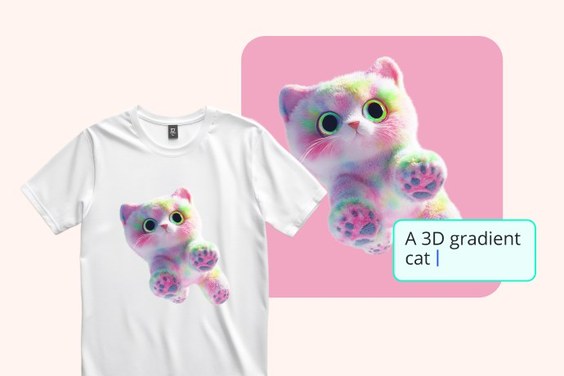
เครื่องมือสร้างภาพศิลปะด้วย AI
เปลี่ยนไอเดียที่พิมพ์เป็นงานภาพต้นฉบับได้หลายสไตล์
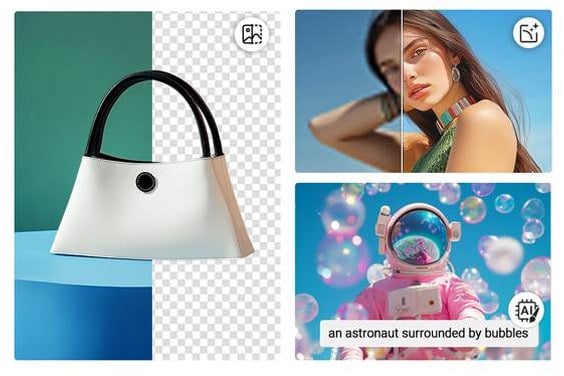
เครื่องมือแต่งภาพด้วย AI
แทนที่ ปรับแต่ง ลบ หรือเปลี่ยนสไตล์องค์ประกอบในภาพได้อย่างยืดหยุ่น
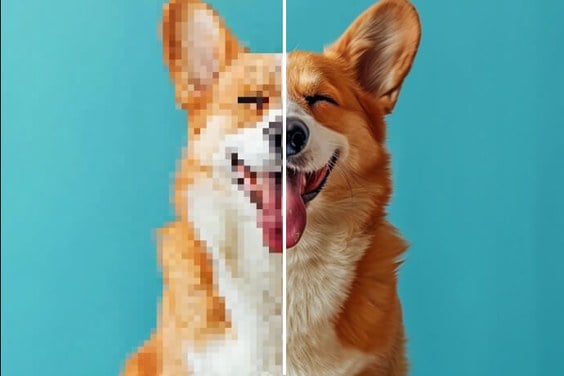
ปรับภาพให้คมชัดด้วย AI
เพิ่มความคมชัดและกู้รายละเอียดเล็ก ๆ ในภาพกลับมา
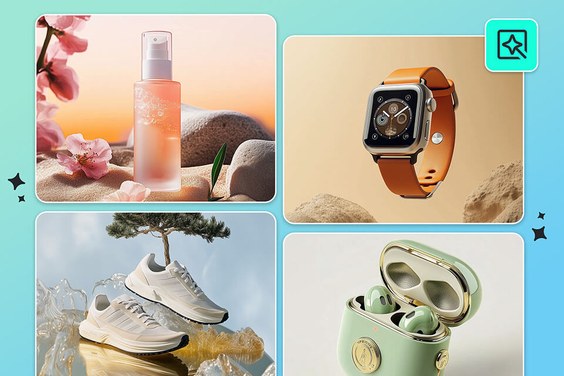
สร้างภาพสินค้าด้วย AI
สร้างภาพสินค้าแบบสตูดิโอและไลฟ์สไตล์สำหรับอีคอมเมิร์ซ
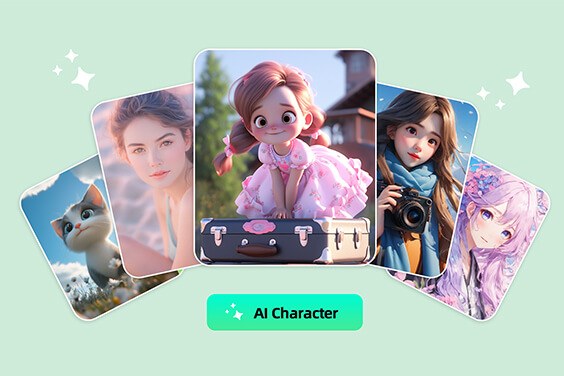
เครื่องมือสร้างคาแรกเตอร์ด้วย AI
ออกแบบคาแรกเตอร์ใหม่พร้อมควบคุมรูปลักษณ์ได้ละเอียด
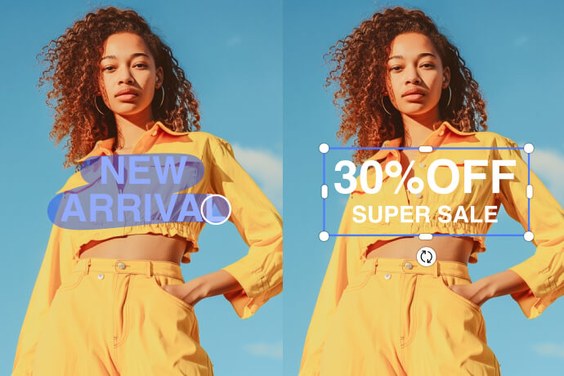
แก้ไขข้อความในภาพ
เปลี่ยนข้อความในภาพโดยยังคงดีไซน์เดิมไว้
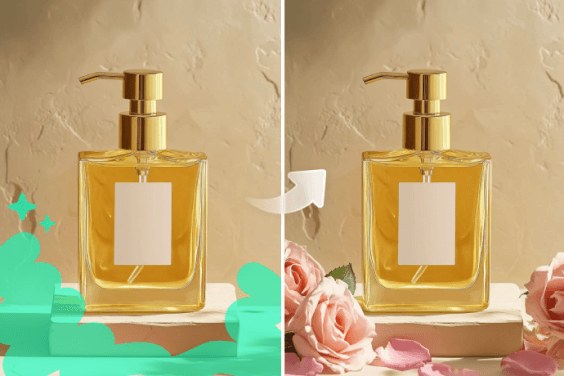
เติมภาพด้วย AI
เพิ่มหรือแทนที่เฉพาะส่วนที่เลือก พร้อมผสานเข้ากับภาพอย่างเป็นธรรมชาติ
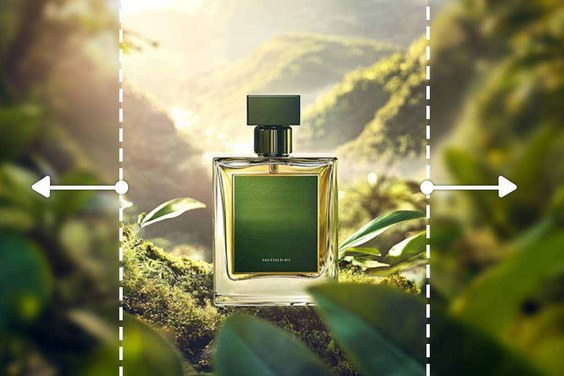
ขยายภาพด้วย AI
ขยายภาพออกไปนอกขอบเดิมของภาพได้อย่างเนียนตา