
GPT Image 2.6
00:00
00:00
00:00
00:00
Najważniejsze funkcje GPT Image 2.6
00:00
00:00
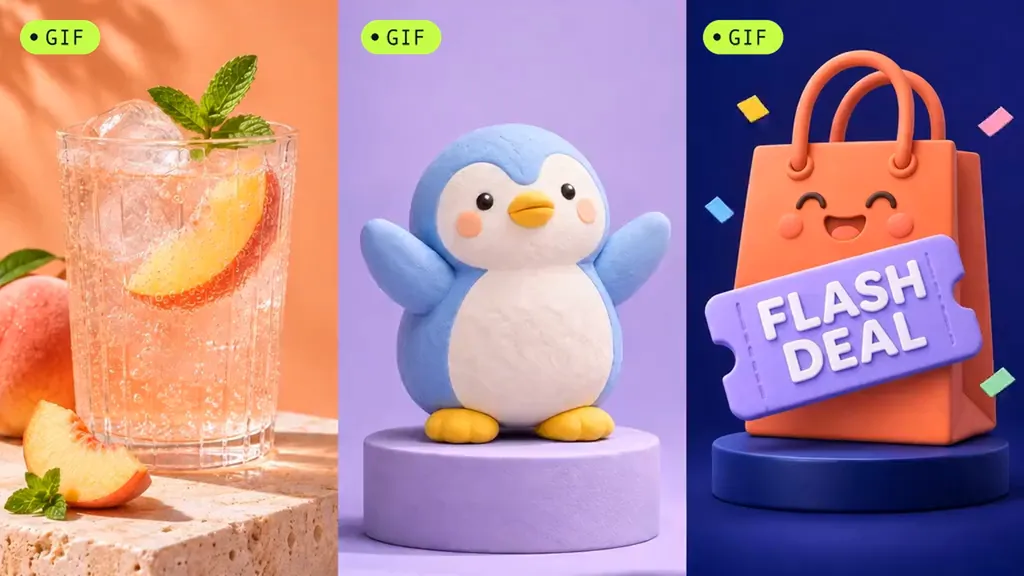
Ożyw statyczne obrazy animowanym GIF-em
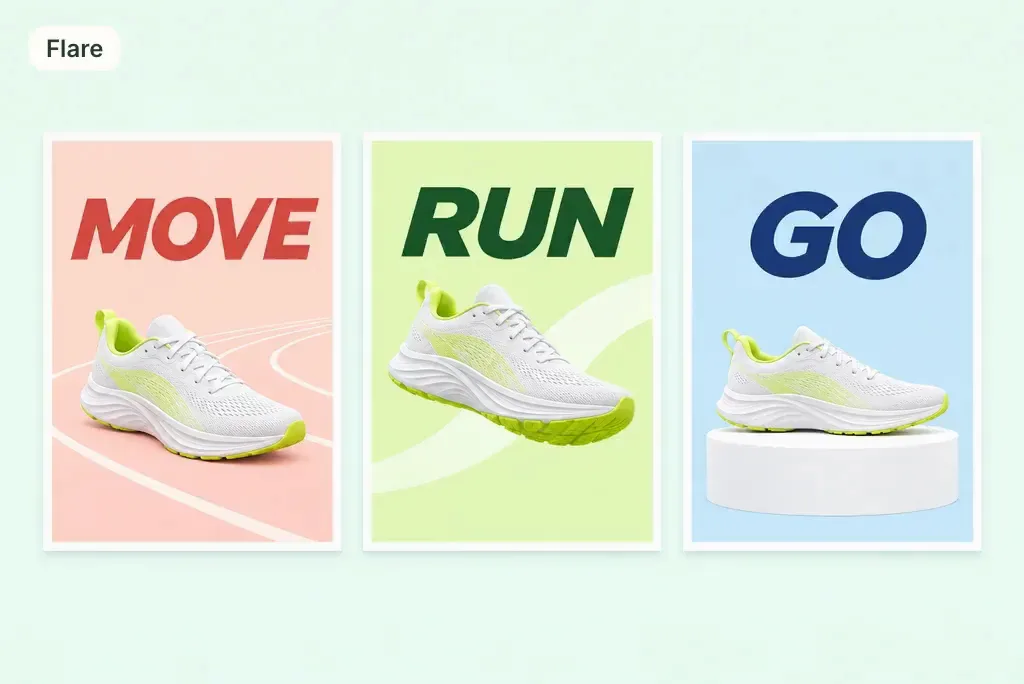
Testuj więcej pomysłów z Flare
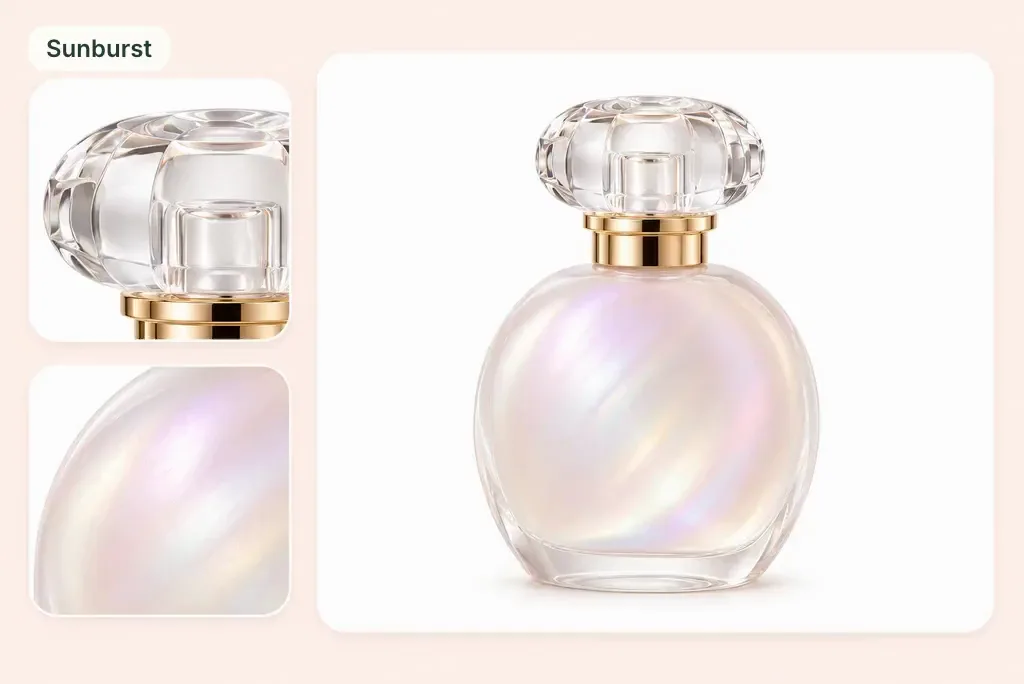
Dopracuj detale z Sunburst
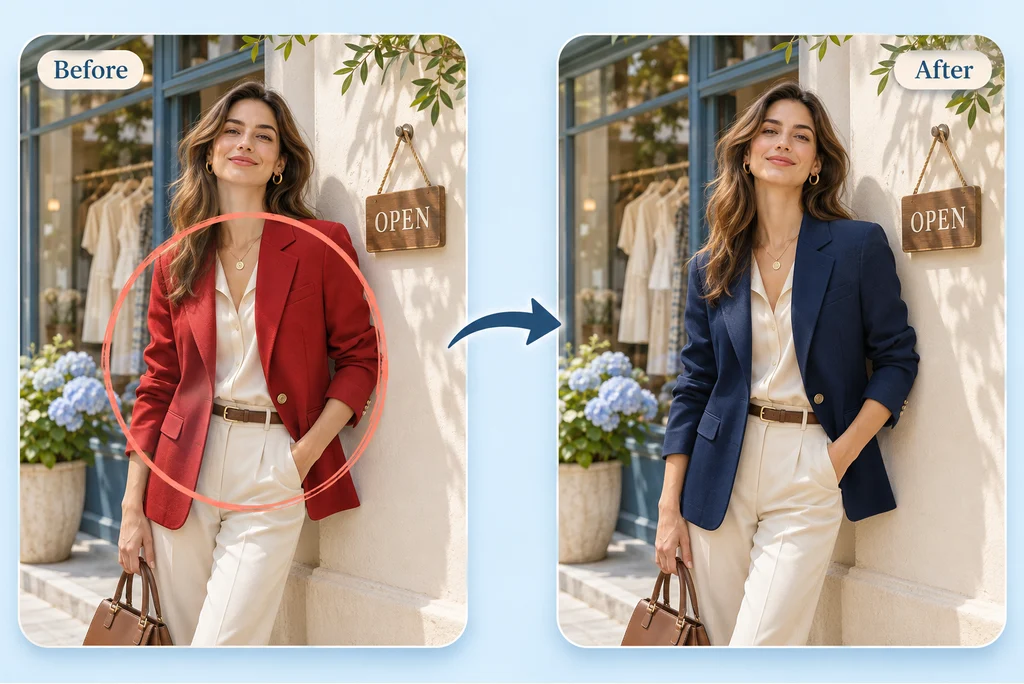
Edytuj konkretną część obrazu
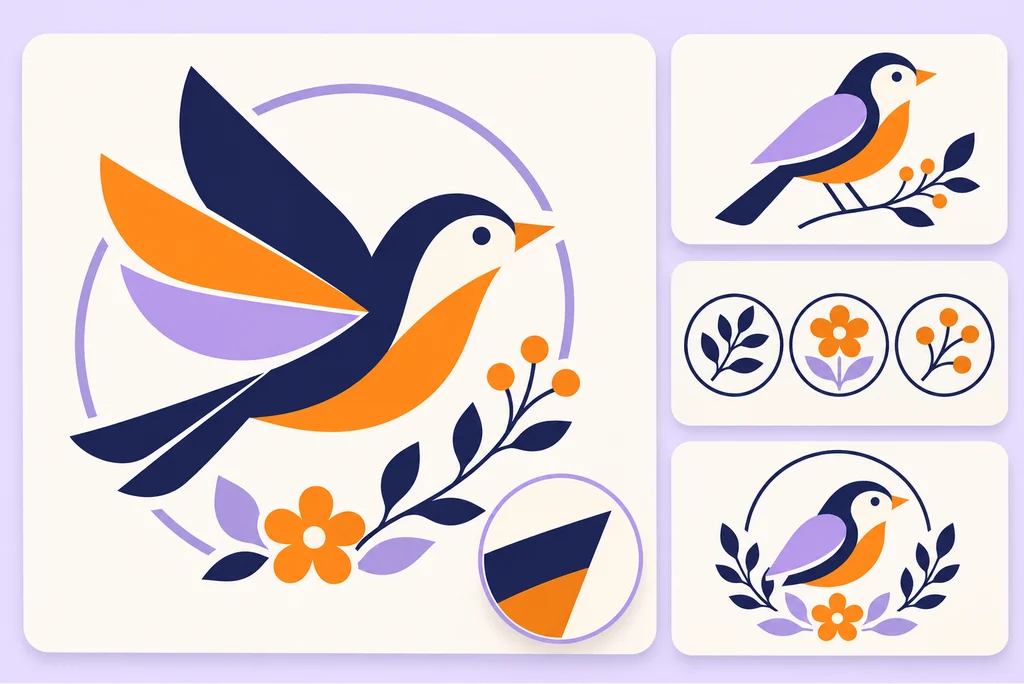
Twórz skalowalną grafikę w SVG
Jak zacząć tworzyć obrazy w insMind
Zacznij od polecenia tekstowego lub obrazu referencyjnego, a potem dopracowuj efekt krok po kroku.
Krok 1: Zacznij od pomysłu
Otwórz GPT Image 2.6 w insMind. Opisz, co chcesz stworzyć, albo wybierz obraz referencyjny, który pomoże ukierunkować efekt.
Krok 2: Opisz obraz
Opisz temat, styl, kompozycję i tekst widoczny na grafice. Jeśli dodajesz materiały referencyjne, wskaż, czym ma kierować się każde z nich i które elementy powinny pozostać rozpoznawalne.
Krok 3: Wygeneruj i dopracuj
Wygeneruj obraz, a potem opisz zmiany, które chcesz wprowadzić. Jeśli poprawiasz konkretny fragment, zaznacz obszar i sformułuj prośbę precyzyjnie.
Krok 4: Sprawdź i pobierz
Sprawdź liternictwo, krawędzie, kolory i kompozycję. Wprowadź ostatnie poprawki, a potem pobierz gotowy plik w dostępnym formacie.
Co możesz stworzyć za pomocą GPT Image 2.6?
Poznaj sześć pomysłów na promocję produktów, treści do mediów społecznościowych, grafiki marki i wizualny storytelling.
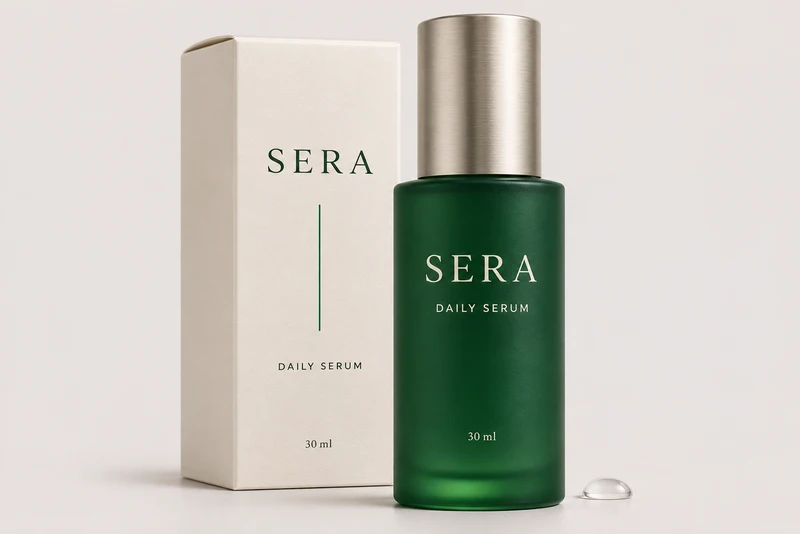
Zdjęcia produktowe do sklepów online
Nadaj istniejącemu zdjęciu produktu nowe otoczenie na premierę lub sezonową kolekcję. Użyj funkcji obraz na obraz, aby nadać kierunek stylowi, a potem opisz oświetlenie, rekwizyty i nastrój odpowiedni dla karty produktu lub kampanii.
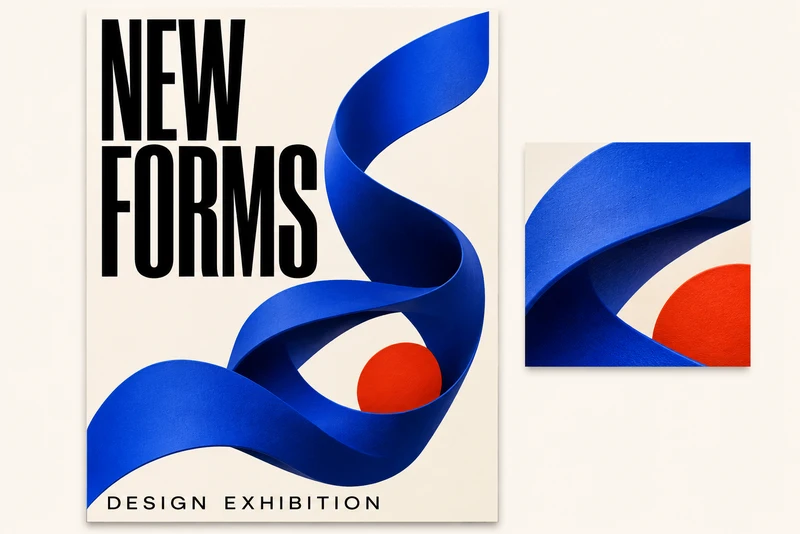
Plakaty na wydarzenia i promocje
Zamień brief wydarzenia w plakat z czytelnym nagłówkiem, mocną paletą kolorów i miejscem na najważniejsze informacje. Sprawdź kilka kierunków w trybie Flare, a potem dopracuj najlepszy wariant do postów, ogłoszeń lub ekspozycji w sklepie.
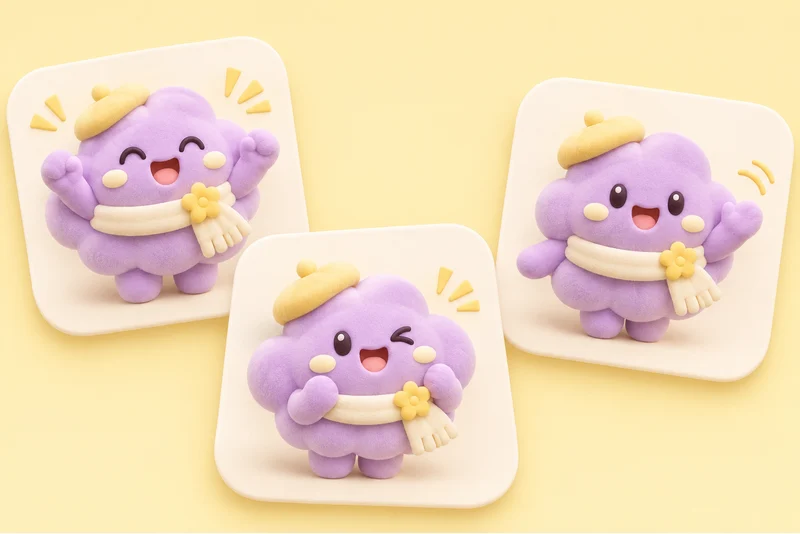
Naklejki z postaciami do mediów społecznościowych
Nadaj maskotce nowy wyraz twarzy lub pozę do odpowiedzi, ogłoszenia albo posta społeczności. Jeśli chcesz animowaną reakcję, opisz krótki powtarzalny ruch i stwórz GIF, który doda wiadomości charakteru.
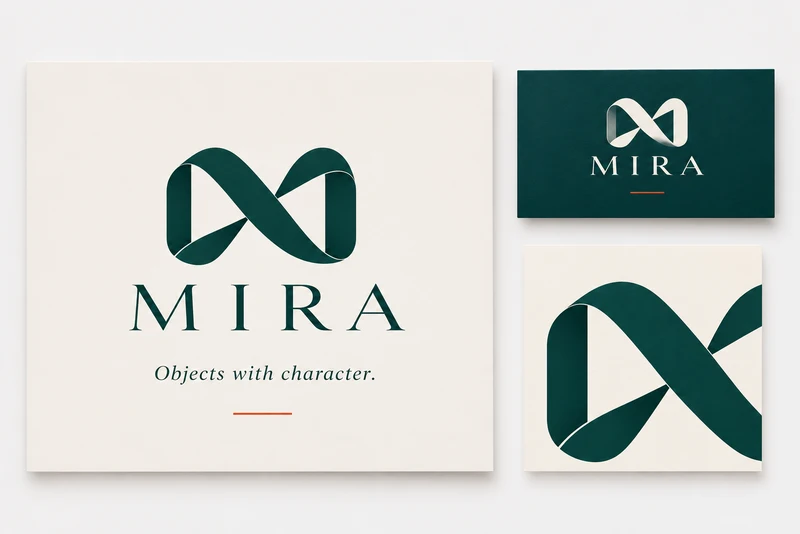
Grafiki marki na strony WWW
Stwórz spójny zestaw znaków, ikon i dekoracyjnych grafik dla nowej koncepcji marki. SVG sprawdza się tam, gdzie grafika musi pozostać ostra w różnych rozmiarach — od małej ikony na stronie po dużą grafikę do prezentacji.
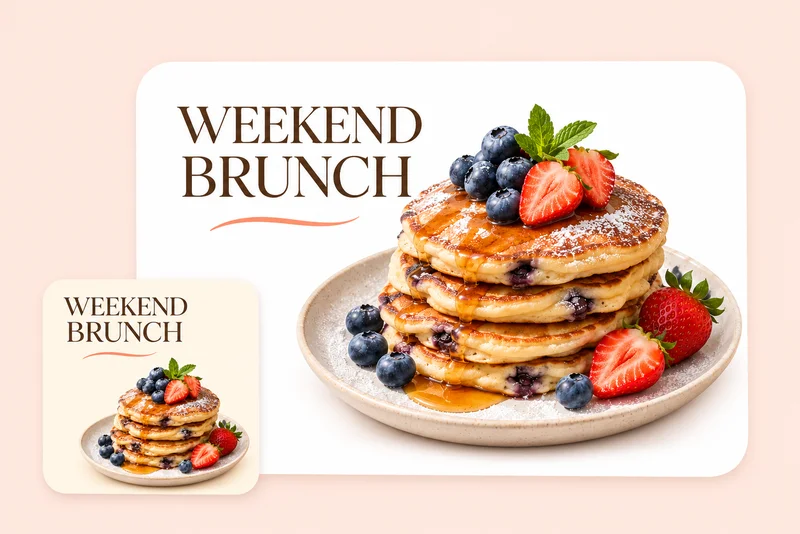
Promocje jedzenia i napojów
Przygotuj apetyczną grafikę wokół oferty kawiarni, nowej pozycji w menu lub weekendowej promocji. Opisz danie, aranżację stołu i nagłówek, a potem dopracuj faktury i światło w trybie Sunburst, aby uzyskać dopracowany projekt promocyjny.
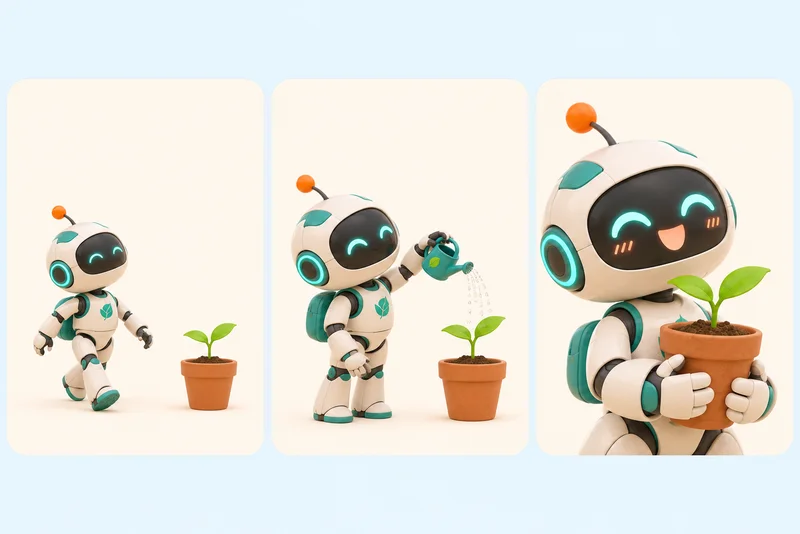
Storyboardy do prezentacji kreatywnych
Pokaż pomysł na historię jako serię kadrów jeszcze przed planowaniem sesji lub nagrania. Opisz scenerię i kąt kamery dla każdego ujęcia, a potem edytuj wybrane elementy, aby poprawić rekwizyt lub tło wraz z rozwojem koncepcji.
Dlaczego warto tworzyć z GPT Image 2.6 w insMind?

Szybko znajdź kierunek z Flare
Użyj Flare, aby szybko sprawdzić różne kompozycje i style wizualne, a potem poświęć więcej czasu pomysłom, które najbardziej Ci odpowiadają.

Skup się na detalach z Sunburst
Wybierz Sunburst do obrazów, które wymagają dopracowanego światła, bogatych faktur i większej precyzji podczas edycji.

Dodaj charakter dzięki GIF-om
Ożyw prosty gest lub detal produktu w poście do social mediów, komunikacie kampanii albo lekkiej reakcji postaci.

Edytuj tylko wybrany fragment
Wskaż fragment obrazu i opisz zmianę — możesz zmienić kolor, dodać nowy obiekt albo poprawić napis.

Ostra grafika SVG w każdym rozmiarze
Twórz grafikę SVG do projektów wyświetlanych w różnych rozmiarach — od małych ikon na stronę po większe plakaty i prezentacje.

Twórz online, bez instalacji
Zacznij od polecenia tekstowego lub obrazu referencyjnego w insMind, rozwijaj pomysł i dopracowuj go bez instalowania programów graficznych.
Najczęstsze pytania o GPT Image 2.6
Czym jest GPT Image 2.6?


GPT Image 2.6 to rodzina modeli OpenAI do tworzenia i edycji obrazów. Zamienia prompty tekstowe i obrazy referencyjne w gotowe grafiki, oferując tryb Flare do szybkiego testowania pomysłów oraz Sunburst do bardziej szczegółowej pracy kreatywnej.
Co nowego względem GPT Image 2.5?
GPT Image 2.6 oferuje szybsze tworzenie obrazów, lepszą spójność podczas edycji, animowane GIF-y, eksport do SVG oraz większą kontrolę nad konkretnymi zmianami. Dodaje też ustawienie złożoności, które określa, ile planowania model ma włożyć w przygotowanie obrazu.
Czym różnią się Flare i Sunburst?
Wybierz Flare, jeśli chcesz szybko sprawdzać pomysły, tworzyć warianty i generować codzienne grafiki. Wybierz Sunburst, gdy projekt wymaga lepszych tekstur, bardziej dopracowanej kompozycji albo precyzyjnej edycji obrazu.
Czy GPT Image 2.6 potrafi edytować tylko część obrazu?
Tak. Możesz precyzyjnie edytować wybrany fragment, zaznaczając obszar i opisując zmianę. Zmień kolor ubrania, podmień rekwizyt albo popraw napis, a także wskaż, które elementy wokół mają pozostać bez zmian.
Czy GPT Image 2.6 potrafi tworzyć zapętlone GIF-y?
Tak. GPT Image 2.6 obsługuje tworzenie animowanych GIF-ów do gestów postaci, reakcji, maskotek marki i animacji produktowych. Opisz ruch, zachowaj spójność sceny i poproś, aby obiekt wrócił do pozycji początkowej, jeśli chcesz uzyskać płynną pętlę.
Czy GPT Image 2.6 obsługuje eksport do SVG?
Tak. GPT Image 2.6 obsługuje eksport do SVG dla logo, ikon i ilustracji wektorowych. Grafika SVG pozostaje ostra po zmianie rozmiaru, dlatego dobrze sprawdza się na stronach internetowych, w prezentacjach i materiałach do druku.
Czy mogę używać obrazów referencyjnych?
Tak. Prześlij zdjęcie, szkic lub projekt referencyjny, aby wskazać temat, kompozycję albo styl wizualny. Jeśli używasz kilku materiałów, opisz, co wnosi każdy z nich, i wyjaśnij, jaki efekt chcesz uzyskać.
Co zmieniają ustawienia jakości i złożoności?
Jakość odpowiada za poziom detali i końcowe wykończenie obrazu. Złożoność określa, ile planowania model zastosuje do Twojego polecenia. Niższa złożoność sprawdza się przy prostych poprawkach, a wyższa pomaga przy rozbudowanych układach i scenach z wieloma elementami.
Jak zacząć korzystać z GPT Image 2.6 w insMind?
Wpisz polecenie lub prześlij obraz referencyjny, wybierz Flare albo Sunburst i wygeneruj obraz. Opisz temat, styl i detale, których potrzebujesz, a potem dopracuj wynik kolejną edycją.
Co mogę tworzyć w GPT Image 2.6?
Twórz wizualizacje produktów, posty do social mediów, plakaty, ilustracje, koncepcje postaci i grafiki marki. Zacznij od pomysłu w tekście albo istniejącego obrazu, a potem testuj kolory, kompozycje i style do swojego projektu.
Więcej narzędzi do obrazów w GPT Image 2.6
00:00
00:00
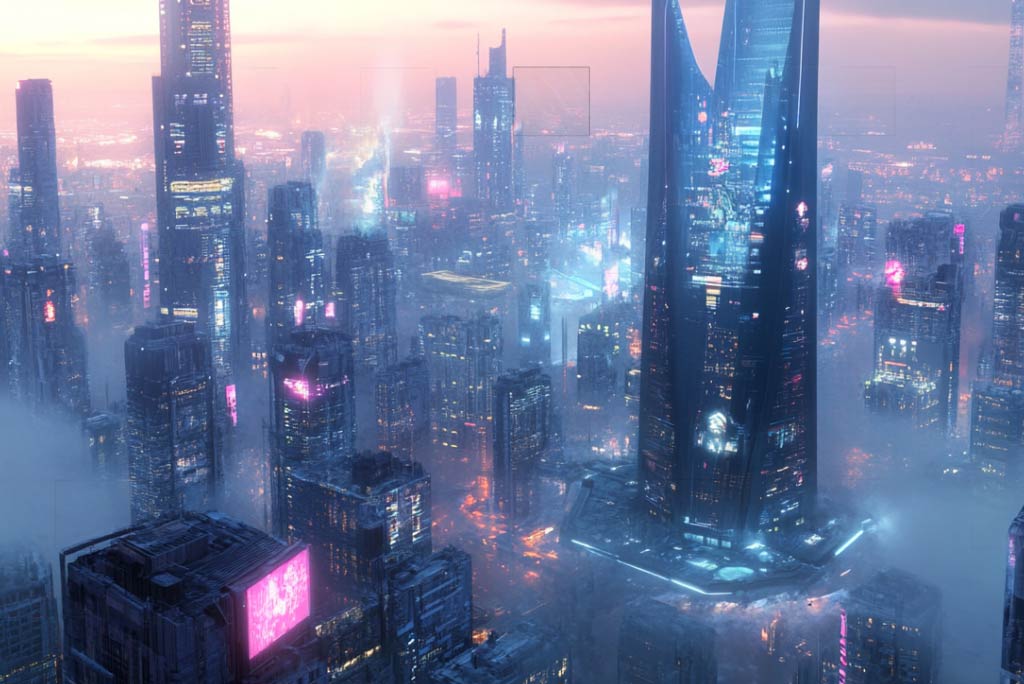
Tworzenie obrazów AI
Twórz nowe pomysły wizualne na podstawie opisu tekstowego.
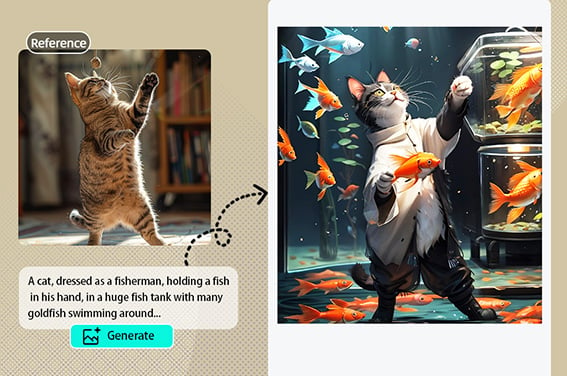
Obraz do obrazu
Użyj zdjęcia referencyjnego, aby nadać kierunek nowemu obrazowi.
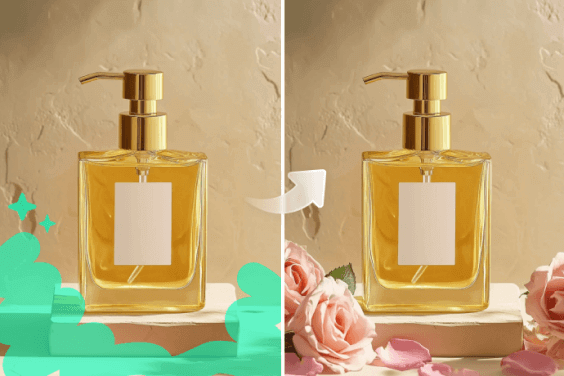
Generatywne wypełnienie
Edytuj wybrane fragmenty i dodawaj do nich nową zawartość wizualną.
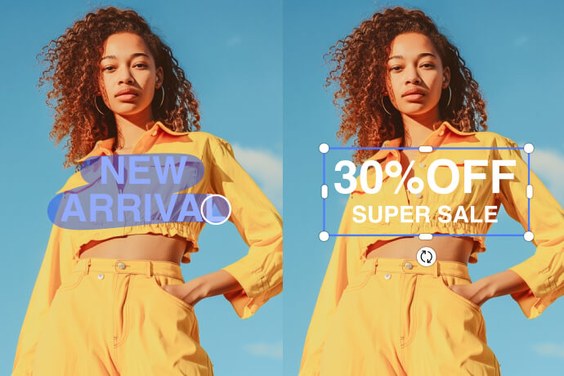
Edycja tekstu na obrazie
Dopracuj treść tekstu bezpośrednio na obrazie.
00:00
00:00
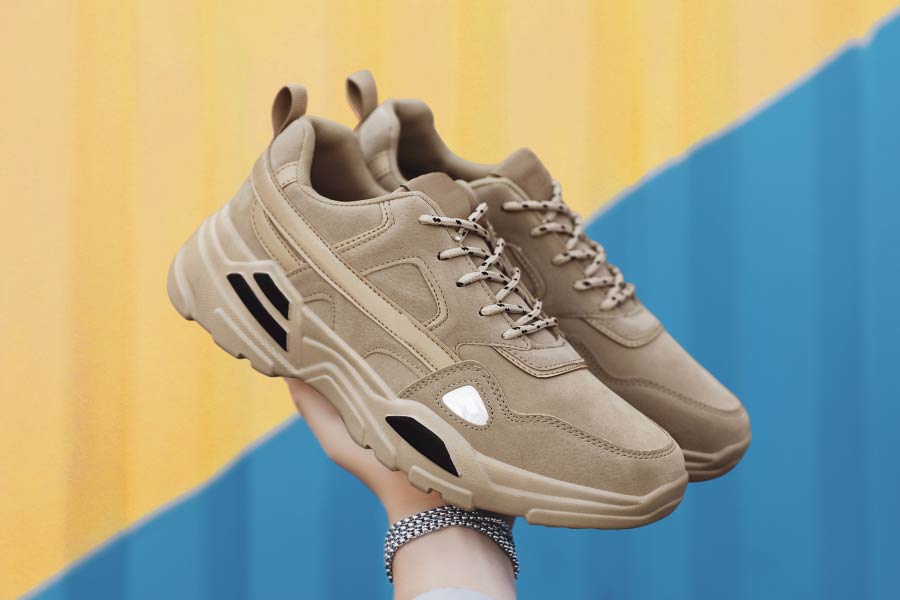
Usuwanie tła
Przygotuj wycięte obiekty do nowych układów i projektów.
00:00
00:00
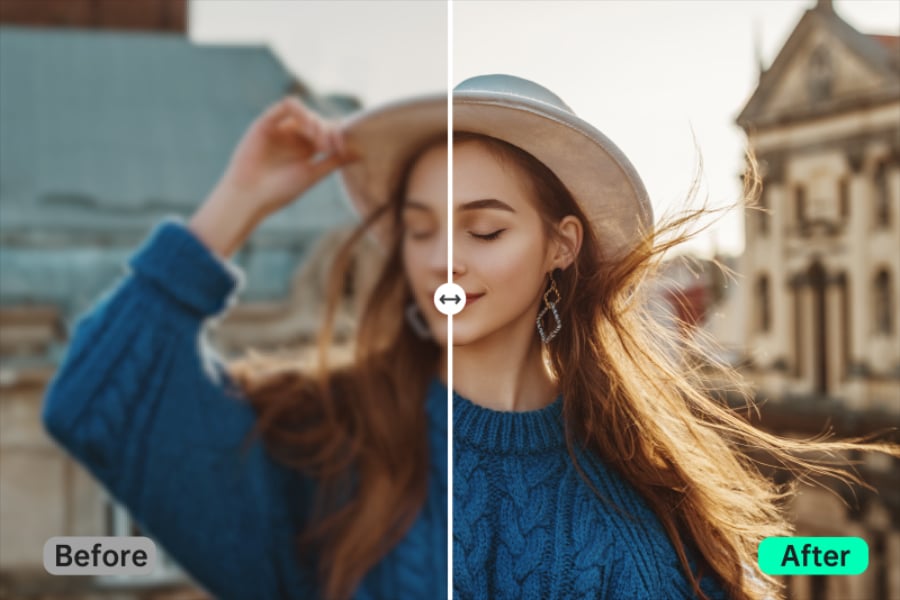
AI do ulepszania obrazu
Popraw wygląd detali i jakość prezentacji obrazu.
00:00
00:00
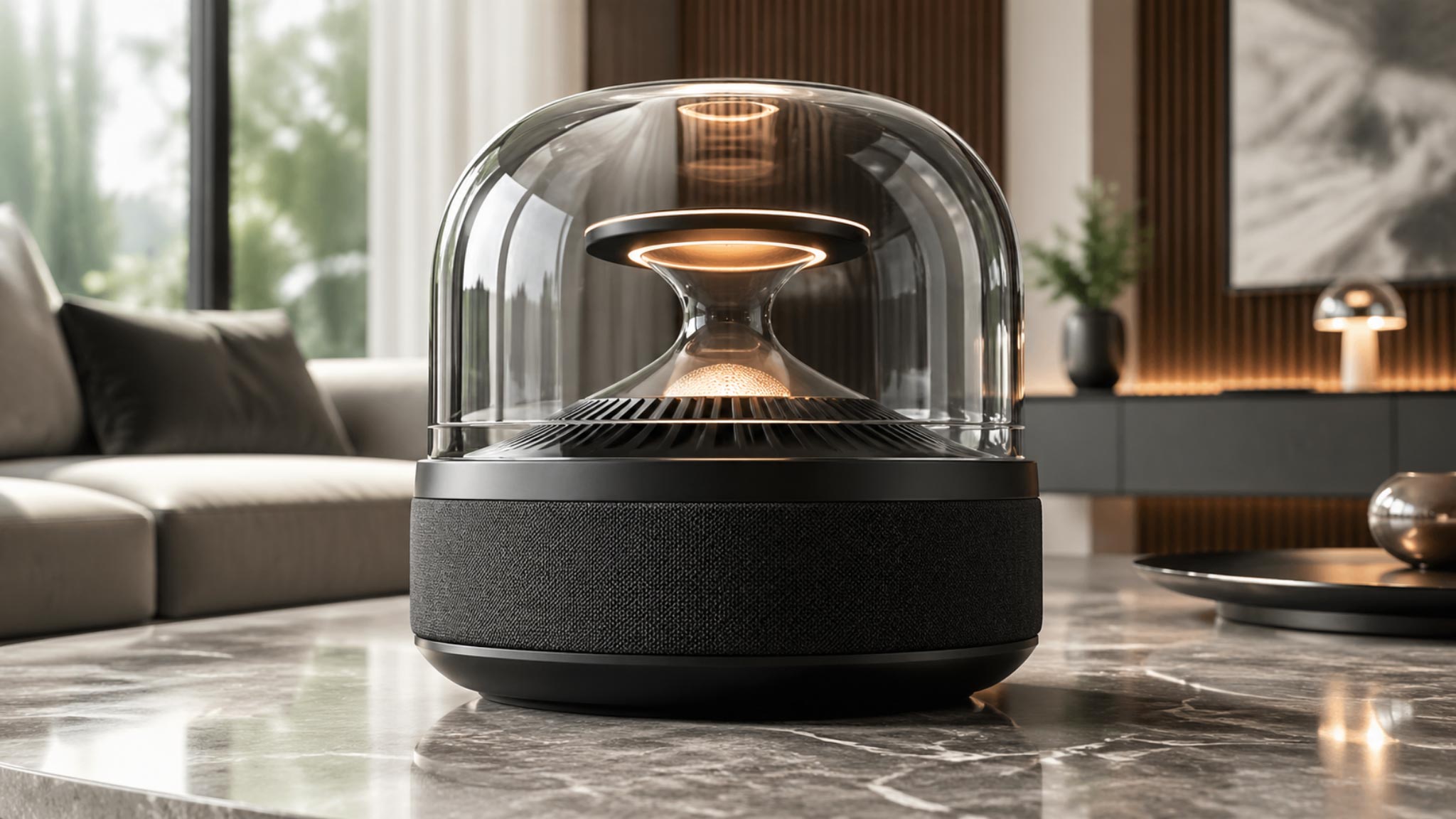
Obraz do wideo
Dodaj ruch i wyjdź poza statyczny obraz.
GPT Image 2.5
Twórz i edytuj obrazy przy użyciu wcześniejszego modelu GPT Image.