

00:00
00:00
Usuń tekst z filmu jednym kliknięciem

00:00
00:00
Usuń każdy rodzaj tekstu z wideo
00:00
00:00
Precyzyjnie usuń ruchomy tekst z filmu

00:00
00:00
Usuń tekst z wielu filmów naraz
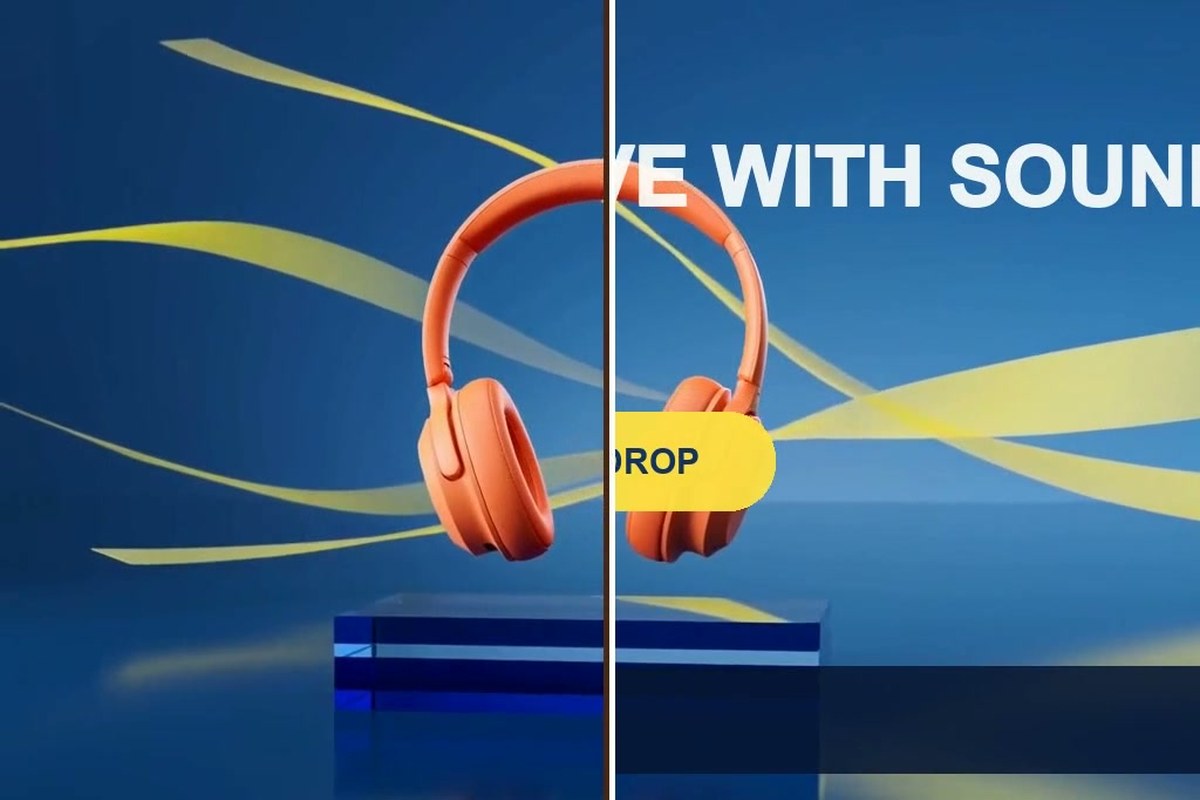
Jaki tekst można usunąć z filmu?
Wyczyść sześć popularnych typów napisów wtopionych lub nałożonych na obraz, zachowując oryginalną scenę i ruch.
00:00
00:00
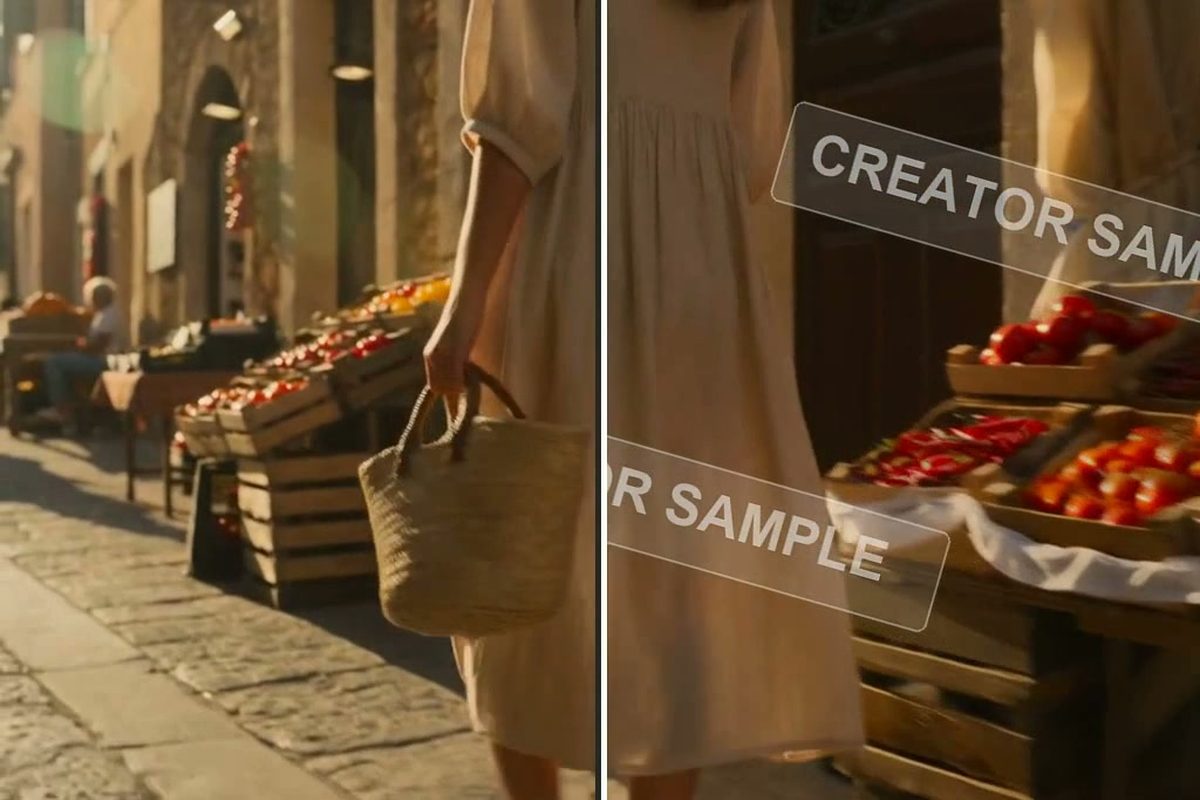
Usuń tekstowe znaki wodne z filmu
Usuń nazwę kanału, nazwę twórcy, etykietę próbki lub inny tekstowy znak wodny z materiału, który należy do Ciebie albo masz prawo go edytować. Przy znakach łączących grafikę i tekst wypróbuj dedykowane narzędzie do usuwania znaków wodnych z wideo i sprawdź cały efekt przed ponownym użyciem.
00:00
00:00
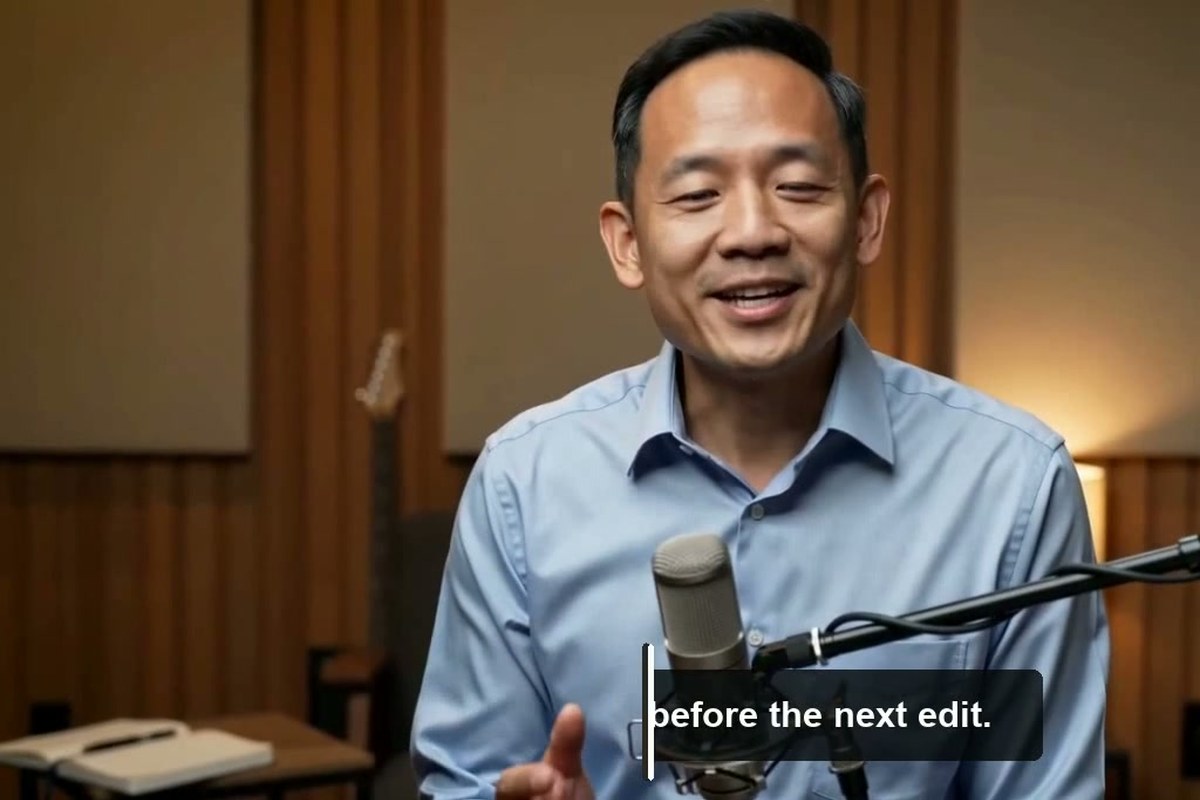
Usuń napisy z filmu
Usuń napisy wtopione w obraz, aby przygotować czystą wersję bazową pod nowy język, poprawione tłumaczenie lub inną edycję. AI odtwarza obraz za tekstem, zamiast zmuszać Cię do przycinania dolnej części kadru.
00:00
00:00
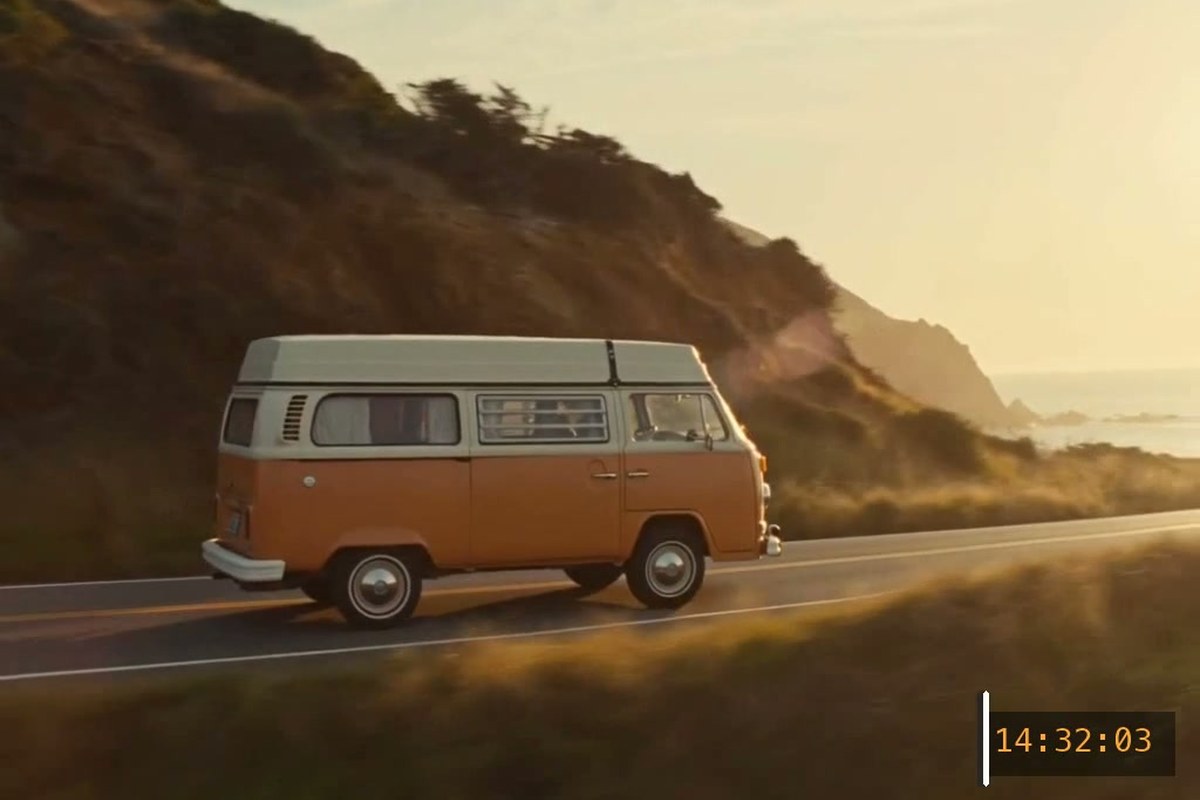
Usuń datę i godzinę z filmu
Wyczyść daty z kamery, godziny nagrania, oznaczenia przypominające kod czasowy i inne tekstowe stemple z archiwalnych lub ponownie używanych klipów. Precyzyjna instrukcja pomaga AI skupić się na znaczniku i pozostawić resztę kadru bez zmian.

00:00
00:00
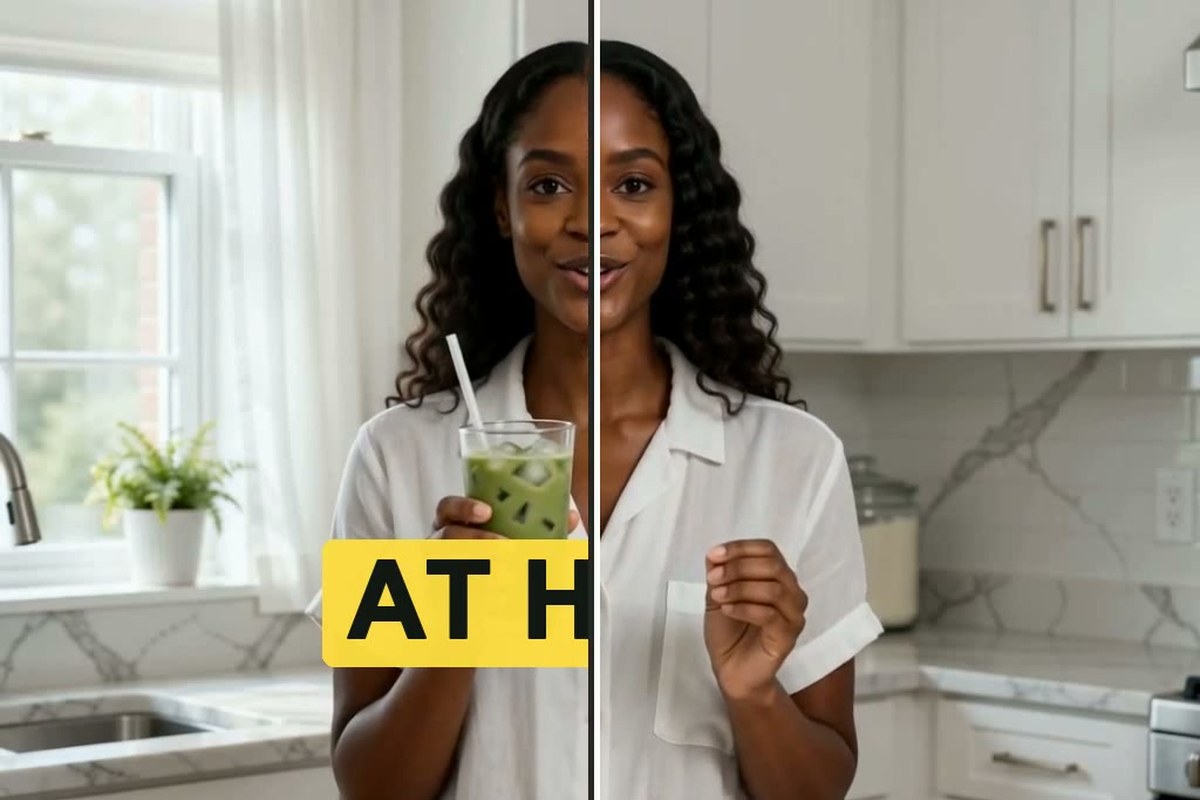
Usuń tekst nałożony na film
Usuń z kadru hasła promocyjne, belki tekstowe w dolnej części filmu, ceny, wezwania do działania, nazwy użytkowników i inne napisy nałożone na scenę. Wykorzystaj czysty materiał ponownie w nowej ofercie lub układzie, bez odtwarzania całego nagrania od zera.
00:00
00:00
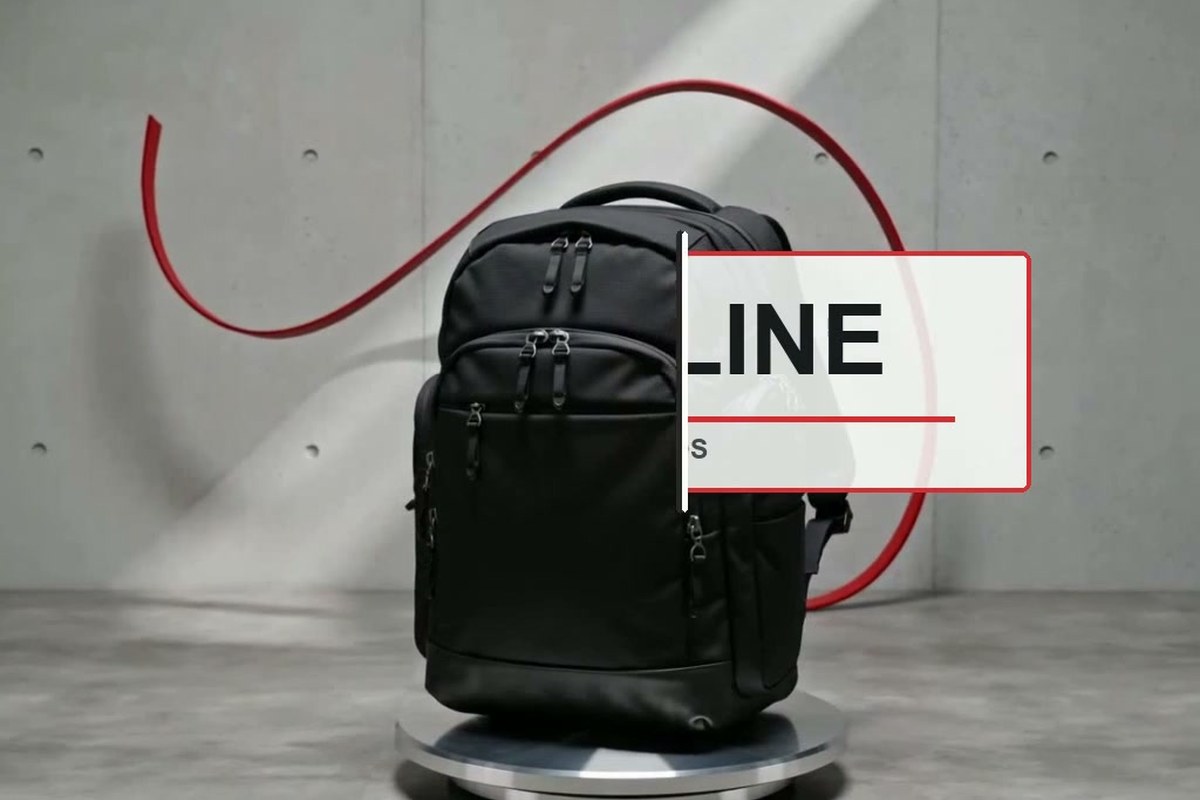
Usuń napisy i podpisy z wideo
Usuń duże podpisy z mediów społecznościowych, animowany tekst pojawiający się słowo po słowie oraz frazy w stylu twórców internetowych rozmieszczone wokół osoby lub produktu. Otrzymasz czysty klip gotowy pod nowy hook, język, platformę albo projekt napisów.
00:00
00:00
Usuń tekstowe logo z filmu
Usuń znak słowny, nazwę marki lub inne logo zbudowane głównie z tekstu, jeśli masz prawo edytować dany film. Opisz, gdzie pojawia się tekstowe logo, aby model mógł naturalnie odtworzyć zmieniające się tło wokół niego.
Jak usunąć tekst z filmu za pomocą AI
Krok 1: Prześlij film
Prześlij film, w którym znajduje się niechciany tekst. Obejrzyj raz oryginał i zanotuj, gdzie pojawiają się napisy, szczególnie jeśli widać je tylko przez część klipu.
Krok 2: Wpisz polecenie usuwania tekstu
Powiedz AI dokładnie, co ma zniknąć. Gdy to pomaga, podaj typ tekstu, kolor, położenie lub moment występowania, na przykład: „Usuń białe napisy u dołu przez cały film i naturalnie odtwórz tło”.
Krok 3: Wybierz model i usuń tekst
Otwórz menu modeli i wybierz dostępny model wideo, na przykład Seedance 2.0 lub Seedance 2.5. Kliknij przycisk Wyślij, a insMind rozpocznie przetwarzanie filmu zgodnie z Twoim poleceniem.
Krok 4: Sprawdź podgląd i pobierz
Obejrzyj cały fragment, którego dotyczyła edycja, a nie tylko pierwszą czystą klatkę. Jeśli zostały litery, rozmycie lub migotanie, doprecyzuj polecenie i wygeneruj wersję ponownie. Pobierz wynik dopiero wtedy, gdy tekst zniknie, a scena wygląda naturalnie także w ruchu.
Dlaczego warto wybrać insMind do usuwania tekstu z filmów?

Naturalna rekonstrukcja bez rozmytej plamy
Zamiast nakładać miękką plamę na słowa, AI odtwarza zakryty obszar na podstawie otaczającego obrazu, dzięki czemu poprawka może lepiej wtopić się w scenę.

Stabilny efekt w ruchomych ujęciach
Celem jest czyszczenie, które pozostaje spójne mimo ruchu kamery, obiektu, zmian światła i tła. Dokładnie obejrzyj fragment w ruchu, aby migotanie lub ślady liter nie trafiły do finalnej wersji.

Edycja wideo za pomocą poleceń
Opisz prostym językiem, jaki tekst ma zostać usunięty. Nie musisz ręcznie zaznaczać maską każdego słowa ani powtarzać tej samej korekty klatka po klatce.

Kilka modeli wideo do wyboru
Wybierz Seedance 2.0, Seedance 2.5 albo inny model wideo dostępny aktualnie w Twoim obszarze roboczym. Inny model może sprawdzić się lepiej, gdy zmienia się scena, ruch lub rodzaj tekstu do usunięcia.

Tryb wsadowy do powtarzalnego czyszczenia
Zastosuj jedno jasne polecenie do kilku przesłanych filmów, gdy ten sam typ tekstu pojawia się w całej kampanii, zestawie produktów lub grupie klipów od twórców.

Podgląd przed pobraniem
Obejrzyj naprawiony obszar w ruchu, doprecyzuj polecenie i wygeneruj kolejną wersję, zanim zapiszesz finalny film.
Najczęściej zadawane pytania
Jak usunąć tekst z filmu?


Prześlij film do insMind, wpisz polecenie opisujące tekst, który chcesz usunąć, i wybierz dostępny model wideo. Kliknij „Wyślij”, a potem obejrzyj podgląd wszystkich zmienionych kadrów. Jeśli trzeba, dopisz w poleceniu kolor tekstu, jego położenie lub moment występowania i wygeneruj wynik ponownie przed pobraniem.
Czy AI może usunąć tekst z wideo bez rozmycia?
AI może odtworzyć obszar ukryty pod tekstem, zamiast tylko go rozmywać albo zakrywać. Efekt zależy od sceny: mała etykieta na prostym tle zwykle jest łatwiejsza do usunięcia niż duży, poruszający się napis na twarzy, dłoni lub szczegółowym produkcie. Obejrzyj film w ruchu i doprecyzuj polecenie, jeśli naprawiony fragment nadal wygląda zbyt miękko albo niespójnie.
Czy mogę usunąć tekst z filmu online za darmo?
Możesz wypróbować darmowe narzędzie AI do usuwania tekstu z filmu online, korzystając z dostępu lub kredytów aktualnie dostępnych w insMind. Liczba generowań, obsługiwane modele i opcje pobierania mogą zależeć od bieżących zasad konta. Darmowy dostęp nie oznacza nieograniczonego przetwarzania ani gwarancji korzystania bez logowania.
Jakie typy tekstu usuwa narzędzie do czyszczenia wideo?
Narzędzie sprawdza się przy tekstowych znakach wodnych, napisach, podpisach z mediów społecznościowych, znacznikach czasu, datach, belkach z opisem w dolnej części kadru, cenach, nazwach użytkowników, tekstach promocyjnych i logotypach opartych na tekście. Gdy w filmie pojawia się kilka różnych nakładek, opisuj jeden konkretny element naraz. Usuwaj tekst tylko z filmów, które należą do Ciebie albo masz zgodę na ich modyfikację.
Czy można usunąć ruchomy lub animowany tekst z filmu?
Tak. Możesz poprosić AI o usunięcie przewijanego tekstu, animowanych podpisów, śledzonych etykiet albo słów widocznych tylko w określonym fragmencie. Ruchomy tekst jest trudniejszy niż stała etykieta w rogu, dlatego przed pobraniem sprawdź, czy nie zostały pojedyncze litery, migotanie lub niestabilne szczegóły tła.
Jak usunąć napisy wtopione w obraz filmu?
Prześlij klip i wpisz polecenie, np. „Usuń napisy na dole przez cały film i odtwórz scenę znajdującą się za nimi”. Napisy wtopione w obraz są częścią kadru, więc nie da się ich wyłączyć jak osobnej ścieżki napisów. AI edytuje widoczne klatki, aby przygotować czystą wersję do ponownej lokalizacji lub nowego układu napisów.
Czy mogę usunąć podpisy, daty i tekstowe logo?
Tak. W poleceniu wskaż dokładną nakładkę i, jeśli to pomoże, dodaj jej położenie, np. „żółty podpis nad produktem” albo „data w prawym dolnym rogu”. Tekstowe logo zawierające szczegółowe symbole graficzne może wymagać szerszego procesu usuwania znaku wodnego z filmu.
Czy mogę usunąć tekst z całego filmu online za darmo?
Możesz przetworzyć przesłany film, zamiast czyścić tylko pojedynczy zrzut ekranu. Określ, czy tekst pojawia się przez cały film, czy tylko w konkretnym fragmencie, a po wygenerowaniu sprawdź cały poprawiony zakres. Dostępna długość materiału i możliwość przetwarzania zależą od aktualnego modelu oraz ustawień konta.
Czy mogę usuwać tekst z wielu filmów naraz?
Tak. Tryb wsadowy pozwala przesłać kilka powiązanych filmów i zastosować jedno polecenie do całego zestawu. Najlepiej działa wtedy, gdy cel jest podobny w każdym klipie, na przykład ta sama linia kampanii, data albo etykieta w rogu. Sprawdź każdy wynik osobno, ponieważ tło i ruch mogą różnić się między filmami.
Czy usunięcie tekstu obniży jakość oryginalnego filmu?
AI odbudowuje obszar zakryty przez niechciany tekst, a każda edycja generatywna może wpłynąć na drobne detale. Rezultaty zależą od rozmiaru tekstu, ruchu, kompresji i tego, co znajduje się za napisem. Porównaj podgląd ze źródłem i unikaj wielokrotnego eksportowania, jeśli zależy Ci na zachowaniu szczegółów.
Więcej narzędzi AI do czyszczenia i ponownego użycia filmów
00:00
00:00
Usuwanie znaków wodnych z filmu
Usuwaj z filmu tekst, logotypy i inne elementy znaku wodnego za pomocą AI.

00:00
00:00
Edytor wideo z AI
Edytuj, czyść i dopracowuj filmy w przeglądarce dzięki narzędziom AI.

00:00
00:00
Ulepszanie wideo z AI
Popraw ostrość filmu i przygotuj oczyszczone nagranie do ponownego użycia.

00:00
00:00
Generator wideo AI
Twórz nowe filmy z tekstu lub obrazów, korzystając z różnych modeli AI.

00:00
00:00
Zmiana tła wideo
Podmień tło w filmie i nadaj istniejącemu nagraniu nową scenerię.
00:00
00:00
Konwerter wideo do HD
Konwertuj film do jakości HD, aby uzyskać wyraźniejszy obraz i łatwiej użyć go ponownie.
00:00
00:00
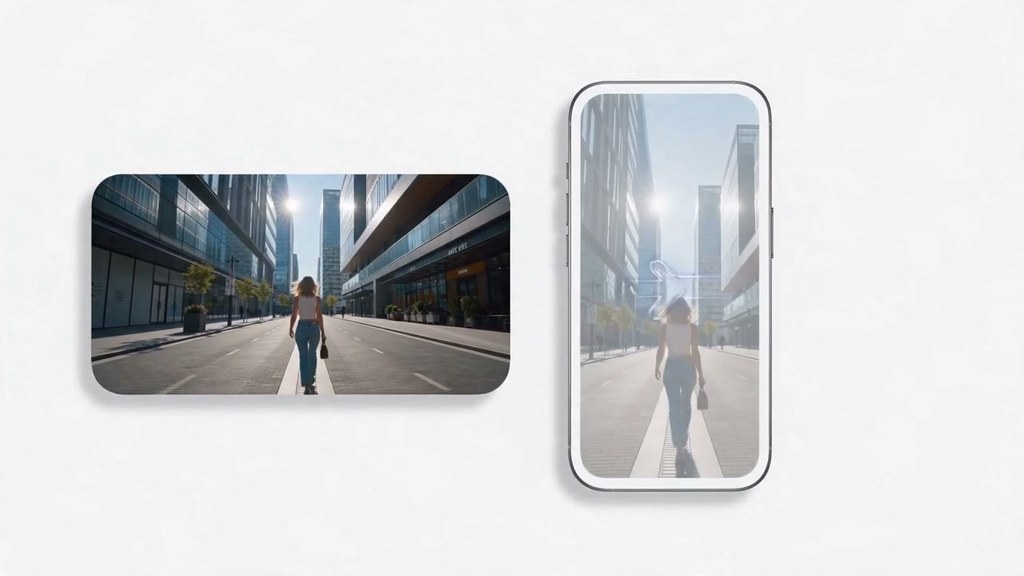
Konwerter filmu poziomego na pionowy
Dostosuj poziome nagranie do pionowych formatów w mediach społecznościowych za pomocą AI.
00:00
00:00
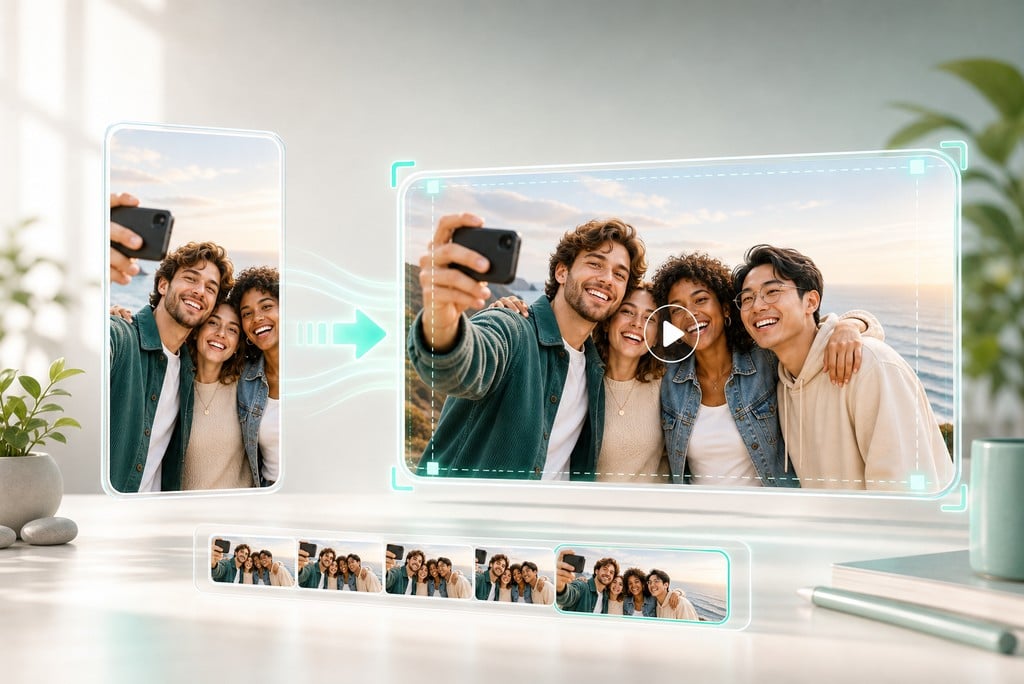
Konwerter filmu pionowego na poziomy
Rozszerz pionowy film do naturalnej, poziomej kompozycji.