AI do usuwania znaku wodnego z filmu

Usuń logo, tekst i ruchome znaki wodne bez przycinania kadru ani rozmytych plam po edycji.

00:00
00:00

Usuń znak, zachowaj resztę kadru
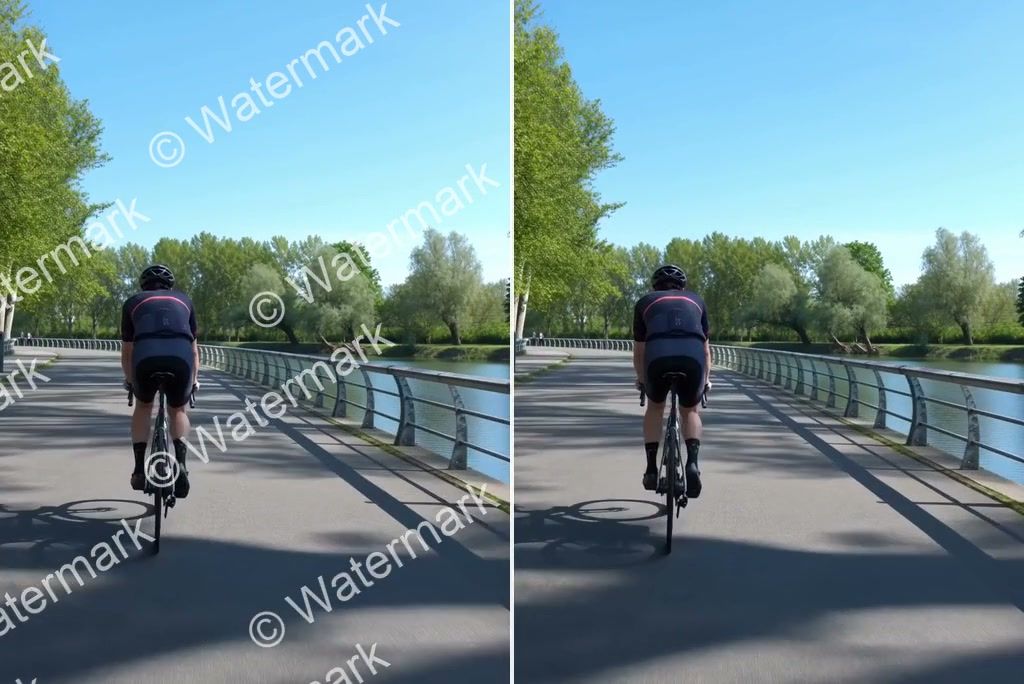
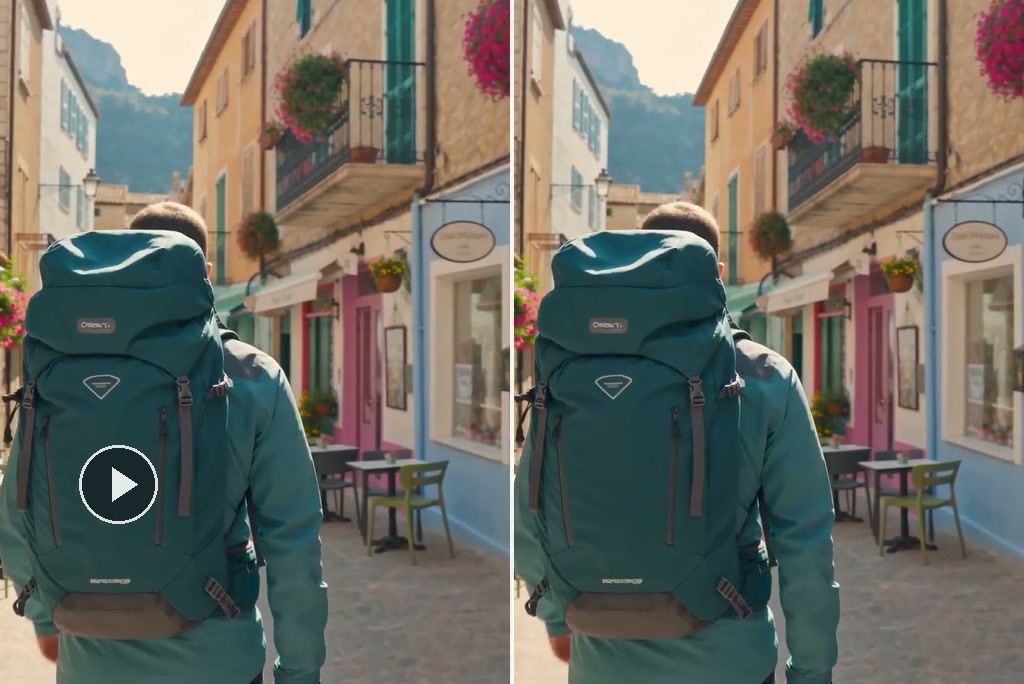
Znaki wodne często znajdują się tuż przy twarzy, produkcie albo cienkiej krawędzi. Edytor wideo AI usuwa oznaczony fragment bez naruszania obiektu obok. Zachowujesz pełny kadr, a reszta ujęcia pozostaje na swoim miejscu.
00:00
00:00

Stabilna naprawa także przy ruchu sceny
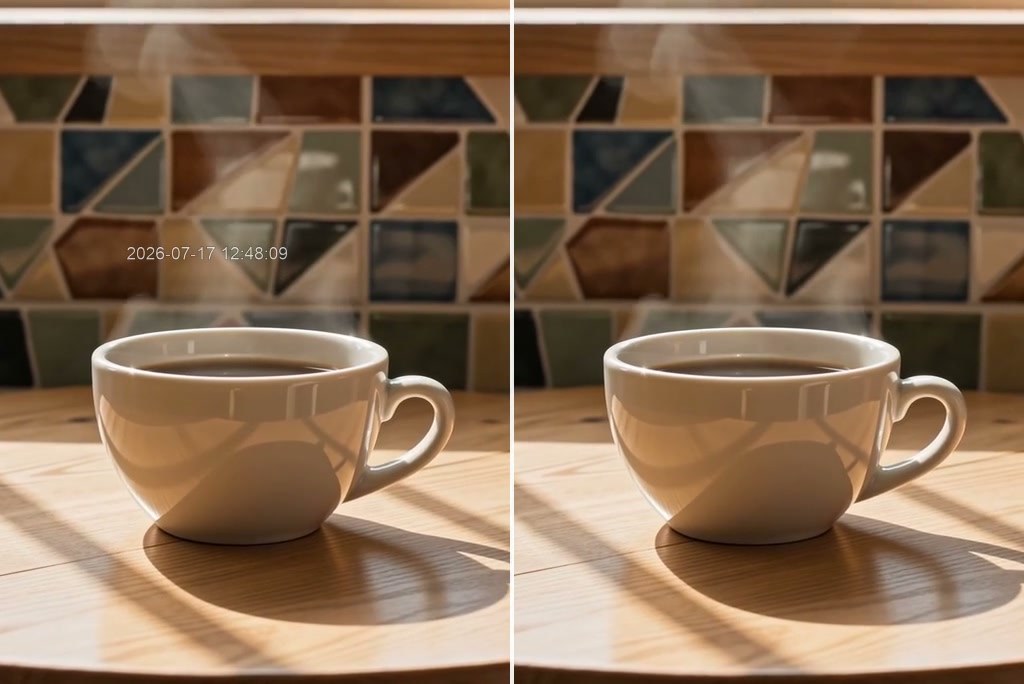
Nawet gdy znak wodny stoi w jednym rogu, obraz pod nim cały czas się zmienia. insMind dopasowuje wypełnienie do sceny, dzięki czemu oczyszczony obszar nie zamraża się, nie miga i nie przenosi starych pikseli do kolejnej klatki.
00:00
00:00

Wypełnij brakujący fragment detalami sceny
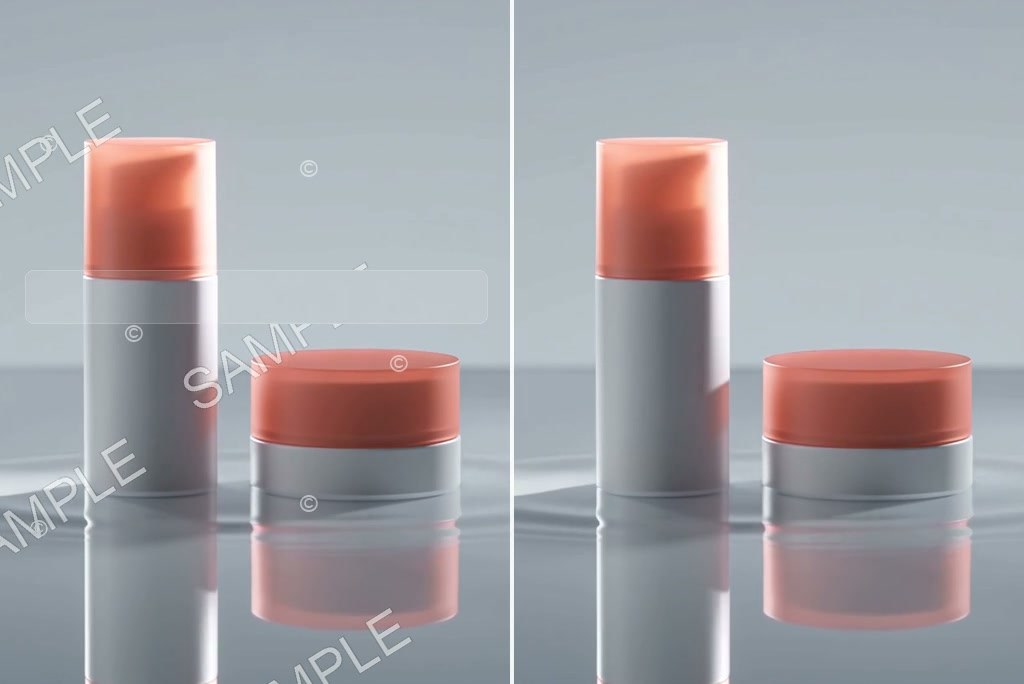
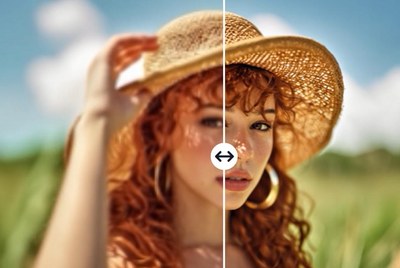
Rozmycie znaku wodnego tylko zastępuje jeden rozpraszacz drugim. Po usunięciu oznaczenia insMind odtwarza brakującą ścianę, tkaninę, odbicie lub cień na podstawie sąsiednich klatek. Naprawione miejsce podąża za sceną, zamiast wyglądać jak miękki prostokąt nałożony na film.
00:00
00:00

Nie tylko logo w rogu filmu

Stałe logo w pustym rogu to najprostszy przypadek. insMind radzi sobie też z wyblakłymi stemplami, przesuwającymi się nakładkami, powtarzalnymi wzorami i warstwowymi oznaczeniami na szczegółowym tle. Trudniejsze edycje są analizowane klatka po klatce, czego nie zapewni zwykłe przycięcie ani rozmycie.
00:00
00:00

Usuń ruchomy znak wodny z filmu

Poruszające się logo nie mieści się w jednym stałym obszarze usuwania. insMind śledzi jego tor, gdy przesuwa się, odbija lub zmienia róg kadru, a następnie naprawia każdy zakryty fragment na podstawie otaczających klatek.

Jak usunąć znak wodny z filmu za pomocą AI

Krok 1: Prześlij swój film

Wybierz wyraźny plik źródłowy, na którym znak jest dobrze widoczny. Przesyłaj tylko film, który należy do Ciebie albo masz zgodę na jego edycję.

Krok 2: Wskaż AI, co usunąć

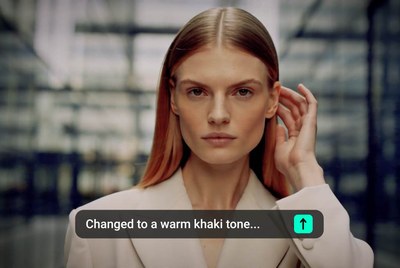
Wpisz konkretne polecenie, np.: Usuń znak wodny w prawym górnym rogu i odtwórz ścianę za nim. Jeśli znak się porusza, opisz, gdzie się pojawia i w którą stronę się przesuwa. Następnie wybierz model wideo, taki jak Seedance 2.0, Kling 3.0 lub Veo 3.1.

Krok 3: Uruchom edycję

Wyślij polecenie do AI i pozwól wybranemu modelowi wygenerować edytowany klip. Oryginalny kadr, akcja i ruch kamery pozostają punktem odniesienia.

Krok 4: Sprawdź podgląd i pobierz plik

Odtwórz cały film i sprawdź, czy nie ma migotania, delikatnych krawędzi albo niedopasowanej łaty. W razie potrzeby poproś o jeszcze jedną poprawkę, a potem pobierz gotowy klip.

Usuń znaki wodne i wykorzystaj filmy ponownie

Zachowaj własny materiał, usuń nieaktualne oznaczenia i przygotuj czystsze pliki bazowe do nowych edycji oraz kanałów.

Usuń oznaczenia dostawcy z filmów AI

Usuń oznaczenia dostawcy z filmów AI

Usuń oznaczenia dostawcy z filmów wygenerowanych przez AI, które należą do Ciebie albo masz prawo je edytować. Zachowaj ujęcie, ruch i timing, które już Ci odpowiadają, zamiast generować tę samą scenę od nowa.

Usuń oznaczenia platform z filmów społecznościowych

Usuń oznaczenia platform z filmów społecznościowych

Oczyść własny klip raz, a potem używaj pliku bazowego do innego kadru, napisów, hooka lub kanału bez starego oznaczenia na nagraniu.

Usuń stare logo i tekst z filmów produktowych

Usuń stare logo i tekst z filmów produktowych

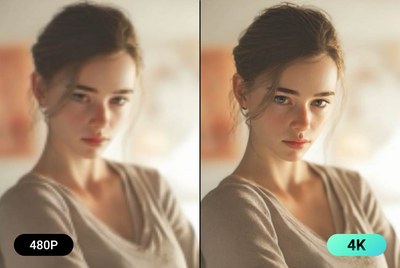
Usuń stare logo, plakietkę z ceną albo komunikat kampanii i przygotuj następną reklamę z tego samego klipu produktowego. Jeśli po kolejnych eksportach obraz wygląda zbyt miękko, wykończ go w narzędziu AI do poprawy jakości wideo.

Usuń znaczniki czasu i nakładki z poradników

Usuń znaczniki czasu i nakładki z poradników

Wyczyść znacznik czasu, plakietkę w rogu albo nakładkę tekstową, która zasłania przycisk lub detal ważny dla widza. Do miniaturek kursu albo zrzutów ekranu użyj narzędzia AI do usuwania znaków wodnych ze zdjęć.

Dlaczego AI lepiej usuwa znak wodny niż kadrowanie lub rozmycie

Zachowaj pełny kadr

Zachowaj pełny kadr

Przycięcie rogu zabiera też część ujęcia. AI usuwa znak wodny, pozostawiając oryginalną kompozycję kadru.
Bez ręcznych masek

Bez ręcznych masek

Bez ręcznego poprawiania klatka po klatce, przesuwania zaznaczenia ani ustawiania wielu klatek kluczowych tylko po to, by śledzić przesuwający się znak.
Kilka modeli AI do wyboru

Kilka modeli AI do wyboru

Wybierz obsługiwany model, taki jak Seedance 2.0, Kling 3.0 lub Veo 3.1, zależnie od klipu, który chcesz oczyścić.
Sprawdź ruch w klipie

Sprawdź ruch w klipie

Naprawiony fragment może wyglądać dobrze na stopklatce, ale migać podczas odtwarzania. Przejrzyj cały klip, zanim zapiszesz wynik.
Popraw jedno słabsze miejsce

Popraw jedno słabsze miejsce

Jeśli jedna krawędź lub odbicie nadal wygląda nienaturalnie, zleć precyzyjną poprawkę zamiast zaczynać edycję od nowa.
Zacznij od kredytów

Zacznij od kredytów

Wypróbuj podstawowy proces dzięki darmowym kredytom i zdobywaj kolejne w ramach dostępnych aktywności na platformie insMind.

Najczęściej zadawane pytania

Jak usunąć znak wodny z filmu za pomocą AI?

insmind expand icon
Prześlij film, wpisz jasne polecenie usunięcia, wybierz zgodny model, np. Seedance 2.0, wygeneruj edycję i sprawdź naprawiony obszar w całym klipie przed pobraniem.

Czy insMind usunie ruchomy znak wodny z filmu?

insmind expand icon
Tak. Opisz, gdzie znak pojawia się na początku i jak przesuwa się po kadrze. AI wykorzystuje sąsiednie klatki, aby utrzymać spójny wygląd naprawionego obszaru w czasie.

Czy można usunąć półprzezroczysty lub złożony znak wodny?

insmind expand icon
insMind radzi sobie ze znakami stałymi, półprzezroczystymi, ruchomymi i warstwowymi. Przy trudnej nakładce wskaż jej położenie, przezroczystość oraz ścieżkę ruchu.

Jak AI odtwarza obszar zakryty znakiem wodnym?

insmind expand icon
Model korzysta z informacji wizualnych z sąsiednich klatek, takich jak tekstura, światło, krawędzie i ruch, aby wygenerować wiarygodne wypełnienie zasłoniętego miejsca.

Czy usuwanie znaku wodnego wpływa na jakość filmu?

insmind expand icon
Efekt zależy od rozdzielczości źródła, kompresji, ruchu i złożoności tła. Zacznij od najczystszego dostępnego pliku i sprawdź całą sekwencję.

Co wpisać w poleceniu usuwania znaku wodnego z filmu?

insmind expand icon
Opisz wygląd znaku wodnego, jego pozycję, to, czy się porusza, oraz co znajduje się za nim. Dodaj też, które obiekty, ruch kamery, kolory, kadrowanie i dźwięk mają pozostać bez zmian.

Czy mogę poprawić wynik, jeśli część znaku wodnego nadal jest widoczna?

insmind expand icon
Tak. Obejrzyj podgląd filmu i wyślij dodatkowe polecenie, wskazując pozostały obszar lub moment w klipie. Poproś AI o naprawę tego miejsca bez zmieniania reszty ujęcia.

Czy istnieje darmowe narzędzie online do usuwania znaku wodnego z filmu?

insmind expand icon
insMind oferuje darmowe kredyty na wypróbowanie podstawowych funkcji. Ich zużycie może zależeć od modelu i ustawień generowania, dlatego przed rozpoczęciem sprawdź aktualny koszt.

Czy usuwanie znaku wodnego z filmu jest legalne?

insmind expand icon
Usuwaj znaki wodne tylko z filmów, które należą do Ciebie lub do których masz zgodę na edycję. Usunięcie znaku wodnego nie daje prawa do ponownego wykorzystania cudzych materiałów.

Więcej narzędzi insMind do czyszczenia i edycji wideo