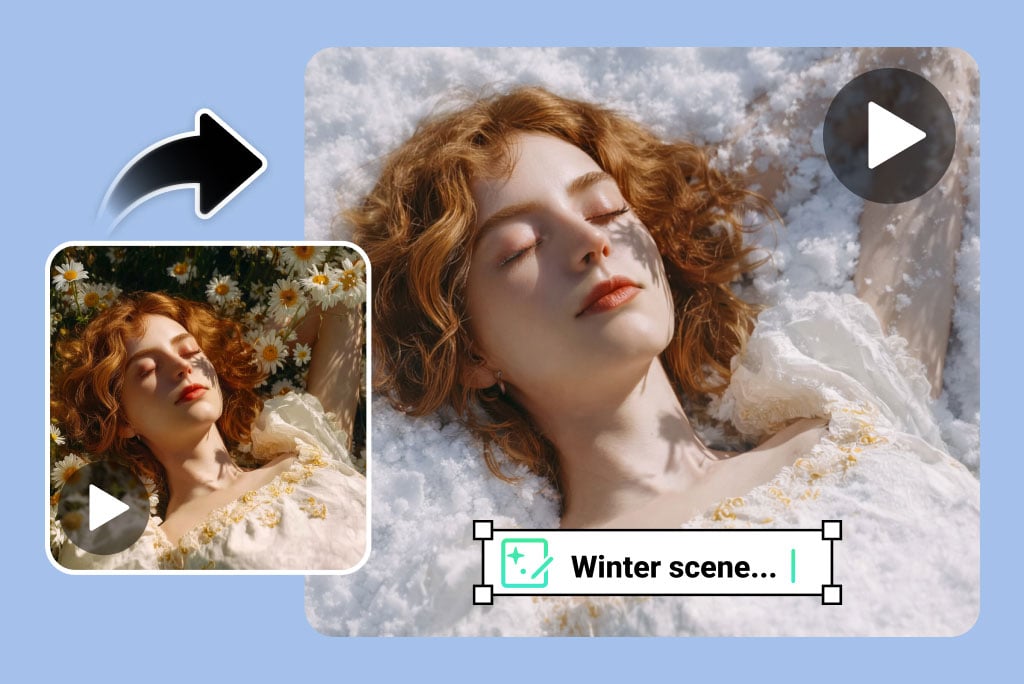
Edytuj wideo prostym opisem tekstowym
Pomiń złożone osie czasu i ręczne narzędzia. Dzięki edytorowi wideo AI od insMind edytujesz film, po prostu wpisując, co chcesz zmienić. Opisz zmiany zwykłym językiem — obiekty, postacie, tło, oświetlenie — a AI zajmie się resztą automatycznie.
Taka edycja wideo online AI oparta na poleceniach tekstowych usuwa barierę wejścia znaną z tradycyjnych edytorów i znacznie przyspiesza tworzenie treści.
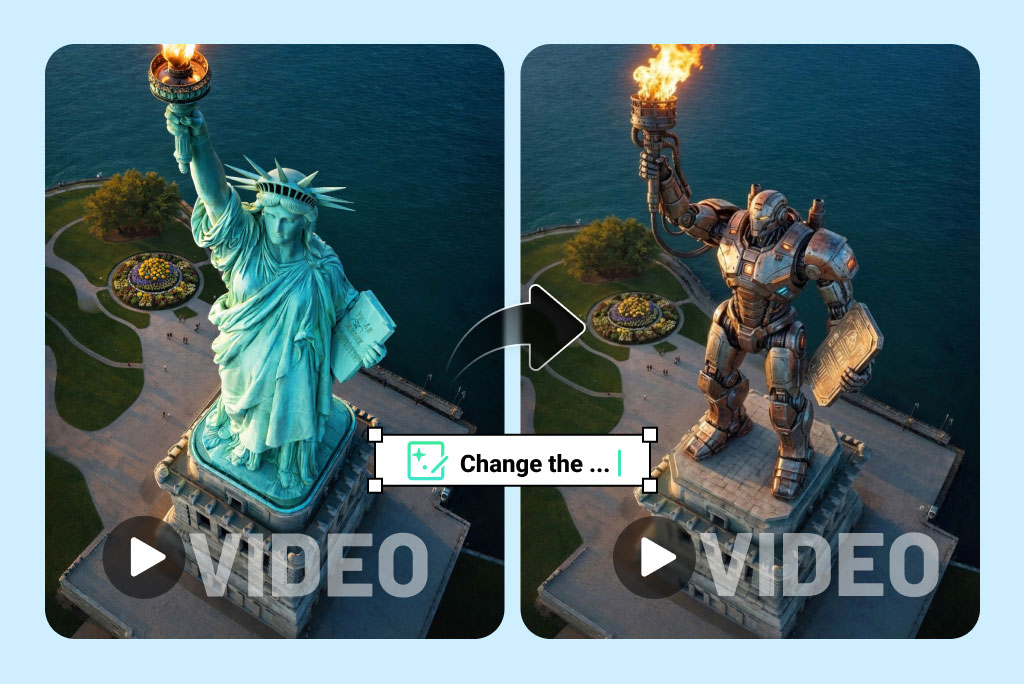
Podmieniaj postacie bez ponownego nagrywania
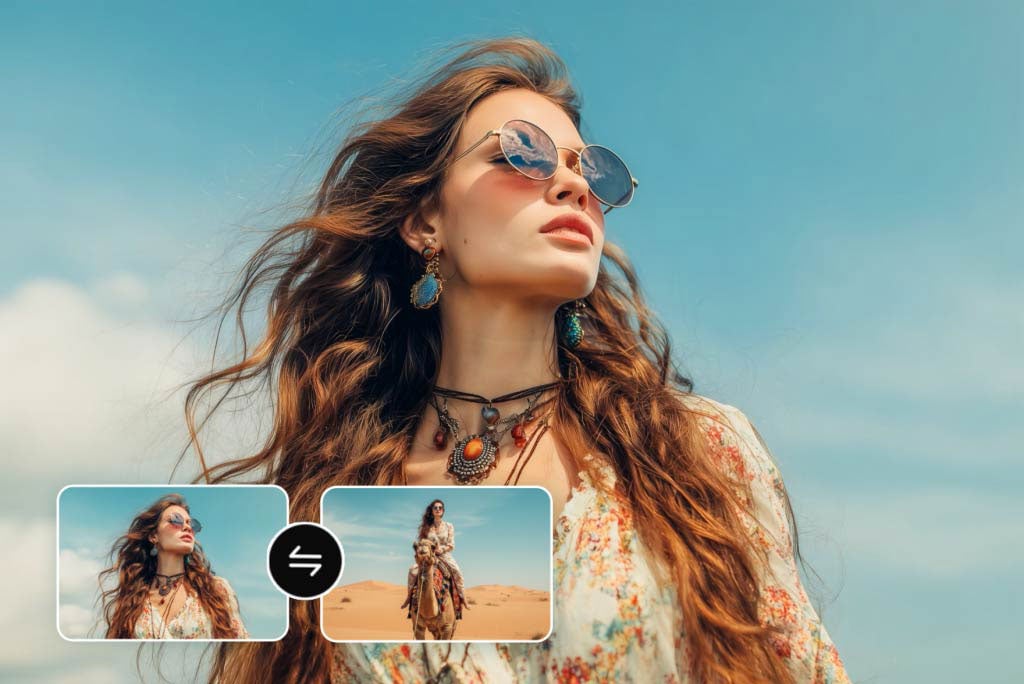
Podmieniaj osoby lub postacie w swoim wideo, zachowując pozę, ruch i perspektywę kamery. AI rozumie ułożenie postaci w kadrze i spójnie zastępuje je w każdej klatce.
To świetne rozwiązanie dla twórców, marketerów i storytellerów, którzy chcą przygotować różne wersje materiału bez ponownego filmowania i bez czasochłonnego rotoskopowania.
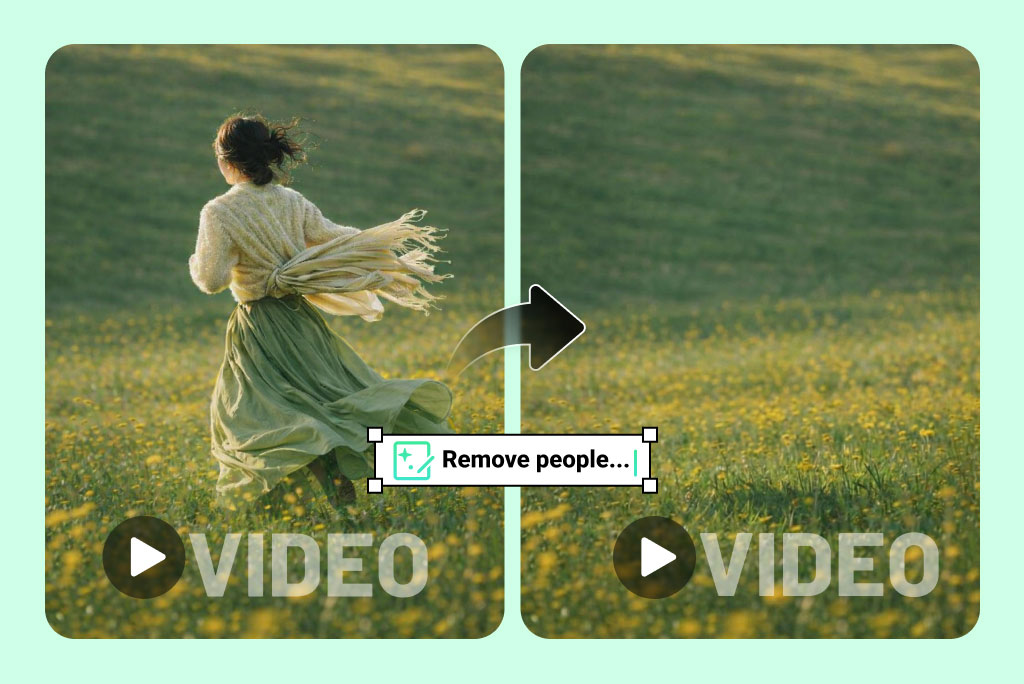
Automatyczne usuwanie osób i obiektów z wideo AI
Uporządkuj ujęcia, usuwając z filmu rozpraszające osoby, obiekty lub elementy tła. AI automatycznie uzupełnia usunięte obszary naturalnymi teksturami, zachowując spójność obrazu i realistyczny ruch.
Bez czyszczenia klatka po klatce. Bez masek. Po prostu opisz, co chcesz usunąć, i od razu zobacz czysty, profesjonalny efekt.
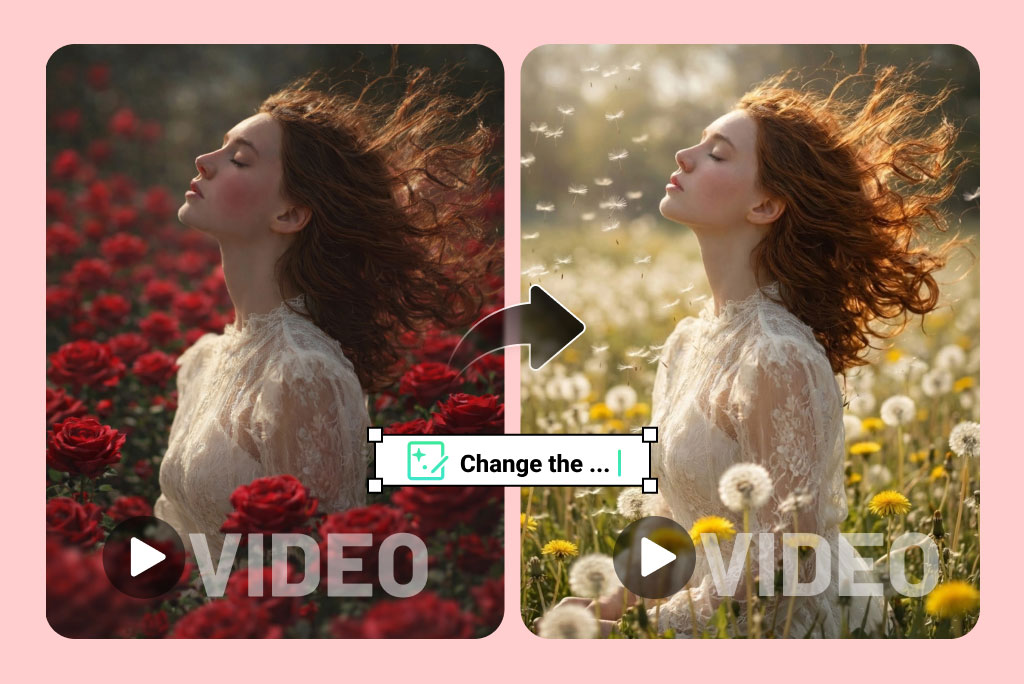
Zmiana tła w istniejącym wideo AI
Zmieniaj lokacje bez ponownego nagrywania. Zastąp ulicę plażą, studio plenerem albo zwykłe otoczenie kinowym tłem.
Edytor filmów AI zachowuje oświetlenie postaci, głębię i perspektywę, dzięki czemu efekt wygląda naturalnie w całym klipie.
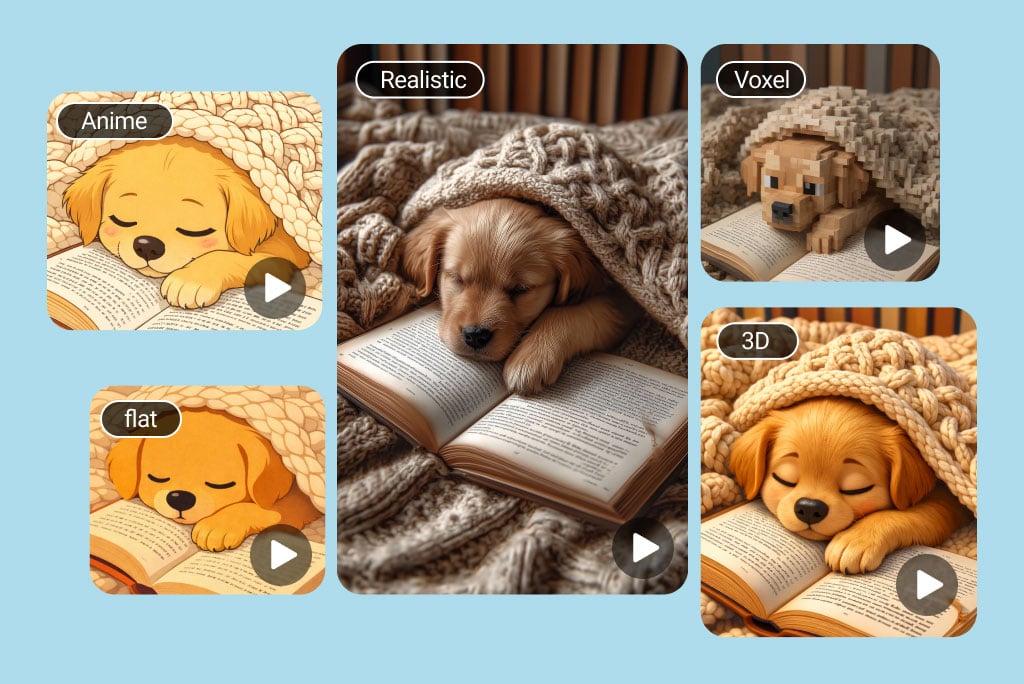
Stylizacja całego wideo z AI
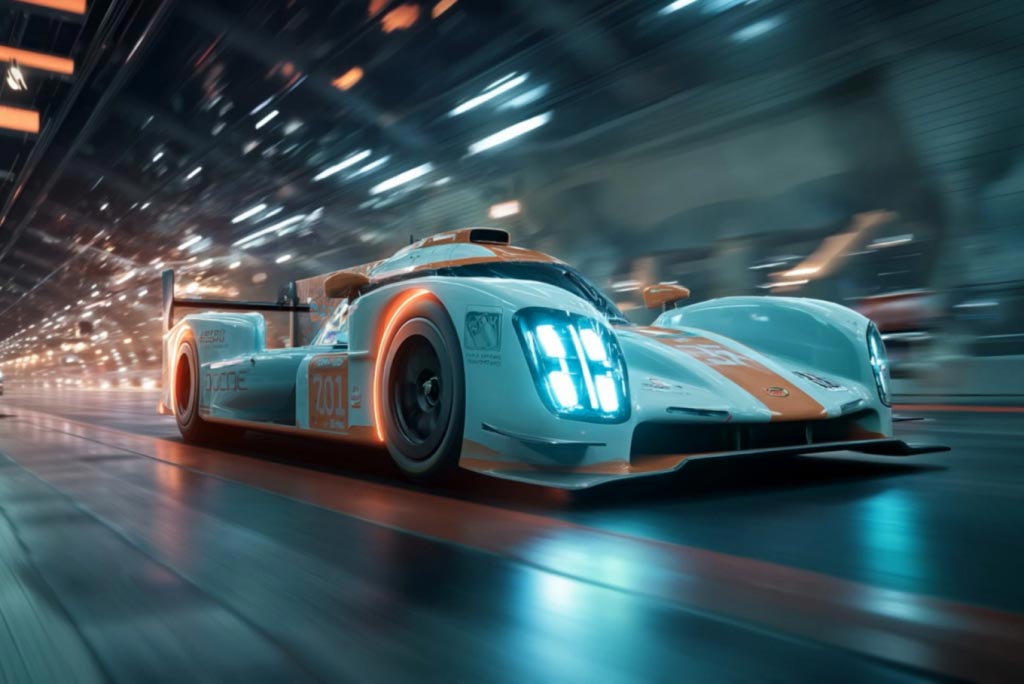
Zmieniaj filmy w styl kreskówki, anime, kinowy, ilustracyjny lub artystyczny jednym poleceniem. AI nakłada spójną estetykę na każdą klatkę, zachowując płynność ruchu i naturalne emocje.
Idealne do treści na social media, kreatywnego storytellingu i stylizowanych filmów marketingowych.
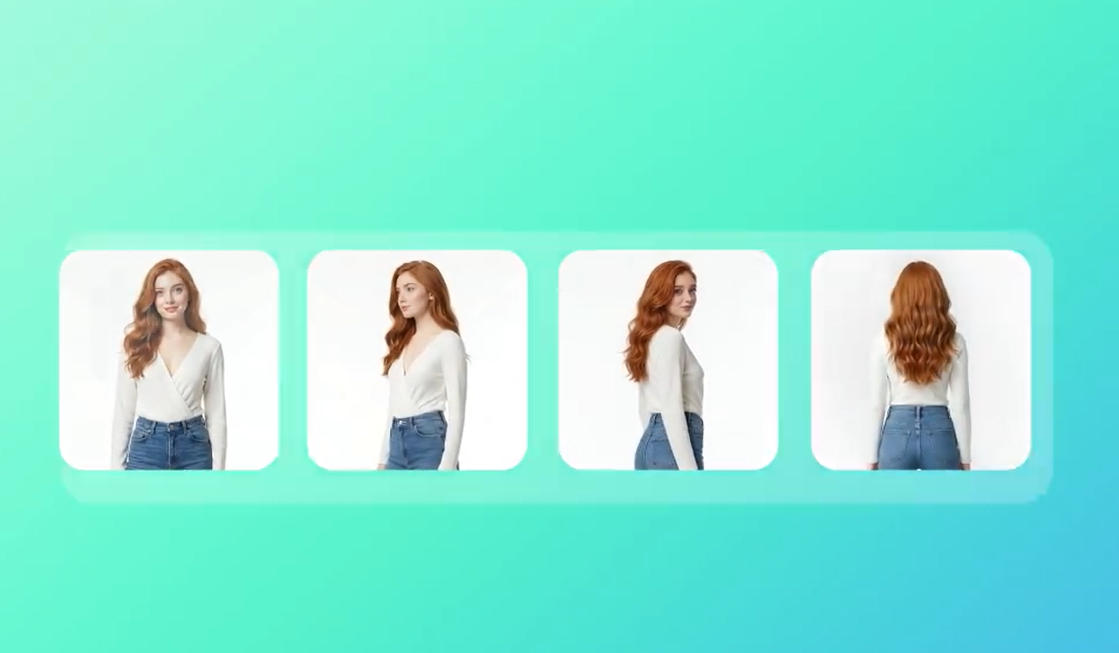
Generator wideo z obrazów AI
Prześlij 1–4 obrazy referencyjne i pozwól, aby nasz edytor wideo AI ożywił Twoje postacie. AI dba o spójne rysy twarzy, naturalną mimikę i płynny ruch w każdej scenie. Twórz spójne, wieloujęciowe filmy, w których postacie mówią i poruszają się naturalnie — bez dokrywek i bez skomplikowanego montażu. To świetny wybór do storytellingu, social mediów i treści marketingowych.
Jak edytować wideo tekstem w AI
Użyj prostego, naturalnego opisu, aby dokładnie wskazać AI, jak ma edytować Twój film. Bez osi czasu, bez masek, bez technicznych komend — po prostu opisz efekt, który chcesz uzyskać, a insMind zajmie się resztą.
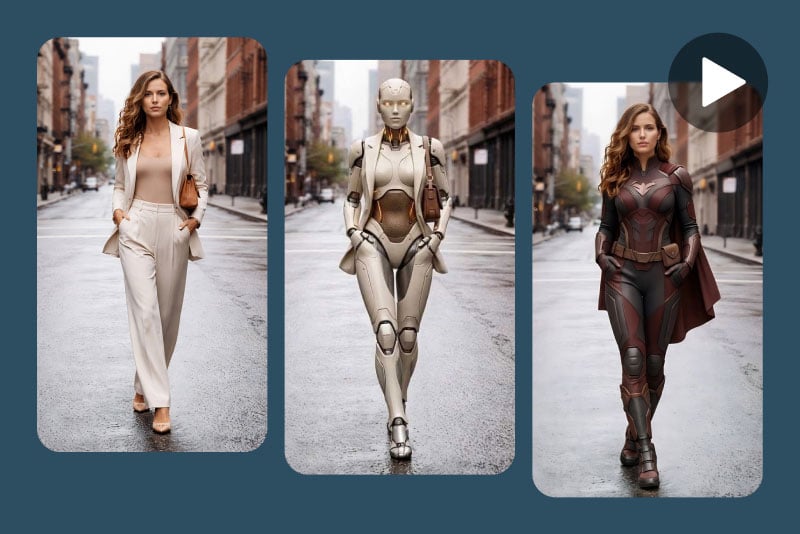
Zamień osobę lub główny obiekt
Zmień główną postać w filmie, zachowując spójny ruch, kadr i perspektywę kamery.
Opisz, kim lub czym ma zostać zastąpiona postać, i wskaż, co powinno pozostać bez zmian.
Wskazówka do promptu:
Jeśli to ważne dla sceny, wspomnij o pozie, położeniu lub tle.
Przykład:
Zastąp główną osobę uśmiechniętą dziewczyną w stylu anime, w czerwonej sukience. Zachowaj ją na środku kadru i pozostaw plażowe tło.
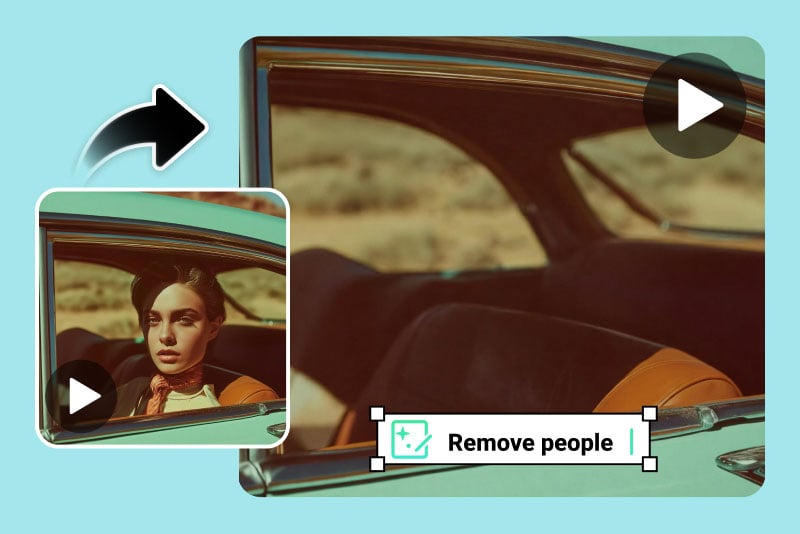
Usuń niechciane osoby lub obiekty
Uporządkuj wideo, usuwając rozpraszające elementy, takie jak tłum, rekwizyty czy bałagan w tle.
Jasno napisz, co ma zostać usunięte, i poproś AI, aby reszta sceny wyglądała naturalnie.
Wskazówka do promptu:
Dla najlepszej spójności wizualnej nie wymieniaj zbyt wielu elementów naraz.
Przykład:
Usuń wszystkich przechodniów z ulicy i zachowaj naturalny wygląd budynków oraz jezdni.
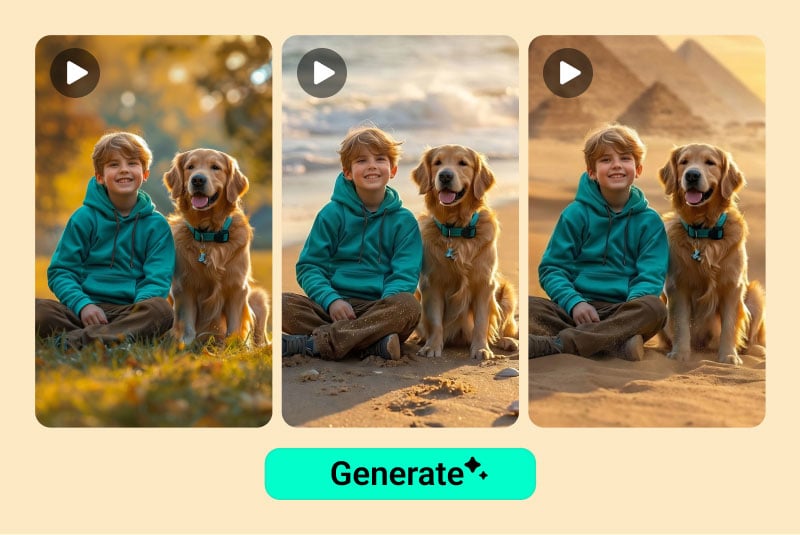
Zmień tło lub lokację
Zmieniaj otoczenie bez ponownego nagrywania — zamień scenę wewnątrz na plener albo przenieś postać w zupełnie nowe miejsce.
Opisz nowe tło i poproś o spójność oświetlenia oraz położenia postaci.
Wskazówka do promptu:
Jeśli zależy Ci na realistycznym efekcie, wspomnij o oświetleniu lub porze dnia.
Przykład:
Zmień tło na słoneczną plażę z czystym niebieskim niebem. Zachowaj osobę w tej samej pozycji.
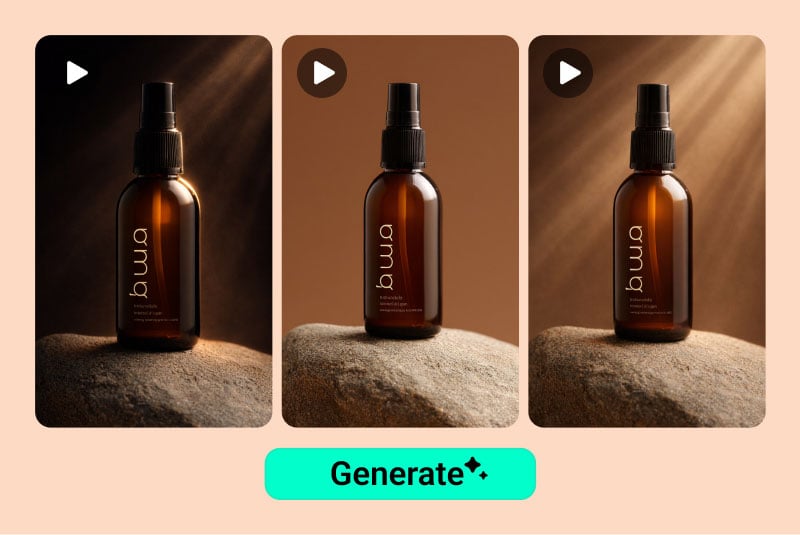
Dopasuj oświetlenie i nastrój
Natychmiast zmień klimat swojego wideo — z dnia na zachód słońca albo z neutralnego na filmowy.
Określ, jaki styl oświetlenia, nastrój lub porę dnia chcesz uzyskać.
Wskazówka do promptu:
Jeśli chcesz zachować cienie lub odbicia, koniecznie o tym wspomnij.
Przykład:
Zmień oświetlenie na ciepły zachód słońca z delikatnymi pomarańczowymi tonami. Zachowaj oryginalne cienie i odbicia.
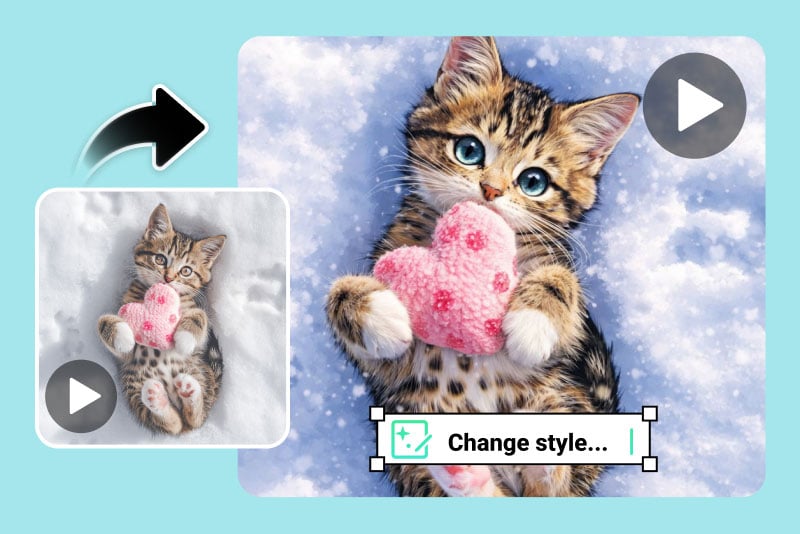
Zastosuj styl wizualny lub estetykę
Odmień cały wygląd swojego wideo, nadając mu spójny styl artystyczny lub filmowy.
Nazwij styl jasno i poproś AI, aby zachowało płynny ruch.
Wskazówka do promptu:
Najlepszy efekt uzyskasz, gdy zastosujesz styl do całego wideo, a nie do pojedynczych klatek.
Przykład:
Zastosuj styl anime do całego wideo, zachowując naturalną mimikę twarzy i płynne kolory.
Najczęstsze pytania o edytor wideo AI insMind
Czym jest edytor wideo AI?


Czy insMind to darmowy edytor wideo AI?
Czy mogę edytować wideo online bez instalowania czegokolwiek?
Jakie zmiany mogę wprowadzać w filmach za pomocą AI?
Czy edycja wideo AI wpływa na jakość filmu?
Czy mogę podmieniać osoby w filmach?
Czy mogę usuwać obiekty z filmów?
Czy mogę zmienić tło w filmie?
Czy mogę edytować filmy za pomocą zwykłego opisu tekstowego?
Czy edycja wideo AI jest dobra dla początkujących?