Jak usunąć napisy z filmu online za pomocą AI
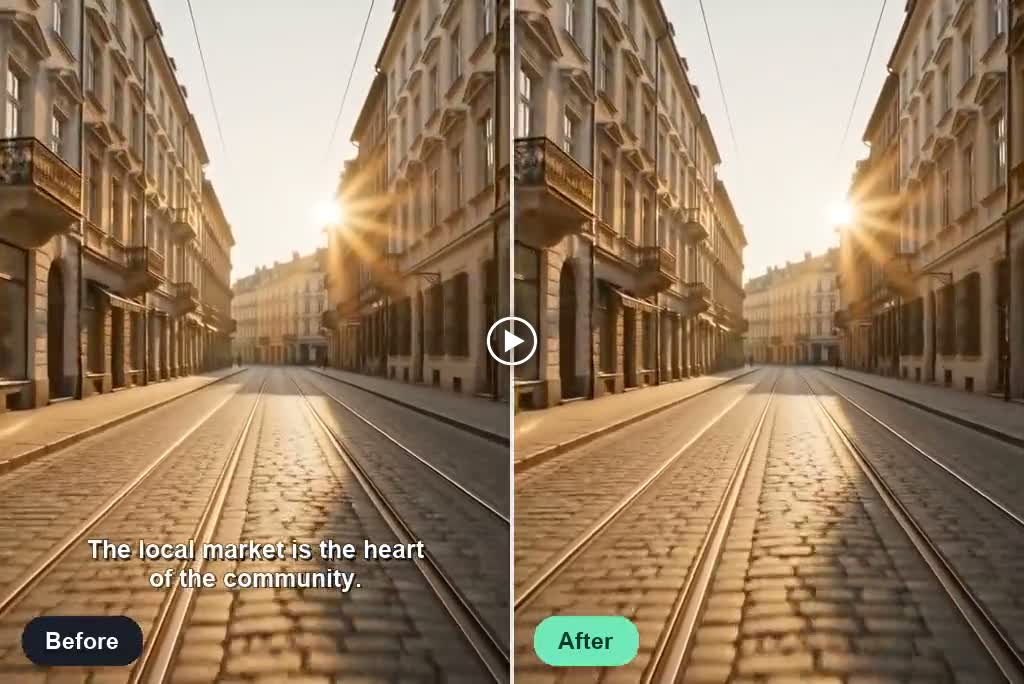
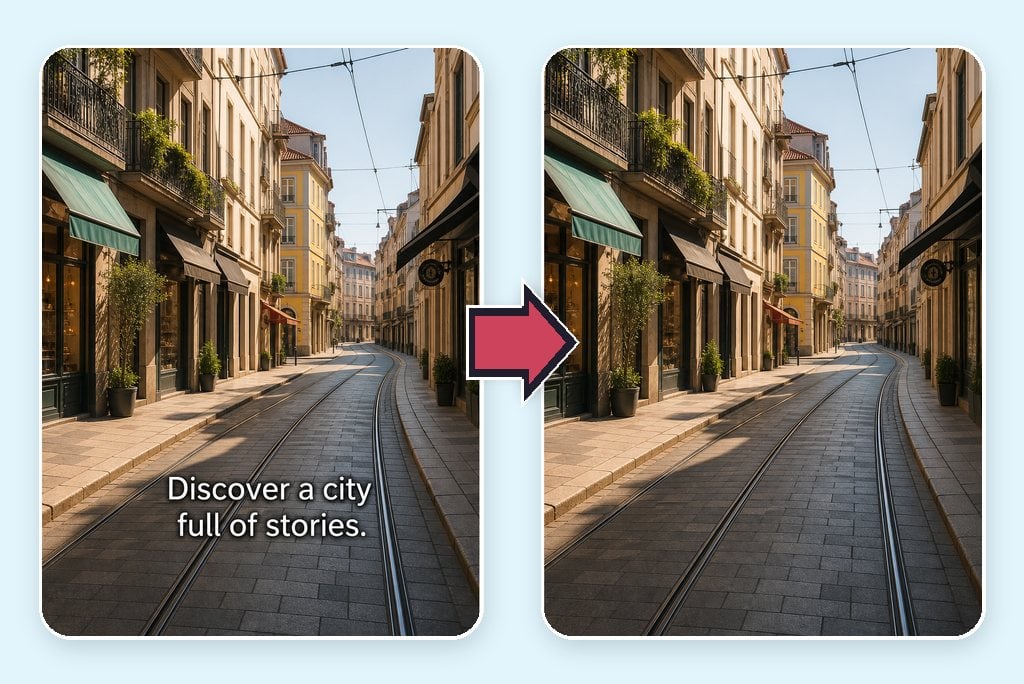
Usuń wtopione napisy i podpisy bez kadrowania
Prześlij film z wtopionymi napisami, podpisami lub paskiem tekstowym na dole ekranu. insMind wykrywa niechciany tekst i odtwarza zasłonięty obszar na podstawie otaczającego obrazu, dzięki czemu efekt jest czystszy niż zwykłe rozmycie czy przycięcie kadru. Jeśli chcesz usunąć większe nakładki tekstowe, wypróbuj narzędzie AI do usuwania tekstu z wideo.
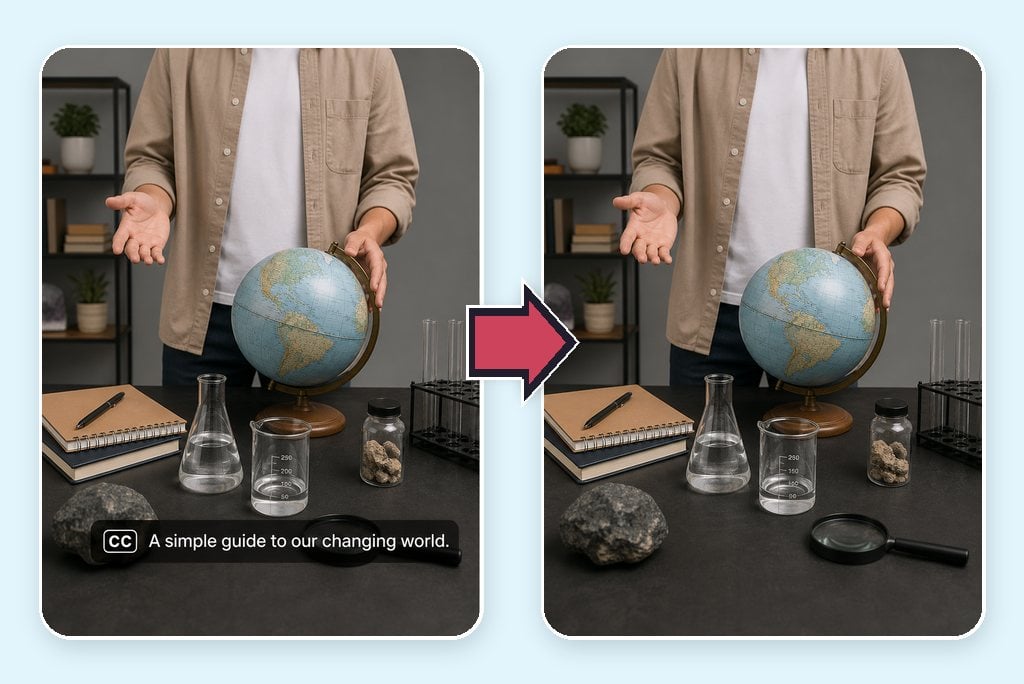
Usuń osobną ścieżkę napisów i podpisów
Jeśli film zawiera osobną ścieżkę napisów lub podpisów, możesz ją usunąć, aby uzyskać czysty eksport bez tekstu. Dzięki temu łatwiej udostępnisz przejrzystą wersję, podmienisz język albo przygotujesz materiał na inną platformę bez tworzenia montażu od nowa.
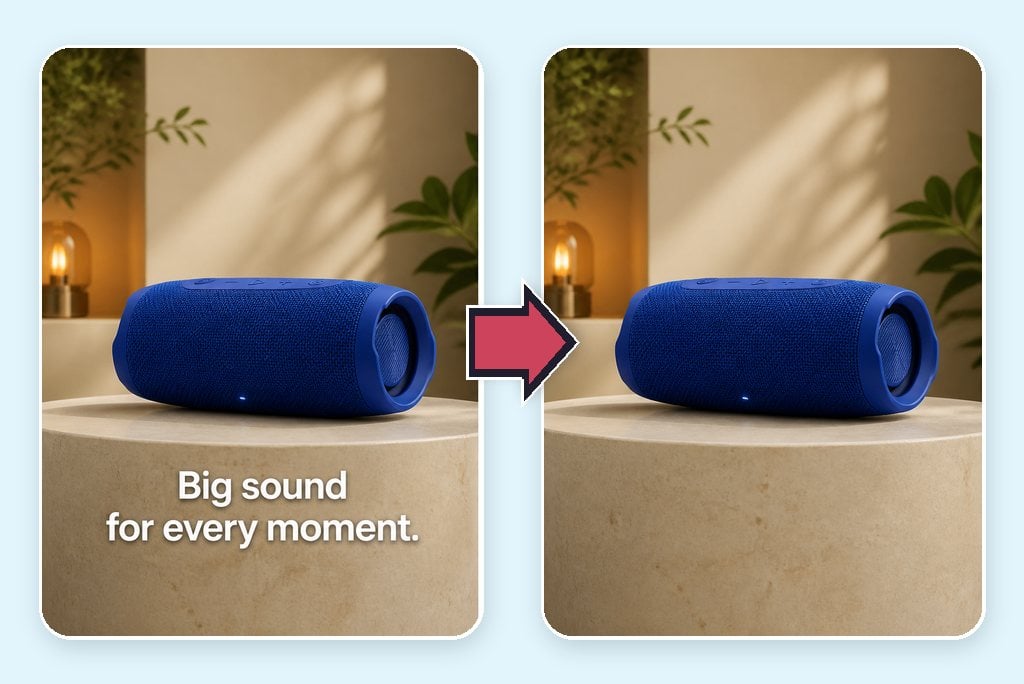
Przygotuj czyste wideo do nowych napisów i lokalizacji
Zamień materiał zasłonięty napisami lub podpisami w gotową do ponownego użycia wersję master pod nowe napisy, tłumaczenia, dubbing lub komunikację kampanii. Po usunięciu oryginalnego tekstu możesz dodać nowy język albo nowy układ, zachowując pierwotną kompozycję ujęcia. W razie potrzeby dopracuj efekt za pomocą AI video enhancer.
Jak usunąć napisy i podpisy z filmu
Krok 1: Prześlij film
Prześlij film o długości do 2 minut z napisami lub podpisami, które chcesz usunąć. Poczekaj, aż plik się załaduje, a następnie sprawdź podgląd w obszarze roboczym.
Krok 2: Wybierz rozdzielczość
Wybierz rozdzielczość wyjściową dopasowaną do swoich potrzeb. Przed rozpoczęciem przetwarzania możesz wybrać 1080p, 720p, 480p lub 360p.
Krok 3: Kliknij Generuj
Kliknij Generuj, aby rozpocząć usuwanie napisów i podpisów. insMind przetworzy film i odtworzy zasłonięte obszary, aby przygotować czysty rezultat.
Krok 4: Pobierz film
Sprawdź podgląd wygenerowanego efektu, aby upewnić się, że napisy i podpisy zostały usunięte, a następnie pobierz oczyszczone wideo na swoje urządzenie.
Usuwanie napisów z filmu do każdego zastosowania
Usuń istniejące napisy lub podpisy przed lokalizacją, ponownym użyciem w social media, aktualizacją kampanii albo przygotowaniem dubbingu.

Lokalizacja wideo na nowe rynki
Usuń oryginalne napisy z filmu przed dodaniem przetłumaczonych napisów dla innego języka lub rynku. Czysta wersja master ułatwia zespołom lokalizacyjnym zmianę treści, stylu napisów, synchronizacji i komunikatów regionalnych bez zasłaniania wcześniejszego tekstu.
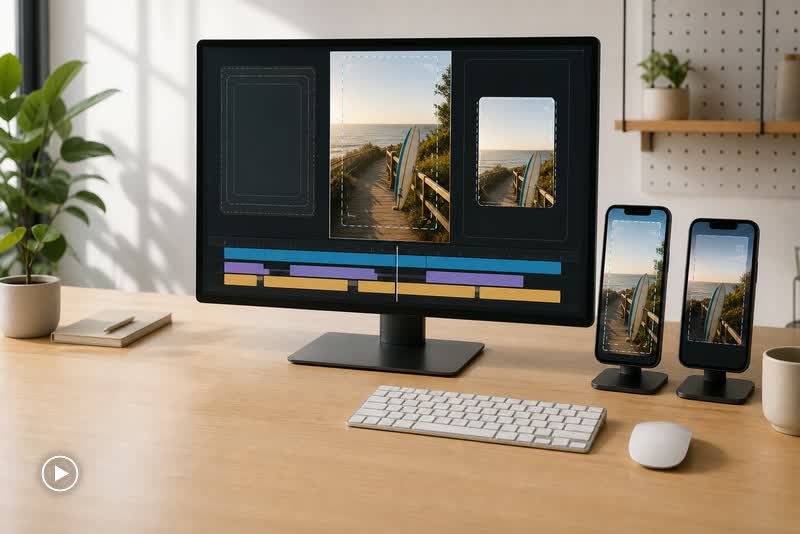
Ponowne użycie filmów z napisami w social media
Usuń napisy i podpisy z wideo przygotowane pod konkretną platformę, zanim dostosujesz własny materiał do Reels, Shorts, TikToka lub innego kanału. Dodaj nowy hook, styl napisów albo proporcje obrazu bez nakładania nowego tekstu na starą wersję.

Odświeżanie reklam produktowych ze starymi napisami
Usuń z istniejących materiałów reklamowych nieaktualne ceny, napisy promocyjne, komunikaty kampanii lub claims produktowe. Wykorzystaj oczyszczony materiał ponownie przy nowej ofercie zamiast składać całe wideo od zera z plików projektowych.
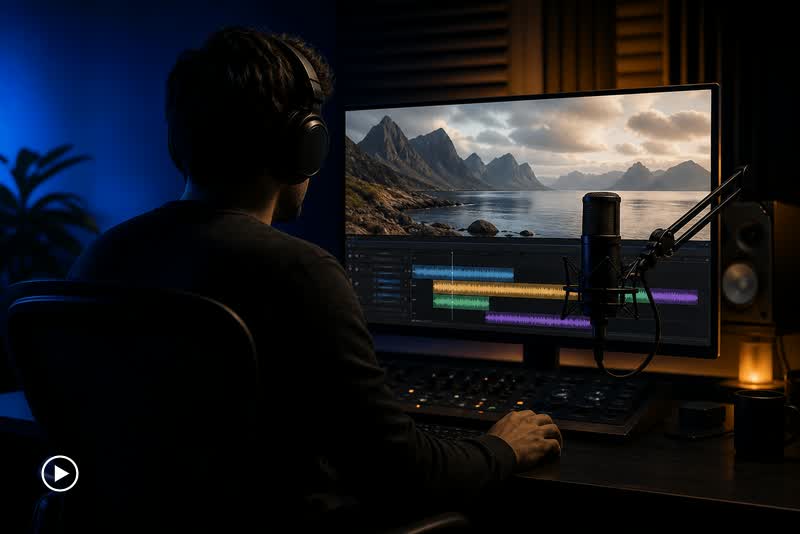
Czyste materiały do dubbingu i voice-overu
Przygotuj materiał bez napisów przed nagraniem nowego voice-overu lub zlokalizowanego dubbingu. Czysty kadr daje montażystom miejsce na późniejsze dodanie przetłumaczonych napisów i przygotowanie spójnej wersji dla każdej grupy odbiorców.
Dlaczego warto wybrać insMind AI Subtitle and Caption Remover

Obsługa napisów i podpisów
Usuwaj zarówno widoczne wtopione napisy i podpisy, jak i osobne ścieżki napisów w jednym, prostym procesie online do czyszczenia wideo.

Naturalne odtwarzanie tła
AI odtwarza obszar ukryty pod wtopionymi napisami na podstawie otaczających elementów sceny, dzięki czemu poprawione kadry wyglądają naturalnie także w ruchu.

Bez kadrowania obrazu
Zachowaj oryginalną kompozycję кадru zamiast ucinać dół obrazu tylko po to, by ukryć niechciane napisy.

Precyzyjniejsze sterowanie poleceniem
Opisz typ napisów, ich położenie, kolor lub moment wyświetlania, aby narzędzie mogło skupić się na tekście, który chcesz usunąć.

Prosta edycja online
Pracuj w przeglądarce bez tworzenia masek i bez ręcznej naprawy pojedynczych klatek na tradycyjnej osi czasu edytora wideo.

Gotowe do dalszej edycji
Twórz czyste wersje master do tłumaczeń, dubbingu, ponownej publikacji w social media, aktualizacji kampanii i innych autoryzowanych procesów edycji.
FAQ: jak usunąć napisy z filmu i wideo
Jak usunąć napisy i podpisy z filmu?


Czy AI potrafi usunąć wtopione napisy z filmu?
Jak usunąć osobną ścieżkę napisów z filmu?
Jaka jest różnica między napisami wtopionymi a osobną ścieżką napisów?
Czy mogę usunąć napisy lub podpisy bez rozmywania tła?
Czy mogę usunąć napisy i podpisy bez kadrowania wideo?
Jakie formaty wideo mogę przesłać?
Czy mogę usuwać napisy i podpisy z wideo online za darmo?
Czy po usunięciu oryginalnych napisów mogę dodać nowe podpisy?
Czy mogę usuwać napisy lub podpisy z filmów, do których nie mam praw?
Więcej narzędzi do usuwania napisów i edycji wideo
Usuwaj napisy z wideo, czyść materiał i przygotuj film do kolejnej edycji.